اختر فرشاة، وارسم على اللوحة واحفظ عملك في المعرض.
Color over the line drawing while keeping the completed reference beside it.
المفردات
اعثر على الكلمات المحفوظة عبر عامل تصفية المفردات وواصل الدراسة من ملاحظاتك.
قائمة المذكرات مع تحديد شريحة المرشح Words، وتعرض تسع كلمات محفوظة مع أزرار الإشارة المرجعية. يظهر محتوى تجريبي.
قائمة Memo Words تم تمريرها لعرض كلمات إسبانية ويابانية موسومة بإشارة مرجعية مع معانيها. يظهر محتوى تجريبي.
تصدير PDF
أدخل مواد إلى ملاحظاتك، وصدّر ملف PDF أو شارك ملاحظة مع تطبيق آخر.
فتح مذكرة وتصديرها إلى معاينة PDF. يظهر محتوى تجريبي.
الملاحظات المحذوفة
افتح سلة المحذوفات واستعد الملاحظة التي تريد الاحتفاظ بها.
قائمة Deleted Memos تعرض المذكرات المحذوفة مع أزرار الاستعادة والحذف والأيام المتبقية قبل الإزالة التلقائية. يظهر محتوى تجريبي.
Create
ابدأ بفكرة.
Music Studio وصانع الإيقاع وImage Studio وVideo Studio وKeywords. ابدأ من فكرة واحدة وحوّلها إلى موسيقى وصور وفيديو.
Create Studio
استكشف أدوات الإبداع والوكلاء، ثم عُد إلى الأعمال التي أنشأتها.
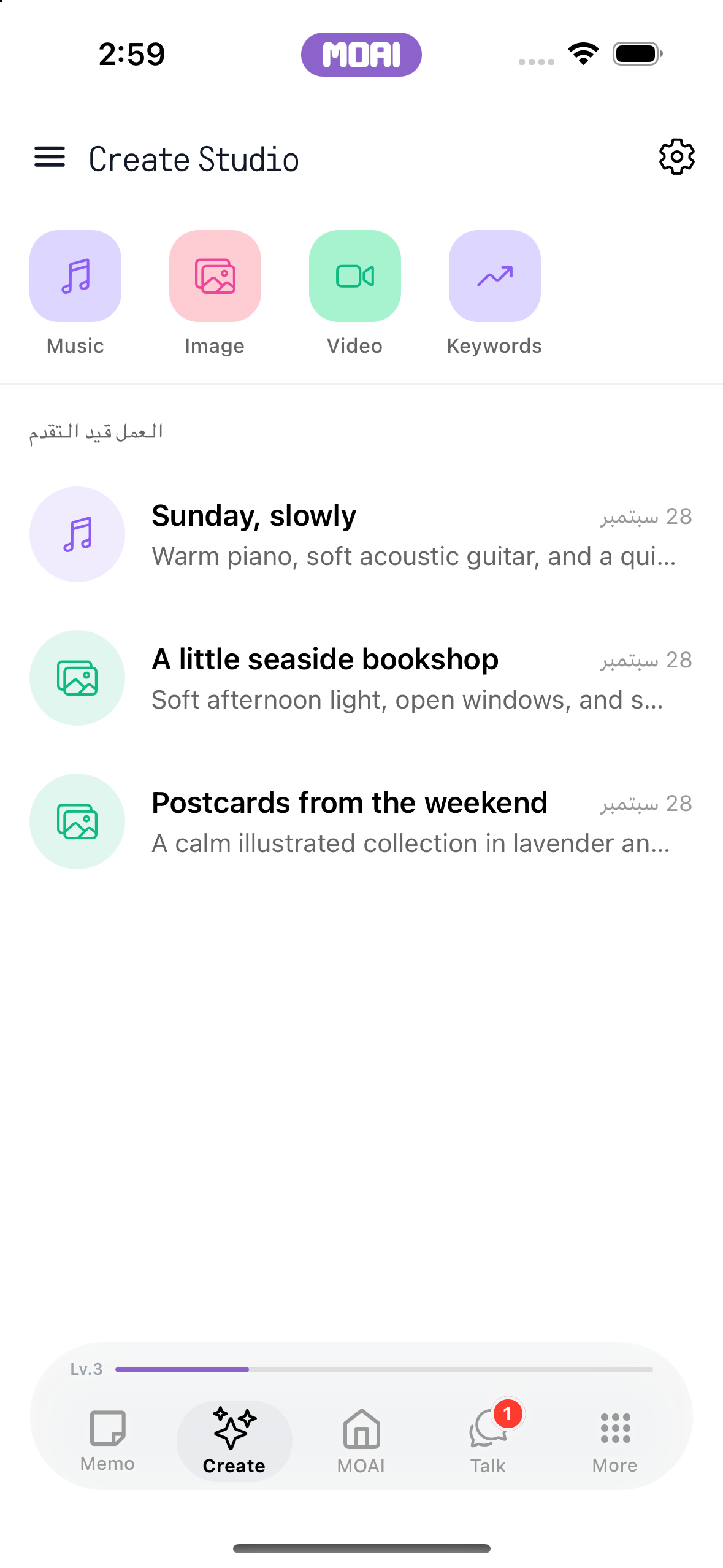
الصفحة الرئيسية لـ Create Studio مع اختصارات الاستوديوهات والأعمال الجارية، ثم فتح Music Studio والعودة إلى الصفحة الرئيسية لـ Create. يظهر محتوى تجريبي.
الصفحة الرئيسية لـ Create Studio مع استوديوهات Music وImage وVideo وKeywords في الأعلى. يظهر محتوى تجريبي.
قائمة الأعمال قيد التنفيذ في Create Studio مع مشروع موسيقى ومشروعَي صور. يظهر محتوى تجريبي.
Music Studio
صف فكرة موسيقية، وأنشئ مقطوعة ونظّم موسيقاك في ألبومات.
استكشف إعداد الموسيقى مع نص توجيهي تجريبي واختيار نوع Acoustic وخيارات المزاج.
اختر Acoustic من أنواع الموسيقى. شاشة الإعداد الفعلية على iPhone 16.
اختر Calm لتحديد مزاج الموسيقى. لا يتم عرض الفكرة ولا إنشاء الموسيقى.
صانع الإيقاع
ابنِ إيقاعًا، واعمل على التأليف وشغّله.
النقر على وسادات ملونة لإدخال النوتات في Beat Maker ثم الضغط على Play لتكرار النمط. يظهر محتوى تجريبي.
Image Studio
صف صورة في الدردشة، واختر نسبتها وأسلوبها، وأدر إبداعاتك في Image Studio.
اختر نسبة الصورة ونمط Watercolor. إعدادات فقط؛ لا يتم إنشاء صورة.
اختر نسبة الصورة 4:3 ونمط Watercolor. إعداد فعلي فقط؛ لا تظهر نتيجة مُنشأة ولا حفظ.
Video Studio
أنشئ فيديو أو اعمل على مقطع بالتحرير بالذكاء الاصطناعي والاستوديو ومحرر الفيديو.
تسجيل شاشة لمحرر Video Studio يشغّل مقطعًا مستوردًا ويقسمه إلى مقطعين على المخطط الزمني.
الصفحة الرئيسية لـ Video Studio مع زرَّي Create وEdit وAI Edit وتجهيز النشر ومسودات التعديل الأخيرة. يظهر محتوى تجريبي.
Keywords
اختر بلدًا، وتصفّح الكلمات الرائجة، وافتح كلمة للاطّلاع على تفاصيلها.
استكشف الدول للكلمات المفتاحية الرائجة. ارجع إلى ترتيب الكلمات المفتاحية.
تصفّح الكلمات المفتاحية الرائجة مع عدد عمليات البحث وعدد الأخبار ذات الصلة.
MOAI
تتبّع فضولك.
MOAI Lens وBeauty Camera ومترجم المحادثات الفوري والدراسة والموسيقى والحظ والحب، كلها في مكان واحد.
الرئيسية
استخدم القائمة السريعة لفتح أداة أو استكشف المحتوى اليومي.
التمرير في الصفحة الرئيسية لـ MOAI مع بطاقة Today's Study والبطاقات اليومية، ثم النقر على شريحة القائمة السريعة Translate لفتح المترجم. يظهر محتوى تجريبي.
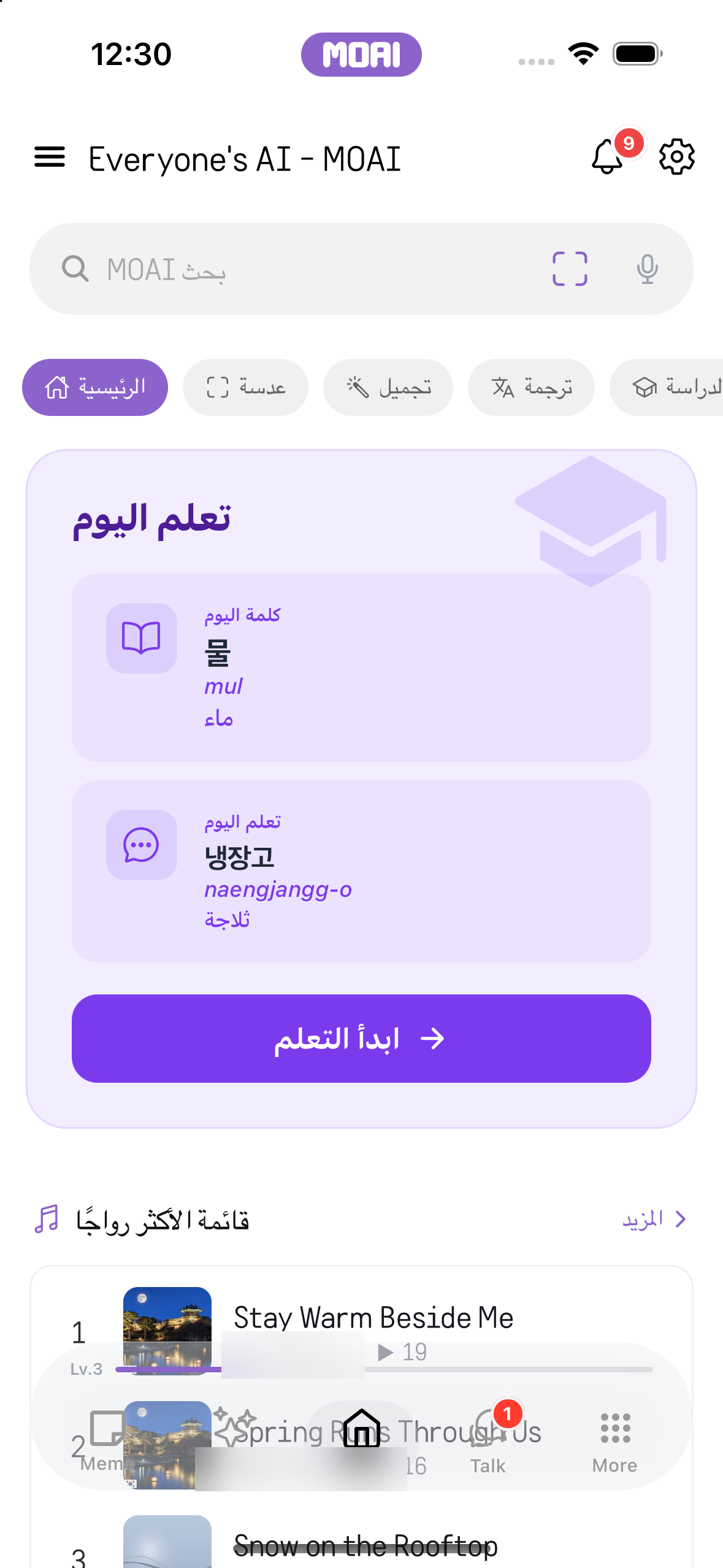
الصفحة الرئيسية لعلامة تبويب MOAI مع بطاقة Today's Study التي تعرض كلمة اليوم وجملته. يظهر محتوى تجريبي.
MOAI Lens
التقط صورة أو اختر صورة من ألبومك، ثم اطلب من العدسة تحليلها.
تُختار صورة مقهى مكتبة من الألبوم وتُحلَّل، ثم يفتح Lens نتائج البحث مع ملخص. تظهر نتيجة تجريبية.
منتقي ألبومات MOAI يعرض صورًا تجريبية، منها صورة لمقهى مكتبة، لتحليلها باستخدام Lens. يظهر محتوى تجريبي.
Beauty Camera
صوّر مع مؤثرات تجميل مباشرة، وتنقّل بين لوحات Glam وMY وBeauty وAdvanced Beauty وMakeup وFilters، ثم احفظ الصورة أو عدّلها.
تجربة إطلالات Glam على صورة ألبوم لعارضة خيالية: Goddess وApricot وMoonrabbit وSunset وClean، مع المقارنة بالأصل والحفظ.
كاميرا التجميل المباشرة مع لوحة Makeup مفتوحة: Foundation وBlusher وLipstick وContour وHighlighter وColor Lens، إلى جانب علامات التبويب Glam وMY وBeauty وAdvanced Beauty وFilters. تقدم MOAI 597 خيار تجميل قابلًا للتعديل في المجموع.
تنقيح صورة من الألبوم: تطبيق أحمر شفاه مع خيارات الأنماط ولوحة درجات على عارضة خيالية. Makeup وحده يضم 224 من خيارات التجميل الـ 597 في MOAI.
Face Reshape مع مجموعات Proportion وFace وEye وEyebrow وNose؛ وضبط Eye Size للعينين معًا أو لكل عين على حدة. عارضة أو عارض خيالي.
الصورة المنقحة محفوظة في الألبوم، وجاهزة للمشاركة أو التعديل مرة أخرى. عارضة أو عارض خيالي.
الشاشة الرئيسية لـ Beauty Camera مع تحديد وضع Beauty بجانب Lens و Translate، وتعرض عرض الكاميرا المباشر وخيارات الجودة Low، Normal و High.
شاشة نتيجة الالتقاط مع أزرار Retake، Share، Save و Detailed edit أسفل الصورة الملتقطة.
شاشة نتيجة الالتقاط بعد الحفظ، حيث تحول زر Save إلى علامة صح خضراء Saved بجانب Retake، Share و Detailed edit.
كاميرا التجميل المباشرة مع علامة التبويب Glam على فئة New، وتعرض إطلالات مثل Latte وBerry وHoney وIcy.
كاميرا التجميل المباشرة مع فتح علامة التبويب MY، وتعرض إطلالة محفوظة وبلاطة Save لحفظ الإعدادات الحالية (حتى 30).
كاميرا التجميل المباشرة مع فتح علامة التبويب Beauty، وتعرض شريط التمرير Face Shape وأدوات مثل Slim، Small Head، Face Size و V-Line.
كاميرا التجميل المباشرة مع فتح علامة التبويب Advanced Beauty، وتعرض شريط التمرير 3D Lifting وأدوات مثل 3D Forehead، 3D Nose Size، 3D Apple Zone و 3D Lips.
كاميرا التجميل المباشرة مع فتح أنماط Lipstick ضمن Makeup: None وDaily وIdol وRoselle وBallerina وTruffle، مع شريط تمرير للشدة وأزرار للدرجات.
كاميرا التجميل المباشرة مع فتح علامة التبويب Filters، وتعرض الفئات All، Selfie، Lovely، Natural، Pure، Blur و Soft ومرشحات مثل None، Original، Daily، No Filter و HD.
كاميرا التجميل المباشرة مع لوحة الخيارات مفتوحة على علامة التبويب Glam، وتعرض 20 إطلالة في فئة Beauty بجانب Hot وNew وCharacter.
شاشة التحرير التفصيلي على علامة التبويب Glam مع تطبيق إطلالة Moonrabbit من فئة Beauty، وزر المقارنة Original وعلامات التبويب Glam وMY وPortrait وTools وFilters وAdjust. عارضة خيالية.
شاشة Detailed edit على علامة التبويب Adjust، وتعرض أدوات HSL، Lux، Brightness، Luminance و Contrast مع شريط تمرير وزري التراجع والإعادة.
شاشة Detailed edit على علامة التبويب Portrait، وتعرض Face Reshape، Volume Lifting، Skin Detail، Face Angle و 3D Face.
شاشة Detailed edit على علامة التبويب Tools، وتعرض Crop، Object Eraser، Mosaic، DSLR و Cutout.
صورة ألبوم في المحرر التفصيلي على لوحة 3D Face، وتعرض 3D Lifting، 3D Forehead، 3D Nose Size، 3D Nose Bridge و 3D Nostril مع شريط تمرير. عارضة خيالية.
صورة ألبوم في المحرر التفصيلي على علامة التبويب Portrait، وتعرض Face Reshape، Volume Lifting، Skin Detail، Face Angle و 3D Face.
شاشة نتيجة صورة الألبوم مع أزرار Back to camera، Share، Save و Detailed edit.
نتيجة صورة الألبوم بعد التعديل، مع أزرار Back to camera، Share، Save و Detailed edit.
نتيجة صورة الألبوم بعد الحفظ، حيث يعرض زر Save علامة صح خضراء Saved بجانب Back to camera، Share و Detailed edit.
Glam
تصفّح إطلالة، وطبّقها على الكاميرا وقارن النتيجة.
علامة تبويب Glam في محرر MOAI Beauty: تعرض فئة Beauty قائمة من 20 إطلالة، وهنا تم تطبيق Apricot على صورة شخصية خيالية لشخص بالغ. يظهر محتوى تجريبي.
كاميرا التجميل المباشرة على علامة التبويب Glam مع تحديد إطلالة Goddess وإبرازها.
الضغط مع الاستمرار على Original في محرر Glam يُظهر الصورة الشخصية قبل تطبيق إطلالة Goddess. يظهر محتوى تجريبي.
الجمال
اضبط إطلالتك بدقة عبر 597 خيار تجميل تشمل المكياج وشكل الوجه والبشرة والفلاتر وأدوات التحرير.
سحب شريط Slim في محرر MOAI Beauty لضبط خيار بورتريه على صورة شخصية خيالية لشخص بالغ. يظهر محتوى تجريبي.
علامة تبويب Portrait في محرر MOAI Beauty تعرض خيارات البورتريه مثل Face Reshape وVolume Lifting وSkin Detail و3D Face على صورة شخصية خيالية لشخص بالغ. يظهر محتوى تجريبي.
الضغط مع الاستمرار على زر المقارنة في محرر MOAI Beauty يعرض الشفاه الأصلية بجانب قائمة خيارات أحمر الشفاه على صورة شخصية خيالية لشخص بالغ. يظهر محتوى تجريبي.
MY
احفظ مجموعة من التعديلات وطبّقها مجددًا من مجموعتك.
حفظ المجموعة الحالية من إعدادات التجميل في MY مع اسم.
قائمة MY في كاميرا التجميل، وتتسع لما يصل إلى 30 مجموعة محفوظة.
تطبيق مجموعة MY محفوظة على صورة من الألبوم لعارضة خيالية بلمسة واحدة.
مربع حوار Save to MY مع إدخال الاسم MY 2 وزري Cancel وSave فوق لوحة المفاتيح.
علامة التبويب MY في كاميرا التجميل المباشرة، وتعرض 1/30 إطلالة محفوظة مع بلاطة Save وإطلالة محفوظة باسم MY 1.
علامة التبويب MY في كاميرا التجميل المباشرة مع تحديد الإطلالة المحفوظة MY 1 وإبرازها.
تحسين صورة من المعرض
افتح صورة من ألبومك، وعدّل الملامح، وأضف مكياجًا أو فلترًا واحفظ الصورة المعدّلة.
اختيار أحمر الشفاه Idol في محرر Beauty والضغط مع الاستمرار على زر المقارنة لرؤية الشفاه الأصلية على صورة شخصية خيالية لشخص بالغ. يظهر محتوى تجريبي.
منتقي ألبومات MOAI مفتوحًا من كاميرا Beauty، مع صور تجريبية لبالغين خياليين ومقطع تجريبي. يظهر محتوى تجريبي.
صورة شخصية خيالية لشخص بالغ مفتوحة من الألبوم في شاشة MOAI Beauty مع إجراءَي Save وDetailed edit. يظهر محتوى تجريبي.
فيديو كاميرا الجمال
سجّل مقطعًا، وشاهده، وعدّله واحفظ النتيجة أو شاركها.
تطبيق إطلالة Glam Sunset على مقطع تجريبي في محرر تجميل الفيديو، ومعاينة النتيجة وحفظ الفيديو.
تسجيل فيديو تجميل والمؤقت يعمل.
تشغيل المقطع المسجل مع شريط تقدم، ثم Save أو Share أو Retake أو Detailed edit.
تم حفظ فيديو التجميل في الألبوم.
Beauty Camera أثناء تسجيل فيديو، مع زر إيقاف أحمر ومؤقت عند 0:04 ووضع Beauty بجانب Lens و Translate.
Beauty Camera في وضع الفيديو مع زر التسجيل الأحمر جاهزا، بجانب أوضاع Lens، Translate و Beauty.
محرر تجميل الفيديو على علامة التبويب Beauty، ويعرض شريط التمرير Video position وشريط التمرير Face Shape وأزرار Cancel، Play و Apply.
محرر تجميل الفيديو على علامة التبويب Glam، ويعرض شريط تمرير Video position و20 إطلالة في فئة Beauty مع تحديد Sunset، وأزرار Cancel وPlay وApply.
شاشة نتيجة الفيديو مع شريط تشغيل في نهاية المقطع وأزرار Retake وShare وSave وDetailed edit.
شاشة نتيجة الفيديو بعد الحفظ، حيث يعرض زر Save علامة صح خضراء Saved.
ترجمة · محادثة
تابع محادثة بكلماتها الأصلية وترجمتها.
إعداد ترجمة المحادثة المباشرة: اختيار لغة الشريك والتبديل بين وضعي الوقت الفعلي والأدوار. شاشة الإعداد فقط؛ لم تبدأ أي محادثة. يظهر محتوى تجريبي.
التمرير عبر مستويات الكتاب المدرسي بثلاث لغات وفتح Level 1 لتصفح وحداته.
التمرير عبر حوار في كتاب مدرسي مع كل جملة بالكورية واليابانية والإسبانية.
تعرض بطاقة Key Expressions في الكتاب المدرسي عبارة كورية مع نسختيها اليابانية والإسبانية وشرحًا بالإنجليزية.
اختبار المفردات
احفظ الكلمات وتدرّب باختبارات المفردات.
اختيار المعنى الصحيح في اختبار المفردات Word to Meaning ورؤيته معلَّمًا كصحيح. يظهر محتوى تجريبي.
بطاقة Word Learning تعرض كلمة كورية مع مقابلاتها اليابانية والإسبانية والنقل الحرفي وأزرار الصوت. يظهر محتوى تجريبي.
بطاقة Word Learning مع زر الإشارة المرجعية ممتلئًا بعد حفظ الكلمة للمراجعة لاحقًا. يظهر محتوى تجريبي.
الحروف الأساسية لـ 31 لغة
تعلّم 31 لغة. تعرّف على الحروف الأساسية لكل لغة مع نطق كل حرف: الحروف الساكنة والمتحركة في الهانغول، والهيراغانا والكاتاكانا، والسيريلية، والخط العربي وغيرها.
مجموعات الأحرف الكورية واليابانية والإسبانية بالتتابع: شبكة الحروف الساكنة والمتحركة الكورية، وشبكة الكانا اليابانية، والأبجدية الإسبانية.
تعلم الكلمات
اربط كلمة بصورة واستمع إلى نطقها.
قارن بين الكورية واليابانية والإسبانية. أظهر المعنى بالإنجليزية ومرّر لقراءته. اسحب بين بطاقات الكلمات المصورة.
أرقام الجميع
تدرّب على التعرّف على الأرقام واستخدامها في اللغة التي تتعلمها.
أبقِ ثلاث لغات تعلّم محددة واختر لغة رئيسية. استكشف الأرقام اليابانية في Grid View. انتقل إلى Number Table ومرّر عبر مجموعات الأرقام.
قراءة القصة
اقرأ قصة واستكشف المفردات أثناء القراءة.
التمرير عبر قصة يابانية يظهر فيها كل مشهد مع نسختيه الكورية والإسبانية وترجمة إنجليزية.
تدريب الكتابة
تدرّب على الكتابة واطّلع على نتيجتك بعد كل جلسة.
اختيار الإسبانية أو اليابانية أو الكورية من قائمة لغات تمرين الكتابة، ثم كتابة جملة كورية باستخدام دليل المفاتيح.
مدرّس MOAI
تدرّب على محادثة عبر تجربة الدراسة الصوتية الفورية.
شاشة إعداد MOAI Tutor تعرض لغات التعلم وقائمة التحقق من إعدادات المعلم قبل محادثة مباشرة.
موسيقى الجميع
تصفّح المقطوعات الجديدة، وابحث عن الموسيقى وافتح مقطوعة للاستماع.
ابحث عن الموسيقى بالعنوان. استكشف المقطوعات والفنانين والألبومات المطابقة.
مكتبتي
شغّل الموسيقى، وأنشئ قائمة تشغيل وعُد إلى المفضلة وسجل الاستماع.
شاشة Playlists تعرض ثلاث قوائم تشغيل مع عدد المقطوعات والمدد. يظهر محتوى تجريبي.
علامة تبويب Liked في My Library تعرض المقطوعات التي أعجبت المستمع. يظهر محتوى تجريبي.
علامة تبويب Recently Played في My Library تعرض المقطوعات التي شُغّلت مؤخرًا. يظهر محتوى تجريبي.
فتح General Fortune واختيار Today's Fortune وتشغيل التحليل للوصول إلى نتيجة حظ تجريبية. تظهر نتيجة تجريبية. للترفيه فقط.
الصفحة الرئيسية لـ Fortune مع إدارة الملف الشخصي وست فئات للحظ وبطاقة حظ يومية تجريبية. تظهر نتيجة تجريبية.
حب الجميع
استكشف أدوات العلاقات، وقدّم المعلومات المطلوبة وراجع النتيجة.
الإجابة عن أسئلة اختبار الحب MBTI واحدًا تلو الآخر والوصول إلى نتيجة INFP تجريبية. تظهر نتيجة تجريبية. للترفيه فقط.
سؤال من اختبار شخصية الحب MBTI مع خمسة خيارات للإجابة والتقدم معروض كـ 1 من 8. يظهر محتوى تجريبي.
Talk
أبقِ الحوار مستمرًا.
الرسائل والمكالمات والقنوات والقصص المشتركة تقرّب الناس من بعضهم.
محادثات
أرسل الرسائل والمرفقات، وتفاعل وعدّل وترجم داخل المحادثة.
التمرير للخلف وللأمام عبر محادثة دردشة فردية. يظهر محتوى تجريبي.
صينية مرفقات الدردشة مع الصور الأخيرة وخيارات Camera وPhoto وVideo وFile وVoice. يظهر محتوى تجريبي.
دردشة جماعية
أنشئ مجموعة، وادعُ الأشخاص وأدر المشاركين فيها.
التبديل إلى علامة التبويب Group chat واختيار أصدقاء لبدء مجموعة. يظهر محتوى تجريبي.
فتح قائمة دردشة جماعية وقائمة المشاركين فيها. يظهر محتوى تجريبي.
حقل Add participant في دردشة جماعية مع إدخال معرّف مستخدم وزر زائد لدعوته. يظهر محتوى تجريبي.
أصدقاء
أضف أصدقاء، وافتح الملفات الشخصية ونظّم علاقاتك في مجلدات.
التبديل بين علامات التبويب Nickname وEmail وMy QR في شاشة Follow. يظهر محتوى تجريبي.
قائمة المتابعة مع أصدقاء تجريبيين وصور ملفاتهم الشخصية ونبذاتهم وشارات Friend. يظهر محتوى تجريبي.
الملف الشخصي لصديق مع الصورة والنبذة وأعداد المتابعين وزرَّي Chat والمكالمة. يظهر محتوى تجريبي.
مكالمات
ابدأ مكالمة صوتية أو مرئية، واستخدم الترجمة وعُد إلى سجل المكالمات.
قائمة سجل المكالمات مع مكالمات صوتية ومرئية تجريبية ومددها والمكالمات الفائتة. يظهر محتوى تجريبي.
دردشات مفتوحة
اكتشف قناة، وشارك في محادثتها أو أنشئ قناتك الخاصة.
استكشف Open Chats. تظهر مجتمعات تجريبية. انتقل إلى My Open Chats. تظهر عضوية تجريبية. ارجع إلى جميع المجتمعات.
اعثر على مجتمع باستخدام البحث. يظهر مجتمع موسيقى تجريبي.
اعثر على مجتمعاتك في My Open Chats. يظهر محتوى تجريبي.
دردشة عشوائية
ابدأ جلسة مطابقة وتواصل مع شخص جديد.
شاشة إعداد Random Chat: التبديل بين وضعي الفيديو والنص، واختيار جنس الشريك، والتمرير إلى مرشحات اللغة والفئة العمرية. لم تبدأ المطابقة. يظهر محتوى تجريبي.
ابحث عن لغة في تفضيلات Random Chat. تظهر نتائج البحث بالإنجليزية.
تبادل لغوي
اضبط ملفك وتفضيلاتك، واعثر على شريك وتدرّب عبر المحادثة.
التمرير عبر صفحة الملف الشخصي في Language Exchange. يظهر محتوى تجريبي.
إعدادات الاكتشاف في Language Exchange مع الموقع والوضع العالمي والجنس المفضل والفئة العمرية. يظهر محتوى تجريبي.
بطاقة ملف شخصي في Language Exchange لشخص تجريبي مع البلد والمدينة وMBTI وأزرار التخطي والمشاركة والإعجاب. يظهر محتوى تجريبي.
الوكلاء المخصصون
استكشف الوكلاء، وأنشئ وكيلًا مخصصًا وابدأ محادثة.
قائمة Custom Agents مع Book Buddy وPhrase Coach، ثم نموذج Create Agent الذي يُختار فيه نبرة وأسلوب. لا يتم حفظ أي شيء. يظهر محتوى تجريبي.
التغذية
استكشف القصص ومنشورات المدونة والأماكن في الخلاصة.
التمرير عبر موجز Story من المنشورات التجريبية القصيرة. يظهر محتوى تجريبي.
موجز Blog يعرض تدوينات تجريبية مع صور الغلاف والمشاهدات والإعجابات والتعليقات. يظهر محتوى تجريبي.
كتابة منشور
اكتب منشورًا، وأضف وسائط وعُد إلى نشاطك المنشور.
كتابة منشور إنجليزي قصير في محرر New Story وفتح منتقي الألبومات لتصفح الصور. لا يتم رفع أو نشر أي شيء. يظهر محتوى تجريبي.
محرر التدوينة الجديدة مع عنوان تجريبي مكتوب وأدوات التنسيق؛ لا يتم نشر شيء. يظهر محتوى تجريبي.
تعليق
علّق على منشور أو أعجب به أو ترجمه، وبلّغ عن المحتوى عند الحاجة.
فتح منشور Topic تجريبي من الخلاصة وقراءة الردود مع مربع التعليق أسفلها. يظهر محتوى تجريبي.
Tablet
ارسم وحرّر الفيديو وابحث في الملاحظات وتحدّث على شاشة أكبر.
مذكرة
اعثر على ملاحظة بالبحث وعوامل التصفية لأنواع المحتوى المختلفة.
البحث في المذكرات وتغيير حجم لوحة القائمة بجانب لوحة الملاحظة على iPad. يظهر محتوى تجريبي.
Moai Pencil
اختر فرشاة، وارسم على اللوحة واحفظ عملك في المعرض.
رسم تخطيطي لجبل في MOAI Pencil على iPad، ثم التراجع عن الخطوط وإعادتها.
Video Studio
أنشئ فيديو أو اعمل على مقطع بالتحرير بالذكاء الاصطناعي والاستوديو ومحرر الفيديو.
تحرير فيديو على iPad: تشغيل مقطع وتقسيمه وإضافة تأثير أبيض وأسود وضبط سطوعه ثم تشغيله مجددًا. يظهر محتوى تجريبي.
تحرير المقاطع على iPad: قصّ مقطع على الخط الزمني، وخفض مستوى صوته، وإضافة تلاشي صوت تدريجي، وتغيير السرعة والاقتصاص، وتبديل نسبة الإخراج، وضبط انتقال Fade to black، ثم تشغيله. يُعرض محتوى نموذجي.
إضافة ترجمات نصية على iPad: أضف ترجمة، واكتب النص، واجعلها كبيرة وصفراء، واسحبها في المعاينة، وحدد وقت انتهائها، وأضف ترجمة ثانية في الأعلى باللون الأرجواني، ثم شغّل الاثنتين. يُعرض محتوى نموذجي.
تغطية جزء من فيديو على iPad: أضف منطقة، وبدّل بين Mosaic وBlur، وحدد القوة، واسحبها فوق الأسعار، وغيّر حجمها، ثم شغّل الفيديو. يُعرض محتوى نموذجي.
استخدام رسمة MOAI Pencil في فيديو على iPad: ارسم في Pencil بجانب المحرر، واستورد اللوحة في Drawing، ثم شغّلها فوق الفيديو. يُعرض محتوى نموذجي.
التصدير على iPad: اختر 720p أو 1080p، وابدأ التصدير على الجهاز، وتابع التقدم، وأنهِ مع دمج الترجمات النصية والرسمة والتمويه في الفيديو. يُعرض محتوى نموذجي.
AI Video Creation على iPad، الخطوة 2 من 9: فكرة فيديو مملوءة بإعداد Story المسبق من MOAI brief assist، قبل اختيار الصور والمنصات والمدة والنسبة. يُعرض محتوى نموذجي.
AI Video Edit على iPad: مقطعان مصدر، وطلب تحرير، وصوت وتحسينات اختيارية، ولغتا الترجمة النصية الكورية والإنجليزية، ونسبة العرض إلى الارتفاع والمدة المستهدفة. يُعرض محتوى نموذجي.
الصفحة الرئيسية لـ Video Studio على iPad: زرا Create وEdit وAI Edit وتجهيز النشر وبيانات اعتماد النشر ومسودات التحرير الأخيرة، بجانب MOAI Pencil. يُعرض محتوى نموذجي.
إضافة مقاطع فيديو على iPad: منتقي الألبومات مع ثلاثة مقاطع محددة بالترتيب، جاهزة للإضافة إلى تحرير جديد. يُعرض محتوى نموذجي.
الخط الزمني في Video Studio على iPad مع ثلاثة مقاطع ومقابض القص والتقسيم والتراجع والإعادة، ومسارات منفصلة للترجمات النصية ورسمة Pencil ومنطقة خصوصية. يُعرض محتوى نموذجي.
Prepare Posting على iPad، الخطوة 6 من 7: الفحص المسبق للنشر على TikTok مع عناصر جاهزة وتحذيرات وقائمة التحقق من تحقيق الدخل. يُعرض محتوى نموذجي.
محادثات
أرسل الرسائل والمرفقات، وتفاعل وعدّل وترجم داخل المحادثة.
التنقل بين محادثات تجريبية على iPad: النقر على دردشة في القائمة على اليسار يفتحها على اليمين. يظهر محتوى تجريبي.
PC
اكتب الملاحظات وتعلّم الكلمات واستمع إلى الموسيقى على حاسوبك.
ملاحظة جديدة
اكتب ملاحظة وعدّلها، وأضف صورًا وأرفق المواد التي تريد الاحتفاظ بها معها.
تحرير مذكرة على Mac: تحديد مهام منجزة وتحديد جملة وجعلها عريضة من شريط التنسيق Aa ثم الحفظ. يظهر محتوى تجريبي.
خطة نهاية أسبوع محفوظة أُعيد فتحها في محرر المذكرات على سطح المكتب
اختبار المفردات
احفظ الكلمات وتدرّب باختبارات المفردات.
على Mac، يفتح Word Learning في نافذته الخاصة بجانب التطبيق الرئيسي وStudy Settings، ويعرض كلمة واحدة بالكورية واليابانية والإسبانية مع معناها بالإنجليزية.
مكتبتي
شغّل الموسيقى، وأنشئ قائمة تشغيل وعُد إلى المفضلة وسجل الاستماع.
تشغيل الموسيقى على Mac: بدء مقطع، والتبديل بين الغلاف والكلمات، والتقديم، وتفعيل التكرار، والإعجاب به، ثم الانتقال إلى المقطع التالي.
MOAI, in your language.
See the app in any of its 30 languages.
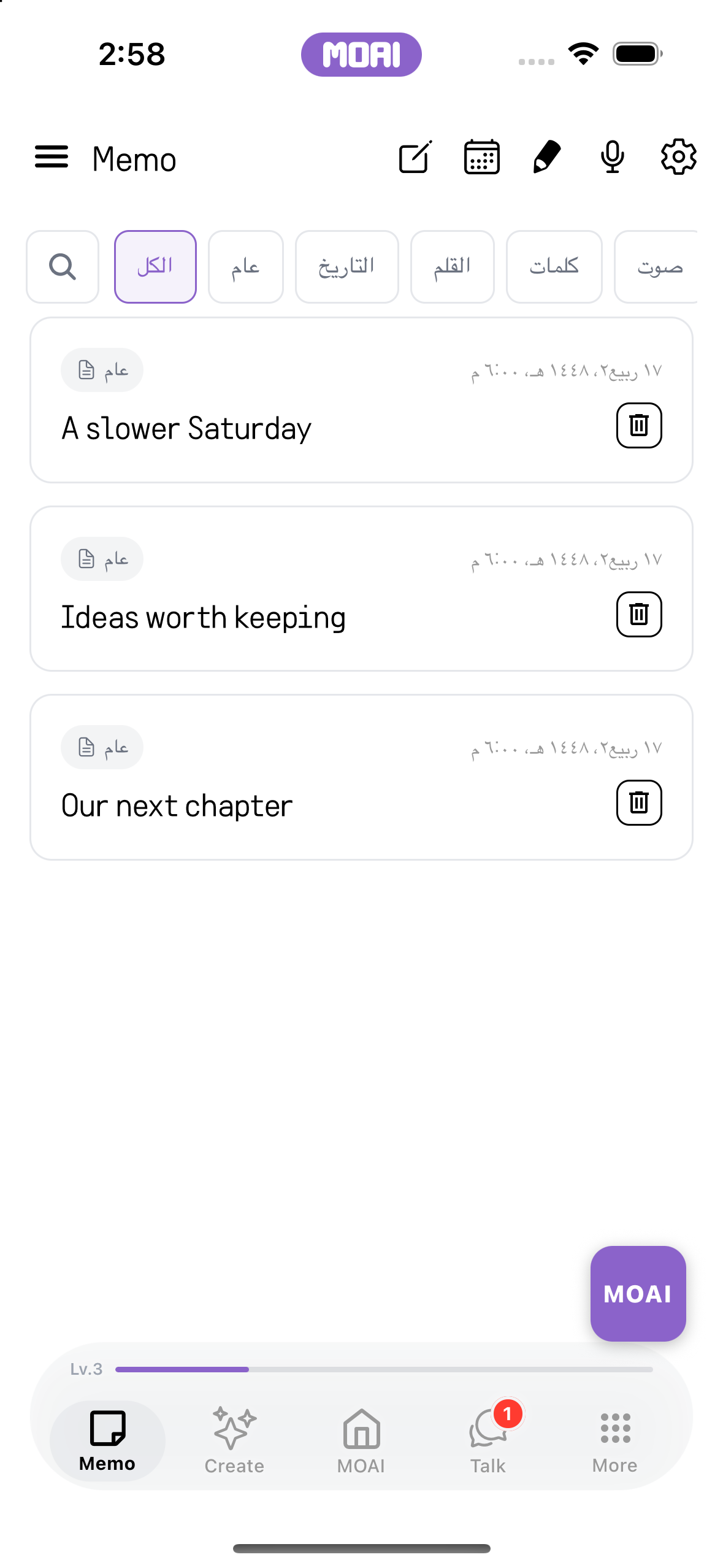
Memo العربية
Create Studio العربية
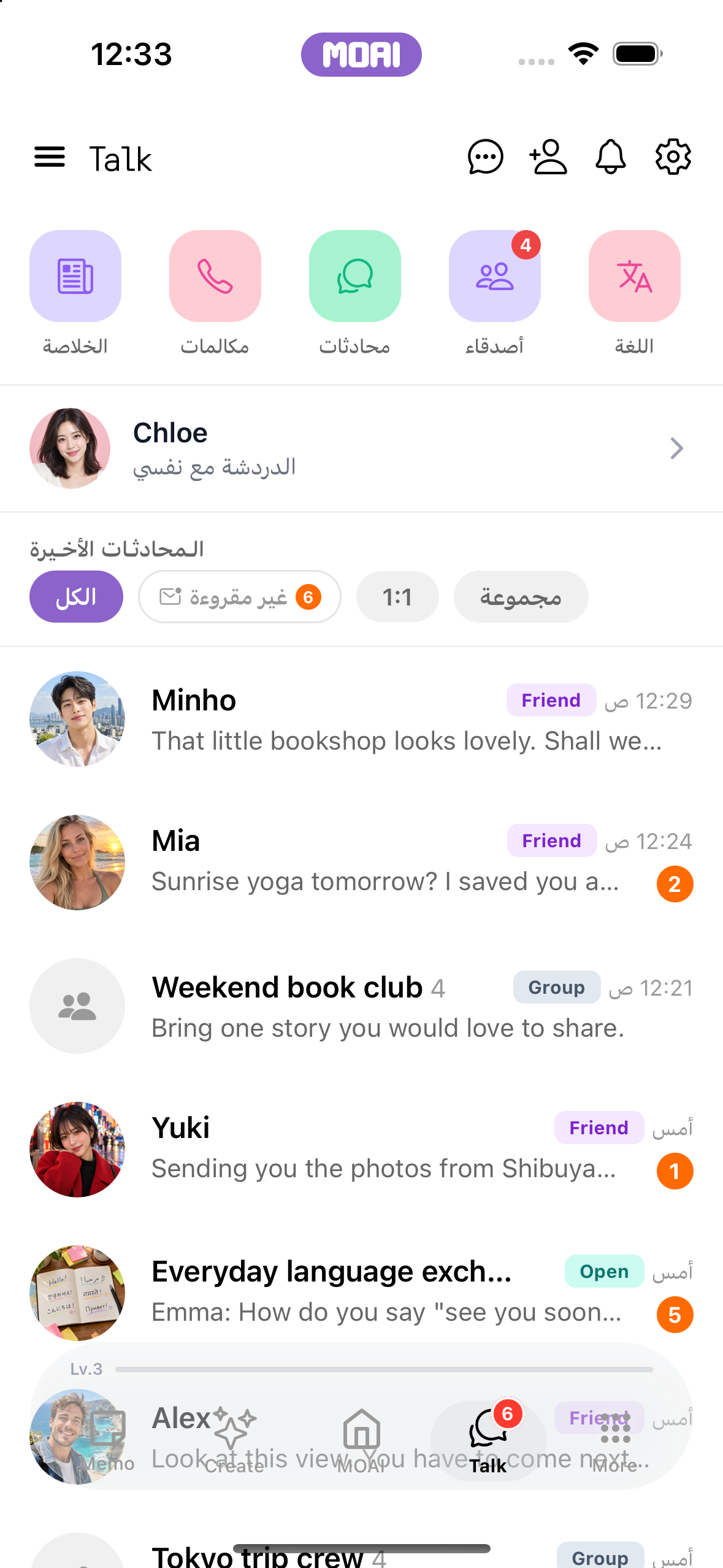
Talk العربية
MOAI home العربية
Getting started العربية
أسئلة حول MOAI
ما هو الذكاء للجميع - MOAI (مواي)؟
الذكاء للجميع - MOAI (مواي) هو تطبيق ذكاء اصطناعي متكامل لأجهزة iPhone وiPad وAndroid وMac وWindows. يمكنك كتابة الملاحظات وتنظيمها بالذكاء الاصطناعي، وتسجيل المذكرات الصوتية والاجتماعات وتحويلها إلى نص، وترجمة النصوص والمحادثات المباشرة، وتعلّم اللغات، وإنشاء الموسيقى والصور والفيديو، والدردشة والاتصال بالأصدقاء — بـ 30 لغة.
ما الذي يمكنني فعله باستخدام MOAI؟
من ملاحظة سريعة إلى اجتماع أو حدث في التقويم أو رسم. احتفظ بالتفاصيل معًا. Music Studio وصانع الإيقاع وImage Studio وVideo Studio وKeywords. ابدأ من فكرة واحدة وحوّلها إلى موسيقى وصور وفيديو. MOAI Lens وBeauty Camera ومترجم المحادثات الفوري والدراسة والموسيقى والحظ والحب، كلها في مكان واحد. الرسائل والمكالمات والقنوات والقصص المشتركة تقرّب الناس من بعضهم.
من أين يمكنني تنزيل MOAI؟
اختر منصتك في صفحة التنزيل لفتح متجر التطبيقات الرسمي الخاص بها.
يتوفر تطبيق MOAI وهذه الصفحة بـ 30 لغة، منها الإنجليزية والكورية واليابانية والإسبانية والفرنسية والألمانية والروسية والعربية والهندية والتايلاندية والفيتنامية. تُختار لغات الدراسة بشكل منفصل عن لغة التطبيق.