Color over the line drawing while keeping the completed reference beside it. iPhone 16
Mobile
A MOAI alkalmazás minden funkciója iPhone-on és Androidon.
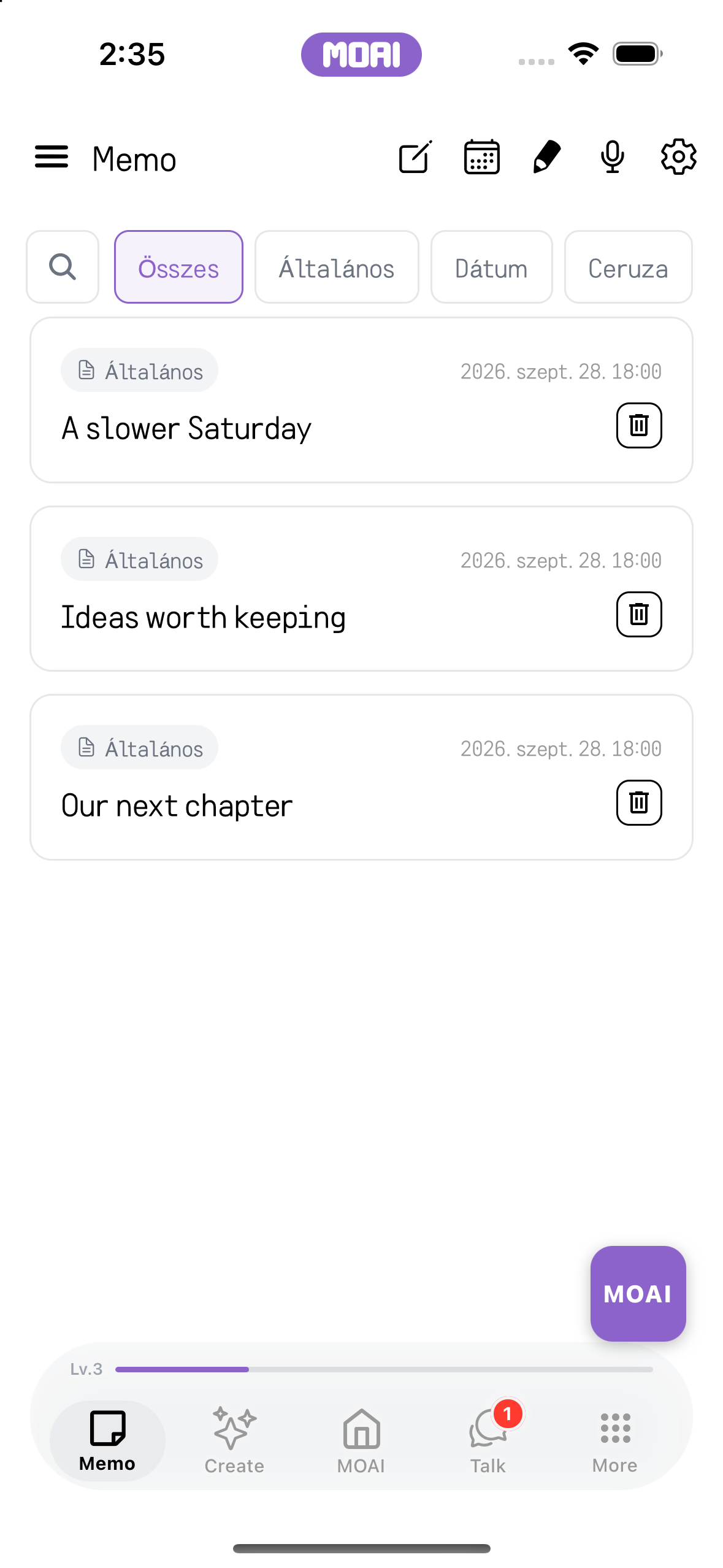
Memo
Adj teret a gondolataidnak.
A gyors jegyzettől a megbeszélésig, a naptárbejegyzéstől a rajzig. Minden részlet egy helyen.
Új jegyzet
Írj és szerkessz jegyzetet, adj hozzá képeket, és csatold a megőrizni kívánt anyagokat.
Felsorolásjeles lista alkalmazása, majd a módosítás visszavonása.
MOAI Asszisztens
Kérd meg az MI-t, hogy rendezze a jegyzeteidet, majd hasonlítsd össze az eredményt az eredetivel.
Képernyőfelvétel a MOAI Organize futtatásáról egy jegyzeten és egy rendezett tervlista kapásáról. Mintaeredmény látható.
Az eredeti jegyzetszöveg a szerkesztőben a MOAI rendezése előtt. Bemutató tartalom látható.
A MOAI Assistant a rendezett jegyzetet rövid tervlistaként mutatja Copy és Add to Memo gombokkal. Mintaeredmény látható.
Jegyzet
Találj meg egy jegyzetet a keresővel és a különböző tartalomtípusok szűrőivel.
Keresés a jegyzettárban egy megfelelő jegyzet megtalálásához.
Naptár
Válts a havi és az éves nézet között, nyiss meg egy dátumot, és adj hozzá jegyzetet arra a napra.
Válassz egy dátumot, hogy lásd a rá ütemezett jegyzeteket.
Év és hónap kiválasztása a naptárban.
Emlékeztetők
Állíts be időpontot egy jegyzethez, hogy az értesítés visszavezessen hozzá.
A Schedule Alert lap a jegyzetnaptárban címmel, riasztási idővel és ismétléssel egy kiválasztott dátumhoz. Bemutató tartalom látható.
Hangfelvétel
Rögzíts egy gondolatot, írd át a hangot szöveggé, és rendezd a szöveget. A felvételhez visszatérhetsz lejátszásra.
A hangfelvétel képernyő, amely a Start Recording megérintésére készen áll az indításra.
Megbeszélés rögzítése
Rögzíts egy megbeszélést, és nézd át az átiratot, a felszólalókat, az összefoglalót és a teendőket.
A résztvevők számának beállítása a felvétel előtt.
Moai Pencil
Válassz ecsetet, rajzolj a vászonra, és mentsd el a munkádat a galériába.
Color over the line drawing while keeping the completed reference beside it.
Szótár
Találd meg a könyvjelzőzött szavakat a szókincsszűrővel, és tanulj tovább közvetlenül a jegyzeteidből.
A jegyzetlista a kiválasztott Words szűrőchippel, kilenc mentett szót mutatva könyvjelző gombokkal. Bemutató tartalom látható.
A Memo Words lista a könyvjelzős spanyol és japán szavakhoz görgetve, jelentésükkel. Bemutató tartalom látható.
PDF exportálása
Hozz be anyagokat a jegyzeteidbe, exportálj PDF-et, vagy oszd meg a jegyzetet egy másik alkalmazással.
Egy jegyzet megnyitása és exportálása PDF-előnézetbe. Bemutató tartalom látható.
Törölt jegyzetek
Nyisd meg a kukát, és állítsd vissza a megtartani kívánt jegyzetet.
A Deleted Memos lista a kukába került jegyzetekkel, visszaállító és törlő gombokkal és az automatikus eltávolításig hátralévő napokkal. Bemutató tartalom látható.
Create
Indulj egy ötlettel.
Music Studio, Beat Maker, Image Studio, Video Studio és Keywords. Indulj ki egy ötletből, és alakítsd zenévé, képpé és videóvá.
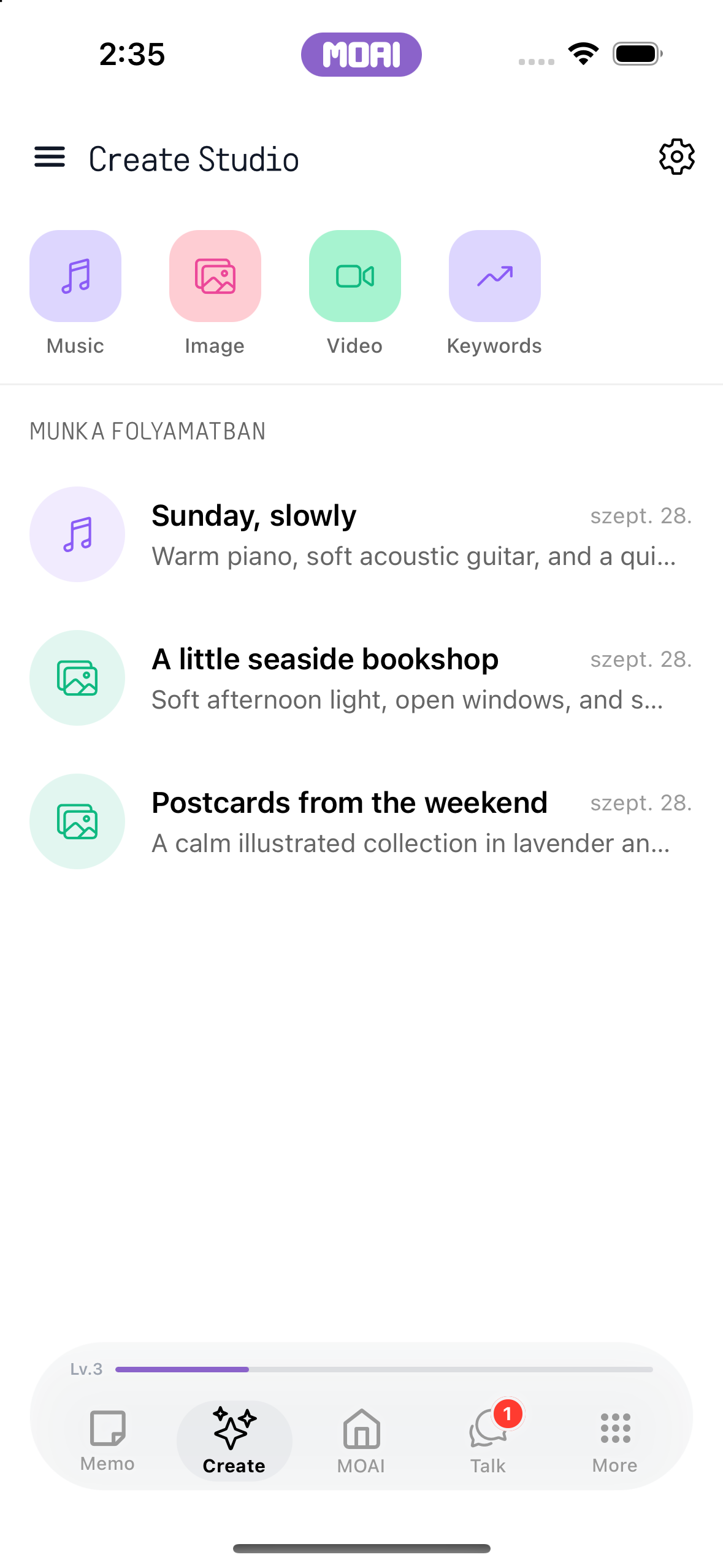
Create Studio
Fedezd fel a kreatív eszközöket és ügynököket, majd térj vissza a saját alkotásaidhoz.
A Create Studio kezdőlapja stúdióparancsikonokkal és folyamatban lévő munkákkal: megnyitjuk a Music Studio felületet, majd visszatérünk a Create kezdőlapjára. Mintatartalom látható.
A Create Studio kezdőképernyője a Music, Image, Video és Keywords stúdiókkal felül. Bemutató tartalom látható.
A Create Studio folyamatban lévő munkáinak listája egy zenei és két képi projekttel. Bemutató tartalom látható.
Music Studio
Írj le egy zenei ötletet, generálj egy számot, és rendezd a zenéidet albumokba.
A zenei beállítás felfedezése példa prompttal, Acoustic műfajválasztással és hangulatopciókkal.
Az Acoustic kiválasztása a zenei műfajok közül. Valódi beállítási képernyő iPhone 16-on.
A Calm kiválasztása a zene hangulatához. A koncepció és a zenegenerálás nem látható.
Beat Maker
Építs egy beatet, dolgozz a kompozíción, és játszd vissza.
Színes padekre koppintva hangjegyeket viszünk be a Beat Makerben, majd a Play gombbal ismételten lejátsszuk a mintát. Mintatartalom látható.
Image Studio
Írj le egy képet a csevegésben, válaszd ki az arányát és a stílusát, és kezeld az alkotásaidat az Image Studióban.
Képarány és Watercolor stílus kiválasztása. Csak beállítások; kép nem készül.
4:3 képarány és Watercolor stílus kiválasztása. Csak beállítás; generált eredmény vagy mentés nem látható.
Video Studio
Generálj videót, vagy dolgozz egy klipen MI-szerkesztéssel, a stúdióval és a videószerkesztővel.
A Video Studio szerkesztő képernyőfelvétele: egy importált klip lejátszása és két klipre osztása az idővonalon.
A Video Studio kezdőképernyője a Create és Edit gombokkal, AI Edit, közzétételi előkészítéssel és a legutóbbi szerkesztési piszkozatokkal. Bemutató tartalom látható.
Keywords
Válassz országot, böngéssz a népszerű kulcsszavak között, és nyiss meg egyet a részletekért.
Országok böngészése a népszerű kulcsszavakhoz. Visszatérés a kulcsszó-rangsorhoz.
Népszerű kulcsszavak böngészése keresési számokkal és a kapcsolódó hírek számával.
MOAI
Kövesd a kíváncsiságodat.
MOAI Lens, Beauty Camera, valós idejű beszélgetésfordító, tanulás, zene, horoszkóp és szerelem — mind egy helyen.
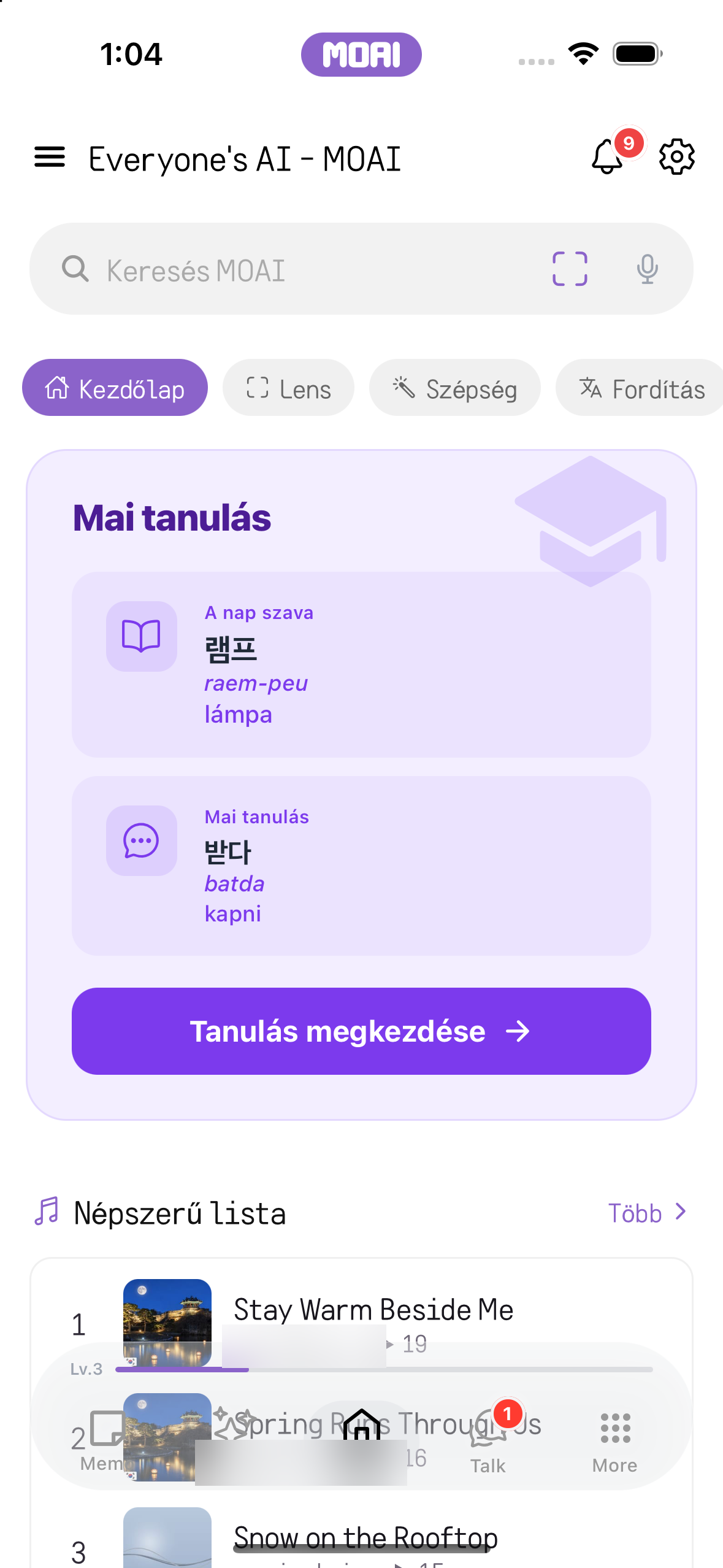
Kezdőlap
A gyorsmenüből nyiss meg egy eszközt, vagy fedezd fel a napi tartalmakat.
A MOAI kezdőlap görgetése a Today's Study kártyával és a napi kártyákkal, majd a Translate gyorsmenü-chipre koppintva megnyílik a fordító. Mintatartalom látható.
A MOAI fül kezdőképernyője a Today's Study kártyával, a nap szavával és mondatával. Bemutató tartalom látható.
MOAI Lens
Készíts fényképet, vagy válassz egy képet az albumból, majd kérd meg a lencsét az elemzésére.
Egy könyvesboltos kávézó fotóját kiválasztják az albumból, elemzik, és a Lens megnyitja a keresési találatokat összefoglalóval. Mintaeredmény látható.
A MOAI albumválasztó mintafotókkal, köztük egy könyvesboltos kávézó fotójával, a Lens-szel való elemzéshez. Bemutató tartalom látható.
Beauty Camera
Fényképezz élő szépségeffektekkel, válts a Glam, MY, Beauty, Advanced Beauty, Makeup és Filters panelek között, majd mentsd vagy szerkeszd a fényképet.
Glam megjelenések kipróbálása egy kitalált modell albumfotóján: Goddess, Apricot, Moonrabbit, Sunset és Clean, összehasonlítás az eredetivel, majd mentés.
Élő szépségkamera megnyitott Makeup panellel: Foundation, Blusher, Lipstick, Contour, Highlighter és Color Lens, a Glam, MY, Beauty, Advanced Beauty és Filters lapok mellett. A MOAI összesen 597 állítható szépségopciót kínál.
Egy albumfotó retusálása: a Lipstick stílusválasztékkal és árnyalatpalettával alkalmazva egy kitalált modellen. Csak a Makeup a MOAI 597 szépségopciójából 224-et tartalmaz.
Face Reshape a Proportion, Face, Eye, Eyebrow és Nose csoportokkal; az Eye Size mindkét szemre vagy külön-külön állítva. Kitalált modell.
A retusált fotó elmentve az albumba, megosztásra vagy újbóli szerkesztésre készen. Kitalált modell.
A Beauty Camera kezdőképernyője a Beauty móddal kiválasztva a Lens és Translate mellett, az élő kameranézettel és a Low, Normal és High minőségi beállításokkal.
A felvétel eredményképernyője a Retake, Share, Save és Detailed edit gombokkal a lefényképezett kép alatt.
A felvétel eredményképernyője mentés után: a Save gomb zöld Saved pipává változott a Retake, Share és Detailed edit mellett.
Élő szépségkamera a Glam lappal a New kategórián, olyan megjelenésekkel, mint a Latte, Berry, Honey és Icy.
Élő szépségkamera megnyitott MY lappal, amely egy mentett megjelenést és egy Save csempét mutat az aktuális beállítások mentéséhez (legfeljebb 30).
Élő szépségkamera megnyitott Beauty lappal, amely a Face Shape csúszkát és olyan eszközöket mutat, mint a Slim, Small Head, Face Size és V-Line.
Élő szépségkamera megnyitott Advanced Beauty lappal, amely a 3D Lifting csúszkát és olyan eszközöket mutat, mint a 3D Forehead, 3D Nose Size, 3D Apple Zone és 3D Lips.
Élő szépségkamera megnyitott Lipstick stílusokkal a Makeup alatt: None, Daily, Idol, Roselle, Ballerina és Truffle, intenzitáscsúszkával és árnyalatgombokkal.
Élő szépségkamera megnyitott Filters lappal, amely a All, Selfie, Lovely, Natural, Pure, Blur és Soft kategóriákat és olyan szűrőket mutat, mint a None, Original, Daily, No Filter és HD.
Élő szépségkamera a Glam lapon megnyitott beállításpanellel, amely a Beauty kategória 20 megjelenését mutatja a Hot, New és Character mellett.
Részletes szerkesztő képernyő a Glam lapon, a Beauty kategória Moonrabbit megjelenésével alkalmazva, az Original összehasonlító gombbal és a Glam, MY, Portrait, Tools, Filters és Adjust lapokkal. Kitalált modell.
Az Adjust lapon megnyitott Detailed edit képernyő a HSL, Lux, Brightness, Luminance és Contrast eszközökkel, egy csúszkával, valamint a visszavonás és az ismétlés gombbal.
A Portrait lapon megnyitott Detailed edit képernyő, amely a következőket mutatja: Face Reshape, Volume Lifting, Skin Detail, Face Angle és 3D Face.
A Tools lapon megnyitott Detailed edit képernyő, amely a következőket mutatja: Crop, Object Eraser, Mosaic, DSLR és Cutout.
Albumfotó a részletes szerkesztőben a 3D Face panelen, amely csúszkával mutatja a következőket: 3D Lifting, 3D Forehead, 3D Nose Size, 3D Nose Bridge és 3D Nostril. Kitalált modell.
Albumfotó a részletes szerkesztőben a Portrait lapon, amely a következőket mutatja: Face Reshape, Volume Lifting, Skin Detail, Face Angle és 3D Face.
Albumfotó eredményképernyője a Back to camera, Share, Save és Detailed edit gombokkal.
Albumfotó eredménye szerkesztés után, a Back to camera, Share, Save és Detailed edit gombokkal.
Albumfotó eredménye mentés után: a Save gomb zöld Saved pipát mutat a Back to camera, Share és Detailed edit mellett.
Glam
Böngéssz a megjelenések között, alkalmazd a kamerán, és hasonlítsd össze az eredményt.
A MOAI Beauty szerkesztő Glam lapja: a Beauty kategória 20 megjelenést listáz, itt az Apricot egy kitalált felnőtt portréjára van alkalmazva. Bemutató tartalom látható.
Élő szépségkamera a Glam lapon, kiválasztott és kiemelt Goddess megjelenéssel.
Az Original nyomva tartása a Glam szerkesztőben a portrét mutatja a Goddess megjelenés alkalmazása előtt. Bemutató tartalom látható.
Szépség
Finomhangold a megjelenésedet 597 szépségopcióval: smink, arcforma, bőr, szűrők és szerkesztőeszközök.
A Slim csúszka húzása a MOAI Beauty szerkesztőben egy portréopció beállításához egy kitalált felnőtt portréján. Bemutató tartalom látható.
A MOAI Beauty szerkesztő Portrait füle a portréopciók listájával, például Face Reshape, Volume Lifting, Skin Detail és 3D Face, egy kitalált felnőtt portréján. Bemutató tartalom látható.
Az összehasonlító gomb nyomva tartása a MOAI Beauty szerkesztőben az eredeti ajkakat mutatja a rúzsopciók listája mellett egy kitalált felnőtt portréján. Bemutató tartalom látható.
MY
Ments el egy beállításkombinációt, és alkalmazd újra a gyűjteményedből.
Az aktuális szépségbeállítás-kombináció mentése a MY-ba névvel.
A MY lista a szépségkamerában, amely legfeljebb 30 mentett kombinációt tárol.
Egy elmentett MY kombináció alkalmazása egy kitalált modell albumfotóján egyetlen érintéssel.
Save to MY párbeszédpanel a beírt MY 2 névvel, a billentyűzet felett Cancel és Save gombokkal.
Az élő szépségkamera MY lapja 1/30 mentett megjelenéssel, a Save csempével és egy MY 1 nevű mentett megjelenéssel.
Az élő szépségkamera MY lapja a kiválasztott és kiemelt MY 1 mentett megjelenéssel.
Albumfotó retusálása
Nyiss meg egy fényképet az albumból, alakítsd át a vonásokat, adj hozzá sminket vagy szűrőt, és mentsd el a szerkesztett képet.
Az Idol rúzs kiválasztása a Beauty szerkesztőben és az összehasonlító gomb nyomva tartása az eredeti ajkak megtekintéséhez egy kitalált felnőtt portréján. Bemutató tartalom látható.
A MOAI albumválasztó a Beauty kamerából megnyitva, kitalált felnőttek mintafotóival és egy mintaklippel. Bemutató tartalom látható.
Egy kitalált felnőtt portréja az albumból megnyitva a MOAI Beauty képernyőn a Save és Detailed edit műveletekkel. Bemutató tartalom látható.
Szépségkamera videó
Rögzíts egy klipet, játszd vissza, szerkeszd, majd mentsd vagy oszd meg az eredményt.
A Sunset Glam megjelenés alkalmazása egy mintaklipen a videós szépségszerkesztőben, az eredmény előnézete és a videó mentése.
Szépségvideó felvétele futó időzítővel.
A felvett klip lejátszása tekerősávval, majd Save, Share, Retake vagy Detailed edit.
A szépségvideó elmentve az albumba.
Videót rögzítő Beauty Camera piros leállítás gombbal, 0:04 időzítővel és a Beauty móddal a Lens és Translate mellett.
Beauty Camera videó módban, kész piros felvétel gombbal, a Lens, Translate és Beauty módok mellett.
Videós szépségszerkesztő a Beauty lapon, amely a Video position csúszkát, a Face Shape csúszkát és a Cancel, Play és Apply gombokat mutatja.
Videós szépségszerkesztő a Glam lapon, Video position csúszkával, a Beauty kategória 20 megjelenésével (a Sunset kiválasztva), valamint Cancel, Play és Apply gombokkal.
Videóeredmény-képernyő lejátszósávval a klip végén, valamint Retake, Share, Save és Detailed edit gombokkal.
Videóeredmény-képernyő mentés után, ahol a Save gomb zöld Saved pipát mutat.
Fordítás · Beszélgetés
Kövess egy beszélgetést az eredeti szavakkal és azok fordításával együtt.
Az élő beszélgetésfordítás beállítása: a partner nyelvének kiválasztása, és váltás a valós idejű és a felváltva működő mód között. Csak a beállítóképernyő; beszélgetés nem indul el. Mintatartalom látható.
Fordítás · Szöveg
Válaszd ki a nyelveket, írd be a szöveget, és másold ki a fordítást.
Egy lefordítandó mondat beírása. A koreai fordítás és kiejtés.
Tankönyves tanulás
Válassz tankönyvet és leckét. Tanulj szavakat, párbeszédeket és nyelvtant, oldd meg a feladatokat, és kövesd a haladásodat.
A háromnyelvű tankönyvi szintek görgetése és a Level 1 megnyitása az egységeinek böngészéséhez.
Egy tankönyvi párbeszéd görgetése, ahol minden sor koreaiul, japánul és spanyolul látható.
A tankönyv Key Expressions kártyája egy koreai kifejezést mutat japán és spanyol változatával és angol magyarázattal.
Szókincskvíz
Jelölj meg szavakat könyvjelzővel, és gyakorolj szókincskvízekkel.
A helyes jelentés kiválasztása egy Word to Meaning szókincskvízben és helyesként jelölése. Bemutató tartalom látható.
A Word Learning kártya egy koreai szóval, japán és spanyol megfelelőjével, romanizációval és hanggombokkal. Bemutató tartalom látható.
A Word Learning kártya kitöltött könyvjelző gombbal, miután a szó mentésre került későbbi ismétléshez. Bemutató tartalom látható.
31 nyelv alapkarakterei
Tanulj 31 nyelvet. Sajátítsd el minden nyelv alapkaraktereit az egyes betűk hangjával együtt: a hangul mássalhangzóit és magánhangzóit, a hiraganát és katakanát, a cirill és az arab írást és még sok mást.
A koreai, japán és spanyol karakterkészletek egymás után: a koreai mássalhangzók és magánhangzók rácsa, a japán kana rács és a spanyol ábécé.
Szótanulás
Kapcsolj össze egy szót egy képpel, és hallgasd meg a kiejtését.
A koreai, japán és spanyol összehasonlítása. Az angol jelentés megjelenítése és görgetés az elolvasásához. Lapozás az illusztrált szókártyák között.
Mindenki számai
Gyakorold a számok felismerését és használatát a tanult nyelven.
Három tanulási nyelv kijelölve hagyása és az elsődleges kiválasztása. Japán számok Grid View nézetben. Váltás a Number Table nézetre és a számcsoportok görgetése.
Történetolvasás
Olvass el egy történetet, és közben fedezd fel a szókincset.
Egy japán történet görgetése, ahol minden jelenet koreai és spanyol változattal és angol fordítással látható.
Gépelési gyakorlat
Gyakorold a gépelést, és minden alkalom után nézd át az eredményedet.
Spanyol, japán vagy koreai kiválasztása a gépelésgyakorló nyelvlistájában, majd egy koreai mondat beírása a billentyűútmutatóval.
MOAI oktató
Gyakorolj egy beszélgetést a valós idejű hangalapú tanulási élménnyel.
A MOAI Tutor beállítóképernyője a tanulási nyelvekkel és a tutorbeállítások ellenőrzőlistájával az élő beszélgetés előtt.
Mindenki zenéje
Böngéssz az új számok között, keress zenét, és nyiss meg egy számot meghallgatásra.
Zenekeresés cím alapján. A találatként megjelenő számok, előadók és albumok böngészése.
Saját könyvtár
Játssz le zenét, készíts lejátszási listát, és térj vissza a kedvencekhez és a hallgatási előzményekhez.
A Playlists képernyő három lejátszási listával, számdarabszámmal és időtartammal. Bemutató tartalom látható.
A My Library Liked füle a hallgató által kedvelt számok listájával. Bemutató tartalom látható.
A My Library Recently Played füle a nemrég lejátszott számok listájával. Bemutató tartalom látható.
Horoszkóp mindenkinek
Válassz egy jóslatot, add meg a kért adatokat, és fedezd fel az eredményt.
A General Fortune megnyitása, a Today's Fortune kiválasztása és az elemzés futtatása egy mintajóslat-eredményhez. Mintaeredmény látható. Csak szórakozásra.
A Fortune kezdőképernyője profilkezeléssel, hat jóslati kategóriával és egy minta napi jóslatkártyával. Mintaeredmény látható.
Szerelem mindenkinek
Fedezd fel a kapcsolati eszközöket, add meg a kért információkat, és nézd át az eredményt.
Az MBTI szerelmi teszt kérdéseinek egyenkénti megválaszolása és egy minta INFP eredmény elérése. Mintaeredmény látható. Csak szórakozásra.
Egy MBTI szerelmi személyiségteszt kérdése öt válaszlehetőséggel és 1/8 haladással. Bemutató tartalom látható.
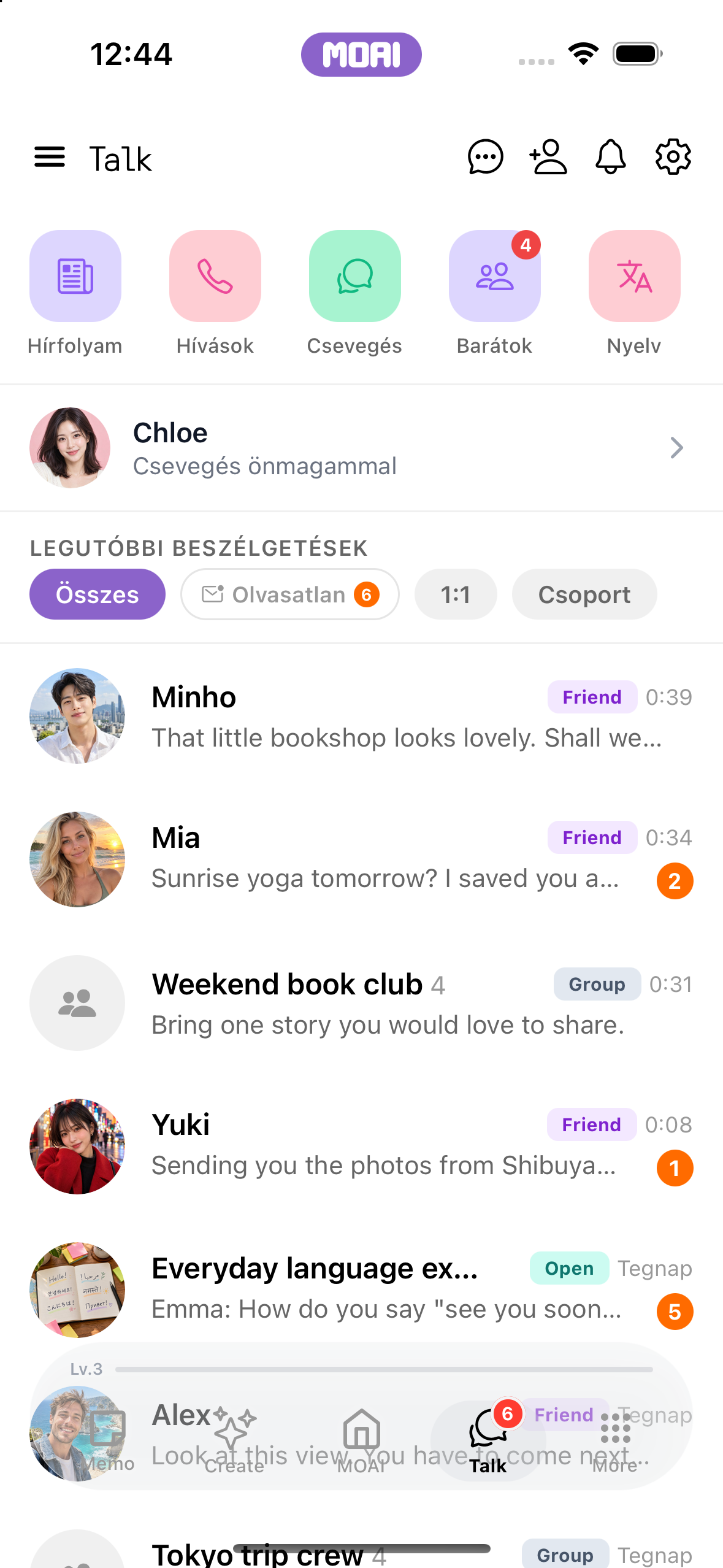
Talk
Tartsd életben a beszélgetést.
Az üzenetek, hívások, csatornák és megosztott történetek összehozzák az embereket.
Csevegés
Küldj üzeneteket és mellékleteket, reagálj, szerkessz és fordíts a beszélgetésen belül.
Előre-hátra görgetés egy egy-egy elleni beszélgetésben. Bemutató tartalom látható.
A csevegés mellékletfiókja a legutóbbi fotókkal és a Camera, Photo, Video, File és Voice opciókkal. Bemutató tartalom látható.
Csoportos chat
Hozz létre csoportot, hívj meg embereket, és kezeld a résztvevőket.
Váltás a csoportcsevegés fülre és barátok kiválasztása egy csoport indításához. Bemutató tartalom látható.
Egy csoportcsevegés menüjének és Participants listájának megnyitása. Bemutató tartalom látható.
Egy csoportcsevegés Add participant mezője beírt felhasználói azonosítóval és egy plusz gombbal a meghíváshoz. Bemutató tartalom látható.
Barátok
Adj hozzá barátokat, nyisd meg a profiljaikat, és rendezd a kapcsolataidat mappákba.
Váltás a Nickname, Email és My QR fülek között a Follow képernyőn. Bemutató tartalom látható.
A követési lista mintabarátokkal, profilképeikkel, életrajzukkal és Friend jelvényekkel. Bemutató tartalom látható.
Egy barát profilja fotóval, életrajzzal, követőszámokkal, valamint Chat és hívás gombokkal. Bemutató tartalom látható.
Hívások
Indíts hang- vagy videohívást, használd a fordítást, és térj vissza a híváselőzményekhez.
A híváselőzmények listája minta hang- és videohívásokkal, időtartamokkal és nem fogadott hívásokkal. Bemutató tartalom látható.
Nyílt csevegések
Fedezz fel egy csatornát, csatlakozz a beszélgetéséhez, vagy hozz létre saját csatornát.
Open Chats böngészése. Mintaközösségek láthatók. Váltás a My Open Chats-re. Minta tagság látható. Visszatérés az összes közösséghez.
Közösség keresése a kereséssel. Minta zenei közösség látható.
A közösségeid a My Open Chats alatt. Bemutató tartalom látható.
Véletlen Chat
Indíts párosítást, és ismerkedj meg valakivel.
A Random Chat beállítóképernyője: váltás a videó és a szöveges mód között, a partner nemének kiválasztása, majd görgetés a nyelvi és korcsoportszűrőkig. Az összepárosítás nem indul el. Mintatartalom látható.
Nyelv keresése a Random Chat beállításaiban. Angol keresési találatok láthatók.
Nyelvcsere
Állítsd be a profilodat és a preferenciáidat, találj partnert, és gyakorolj beszélgetéssel.
A Language Exchange profiloldal görgetése. Bemutató tartalom látható.
A Language Exchange felfedezési beállításai helymeghatározással, globális móddal, előnyben részesített nemmel és korosztállyal. Bemutató tartalom látható.
Egy mintaszemély Language Exchange profilkártyája országgal, várossal és MBTI-vel, valamint kihagyás, megosztás és kedvelés gombokkal. Bemutató tartalom látható.
Egyéni ügynökök
Fedezz fel ügynököket, hozz létre egyéni ügynököt, és kezdj beszélgetést.
A Custom Agents lista a Book Buddy és a Phrase Coach ügynökkel, majd a Create Agent űrlap, ahol hangnemet és stílust lehet választani. Semmi sem mentődik. Mintatartalom látható.
Hírfolyam
Fedezz fel történeteket, blogbejegyzéseket és helyeket a hírfolyamban.
A Story hírfolyam görgetése rövid mintabejegyzésekkel. Bemutató tartalom látható.
A Blog hírfolyam minta blogbejegyzésekkel, borítóképekkel, megtekintésekkel, kedvelésekkel és hozzászólásokkal. Bemutató tartalom látható.
Bejegyzés írása
Írj bejegyzést, adj hozzá médiát, és térj vissza a közzétett tevékenységeidhez.
Rövid angol bejegyzés írása a New Story szerkesztőben, majd az albumválasztó megnyitása a fotók böngészéséhez. Semmi sem töltődik fel és nem kerül közzétételre. Mintatartalom látható.
Az új blogbejegyzés szerkesztője egy beírt mintacímmel és formázóeszközökkel; semmi sem kerül közzétételre. Bemutató tartalom látható.
Megjegyzés
Kommentelj, lájkolj vagy fordíts le egy bejegyzést, és szükség esetén jelentsd a tartalmat.
Egy minta Topic bejegyzés megnyitása a hírfolyamból, és a válaszok olvasása az alul lévő megjegyzésmezővel. Mintatartalom látható.
Tablet
Rajzolj, vágj videót, keress a jegyzetekben és csevegj nagyobb képernyőn.
Jegyzet
Találj meg egy jegyzetet a keresővel és a különböző tartalomtípusok szűrőivel.
Jegyzetek keresése és a listapanel átméretezése a jegyzetpanel mellett iPaden. Bemutató tartalom látható.
Moai Pencil
Válassz ecsetet, rajzolj a vászonra, és mentsd el a munkádat a galériába.
Egy hegyvidéki vázlat rajzolása MOAI Pencil-lel iPaden, majd a vonások visszavonása és újra végrehajtása.
Video Studio
Generálj videót, vagy dolgozz egy klipen MI-szerkesztéssel, a stúdióval és a videószerkesztővel.
Videószerkesztés iPaden: klip lejátszása, kettévágása, fekete-fehér effekt hozzáadása, a fényerő beállítása és újralejátszás. Mintatartalom látható.
Klipszerkesztés iPaden: vágj le egy klipet az idővonalon, csökkentsd a hangerejét, adj hozzá hangbeúsztatást, változtasd a sebességet és a vágást, válts kimeneti képarányt, állíts be Fade to black átmenetet, és játszd le. Mintatartalom látható.
Feliratok hozzáadása iPaden: adj hozzá feliratot, írd be a szöveget, tedd nagyra és sárgára, húzd az előnézeten, állítsd be a záró időt, adj hozzá fent egy második, lila feliratot, majd játszd le mindkettőt. Mintatartalom látható.
A videó egy részének eltakarása iPaden: adj hozzá területet, válts a Mosaic és a Blur között, állítsd be az erősséget, húzd az árak fölé, méretezd át, és játszd le. Mintatartalom látható.
MOAI Pencil-rajz használata videóban iPaden: rajzolj a Pencilben a szerkesztő mellett, importáld a vásznat a Drawingban, és játszd le a videó fölött. Mintatartalom látható.
Exportálás iPaden: válaszd a 720p vagy 1080p lehetőséget, indítsd el az exportot az eszközön, kövesd a folyamatot, és fejezd be a videóba égetett felirattal, rajzzal és elmosással. Mintatartalom látható.
AI Video Creation iPaden, 2. lépés a 9-ből: a MOAI brief assist Story előbeállításával kitöltött videóötlet, a képek, platformok, hossz és képarány kiválasztása előtt. Mintatartalom látható.
AI Video Edit iPaden: két forrásklip, egy vágási kérés, opcionális hang és finomítások, koreai és angol feliratnyelv, képarány és célhossz. Mintatartalom látható.
A Video Studio kezdőlapja iPaden: Create és Edit gombok, AI Edit, közzétételi előkészítés, közzétételi hitelesítő adatok és legutóbbi szerkesztési piszkozatok, a MOAI Pencil mellett. Mintatartalom látható.
Videók hozzáadása iPaden: az albumválasztó három sorrendben kijelölt klippel, készen az új szerkesztéshez adásra. Mintatartalom látható.
A Video Studio idővonala iPaden három klippel, vágófogantyúkkal, felosztással, visszavonással és újra, valamint külön sávokkal a feliratoknak, egy Pencil-rajznak és egy adatvédelmi területnek. Mintatartalom látható.
Prepare Posting iPaden, 6. lépés a 7-ből: a TikTok közzététel előtti ellenőrzése kész és figyelmeztető tételekkel, valamint a bevételszerzési ellenőrzőlistával. Mintatartalom látható.
Csevegés
Küldj üzeneteket és mellékleteket, reagálj, szerkessz és fordíts a beszélgetésen belül.
Váltás a mintabeszélgetések között iPaden: a bal oldali listában egy csevegésre koppintva az jobbra nyílik meg. Bemutató tartalom látható.
PC
Írj jegyzeteket, tanulj szavakat és hallgass zenét a számítógépen.
Új jegyzet
Írj és szerkessz jegyzetet, adj hozzá képeket, és csatold a megőrizni kívánt anyagokat.
Jegyzet szerkesztése Macen: teendők kipipálása, egy mondat kijelölése, félkövérré tétele az Aa formázósávról, majd mentés. Mintatartalom látható.
Egy elmentett hétvégi terv újra megnyitva az asztali jegyzetszerkesztőben
Szókincskvíz
Jelölj meg szavakat könyvjelzővel, és gyakorolj szókincskvízekkel.
Macen a Word Learning saját ablakban nyílik meg a fő alkalmazás és a Study Settings mellett, egy szót mutatva koreaiul, japánul és spanyolul angol jelentéssel.
Saját könyvtár
Játssz le zenét, készíts lejátszási listát, és térj vissza a kedvencekhez és a hallgatási előzményekhez.
Zenelejátszás Macen: szám indítása, váltás a borító és a dalszöveg között, előreugrás, ismétlés bekapcsolása, kedvelés és ugrás a következő számra.
MOAI, in your language.
See the app in any of its 30 languages.
Memo Magyar
Create Studio Magyar
Talk Magyar
MOAI home Magyar
Getting started Magyar
Kérdések a MOAI-ról
Mi az a MI mindenkinek - MOAI?
A MI mindenkinek - MOAI egy all-in-one, mesterséges intelligencián alapuló alkalmazás iPhone, iPad, Android, Mac és Windows készülékekre. Segítségével AI-jal jegyzeteket írhatsz és rendszerezhetsz, hangjegyzeteket és megbeszéléseket rögzíthetsz és leírhatsz, szövegeket és élő beszélgetéseket fordíthatsz, nyelveket tanulhatsz, zenét, képeket és videókat készíthetsz, valamint üzenhetsz és telefonálhatsz a barátaiddal – 30 nyelven.
Mire használhatom a MOAI-t?
A gyors jegyzettől a megbeszélésig, a naptárbejegyzéstől a rajzig. Minden részlet egy helyen. Music Studio, Beat Maker, Image Studio, Video Studio és Keywords. Indulj ki egy ötletből, és alakítsd zenévé, képpé és videóvá. MOAI Lens, Beauty Camera, valós idejű beszélgetésfordító, tanulás, zene, horoszkóp és szerelem — mind egy helyen. Az üzenetek, hívások, csatornák és megosztott történetek összehozzák az embereket.
Honnan tölthetem le a MOAI-t?
A letöltési oldalon válaszd ki a platformodat a hivatalos alkalmazásbolt megnyitásához.
A MOAI alkalmazás és ez az oldal 30 nyelven érhető el, köztük angolul, koreaiul, japánul, spanyolul, franciául, németül, oroszul, arabul, hindiül, thaiul és vietnámiul. A tanulónyelveket az alkalmazás nyelvétől függetlenül lehet kiválasztani.