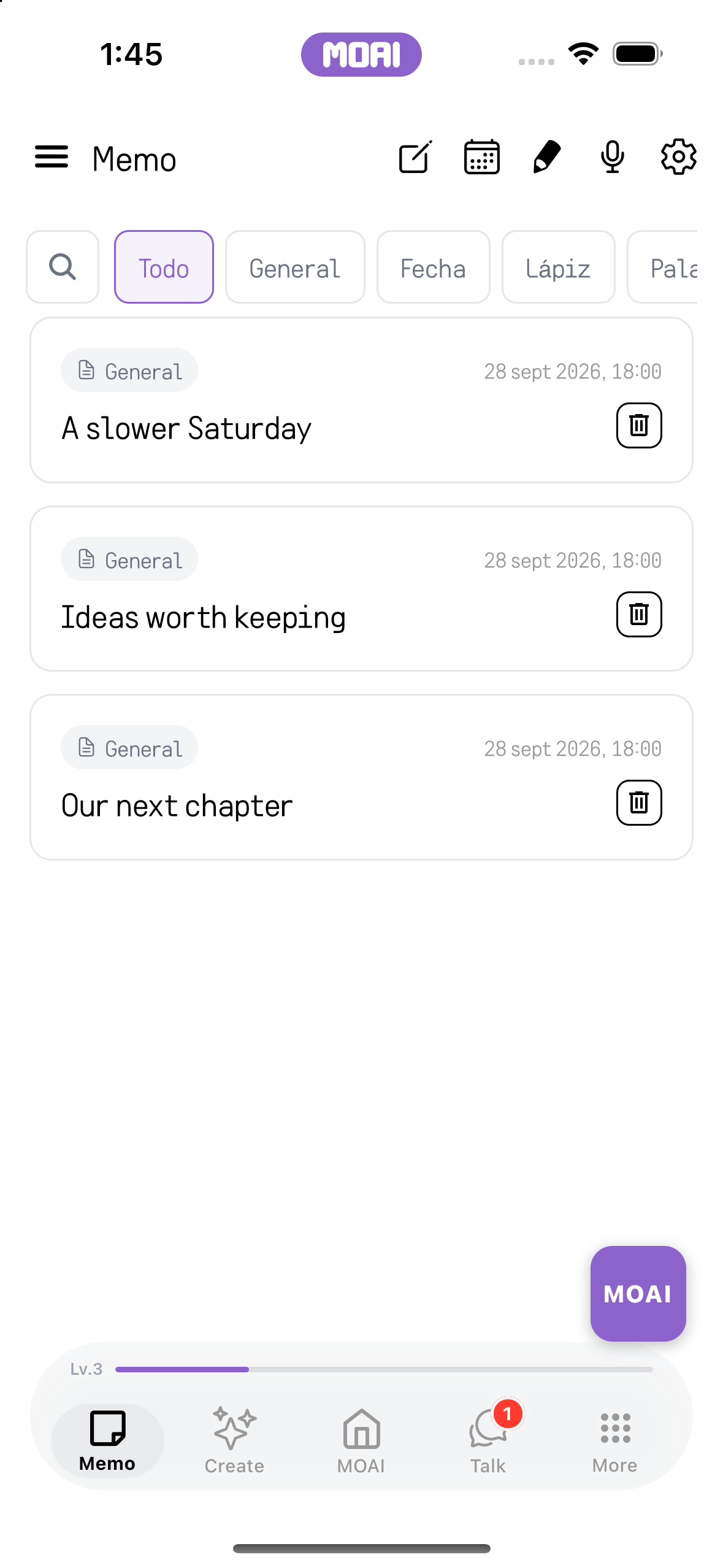
Color over the line drawing while keeping the completed reference beside it. iPhone 16
Mobile
Todas las funciones de la app MOAI en iPhone y Android.
Memo
Dale espacio a tus ideas.
Desde una nota rápida hasta una reunión, un evento del calendario o un dibujo. Guarda todos los detalles juntos.
Nueva nota
Escribe y edita una nota, añade imágenes y adjunta el material que quieras guardar con ella.
Aplica una lista con viñetas y luego deshaz el cambio.
MOAI Asistente
Pide a la IA que organice tus notas y revisa el resultado junto al original.
Grabación de pantalla de MOAI Organize ejecutándose en una nota y devolviendo una lista de plan ordenada. Resultado de ejemplo.
El texto original de la nota en el editor antes de que MOAI lo organice. Contenido de ejemplo.
MOAI Assistant mostrando la nota organizada como una breve lista de plan con los botones Copy y Add to Memo. Resultado de ejemplo.
Notas
Encuentra una nota con la búsqueda y los filtros por tipo de contenido.
Busca en tu biblioteca de notas para encontrar una nota que coincida.
Calendario
Alterna entre la vista mensual y la anual, abre una fecha y añade una nota a ese día.
Selecciona una fecha para ver las notas programadas para ese día.
Elige un año y un mes en el selector del calendario.
Alertas de nota
Asigna una hora a una nota para que su notificación te lleve de vuelta a ella.
La hoja Schedule Alert en el calendario de notas con un título, la hora de la alerta y una opción de repetición para una fecha elegida. Contenido de ejemplo.
Grabación de voz
Graba una idea, transcribe el audio y organiza el texto. Vuelve a la grabación para escucharla.
La pantalla de grabación de voz, lista para empezar al tocar Start Recording.
Grabación de reuniones
Graba una reunión y revisa su transcripción, los interlocutores, el resumen y las tareas pendientes.
Define el número de participantes antes de grabar.
Moai Pencil
Elige un pincel, dibuja en el lienzo y guarda tu obra en la galería.
Color over the line drawing while keeping the completed reference beside it.
Vocabulario
Encuentra las palabras marcadas con el filtro de vocabulario y sigue estudiando desde tus notas.
La lista de notas con el chip de filtro Words seleccionado, mostrando nueve palabras guardadas con botones de marcador. Contenido de ejemplo.
La lista Memo Words desplazada para mostrar palabras guardadas en español y japonés con sus significados. Contenido de ejemplo.
Exportar PDF
Trae material a tus notas, exporta un PDF o comparte una nota con otra app.
Apertura de una nota y exportación a una vista previa de PDF. Contenido de ejemplo.
Notas eliminadas
Abre la papelera y restaura la nota que quieras conservar.
La lista Deleted Memos con notas en la papelera, botones de restaurar y eliminar y los días que quedan antes de la eliminación automática. Contenido de ejemplo.
Create
Empieza con una idea.
Music Studio, Creador de beats, Image Studio, Video Studio y Keywords. Parte de una idea y conviértela en música, imágenes y vídeo.
Create Studio
Explora herramientas creativas y agentes, y vuelve a las obras que has creado.
Inicio de Create Studio con accesos directos a estudios y trabajos en curso, abriendo Music Studio y volviendo al inicio de Create. Se muestra contenido de muestra.
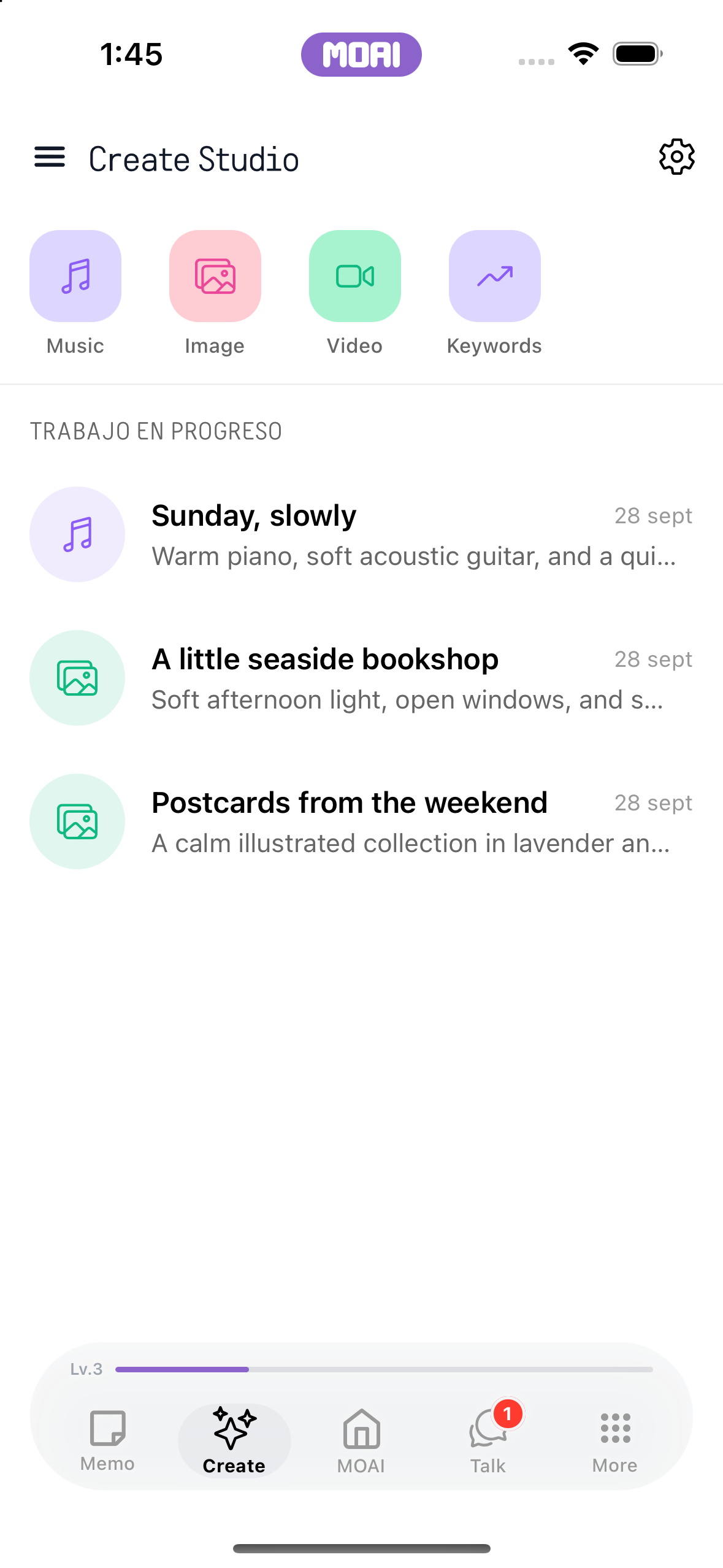
El inicio de Create Studio con los estudios Music, Image, Video y Keywords en la parte superior. Contenido de ejemplo.
La lista de trabajos en curso de Create Studio con un proyecto de música y dos proyectos de imagen. Contenido de ejemplo.
Music Studio
Describe una idea musical, genera una canción y organiza tu música en álbumes.
Explora la configuración de música con un prompt de ejemplo, un género Acoustic y opciones de ambiente.
Elige Acoustic entre las opciones de género musical. Pantalla de configuración real de un iPhone 16.
Elige Calm para definir el ambiente de la música. No se muestran el concepto ni la generación de música.
Creador de beats
Crea un ritmo, trabaja en la composición y reprodúcelo.
Toca pads de colores para introducir notas en Beat Maker y pulsa Play para repetir el patrón en bucle. Se muestra contenido de muestra.
Image Studio
Describe una imagen en el chat, elige su proporción y estilo, y gestiona tus creaciones en Image Studio.
Elige una proporción de imagen y el estilo Watercolor. Solo configuración; no se genera ninguna imagen.
Selecciona una proporción de imagen 4:3 y el estilo Watercolor. Solo la configuración real; no se muestra ningún resultado generado ni guardado.
Video Studio
Genera un vídeo o trabaja en un clip con la edición con IA, el estudio y el editor de vídeo.
Grabación de pantalla del editor de Video Studio reproduciendo un clip importado y dividiéndolo en dos clips en la línea de tiempo.
El inicio de Video Studio con los botones Create y Edit, AI Edit, preparación para publicar y borradores de edición recientes. Contenido de ejemplo.
Keywords
Elige un país, consulta las palabras clave en tendencia y abre una para ver más detalles.
Explora los países de las palabras clave en tendencia. Vuelve a las clasificaciones de palabras clave.
Explora las palabras clave en tendencia con el número de búsquedas y de noticias relacionadas.
MOAI
Sigue tu curiosidad.
MOAI Lens, Beauty Camera, un traductor de conversaciones en tiempo real, Estudio, Música, Fortuna y Amor, todo en un solo lugar.
Inicio
Usa el menú rápido para abrir una herramienta o explorar el contenido diario.
Desplazamiento por el inicio de MOAI con la tarjeta Today's Study y las tarjetas diarias; después se toca el chip de menú rápido Translate para abrir el traductor. Se muestra contenido de muestra.
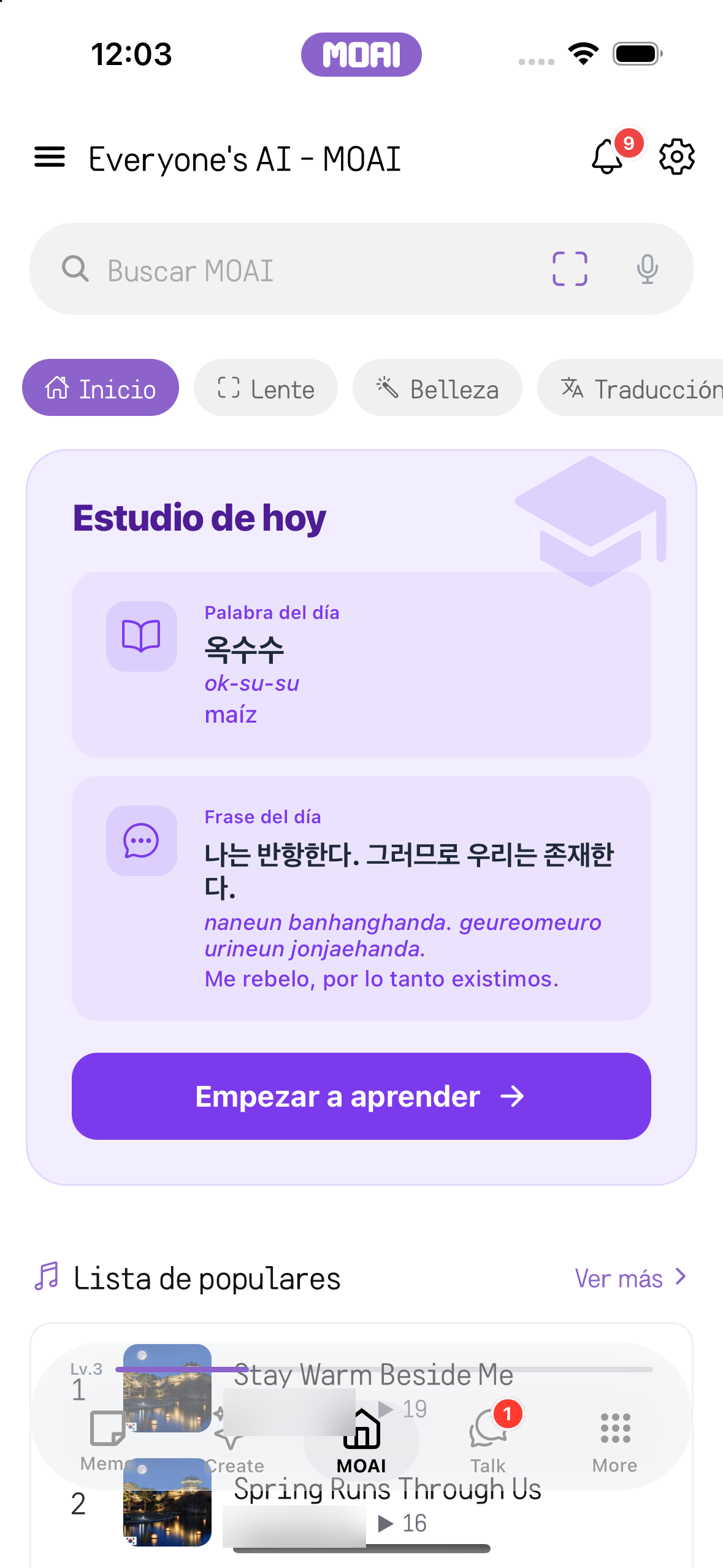
El inicio de la pestaña MOAI con la tarjeta Today's Study que muestra la palabra y la frase del día. Contenido de ejemplo.
MOAI Lens
Haz una foto o elige una imagen de tu álbum y pide a la lente que la analice.
Se elige una foto de una cafetería librería del álbum, se analiza y Lens abre resultados de búsqueda con un resumen. Resultado de ejemplo.
El selector de álbum de MOAI con fotos de ejemplo, incluida una foto de una cafetería librería, para analizar con Lens. Contenido de ejemplo.
Beauty Camera
Haz fotos con efectos de belleza en directo, cambia entre los paneles Glam, MY, Beauty, Advanced Beauty, Makeup y Filters, y guarda o edita la foto.
Prueba de looks Glam en una foto de álbum de un modelo ficticio: Goddess, Apricot, Moonrabbit, Sunset y Clean, comparando con el original y guardando.
Cámara de belleza en vivo con el panel Makeup abierto: Foundation, Blusher, Lipstick, Contour, Highlighter y Color Lens, junto a las pestañas Glam, MY, Beauty, Advanced Beauty y Filters. MOAI ofrece 597 opciones de belleza ajustables en total.
Retoque de una foto del álbum: Lipstick aplicado con opciones de estilo y una paleta de tonos en una modelo ficticia. Solo Makeup incluye 224 de las 597 opciones de belleza de MOAI.
Face Reshape con los grupos Proportion, Face, Eye, Eyebrow y Nose; Eye Size ajustado para ambos ojos o para cada lado. Modelo ficticia.
La foto retocada guardada en el álbum, lista para compartir o volver a editar. Modelo ficticia.
Pantalla de inicio de Beauty Camera con el modo Beauty seleccionado junto a Lens y Translate, que muestra la vista en vivo de la cámara con las opciones de calidad Low, Normal y High.
Pantalla de resultado de la captura con los botones Retake, Share, Save y Detailed edit bajo la foto capturada.
Pantalla de resultado de la captura tras guardar: el botón Save se ha convertido en una marca verde Saved junto a Retake, Share y Detailed edit.
Cámara de belleza en vivo con la pestaña Glam en la categoría New, que muestra looks como Latte, Berry, Honey e Icy.
Cámara de belleza en vivo con la pestaña MY abierta, que muestra un look guardado y un mosaico Save para los ajustes actuales (hasta 30).
Cámara de belleza en vivo con la pestaña Beauty abierta, que muestra el control deslizante Face Shape y herramientas como Slim, Small Head, Face Size y V-Line.
Cámara de belleza en vivo con la pestaña Advanced Beauty abierta, que muestra el control deslizante 3D Lifting y herramientas como 3D Forehead, 3D Nose Size, 3D Apple Zone y 3D Lips.
Cámara de belleza en vivo con los estilos de Lipstick abiertos en Makeup: None, Daily, Idol, Roselle, Ballerina y Truffle, con un control deslizante de intensidad y botones de tono.
Cámara de belleza en vivo con la pestaña Filters abierta, que muestra las categorías All, Selfie, Lovely, Natural, Pure, Blur y Soft y filtros como None, Original, Daily, No Filter y HD.
Cámara de belleza en vivo con el panel de opciones abierto en la pestaña Glam, que muestra 20 looks de la categoría Beauty junto a Hot, New y Character.
Pantalla de edición detallada en la pestaña Glam con el look Moonrabbit de la categoría Beauty aplicado, un botón de comparación Original y las pestañas Glam, MY, Portrait, Tools, Filters y Adjust. Modelo ficticio.
Pantalla Detailed edit en la pestaña Adjust, que muestra las herramientas HSL, Lux, Brightness, Luminance y Contrast con un control deslizante y botones de deshacer y rehacer.
Pantalla Detailed edit en la pestaña Portrait, que muestra Face Reshape, Volume Lifting, Skin Detail, Face Angle y 3D Face.
Pantalla Detailed edit en la pestaña Tools, que muestra Crop, Object Eraser, Mosaic, DSLR y Cutout.
Foto del álbum en el editor detallado, en el panel 3D Face, que muestra 3D Lifting, 3D Forehead, 3D Nose Size, 3D Nose Bridge y 3D Nostril con un control deslizante. Modelo ficticio.
Foto del álbum en el editor detallado, en la pestaña Portrait, que muestra Face Reshape, Volume Lifting, Skin Detail, Face Angle y 3D Face.
Pantalla de resultado de una foto del álbum con los botones Back to camera, Share, Save y Detailed edit.
Resultado de una foto del álbum tras editarla, con los botones Back to camera, Share, Save y Detailed edit.
Resultado de una foto del álbum tras guardar: el botón Save muestra una marca verde Saved junto a Back to camera, Share y Detailed edit.
Glam
Explora un look, aplícalo a la cámara y compara el resultado.
La pestaña Glam del editor MOAI Beauty: la categoría Beauty muestra 20 looks, aquí con Apricot aplicado a un retrato de un adulto ficticio. Contenido de ejemplo.
Cámara de belleza en vivo en la pestaña Glam con el look Goddess seleccionado y resaltado.
Al mantener pulsado Original en el editor Glam se ve el retrato antes de aplicar el look Goddess. Contenido de ejemplo.
Belleza
Ajusta tu look con 597 opciones de belleza que abarcan maquillaje, forma del rostro, piel, filtros y herramientas de edición.
Arrastre del control deslizante Slim en el editor MOAI Beauty para ajustar una opción de retrato en un retrato de un adulto ficticio. Contenido de ejemplo.
La pestaña Portrait del editor MOAI Beauty con opciones de retrato como Face Reshape, Volume Lifting, Skin Detail y 3D Face sobre un retrato de un adulto ficticio. Contenido de ejemplo.
Al mantener pulsado el botón de comparar en el editor MOAI Beauty, se ve el labio original junto a la lista de opciones de pintalabios sobre un retrato de un adulto ficticio. Contenido de ejemplo.
MY
Guarda una combinación de ajustes y vuelve a aplicarla desde tu colección.
Guardado con un nombre de la combinación actual de ajustes de belleza en MY.
La lista MY de la cámara de belleza, que guarda hasta 30 combinaciones.
Aplicación de una combinación MY guardada a la foto de álbum de una modelo ficticia con un solo toque.
Cuadro de diálogo Save to MY con el nombre MY 2 introducido y los botones Cancel y Save sobre el teclado.
Pestaña MY de la cámara de belleza en vivo, que muestra 1/30 looks guardados con el icono Save y un look guardado llamado MY 1.
Pestaña MY de la cámara de belleza en vivo con el look guardado MY 1 seleccionado y resaltado.
Retoque de foto del álbum
Abre una foto de tu álbum, remodela tus rasgos, añade maquillaje o un filtro y guarda la imagen editada.
Elección del pintalabios Idol en el editor Beauty y mantenimiento del botón de comparar para ver el labio original en un retrato de un adulto ficticio. Contenido de ejemplo.
El selector de álbum de MOAI abierto desde la cámara Beauty, con fotos de ejemplo de adultos ficticios y un clip de ejemplo. Contenido de ejemplo.
Un retrato de un adulto ficticio abierto desde el álbum en la pantalla MOAI Beauty con las acciones Save y Detailed edit. Contenido de ejemplo.
Video de cámara de belleza
Graba un clip, reprodúcelo, edítalo y guarda o comparte el resultado.
Aplicación del look Glam Sunset a un clip de ejemplo en el editor de belleza de vídeo, con vista previa del resultado y guardado del vídeo.
Grabación de un vídeo de belleza con el temporizador en marcha.
Reproducción del clip grabado con una barra de búsqueda y luego Save, Share, Retake o Detailed edit.
El vídeo de belleza guardado en el álbum.
Beauty Camera grabando un vídeo, con un botón rojo de detener, un temporizador de 0:04 y el modo Beauty junto a Lens y Translate.
Beauty Camera en modo de vídeo con el botón rojo de grabación listo, junto a los modos Lens, Translate y Beauty.
Editor de belleza de vídeo en la pestaña Beauty, que muestra un control deslizante Video position, el control deslizante Face Shape y los botones Cancel, Play y Apply.
Editor de belleza de vídeo en la pestaña Glam, con un control deslizante Video position, 20 looks de la categoría Beauty con Sunset seleccionado y los botones Cancel, Play y Apply.
Pantalla de resultado del vídeo con una barra de reproducción al final del clip y los botones Retake, Share, Save y Detailed edit.
Pantalla de resultado del vídeo tras guardar, donde el botón Save muestra una marca de verificación verde Saved.
Traducción · Conversación
Sigue una conversación con las palabras originales y su traducción.
Configuración de la traducción de conversaciones en directo: elección del idioma del interlocutor y cambio entre los modos en tiempo real y por turnos. Solo la pantalla de configuración; no se inicia ninguna conversación. Se muestra contenido de muestra.
Traducción · Texto
Elige los idiomas, escribe tu texto y copia la traducción.
Escribe una frase para traducir. Lee la traducción al coreano y su pronunciación.
Aprendizaje con Libro de Texto
Elige un libro y una unidad. Estudia vocabulario, diálogos y gramática, haz ejercicios y consulta tu progreso.
Desplazamiento por los niveles del libro de texto en tres idiomas y apertura del Level 1 para explorar sus unidades.
Desplazamiento por un diálogo del libro de texto con cada línea en coreano, japonés y español.
Una tarjeta Key Expressions del libro de texto muestra una frase en coreano con sus versiones en japonés y español y una explicación en inglés.
Quiz de Vocabulario
Marca palabras y practica con cuestionarios de vocabulario.
Elección del significado correcto en un test de vocabulario Word to Meaning y confirmación de que es correcto. Contenido de ejemplo.
Una tarjeta de Word Learning con una palabra coreana y sus equivalentes en japonés y español, romanización y botones de audio. Contenido de ejemplo.
Una tarjeta de Word Learning con el botón de marcador relleno tras guardar la palabra para repasarla más tarde. Contenido de ejemplo.
Caracteres básicos de 31 idiomas
Estudia 31 idiomas. Aprende los caracteres básicos de cada idioma con el sonido de cada letra: consonantes y vocales del hangul, hiragana y katakana, cirílico, escritura árabe y más.
Los conjuntos de caracteres de coreano, japonés y español por turnos: la cuadrícula de consonantes y vocales coreanas, la cuadrícula de kana japonesa y el alfabeto español.
Aprendizaje de Palabras
Relaciona una palabra con una imagen y escucha su pronunciación.
Compara coreano, japonés y español. Muestra el significado en inglés y desplázate para leerlo. Desliza entre tarjetas de palabras ilustradas.
Números de Todos
Practica cómo reconocer y usar los números en el idioma que estás aprendiendo.
Mantén tres idiomas de aprendizaje seleccionados y elige un idioma principal. Explora los números japoneses en Grid View. Cambia a Number Table y desplázate por los grupos de números.
Lectura de Historia
Lee una historia y explora el vocabulario por el camino.
Desplazamiento por un cuento en japonés donde cada escena se muestra con versiones en coreano y español y una traducción al inglés.
Práctica de Escritura
Practica la escritura con teclado y revisa tu resultado después de cada sesión.
Elección de español, japonés o coreano en la lista de idiomas de la práctica de mecanografía y luego escritura de una frase en coreano con la guía de teclas.
Tutor MOAI
Practica una conversación con la experiencia de estudio por voz en tiempo real.
La pantalla de configuración de MOAI Tutor con los idiomas de aprendizaje y la lista de ajustes del tutor antes de una conversación en vivo.
Música de todos
Explora canciones nuevas, busca música y abre una canción para escucharla.
Busca música por título. Explora las canciones, los artistas y los álbumes que coinciden.
Mi biblioteca
Reproduce música, crea una lista y vuelve a tus favoritas y a tu historial de escucha.
La pantalla Playlists con tres listas de reproducción, su número de canciones y su duración. Contenido de ejemplo.
La pestaña Liked de My Library con las canciones que le han gustado al oyente. Contenido de ejemplo.
La pestaña Recently Played de My Library con las canciones reproducidas recientemente. Contenido de ejemplo.
Fortuna para todos
Elige una lectura, introduce los datos que se piden y explora el resultado.
Apertura de General Fortune, elección de Today's Fortune y ejecución del análisis hasta llegar a un resultado de horóscopo de ejemplo. Resultado de ejemplo. Solo por diversión.
El inicio de Fortune con gestión de perfil, seis categorías de horóscopo y una tarjeta de horóscopo diario de ejemplo. Resultado de ejemplo.
Amor para todos
Explora las herramientas de pareja, aporta la información que se pide y revisa el resultado.
Respuesta una a una a las preguntas del test de amor MBTI hasta llegar a un resultado INFP de ejemplo. Resultado de ejemplo. Solo por diversión.
Una pregunta del test de personalidad amorosa MBTI con cinco opciones de respuesta y el progreso mostrado como 1 de 8. Contenido de ejemplo.
Talk
Que la conversación continúe.
Mensajes, llamadas, canales e historias compartidas acercan a las personas.
Chats
Envía mensajes y archivos adjuntos, reacciona, edita y traduce dentro de una conversación.
Desplazamiento hacia atrás y hacia delante por una conversación de chat individual. Contenido de ejemplo.
La bandeja de adjuntos del chat con fotos recientes y las opciones Camera, Photo, Video, File y Voice. Contenido de ejemplo.
Chat grupal
Crea un grupo, invita a personas y gestiona a sus participantes.
Cambio a la pestaña Group chat y selección de amigos para empezar un grupo. Contenido de ejemplo.
Apertura del menú de un chat de grupo y de su lista de participantes. Contenido de ejemplo.
El campo Add participant de un chat de grupo con un ID de usuario escrito y un botón más para invitarlo. Contenido de ejemplo.
Amigos
Añade amigos, abre perfiles y organiza tus contactos en carpetas.
Cambio entre las pestañas Nickname, Email y My QR de la pantalla Follow. Contenido de ejemplo.
La lista de seguidos con amigos de ejemplo, sus fotos de perfil, biografías e insignias Friend. Contenido de ejemplo.
El perfil de un amigo con foto, biografía, número de seguidores y botones de chat y llamada. Contenido de ejemplo.
Llamadas
Inicia una llamada de voz o vídeo, usa la traducción y vuelve a tu historial de llamadas.
La lista del historial de llamadas con llamadas de voz y de vídeo de ejemplo, duraciones y llamadas perdidas. Contenido de ejemplo.
Chats Abiertos
Descubre un canal, únete a su conversación o crea un canal propio.
Explora los Open Chats. Se muestran comunidades de ejemplo. Cambia a My Open Chats. Se muestra una pertenencia de ejemplo. Vuelve a todas las comunidades.
Encuentra una comunidad con la búsqueda. Se muestra una comunidad de música de ejemplo.
Encuentra tus comunidades en My Open Chats. Contenido de ejemplo.
Chat Aleatorio
Inicia una sesión de emparejamiento y conecta con alguien nuevo.
Pantalla de configuración de Random Chat: cambio entre los modos de vídeo y texto, elección del género de la pareja y desplazamiento hasta los filtros de idioma y grupo de edad. No se inicia la búsqueda de pareja. Se muestra contenido de muestra.
Busca un idioma en las preferencias de Random Chat. Se muestran resultados de búsqueda en inglés.
Intercambio de idiomas
Configura tu perfil y tus preferencias, encuentra a alguien y practica conversando.
Desplazamiento por la página de perfil de Language Exchange. Contenido de ejemplo.
Los ajustes de descubrimiento de Language Exchange con ubicación, modo global, género preferido y rango de edad. Contenido de ejemplo.
Una tarjeta de perfil de Language Exchange de una persona de ejemplo con país, ciudad y MBTI, y botones de omitir, compartir y me gusta. Contenido de ejemplo.
Agentes personalizados
Explora agentes, crea un agente personalizado e inicia una conversación.
La lista de Custom Agents con Book Buddy y Phrase Coach, y luego el formulario Create Agent donde se elige un tono y un estilo. No se guarda nada. Se muestra contenido de muestra.
Muro
Explora historias, entradas de blog y lugares en el feed.
Desplazamiento por el feed Story de publicaciones cortas de ejemplo. Contenido de ejemplo.
El feed Blog con entradas de blog de ejemplo, con fotos de portada, vistas, me gusta y comentarios. Contenido de ejemplo.
Escribir publicación
Redacta una publicación, añade contenido multimedia y vuelve a tu actividad publicada.
Se escribe una breve publicación en inglés en el editor de New Story y se abre el selector de álbumes para explorar fotos. No se sube ni se publica nada. Se muestra contenido de muestra.
El editor de una nueva entrada de blog con un título de ejemplo escrito y herramientas de formato; no se publica nada. Contenido de ejemplo.
Comentario
Comenta, da me gusta o traduce una publicación, e informa de contenido cuando haga falta.
Se abre una publicación de ejemplo de Topic desde el feed y se leen sus respuestas con el cuadro de comentarios debajo. Se muestra contenido de muestra.
Tablet
Dibuja, edita vídeos, busca notas y chatea en una pantalla más grande.
Notas
Encuentra una nota con la búsqueda y los filtros por tipo de contenido.
Búsqueda de notas y cambio de tamaño del panel de la lista junto al panel de la nota en iPad. Contenido de ejemplo.
Moai Pencil
Elige un pincel, dibuja en el lienzo y guarda tu obra en la galería.
Dibujo de un boceto de montaña con Moai Pencil en iPad y luego deshacer y rehacer trazos.
Video Studio
Genera un vídeo o trabaja en un clip con la edición con IA, el estudio y el editor de vídeo.
Edición de vídeo en iPad: reproduce un clip, divídelo, añade un efecto en blanco y negro, ajusta el brillo y vuelve a reproducirlo. Se muestra contenido de muestra.
Edición de clips en iPad: recortar un clip en la línea de tiempo, bajar su volumen, añadir un fundido de entrada de audio, cambiar la velocidad y el recorte, cambiar la relación de salida, poner una transición Fade to black y reproducirlo. Se muestra contenido de muestra.
Añadir subtítulos en iPad: añade un subtítulo, escribe el texto, hazlo grande y amarillo, arrástralo en la vista previa, fija su hora de fin, añade un segundo subtítulo arriba en morado y reproduce ambos. Se muestra contenido de muestra.
Cubrir parte de un vídeo en iPad: añade un área, alterna entre Mosaic y Blur, ajusta la intensidad, arrástrala sobre los precios, cambia su tamaño y reprodúcelo. Se muestra contenido de muestra.
Uso de un dibujo de MOAI Pencil en un vídeo en iPad: dibuja en Pencil junto al editor, importa el lienzo en Drawing y reprodúcelo sobre el vídeo. Se muestra contenido de muestra.
Exportación en iPad: elige 720p o 1080p, inicia la exportación en el dispositivo, sigue el progreso y termina con los subtítulos, el dibujo y el desenfoque integrados en el vídeo. Se muestra contenido de muestra.
AI Video Creation en iPad, paso 2 de 9: una idea de vídeo rellenada con el preajuste Story de MOAI brief assist, antes de elegir imágenes, plataformas, duración y relación de aspecto. Se muestra contenido de muestra.
AI Video Edit en iPad: dos clips de origen, una petición de edición, audio y retoques opcionales, subtítulos en coreano e inglés, relación de aspecto y duración objetivo. Se muestra contenido de muestra.
Inicio de Video Studio en iPad: botones Create y Edit, AI Edit, preparación de publicación, credenciales de publicación y borradores de edición recientes, junto a MOAI Pencil. Se muestra contenido de muestra.
Añadir vídeos en iPad: el selector de álbumes con tres clips seleccionados en orden, listos para añadir a una nueva edición. Se muestra contenido de muestra.
La línea de tiempo de Video Studio en iPad con tres clips, tiradores de recorte, dividir, deshacer y rehacer, y pistas separadas para subtítulos, un dibujo de Pencil y un área de privacidad. Se muestra contenido de muestra.
Prepare Posting en iPad, paso 6 de 7: la comprobación previa de publicación para TikTok con elementos listos y avisos, y la lista de verificación de monetización. Se muestra contenido de muestra.
Chats
Envía mensajes y archivos adjuntos, reacciona, edita y traduce dentro de una conversación.
Cambio entre conversaciones de ejemplo en iPad: al tocar un chat de la lista de la izquierda, se abre a la derecha. Contenido de ejemplo.
PC
Escribe notas, estudia palabras y escucha música en tu ordenador.
Nueva nota
Escribe y edita una nota, añade imágenes y adjunta el material que quieras guardar con ella.
Edición de una nota en Mac: marca tareas pendientes, selecciona una frase, ponla en negrita desde la barra de formato Aa y guarda. Se muestra contenido de muestra.
Un plan de fin de semana guardado, reabierto en el editor de notas de escritorio
Quiz de Vocabulario
Marca palabras y practica con cuestionarios de vocabulario.
En Mac, Word Learning se abre en su propia ventana junto a la app principal y Study Settings, mostrando una palabra en coreano, japonés y español con su significado en inglés.
Mi biblioteca
Reproduce música, crea una lista y vuelve a tus favoritas y a tu historial de escucha.
Reproducción de música en Mac: inicia una canción, alterna entre la portada y la letra, avanza, activa la repetición, dale me gusta y pasa a la siguiente.
MOAI, in your language.
See the app in any of its 30 languages.
Memo Español
Create Studio Español
Talk Español
MOAI home Español
Getting started Español
Preguntas sobre MOAI
¿Qué es IA para todos - MOAI?
IA para todos - MOAI es una app de IA todo en uno para iPhone, iPad, Android, Mac y Windows. Con ella puedes escribir y organizar notas con IA, grabar y transcribir notas de voz y reuniones, traducir textos y conversaciones en directo, estudiar idiomas, crear música, imágenes y vídeos, y chatear y llamar a tus amigos, todo en 30 idiomas.
¿Qué puedo hacer con MOAI?
Desde una nota rápida hasta una reunión, un evento del calendario o un dibujo. Guarda todos los detalles juntos. Music Studio, Creador de beats, Image Studio, Video Studio y Keywords. Parte de una idea y conviértela en música, imágenes y vídeo. MOAI Lens, Beauty Camera, un traductor de conversaciones en tiempo real, Estudio, Música, Fortuna y Amor, todo en un solo lugar. Mensajes, llamadas, canales e historias compartidas acercan a las personas.
¿Dónde puedo descargar MOAI?
Elige tu plataforma en la página de descargas para abrir su tienda oficial de aplicaciones.
La app MOAI y esta página están disponibles en 30 idiomas, entre ellos inglés, coreano, japonés, español, francés, alemán, ruso, árabe, hindi, tailandés y vietnamita. Los idiomas de estudio se eligen aparte del idioma de la app.