Color over the line drawing while keeping the completed reference beside it. iPhone 16
Mobile
iPhone ও Android-এ MOAI অ্যাপের সব ফিচার।
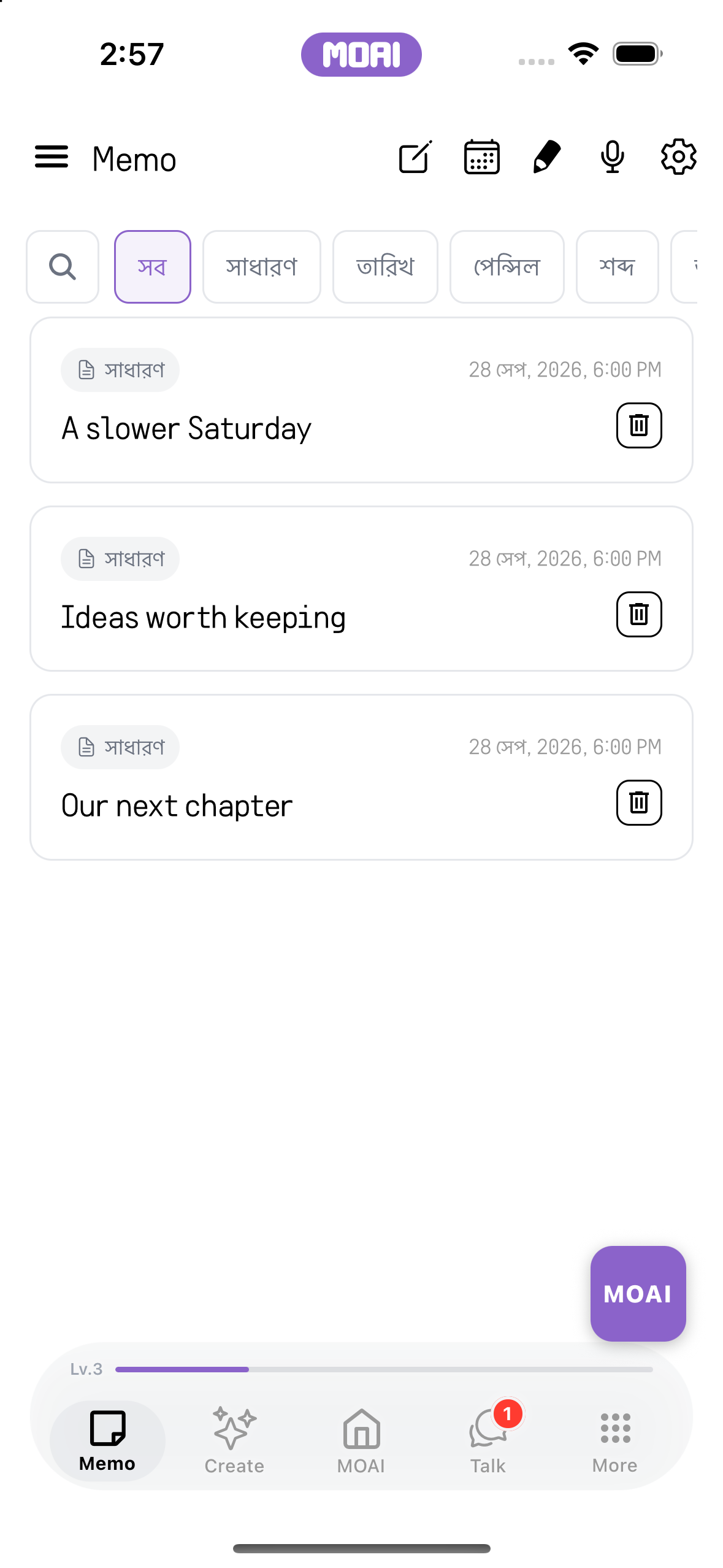
Memo
আপনার ভাবনাকে জায়গা দিন।
ছোট্ট একটি নোট থেকে মিটিং, ক্যালেন্ডারের এন্ট্রি কিংবা ড্রয়িং পর্যন্ত। সব খুঁটিনাটি এক জায়গায় রাখুন।
নতুন নোট
নোট লিখুন ও সম্পাদনা করুন, ছবি যোগ করুন এবং যে উপকরণ সঙ্গে রাখতে চান তা সংযুক্ত করুন।
বুলেট তালিকা প্রয়োগ করুন, তারপর পরিবর্তনটি বাতিল করুন।
MOAI সহকারী
AI-কে দিয়ে আপনার নোট গুছিয়ে নিন, তারপর ফলাফলটি মূল নোটের পাশে রেখে দেখুন।
একটি মেমোতে MOAI Organize চালানো এবং একটি গোছানো পরিকল্পনা তালিকা পাওয়ার স্ক্রিন রেকর্ডিং। নমুনা ফলাফল দেখানো হয়েছে।
MOAI গুছিয়ে দেওয়ার আগে এডিটরে মূল মেমো টেক্সট। নমুনা কনটেন্ট দেখানো হয়েছে।
Copy ও Add to Memo বোতামসহ একটি ছোট পরিকল্পনা তালিকা হিসেবে গোছানো মেমো দেখাচ্ছে MOAI Assistant। নমুনা ফলাফল দেখানো হয়েছে।
মেমো
সার্চ এবং বিভিন্ন ধরনের কনটেন্টের ফিল্টার দিয়ে নোট খুঁজে নিন।
মিলে যাওয়া নোট পেতে আপনার নোট লাইব্রেরিতে অনুসন্ধান করুন।
ক্যালেন্ডার
মাস ও বছরের ভিউয়ের মধ্যে বদলান, একটি তারিখ খুলুন এবং সেই দিনে একটি নোট যোগ করুন।
একটি তারিখ বেছে সেদিনের নির্ধারিত নোটগুলো দেখুন।
ক্যালেন্ডার পিকার থেকে বছর ও মাস বেছে নিন।
অনুস্মারক
নোটের জন্য একটি সময় ঠিক করুন, যাতে নোটিফিকেশন আপনাকে সেই নোটে ফিরিয়ে আনে।
নির্বাচিত তারিখের জন্য শিরোনাম, অ্যালার্টের সময় ও পুনরাবৃত্তির বিকল্পসহ Memo ক্যালেন্ডারে Schedule Alert শিট। নমুনা কনটেন্ট দেখানো হয়েছে।
ভয়েস রেকর্ডিং
একটি ভাবনা রেকর্ড করুন, অডিও থেকে লেখা তৈরি করুন এবং সেই লেখা গুছিয়ে নিন। রেকর্ডিংয়ে ফিরে গিয়ে আবার শুনুন।
ভয়েস রেকর্ডিং স্ক্রিন, Start Recording-এ ট্যাপ করলেই শুরু করার জন্য প্রস্তুত।
মিটিং রেকর্ডিং
মিটিং রেকর্ড করুন এবং এর ট্রান্সক্রিপ্ট, বক্তা, সারসংক্ষেপ ও করণীয় কাজগুলো দেখুন।
রেকর্ড করার আগে অংশগ্রহণকারীর সংখ্যা ঠিক করুন।
Moai Pencil
একটি ব্রাশ বেছে নিন, ক্যানভাসে আঁকুন এবং আপনার কাজ গ্যালারিতে সংরক্ষণ করুন।
Color over the line drawing while keeping the completed reference beside it.
শব্দভাণ্ডার
শব্দভান্ডার ফিল্টারের মাধ্যমে বুকমার্ক করা শব্দ খুঁজে নিন এবং আপনার নোট থেকেই পড়াশোনা চালিয়ে যান।
Words ফিল্টার চিপ নির্বাচিত মেমো তালিকা, বুকমার্ক বোতামসহ নয়টি সংরক্ষিত শব্দ দেখাচ্ছে। নমুনা কনটেন্ট দেখানো হয়েছে।
বুকমার্ক করা স্প্যানিশ ও জাপানি শব্দ তাদের অর্থসহ দেখাতে স্ক্রল করা Memo Words তালিকা। নমুনা কনটেন্ট দেখানো হয়েছে।
PDF এক্সপোর্ট করুন
নোটে উপকরণ আনুন, PDF এক্সপোর্ট করুন কিংবা একটি নোট অন্য অ্যাপে শেয়ার করুন।
একটি মেমো খুলে PDF প্রিভিউতে এক্সপোর্ট করা। নমুনা কনটেন্ট দেখানো হয়েছে।
মুছে ফেলা নোট
ট্র্যাশ খুলুন এবং যে নোটটি রাখতে চান তা ফিরিয়ে আনুন।
ট্র্যাশে থাকা মেমো, রিস্টোর ও ডিলিট বোতাম এবং স্বয়ংক্রিয়ভাবে মুছে যাওয়ার আগে বাকি দিনসহ Deleted Memos তালিকা। নমুনা কনটেন্ট দেখানো হয়েছে।
Create
একটি ভাবনা দিয়ে শুরু করুন।
Music Studio, বিট মেকার, Image Studio, Video Studio আর Keywords. একটি আইডিয়া থেকে শুরু করে সেটিকে সঙ্গীত, ছবি আর ভিডিওতে রূপ দিন।
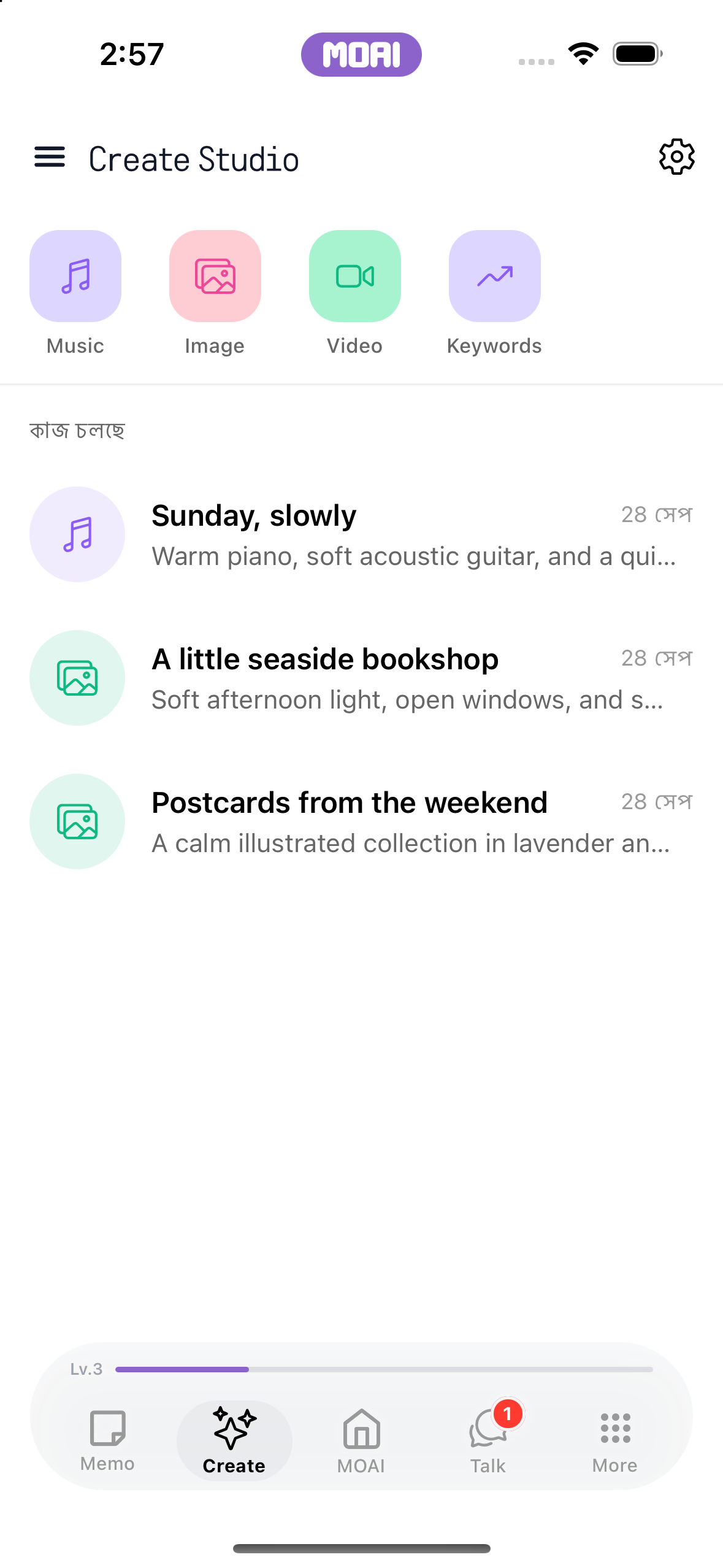
Create Studio
সৃজনশীল টুল ও এজেন্ট ঘুরে দেখুন, তারপর আপনার তৈরি করা কাজে ফিরে যান।
Create Studio-র হোম, যেখানে স্টুডিও শর্টকাট ও চলমান কাজ আছে; Music Studio খুলে আবার Create হোমে ফেরা। নমুনা কনটেন্ট দেখানো হয়েছে।
ওপরে Music, Image, Video ও Keywords স্টুডিওসহ Create Studio হোম। নমুনা কনটেন্ট দেখানো হয়েছে।
একটি সংগীত প্রজেক্ট ও দুটি ছবির প্রজেক্টসহ Create Studio-র চলমান কাজের তালিকা। নমুনা কনটেন্ট দেখানো হয়েছে।
Music Studio
একটি সুরের ভাবনা বর্ণনা করুন, গান তৈরি করুন এবং আপনার গানগুলো অ্যালবামে সাজিয়ে রাখুন।
উদাহরণ প্রম্পট, Acoustic ধরনের নির্বাচন ও মেজাজের বিকল্পসহ সংগীত সেটআপ দেখুন।
সংগীতের ধরনের বিকল্প থেকে Acoustic বেছে নিন। iPhone 16-এর আসল সেটআপ স্ক্রিন।
সংগীতের মেজাজ ঠিক করতে Calm বেছে নিন। ধারণা ও সংগীত তৈরির প্রদর্শনী নেই।
বিট মেকার
একটি বিট বানান, কম্পোজিশন নিয়ে কাজ করুন এবং চালিয়ে শুনুন।
Beat Maker-এ রঙিন প্যাডে ট্যাপ করে নোট দেওয়া এবং Play চেপে প্যাটার্নটি লুপে চালানো। নমুনা কনটেন্ট দেখানো হয়েছে।
Image Studio
চ্যাটে একটি ছবির বর্ণনা দিন, তার অনুপাত ও স্টাইল বেছে নিন এবং Image Studio-তে আপনার সৃষ্টিগুলো সামলান।
ছবির অনুপাত ও Watercolor স্টাইল বেছে নিন। শুধু সেটিংস; কোনো ছবি তৈরি হয়নি।
4:3 ছবির অনুপাত ও Watercolor স্টাইল বেছে নিন। শুধু আসল সেটআপ; কোনো তৈরি ফলাফল বা সংরক্ষণ দেখানো হয়নি।
Video Studio
একটি ভিডিও তৈরি করুন কিংবা AI এডিটিং, স্টুডিও ও ভিডিও এডিটর দিয়ে একটি ক্লিপে কাজ করুন।
Video Studio এডিটরের স্ক্রিন রেকর্ডিং, যেখানে ইমপোর্ট করা ক্লিপ চালিয়ে টাইমলাইনে দুটি ক্লিপে ভাগ করা হচ্ছে।
Create ও Edit বোতাম, AI Edit, প্রকাশনার প্রস্তুতি এবং সাম্প্রতিক সম্পাদনার খসড়াসহ Video Studio হোম। নমুনা কনটেন্ট দেখানো হয়েছে।
Keywords
দেশ বেছে নিন, জনপ্রিয় কীওয়ার্ড দেখুন এবং বিস্তারিত জানতে একটি কীওয়ার্ড খুলুন।
ট্রেন্ডিং কীওয়ার্ডের জন্য দেশগুলো দেখুন। কীওয়ার্ড র্যাঙ্কিংয়ে ফিরে যান।
অনুসন্ধানের সংখ্যা ও সম্পর্কিত সংবাদের সংখ্যাসহ ট্রেন্ডিং কীওয়ার্ড ব্রাউজ করুন।
MOAI
আপনার কৌতূহলকে অনুসরণ করুন।
MOAI Lens, Beauty Camera, রিয়েল-টাইম কথোপকথন অনুবাদক, পড়াশোনা, সঙ্গীত, ভাগ্য আর প্রেম — সব এক জায়গায়।
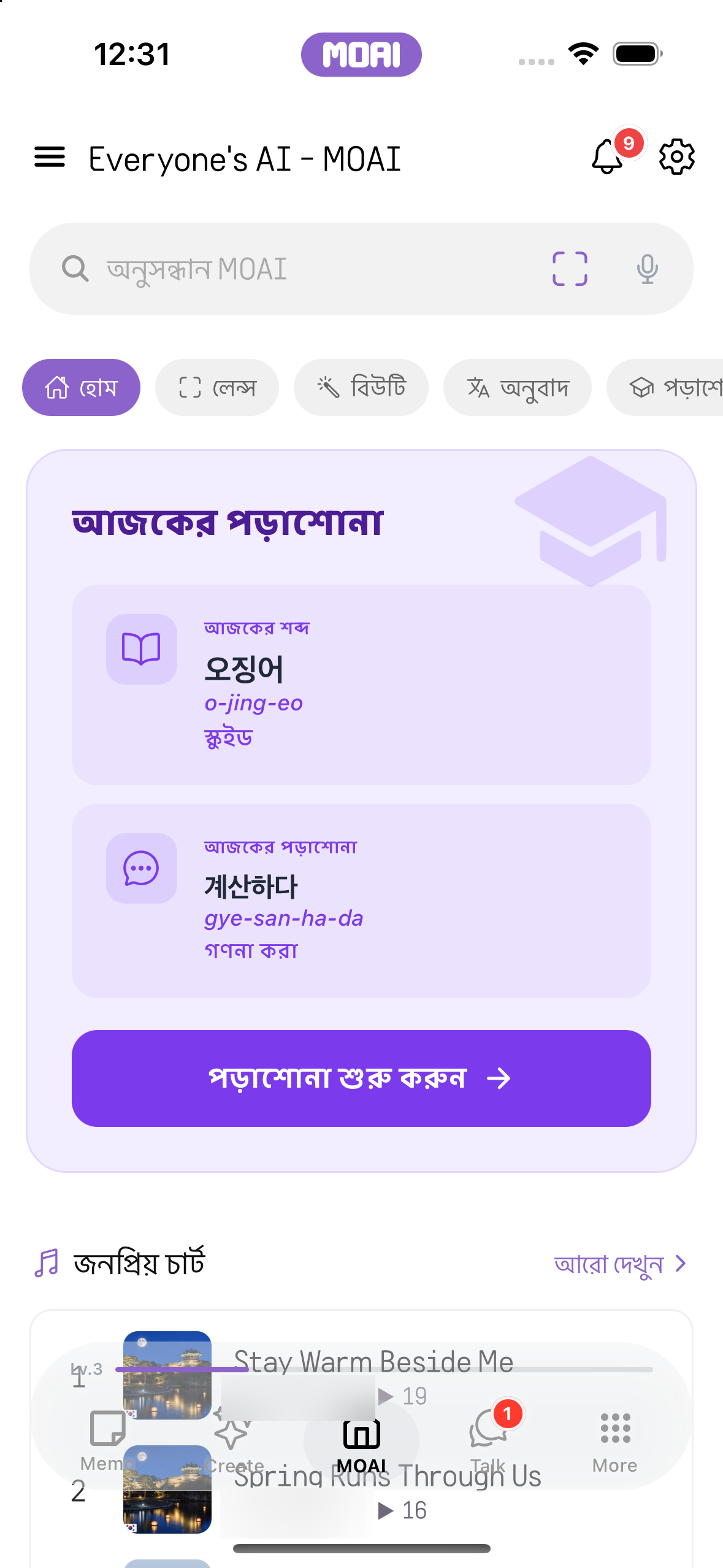
হোম
কুইক মেনু থেকে একটি টুল খুলুন কিংবা প্রতিদিনের কনটেন্ট ঘুরে দেখুন।
Today's Study কার্ড ও দৈনিক কার্ডসহ MOAI হোম স্ক্রল করা, তারপর অনুবাদক খুলতে Translate কুইক-মেনু চিপে ট্যাপ করা। নমুনা কনটেন্ট দেখানো হয়েছে।
Today's Study কার্ডসহ MOAI ট্যাব হোম, যেখানে দিনের শব্দ ও বাক্য দেখানো হয়েছে। নমুনা কনটেন্ট দেখানো হয়েছে।
MOAI Lens
একটি ছবি তুলুন বা অ্যালবাম থেকে ছবি বেছে নিন, তারপর লেন্সকে সেটি বিশ্লেষণ করতে বলুন।
অ্যালবাম থেকে একটি বইয়ের দোকানের ক্যাফের ছবি বাছা হয়, বিশ্লেষণ করা হয় এবং Lens ব্রিফিংসহ অনুসন্ধান ফলাফল খোলে। নমুনা ফলাফল দেখানো হয়েছে।
নমুনা ছবি দেখাচ্ছে MOAI অ্যালবাম পিকার, যার মধ্যে Lens দিয়ে বিশ্লেষণের জন্য একটি বইয়ের দোকানের ক্যাফের ছবি আছে। নমুনা কনটেন্ট দেখানো হয়েছে।
Beauty Camera
লাইভ বিউটি ইফেক্টে ছবি তুলুন, Glam, MY, Beauty, Advanced Beauty, Makeup ও Filters প্যানেলের মধ্যে বদলান, তারপর ছবিটি সংরক্ষণ বা সম্পাদনা করুন।
একটি কাল্পনিক মডেলের অ্যালবাম ছবিতে Glam লুক চেষ্টা করা: Goddess, Apricot, Moonrabbit, Sunset ও Clean, মূল ছবির সঙ্গে তুলনা করা এবং সংরক্ষণ করা।
Makeup প্যানেল খোলা লাইভ বিউটি ক্যামেরা: Foundation, Blusher, Lipstick, Contour, Highlighter ও Color Lens, পাশাপাশি Glam, MY, Beauty, Advanced Beauty ও Filters ট্যাব। MOAI মোট 597টি সমন্বয়যোগ্য বিউটি অপশন দেয়।
অ্যালবামের ছবি রিটাচ: একটি কাল্পনিক মডেলে স্টাইল বিকল্প ও শেড প্যালেটসহ Lipstick প্রয়োগ। শুধু Makeup-এই MOAI-এর 597টি বিউটি বিকল্পের মধ্যে 224টি আছে।
Face Reshape, যেখানে Proportion, Face, Eye, Eyebrow ও Nose গ্রুপ আছে; Eye Size দুই চোখের জন্য বা প্রতিটির জন্য আলাদা সমন্বয় করা হয়েছে। কাল্পনিক মডেল।
রিটাচ করা ছবি অ্যালবামে সংরক্ষিত, শেয়ার বা আবার সম্পাদনার জন্য প্রস্তুত। কাল্পনিক মডেল।
Beauty Camera-র হোম স্ক্রিন, যেখানে Lens এবং Translate-এর পাশে Beauty মোড নির্বাচিত এবং লাইভ ক্যামেরা ভিউসহ Low, Normal এবং High মানের বিকল্প দেখা যাচ্ছে।
ক্যাপচার ফলাফলের স্ক্রিন, যেখানে তোলা ছবির নিচে Retake, Share, Save এবং Detailed edit বোতাম রয়েছে।
সংরক্ষণের পরের ক্যাপচার ফলাফলের স্ক্রিন: Save বোতাম Retake, Share এবং Detailed edit-এর পাশে সবুজ Saved টিক চিহ্নে বদলে গেছে।
New ক্যাটাগরিতে Glam ট্যাব খোলা লাইভ বিউটি ক্যামেরা, যেখানে Latte, Berry, Honey ও Icy-র মতো লুক দেখা যাচ্ছে।
MY ট্যাব খোলা লাইভ বিউটি ক্যামেরা, যেখানে একটি সংরক্ষিত লুক এবং বর্তমান সেটিংস সংরক্ষণের জন্য Save টাইল (সর্বোচ্চ 30টি) দেখা যাচ্ছে।
Beauty ট্যাব খোলা লাইভ বিউটি ক্যামেরা, যেখানে Face Shape স্লাইডার এবং Slim, Small Head, Face Size এবং V-Line-এর মতো টুল দেখা যাচ্ছে।
Advanced Beauty ট্যাব খোলা লাইভ বিউটি ক্যামেরা, যেখানে 3D Lifting স্লাইডার এবং 3D Forehead, 3D Nose Size, 3D Apple Zone এবং 3D Lips-এর মতো টুল দেখা যাচ্ছে।
Makeup-এর অধীনে Lipstick স্টাইল খোলা লাইভ বিউটি ক্যামেরা: None, Daily, Idol, Roselle, Ballerina ও Truffle, সঙ্গে তীব্রতার স্লাইডার ও শেড বোতাম।
Filters ট্যাব খোলা লাইভ বিউটি ক্যামেরা, যেখানে All, Selfie, Lovely, Natural, Pure, Blur এবং Soft বিভাগ এবং None, Original, Daily, No Filter এবং HD-এর মতো ফিল্টার দেখা যাচ্ছে।
Glam ট্যাবে অপশন প্যানেল খোলা লাইভ বিউটি ক্যামেরা, যেখানে Hot, New ও Character-এর পাশে Beauty ক্যাটাগরির 20টি লুক দেখা যাচ্ছে।
Glam ট্যাবে বিস্তারিত এডিট স্ক্রিন, যেখানে Beauty ক্যাটাগরির Moonrabbit লুক প্রয়োগ করা আছে, Original তুলনা বোতাম রয়েছে এবং Glam, MY, Portrait, Tools, Filters ও Adjust ট্যাব দেখা যাচ্ছে। কাল্পনিক মডেল।
Adjust ট্যাবে Detailed edit স্ক্রিন, যেখানে একটি স্লাইডার এবং পূর্বাবস্থা ও পুনরায় করুন বোতামসহ HSL, Lux, Brightness, Luminance এবং Contrast টুল দেখা যাচ্ছে।
Portrait ট্যাবে Detailed edit স্ক্রিন, যেখানে Face Reshape, Volume Lifting, Skin Detail, Face Angle এবং 3D Face দেখা যাচ্ছে।
Tools ট্যাবে Detailed edit স্ক্রিন, যেখানে Crop, Object Eraser, Mosaic, DSLR এবং Cutout দেখা যাচ্ছে।
বিস্তারিত এডিটরের 3D Face প্যানেলে অ্যালবামের ছবি, যেখানে একটি স্লাইডারসহ 3D Lifting, 3D Forehead, 3D Nose Size, 3D Nose Bridge এবং 3D Nostril দেখা যাচ্ছে। কাল্পনিক মডেল।
বিস্তারিত এডিটরের Portrait ট্যাবে অ্যালবামের ছবি, যেখানে Face Reshape, Volume Lifting, Skin Detail, Face Angle এবং 3D Face দেখা যাচ্ছে।
অ্যালবামের ছবির ফলাফল স্ক্রিন, যেখানে Back to camera, Share, Save এবং Detailed edit বোতাম রয়েছে।
সম্পাদনার পরে অ্যালবামের ছবির ফলাফল, যেখানে Back to camera, Share, Save এবং Detailed edit বোতাম রয়েছে।
সংরক্ষণের পরে অ্যালবামের ছবির ফলাফল: Save বোতাম Back to camera, Share এবং Detailed edit-এর পাশে সবুজ Saved টিক চিহ্ন দেখাচ্ছে।
Glam
একটি লুক দেখুন, ক্যামেরায় প্রয়োগ করুন এবং ফলাফল তুলনা করুন।
MOAI Beauty এডিটরের Glam ট্যাব: Beauty ক্যাটাগরিতে 20টি লুক তালিকাভুক্ত, এখানে একটি কাল্পনিক প্রাপ্তবয়স্ক পোর্ট্রেটে Apricot প্রয়োগ করা হয়েছে। নমুনা কনটেন্ট দেখানো হয়েছে।
Glam ট্যাবে লাইভ বিউটি ক্যামেরা, যেখানে Goddess লুক নির্বাচিত ও হাইলাইট করা আছে।
Glam এডিটরে Original চেপে ধরে রাখলে Goddess লুক প্রয়োগের আগের পোর্ট্রেট দেখা যায়। নমুনা কনটেন্ট দেখানো হয়েছে।
বিউটি
মেকআপ, মুখের গড়ন, ত্বক, ফিল্টার ও এডিটিং টুল জুড়ে 597টি বিউটি অপশন দিয়ে আপনার লুক আরও নিখুঁত করুন।
একটি কাল্পনিক প্রাপ্তবয়স্ক পোর্ট্রেটে পোর্ট্রেট বিকল্প সমন্বয়ের জন্য MOAI Beauty এডিটরে Slim স্লাইডার টানা। নমুনা কনটেন্ট দেখানো হয়েছে।
MOAI Beauty এডিটরের Portrait ট্যাব, যা একটি কাল্পনিক প্রাপ্তবয়স্ক পোর্ট্রেটে Face Reshape, Volume Lifting, Skin Detail ও 3D Face-এর মতো পোর্ট্রেট বিকল্প তালিকাভুক্ত করে। নমুনা কনটেন্ট দেখানো হয়েছে।
MOAI Beauty এডিটরে তুলনা বোতাম চেপে ধরলে একটি কাল্পনিক প্রাপ্তবয়স্ক পোর্ট্রেটে লিপস্টিক বিকল্প তালিকার পাশে আসল ঠোঁট দেখা যায়। নমুনা কনটেন্ট দেখানো হয়েছে।
MY
কয়েকটি পরিবর্তনের একটি সংমিশ্রণ সংরক্ষণ করুন এবং আপনার সংগ্রহ থেকে আবার প্রয়োগ করুন।
বর্তমান বিউটি সেটিংসের কম্বিনেশন একটি নামসহ MY-তে সংরক্ষণ।
Beauty ক্যামেরার MY তালিকা, যাতে সর্বোচ্চ 30টি সংরক্ষিত কম্বিনেশন থাকতে পারে।
এক ট্যাপে একটি কাল্পনিক মডেলের অ্যালবাম ছবিতে সংরক্ষিত MY কম্বিনেশন প্রয়োগ।
Save to MY ডায়ালগ, যেখানে MY 2 নাম দেওয়া আছে এবং কীবোর্ডের উপরে Cancel ও Save বোতাম রয়েছে।
লাইভ বিউটি ক্যামেরার MY ট্যাব, যেখানে Save টাইলসহ 1/30 সংরক্ষিত লুক এবং MY 1 নামের একটি সংরক্ষিত লুক দেখা যাচ্ছে।
লাইভ বিউটি ক্যামেরার MY ট্যাব, যেখানে সংরক্ষিত লুক MY 1 নির্বাচিত এবং হাইলাইট করা আছে।
অ্যালবাম ছবি রিটাচ
অ্যালবাম থেকে একটি ছবি খুলুন, মুখের বৈশিষ্ট্যে নতুন আকার দিন, মেকআপ বা ফিল্টার যোগ করুন এবং সম্পাদিত ছবিটি সংরক্ষণ করুন।
Beauty এডিটরে Idol লিপস্টিক বেছে নেওয়া এবং একটি কাল্পনিক প্রাপ্তবয়স্ক পোর্ট্রেটে আসল ঠোঁট দেখতে তুলনা বোতাম চেপে ধরা। নমুনা কনটেন্ট দেখানো হয়েছে।
Beauty ক্যামেরা থেকে খোলা MOAI অ্যালবাম পিকার, যেখানে কাল্পনিক প্রাপ্তবয়স্কদের নমুনা ছবি ও একটি নমুনা ক্লিপ দেখা যাচ্ছে। নমুনা কনটেন্ট দেখানো হয়েছে।
একটি কাল্পনিক প্রাপ্তবয়স্ক পোর্ট্রেট অ্যালবাম থেকে MOAI Beauty স্ক্রিনে খোলা হয়েছে, Save ও Detailed edit অ্যাকশনসহ। নমুনা কনটেন্ট দেখানো হয়েছে।
বিউটি ক্যামেরা ভিডিও
একটি ক্লিপ রেকর্ড করুন, আবার চালিয়ে দেখুন, সম্পাদনা করুন এবং ফলাফল সংরক্ষণ বা শেয়ার করুন।
ভিডিও বিউটি এডিটরে একটি নমুনা ক্লিপে Sunset Glam লুক প্রয়োগ করা, ফলাফলের প্রিভিউ দেখা এবং ভিডিও সংরক্ষণ করা।
টাইমার চলা অবস্থায় একটি বিউটি ভিডিও রেকর্ড করা।
সিক বারসহ রেকর্ড করা ক্লিপ চালানো, তারপর Save, Share, Retake বা Detailed edit।
বিউটি ভিডিও অ্যালবামে সংরক্ষিত হয়েছে।
ভিডিও রেকর্ড করছে এমন Beauty Camera, যেখানে লাল স্টপ বোতাম, 0:04 টাইমার এবং Lens এবং Translate-এর পাশে Beauty মোড দেখা যাচ্ছে।
ভিডিও মোডে Beauty Camera, যেখানে লাল রেকর্ড বোতাম প্রস্তুত এবং পাশে Lens, Translate এবং Beauty মোড রয়েছে।
Beauty ট্যাবে ভিডিও বিউটি এডিটর, যেখানে Video position স্লাইডার, Face Shape স্লাইডার এবং Cancel, Play এবং Apply বোতাম দেখা যাচ্ছে।
Glam ট্যাবে ভিডিও বিউটি এডিটর, যেখানে Video position স্লাইডার, Beauty ক্যাটাগরির 20টি লুক (Sunset নির্বাচিত) এবং Cancel, Play ও Apply বোতাম দেখা যাচ্ছে।
ক্লিপের শেষে প্লেব্যাক বারসহ ভিডিও ফলাফল স্ক্রিন, যেখানে Retake, Share, Save ও Detailed edit বোতাম রয়েছে।
সংরক্ষণের পরে ভিডিও ফলাফল স্ক্রিন, যেখানে Save বোতামটি সবুজ Saved চেক চিহ্নে বদলে গেছে।
অনুবাদ · কথোপকথন
মূল কথা ও তার অনুবাদসহ কথোপকথন অনুসরণ করুন।
লাইভ কথোপকথন অনুবাদের সেটআপ: সঙ্গীর ভাষা বেছে নেওয়া এবং রিয়েল-টাইম ও পালাক্রমিক মোডের মধ্যে বদলানো। শুধু সেটআপ স্ক্রিন; কোনো কথোপকথন শুরু হয়নি। নমুনা কনটেন্ট দেখানো হয়েছে।
অনুবাদ · টেক্সট
ভাষা বেছে নিন, আপনার লেখা দিন এবং অনুবাদ কপি করুন।
অনুবাদের জন্য একটি বাক্য লিখুন। কোরিয়ান অনুবাদ ও উচ্চারণ পড়ুন।
পাঠ্যপুস্তক শিক্ষা
একটি পাঠ্যবই ও অধ্যায় বেছে নিন। শব্দভান্ডার, সংলাপ ও ব্যাকরণ শিখুন, অনুশীলন করুন এবং নিজের অগ্রগতি দেখুন।
তিন-ভাষার পাঠ্যবইয়ের লেভেলগুলো স্ক্রল করা এবং ইউনিটগুলো দেখতে Level 1 খোলা।
পাঠ্যবইয়ের একটি সংলাপ স্ক্রল করা, যেখানে প্রতিটি লাইন কোরিয়ান, জাপানি ও স্প্যানিশে আছে।
পাঠ্যবইয়ের Key Expressions কার্ডে একটি কোরিয়ান বাক্যাংশ, তার জাপানি ও স্প্যানিশ সংস্করণ এবং ইংরেজি ব্যাখ্যা দেখানো হয়েছে।
শব্দভান্ডার কুইজ
শব্দ বুকমার্ক করুন এবং শব্দভান্ডারের কুইজ দিয়ে অনুশীলন করুন।
Word to Meaning শব্দভান্ডার কুইজে সঠিক অর্থ বেছে নেওয়া এবং সেটি সঠিক হিসেবে চিহ্নিত হতে দেখা। নমুনা কনটেন্ট দেখানো হয়েছে।
একটি কোরিয়ান শব্দ, তার জাপানি ও স্প্যানিশ প্রতিশব্দ, রোমানাইজেশন ও অডিও বোতামসহ Word Learning কার্ড। নমুনা কনটেন্ট দেখানো হয়েছে।
পরে পর্যালোচনার জন্য শব্দটি সংরক্ষণের পর বুকমার্ক বোতাম ভরাট হওয়া Word Learning কার্ড। নমুনা কনটেন্ট দেখানো হয়েছে।
31টি ভাষার মৌলিক বর্ণ
31টি ভাষা শিখুন। প্রতিটি ভাষার মৌলিক বর্ণ প্রতিটি অক্ষরের উচ্চারণসহ শিখুন: হাঙ্গুলের ব্যঞ্জন ও স্বরবর্ণ, হিরাগানা ও কাতাকানা, সিরিলিক, আরবি লিপি এবং আরও অনেক কিছু।
পর্যায়ক্রমে কোরিয়ান, জাপানি ও স্প্যানিশ বর্ণমালা: কোরিয়ান ব্যঞ্জন/স্বরবর্ণের গ্রিড, জাপানি কানা গ্রিড এবং স্প্যানিশ বর্ণমালা।
শব্দ শেখা
একটি শব্দকে ছবির সঙ্গে যুক্ত করুন এবং তার উচ্চারণ শুনুন।
কোরিয়ান, জাপানি ও স্প্যানিশ তুলনা করুন। ইংরেজি অর্থ দেখান এবং পড়তে স্ক্রল করুন। চিত্রসহ শব্দ কার্ডগুলোর মধ্যে সোয়াইপ করুন।
সবার সংখ্যা
আপনি যে ভাষা শিখছেন তাতে সংখ্যা চেনা ও ব্যবহারের অনুশীলন করুন।
তিনটি শেখার ভাষা নির্বাচিত রাখুন এবং একটি প্রধান ভাষা বেছে নিন। Grid View-তে জাপানি সংখ্যা দেখুন। Number Table-এ যান এবং সংখ্যার গ্রুপগুলো স্ক্রল করুন।
গল্প পাঠ
একটি গল্প পড়ুন এবং পড়তে পড়তে তার শব্দভান্ডার ঘুরে দেখুন।
একটি জাপানি গল্প স্ক্রল করা, যেখানে প্রতিটি দৃশ্য কোরিয়ান ও স্প্যানিশ সংস্করণ এবং ইংরেজি অনুবাদসহ দেখানো হয়েছে।
টাইপিং অনুশীলন
টাইপিংয়ের অনুশীলন করুন এবং প্রতিটি সেশনের পর আপনার ফলাফল দেখুন।
টাইপিং অনুশীলনের ভাষার তালিকা থেকে স্প্যানিশ, জাপানি বা কোরিয়ান বেছে নেওয়া, তারপর কী গাইডসহ একটি কোরিয়ান বাক্য টাইপ করা।
MOAI টিউটর
রিয়েল-টাইম ভয়েস স্টাডি অভিজ্ঞতার মাধ্যমে কথোপকথনের অনুশীলন করুন।
লাইভ কথোপকথনের আগে শেখার ভাষাগুলো ও টিউটর সেটিংসের চেকলিস্ট দেখাচ্ছে MOAI Tutor সেটআপ স্ক্রিন।
সবার সঙ্গীত
নতুন গান ব্রাউজ করুন, গান সার্চ করুন এবং শোনার জন্য একটি গান খুলুন।
শিরোনাম দিয়ে গান খুঁজুন। মিলে যাওয়া ট্র্যাক, শিল্পী ও অ্যালবাম দেখুন।
আমার লাইব্রেরি
গান চালান, প্লেলিস্ট বানান এবং প্রিয় গান ও শোনার ইতিহাসে ফিরে যান।
ট্র্যাক সংখ্যা ও সময়কালসহ তিনটি প্লেলিস্টের তালিকা দেখাচ্ছে Playlists স্ক্রিন। নমুনা কনটেন্ট দেখানো হয়েছে।
শ্রোতার পছন্দ করা ট্র্যাকের তালিকাসহ My Library-র Liked ট্যাব। নমুনা কনটেন্ট দেখানো হয়েছে।
সম্প্রতি চালানো ট্র্যাকের তালিকাসহ My Library-র Recently Played ট্যাব। নমুনা কনটেন্ট দেখানো হয়েছে।
সবার ভাগ্য
একটি রিডিং বেছে নিন, চাওয়া তথ্যগুলো দিন এবং ফলাফল দেখুন।
General Fortune খোলা, Today's Fortune বেছে নেওয়া এবং বিশ্লেষণ চালিয়ে একটি নমুনা ভাগ্য ফলাফলে পৌঁছানো। নমুনা ফলাফল দেখানো হয়েছে। শুধু মজার জন্য।
প্রোফাইল ব্যবস্থাপনা, ছয়টি ভাগ্য বিভাগ এবং একটি নমুনা দৈনিক ভাগ্য কার্ডসহ Fortune হোম। নমুনা ফলাফল দেখানো হয়েছে।
সবার প্রেম
সম্পর্ক বিষয়ক টুলগুলো দেখুন, চাওয়া তথ্য দিন এবং ফলাফল দেখুন।
MBTI প্রেম পরীক্ষার প্রশ্নগুলোর একে একে উত্তর দেওয়া এবং একটি নমুনা INFP ফলাফলে পৌঁছানো। নমুনা ফলাফল দেখানো হয়েছে। শুধু মজার জন্য।
পাঁচটি উত্তরের বিকল্প এবং 8-এর মধ্যে 1 অগ্রগতিসহ একটি MBTI প্রেম ব্যক্তিত্ব পরীক্ষার প্রশ্ন। নমুনা কনটেন্ট দেখানো হয়েছে।
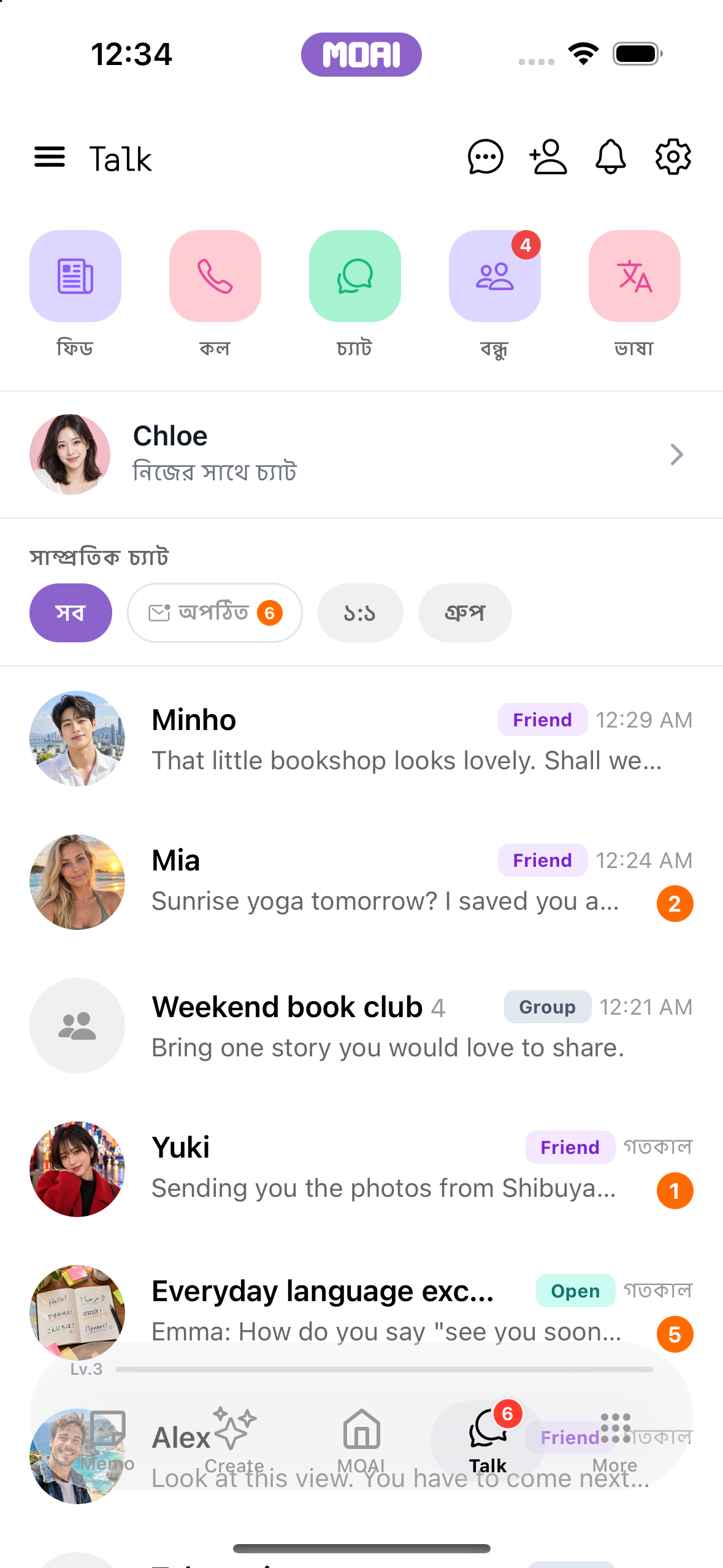
Talk
আলাপ চালিয়ে যান।
বার্তা, কল, চ্যানেল ও শেয়ার করা স্টোরি মানুষকে কাছে আনে।
চ্যাট
কথোপকথনের ভেতরেই বার্তা ও সংযুক্তি পাঠান, রিঅ্যাক্ট করুন, সম্পাদনা করুন ও অনুবাদ করুন।
এক-এক চ্যাট কথোপকথনে পেছনে ও সামনে স্ক্রল করা। নমুনা কনটেন্ট দেখানো হয়েছে।
সাম্প্রতিক ছবি এবং Camera, Photo, Video, File ও Voice বিকল্পসহ চ্যাট সংযুক্তি ট্রে। নমুনা কনটেন্ট দেখানো হয়েছে।
গ্রুপ চ্যাট
একটি গ্রুপ তৈরি করুন, মানুষকে আমন্ত্রণ জানান এবং সদস্যদের সামলান।
Group chat ট্যাবে গিয়ে গ্রুপ শুরু করতে বন্ধুদের বেছে নেওয়া। নমুনা কনটেন্ট দেখানো হয়েছে।
একটি গ্রুপ চ্যাট মেনু ও তার Participants তালিকা খোলা। নমুনা কনটেন্ট দেখানো হয়েছে।
ইউজার ID টাইপ করা এবং আমন্ত্রণের জন্য প্লাস বোতামসহ গ্রুপ চ্যাটের Add participant ফিল্ড। নমুনা কনটেন্ট দেখানো হয়েছে।
বন্ধু
বন্ধু যোগ করুন, প্রোফাইল খুলুন এবং আপনার সংযোগগুলো ফোল্ডারে গুছিয়ে রাখুন।
Follow স্ক্রিনে Nickname, Email ও My QR ট্যাবের মধ্যে পাল্টানো। নমুনা কনটেন্ট দেখানো হয়েছে।
প্রোফাইল ছবি, বায়ো ও Friend ব্যাজসহ নমুনা বন্ধুদের ফলো তালিকা। নমুনা কনটেন্ট দেখানো হয়েছে।
ছবি, বায়ো, ফলোয়ার সংখ্যা এবং Chat ও কল বোতামসহ একজন বন্ধুর প্রোফাইল। নমুনা কনটেন্ট দেখানো হয়েছে।
কল
একটি ভয়েস বা ভিডিও কল শুরু করুন, অনুবাদ ব্যবহার করুন এবং আপনার কলের ইতিহাসে ফিরে যান।
নমুনা ভয়েস ও ভিডিও কল, সময়কাল ও মিসড কলসহ কল ইতিহাসের তালিকা। নমুনা কনটেন্ট দেখানো হয়েছে।
ওপেন চ্যাট
একটি চ্যানেল খুঁজুন, তার আলাপে যোগ দিন কিংবা নিজের একটি চ্যানেল তৈরি করুন।
Open Chats দেখুন। নমুনা কমিউনিটি দেখানো হয়েছে। My Open Chats-এ যান। নমুনা সদস্যপদ দেখানো হয়েছে। সব কমিউনিটিতে ফিরে যান।
অনুসন্ধান দিয়ে একটি কমিউনিটি খুঁজুন। নমুনা সংগীত কমিউনিটি দেখানো হয়েছে।
My Open Chats-এ আপনার কমিউনিটি খুঁজুন। নমুনা কনটেন্ট দেখানো হয়েছে।
র্যান্ডম চ্যাট
একটি ম্যাচিং সেশন শুরু করুন এবং নতুন কারও সঙ্গে যুক্ত হোন।
Random Chat সেটআপ স্ক্রিন: ভিডিও ও টেক্সট মোডের মধ্যে বদলানো, সঙ্গীর লিঙ্গ বেছে নেওয়া এবং ভাষা ও বয়সভিত্তিক ফিল্টার পর্যন্ত স্ক্রল করা। ম্যাচিং শুরু হয়নি। নমুনা কনটেন্ট দেখানো হয়েছে।
Random Chat-এর পছন্দে একটি ভাষা খুঁজুন। ইংরেজি অনুসন্ধান ফলাফল দেখানো হয়েছে।
ভাষা বিনিময়
আপনার প্রোফাইল ও পছন্দ ঠিক করুন, একজন সঙ্গী খুঁজুন এবং কথোপকথনের মাধ্যমে অনুশীলন করুন।
Language Exchange প্রোফাইল পেজ স্ক্রল করা। নমুনা কনটেন্ট দেখানো হয়েছে।
লোকেশন, গ্লোবাল মোড, পছন্দের লিঙ্গ ও বয়সসীমাসহ Language Exchange আবিষ্কারের সেটিংস। নমুনা কনটেন্ট দেখানো হয়েছে।
দেশ, শহর ও MBTI এবং পাস, শেয়ার ও লাইক বোতামসহ একজন নমুনা ব্যক্তির Language Exchange প্রোফাইল কার্ড। নমুনা কনটেন্ট দেখানো হয়েছে।
কাস্টম এজেন্ট
এজেন্টদের ঘুরে দেখুন, নিজের কাস্টম এজেন্ট তৈরি করুন এবং আলাপ শুরু করুন।
Book Buddy ও Phrase Coach সহ Custom Agents-এর তালিকা, তারপর Create Agent ফর্ম, যেখানে সুর ও স্টাইল বেছে নেওয়া হয়। কিছুই সেভ হয় না। নমুনা কনটেন্ট দেখানো হয়েছে।
ফিড
ফিডে স্টোরি, ব্লগ পোস্ট ও জায়গা ঘুরে দেখুন।
ছোট নমুনা পোস্টের Story ফিড স্ক্রল করা। নমুনা কনটেন্ট দেখানো হয়েছে।
কভার ছবি, ভিউ, লাইক ও মন্তব্যসহ নমুনা ব্লগ পোস্টের তালিকা দেখাচ্ছে Blog ফিড। নমুনা কনটেন্ট দেখানো হয়েছে।
পোস্ট লিখুন
একটি পোস্ট লিখুন, মিডিয়া যোগ করুন এবং আপনার প্রকাশ করা কার্যক্রমে ফিরে যান।
New Story কম্পোজারে ছোট একটি ইংরেজি পোস্ট লেখা এবং ছবি দেখতে অ্যালবাম পিকার খোলা। কিছুই আপলোড বা প্রকাশ হয় না। নমুনা কনটেন্ট দেখানো হয়েছে।
একটি নমুনা শিরোনাম টাইপ করা এবং ফরম্যাটিং টুলসহ নতুন ব্লগ পোস্ট এডিটর; কিছুই প্রকাশিত হয়নি। নমুনা কনটেন্ট দেখানো হয়েছে।
মন্তব্য
কোনো পোস্টে মন্তব্য করুন, লাইক দিন বা অনুবাদ করুন, এবং প্রয়োজনে কনটেন্ট রিপোর্ট করুন।
ফিড থেকে একটি নমুনা Topic পোস্ট খোলা এবং নিচে মন্তব্যের বাক্সসহ এর উত্তরগুলো পড়া। নমুনা কনটেন্ট দেখানো হয়েছে।
Tablet
বড় স্ক্রিনে আঁকুন, ভিডিও এডিট করুন, নোট খুঁজুন আর চ্যাট করুন।
মেমো
সার্চ এবং বিভিন্ন ধরনের কনটেন্টের ফিল্টার দিয়ে নোট খুঁজে নিন।
iPad-এ মেমো অনুসন্ধান করা এবং নোট প্যানের পাশে তালিকা প্যানের আকার বদলানো। নমুনা কনটেন্ট দেখানো হয়েছে।
Moai Pencil
একটি ব্রাশ বেছে নিন, ক্যানভাসে আঁকুন এবং আপনার কাজ গ্যালারিতে সংরক্ষণ করুন।
iPad-এ Moai Pencil দিয়ে একটি পাহাড়ের স্কেচ আঁকা, তারপর স্ট্রোকগুলো আনডু ও রিডু করা।
Video Studio
একটি ভিডিও তৈরি করুন কিংবা AI এডিটিং, স্টুডিও ও ভিডিও এডিটর দিয়ে একটি ক্লিপে কাজ করুন।
iPad-এ ভিডিও এডিট করা: ক্লিপ চালানো, ভাগ করা, সাদা-কালো ইফেক্ট যোগ করা, উজ্জ্বলতা ঠিক করা এবং আবার চালানো। নমুনা কনটেন্ট দেখানো হয়েছে।
iPad-এ ক্লিপ সম্পাদনা: টাইমলাইনে ক্লিপ ট্রিম করুন, ভলিউম কমান, অডিও ফেড-ইন যোগ করুন, গতি ও ক্রপ বদলান, আউটপুট অনুপাত পাল্টান, Fade to black ট্রানজিশন সেট করুন এবং চালিয়ে দেখুন। নমুনা কনটেন্ট দেখানো হয়েছে।
iPad-এ সাবটাইটেল যোগ করা: একটি সাবটাইটেল যোগ করুন, লেখা টাইপ করুন, বড় ও হলুদ করুন, প্রিভিউতে টেনে সরান, শেষের সময় ঠিক করুন, ওপরে বেগুনি রঙে দ্বিতীয় সাবটাইটেল যোগ করুন, তারপর দুটিই চালান। নমুনা কনটেন্ট দেখানো হয়েছে।
iPad-এ ভিডিওর একটি অংশ ঢাকা: একটি এলাকা যোগ করুন, Mosaic ও Blur-এর মধ্যে বদলান, তীব্রতা ঠিক করুন, দামের ওপর টেনে আনুন, আকার বদলান এবং চালিয়ে দেখুন। নমুনা কনটেন্ট দেখানো হয়েছে।
iPad-এ ভিডিওতে MOAI Pencil ড্রয়িং ব্যবহার: এডিটরের পাশে Pencil-এ আঁকুন, Drawing-এ ক্যানভাস ইমপোর্ট করুন এবং ভিডিওর ওপর চালান। নমুনা কনটেন্ট দেখানো হয়েছে।
iPad-এ এক্সপোর্ট করা: 720p বা 1080p বেছে নিন, ডিভাইসে এক্সপোর্ট শুরু করুন, অগ্রগতি দেখুন এবং সাবটাইটেল, ড্রয়িং ও ব্লার ভিডিওতে যুক্ত হয়ে শেষ করুন। নমুনা কনটেন্ট দেখানো হয়েছে।
iPad-এ AI Video Creation, ধাপ 2 (মোট 9): MOAI brief assist-এর Story প্রিসেট দিয়ে ভরা ভিডিও আইডিয়া, ছবি, প্ল্যাটফর্ম, দৈর্ঘ্য ও অনুপাত বাছাইয়ের আগে। নমুনা কনটেন্ট দেখানো হয়েছে।
iPad-এ AI Video Edit: দুটি সোর্স ক্লিপ, একটি সম্পাদনার অনুরোধ, ঐচ্ছিক অডিও ও টাচ-আপ, কোরিয়ান ও ইংরেজি সাবটাইটেল ভাষা, অ্যাসপেক্ট রেশিও ও লক্ষ্য দৈর্ঘ্য। নমুনা কনটেন্ট দেখানো হয়েছে।
iPad-এ Video Studio হোম: Create ও Edit বোতাম, AI Edit, প্রকাশের প্রস্তুতি, পোস্টিংয়ের ক্রেডেনশিয়াল ও সাম্প্রতিক সম্পাদনার খসড়া, MOAI Pencil-এর পাশে। নমুনা কনটেন্ট দেখানো হয়েছে।
iPad-এ ভিডিও যোগ করা: অ্যালবাম পিকারে তিনটি ক্লিপ ক্রমানুসারে নির্বাচিত, নতুন সম্পাদনায় যোগ করার জন্য প্রস্তুত। নমুনা কনটেন্ট দেখানো হয়েছে।
iPad-এ Video Studio টাইমলাইন: তিনটি ক্লিপ, ট্রিম হ্যান্ডেল, স্প্লিট, আনডু ও রিডু, এবং সাবটাইটেল, Pencil ড্রয়িং ও প্রাইভেসি এলাকার জন্য আলাদা লেন। নমুনা কনটেন্ট দেখানো হয়েছে।
iPad-এ Prepare Posting, ধাপ 6 (মোট 7): TikTok-এর জন্য প্রকাশের আগের যাচাই, প্রস্তুত ও সতর্কতার আইটেম এবং আয়ের চেকলিস্টসহ। নমুনা কনটেন্ট দেখানো হয়েছে।
চ্যাট
কথোপকথনের ভেতরেই বার্তা ও সংযুক্তি পাঠান, রিঅ্যাক্ট করুন, সম্পাদনা করুন ও অনুবাদ করুন।
iPad-এ নমুনা কথোপকথনের মধ্যে পরিবর্তন: বাঁ দিকের তালিকায় একটি চ্যাটে ট্যাপ করলে তা ডান দিকে খোলে। নমুনা কনটেন্ট দেখানো হয়েছে।
PC
কম্পিউটারে নোট লিখুন, শব্দ শিখুন আর গান শুনুন।
নতুন নোট
নোট লিখুন ও সম্পাদনা করুন, ছবি যোগ করুন এবং যে উপকরণ সঙ্গে রাখতে চান তা সংযুক্ত করুন।
Mac-এ মেমো এডিট করা: করণীয় আইটেমে টিক দেওয়া, একটি বাক্য নির্বাচন করা, Aa ফরম্যাটিং বার থেকে বোল্ড করা এবং সেভ করা। নমুনা কনটেন্ট দেখানো হয়েছে।
সংরক্ষিত সপ্তাহান্তের পরিকল্পনা ডেস্কটপ মেমো এডিটরে আবার খোলা হয়েছে
শব্দভান্ডার কুইজ
শব্দ বুকমার্ক করুন এবং শব্দভান্ডারের কুইজ দিয়ে অনুশীলন করুন।
Mac-এ Word Learning প্রধান অ্যাপ ও Study Settings-এর পাশে নিজস্ব উইন্ডোতে খোলে, একটি শব্দ কোরিয়ান, জাপানি ও স্প্যানিশে তার ইংরেজি অর্থসহ দেখায়।
আমার লাইব্রেরি
গান চালান, প্লেলিস্ট বানান এবং প্রিয় গান ও শোনার ইতিহাসে ফিরে যান।
Mac-এ গান চালানো: একটি ট্র্যাক শুরু করা, কভার ও গানের কথার মধ্যে বদলানো, সামনে এগিয়ে যাওয়া, রিপিট চালু করা, লাইক করা এবং পরের ট্র্যাকে যাওয়া।
MOAI, in your language.
See the app in any of its 30 languages.
Memo বাংলা
Create Studio বাংলা
Talk বাংলা
MOAI home বাংলা
Getting started বাংলা
MOAI সম্পর্কে প্রশ্ন
সবার AI - MOAI (মোয়াই) কী?
সবার AI - MOAI (মোয়াই) হলো iPhone, iPad, Android, Mac ও Windows-এর জন্য একটি অল-ইন-ওয়ান AI অ্যাপ। এতে আপনি AI দিয়ে নোট লিখে গুছিয়ে রাখতে পারেন, ভয়েস মেমো ও মিটিং রেকর্ড করে লেখায় রূপান্তর করতে পারেন, টেক্সট ও সরাসরি কথোপকথন অনুবাদ করতে পারেন, ভাষা শিখতে পারেন, গান, ছবি ও ভিডিও বানাতে পারেন এবং বন্ধুদের সঙ্গে চ্যাট ও কল করতে পারেন — 30টি ভাষায়।
MOAI দিয়ে আমি কী করতে পারি?
ছোট্ট একটি নোট থেকে মিটিং, ক্যালেন্ডারের এন্ট্রি কিংবা ড্রয়িং পর্যন্ত। সব খুঁটিনাটি এক জায়গায় রাখুন। Music Studio, বিট মেকার, Image Studio, Video Studio আর Keywords. একটি আইডিয়া থেকে শুরু করে সেটিকে সঙ্গীত, ছবি আর ভিডিওতে রূপ দিন। MOAI Lens, Beauty Camera, রিয়েল-টাইম কথোপকথন অনুবাদক, পড়াশোনা, সঙ্গীত, ভাগ্য আর প্রেম — সব এক জায়গায়। বার্তা, কল, চ্যানেল ও শেয়ার করা স্টোরি মানুষকে কাছে আনে।
MOAI অ্যাপ ও এই পেজ 30টি ভাষায় পাওয়া যায়, এর মধ্যে রয়েছে ইংরেজি, কোরিয়ান, জাপানি, স্প্যানিশ, ফরাসি, জার্মান, রুশ, আরবি, হিন্দি, থাই ও ভিয়েতনামি। শেখার ভাষা অ্যাপের ভাষা থেকে আলাদাভাবে বেছে নেওয়া হয়।