Color over the line drawing while keeping the completed reference beside it. iPhone 16
Mobile
Todos os recursos do app MOAI no iPhone e no Android.
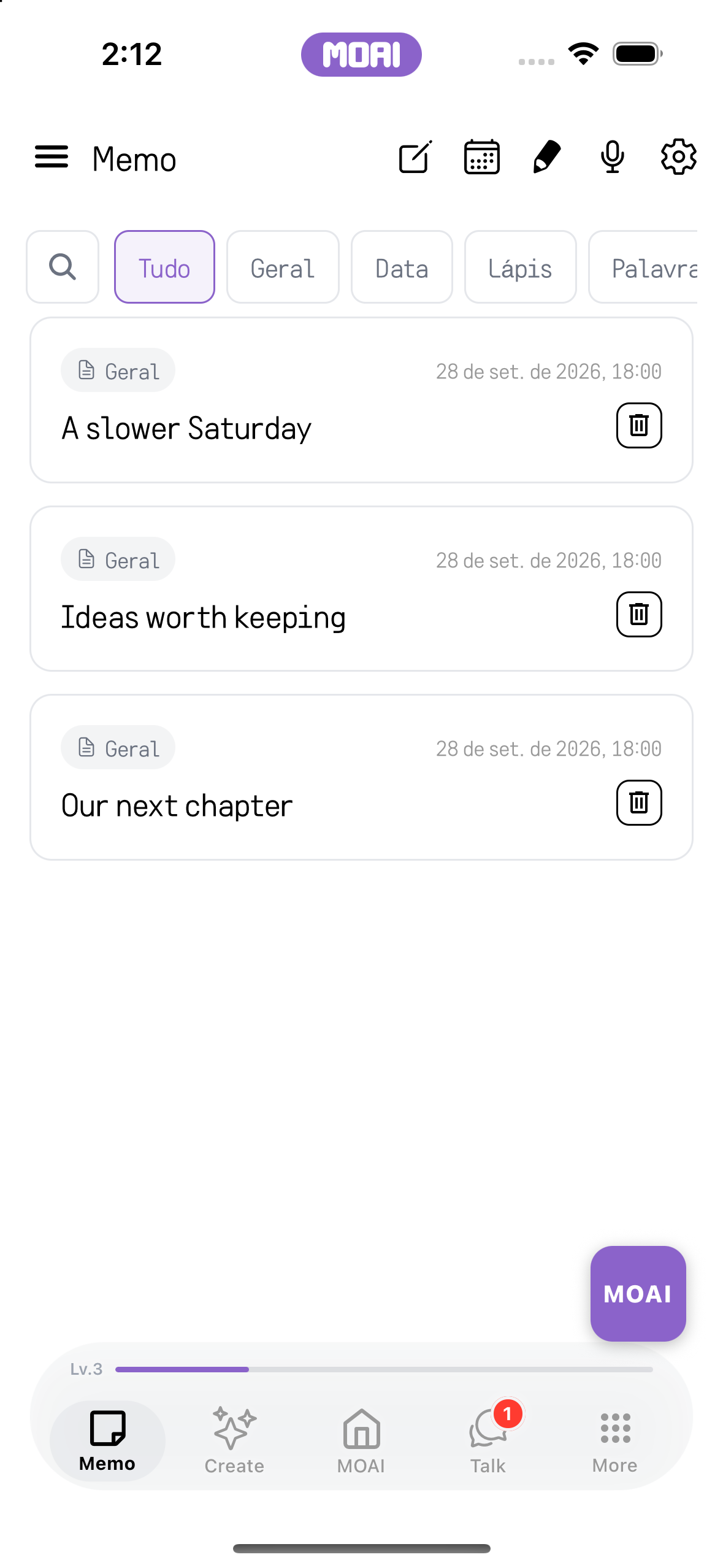
Memo
Dê espaço aos seus pensamentos.
De uma nota rápida a uma reunião, um evento do calendário ou um desenho. Guarde todos os detalhes num só lugar.
Nova nota
Escreva e edite uma nota, adicione imagens e anexe o material que quer guardar com ela.
Aplique uma lista com marcadores e depois desfaça a alteração.
MOAI Assistente
Peça à IA que organize as suas notas e compare o resultado com o original.
Gravação de tela do MOAI Organize sendo executado em uma nota e devolvendo uma lista de plano organizada. Resultado de exemplo.
O texto original da nota no editor antes de qualquer organização pelo MOAI. Conteúdo de exemplo.
O MOAI Assistant mostrando a nota organizada como uma lista de plano curta, com os botões Copy e Add to Memo. Resultado de exemplo.
Notas
Encontre uma nota com a pesquisa e com filtros por tipo de conteúdo.
Pesquise na sua biblioteca de notas para encontrar uma nota correspondente.
Calendário
Alterne entre a vista mensal e anual, abra uma data e adicione uma nota a esse dia.
Selecione uma data para ver as notas agendadas para ela.
Escolha um ano e um mês no seletor do calendário.
Lembretes
Defina uma hora para uma nota, para que a notificação o leve de volta a ela.
A folha Schedule Alert no calendário de notas com título, horário do alerta e opção de repetição para uma data escolhida. Conteúdo de exemplo.
Gravação de voz
Grave uma ideia, transcreva o áudio e organize o texto. Volte à gravação para a ouvir.
A tela de gravação de voz, pronta para começar ao tocar em Start Recording.
Gravação de reunião
Grave uma reunião e consulte a transcrição, os participantes, o resumo e as tarefas.
Defina o número de participantes antes de gravar.
Moai Pencil
Escolha um pincel, desenhe na tela e guarde o seu trabalho na galeria.
Color over the line drawing while keeping the completed reference beside it.
Vocabulário
Encontre as palavras marcadas com o filtro de vocabulário e continue a estudar a partir das suas notas.
A lista de notas com o chip de filtro Words selecionado, mostrando nove palavras salvas com botões de favorito. Conteúdo de exemplo.
A lista Memo Words rolada para mostrar palavras favoritadas em espanhol e japonês com seus significados. Conteúdo de exemplo.
Exportar PDF
Traga material para as suas notas, exporte um PDF ou partilhe uma nota com outra aplicação.
Abertura de uma nota e exportação para uma prévia de PDF. Conteúdo de exemplo.
Notas excluídas
Abra o lixo e restaure uma nota que queira manter.
A lista Deleted Memos com notas na lixeira, botões de restaurar e excluir e os dias restantes até a remoção automática. Conteúdo de exemplo.
Create
Comece com uma ideia.
Music Studio, Criador de batidas, Image Studio, Video Studio e Keywords. Comece com uma ideia e transforme-a em música, imagens e vídeo.
Create Studio
Explore ferramentas criativas e agentes e volte às obras que criou.
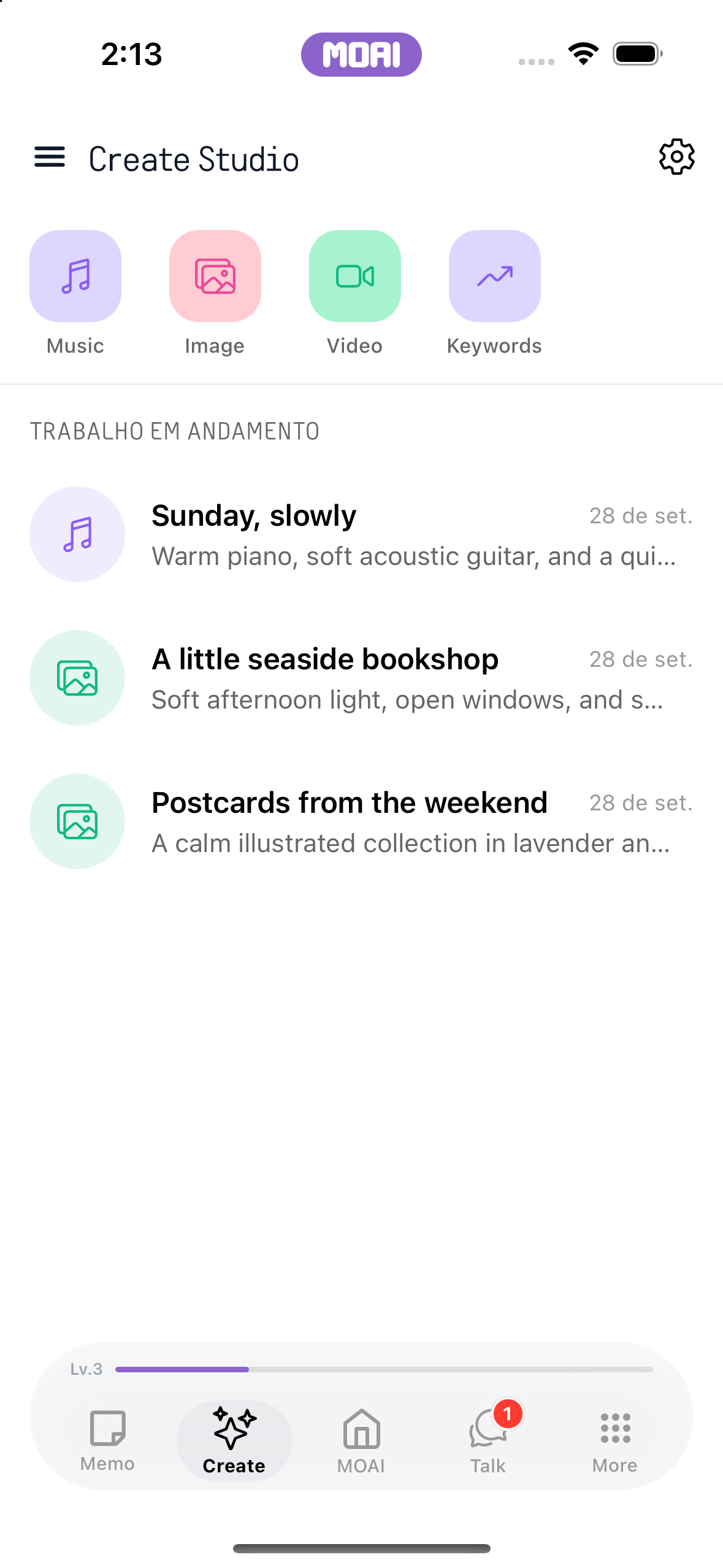
Início do Create Studio com atalhos dos estúdios e trabalhos em andamento, abrindo o Music Studio e voltando ao início do Create. Conteúdo de exemplo exibido.
A página inicial do Create Studio com os estúdios Music, Image, Video e Keywords na parte superior. Conteúdo de exemplo.
A lista de trabalhos em andamento do Create Studio com um projeto de música e dois projetos de imagem. Conteúdo de exemplo.
Music Studio
Descreva uma ideia musical, gere uma faixa e organize a sua música em álbuns.
Explore a configuração de música com um prompt de exemplo, uma escolha do gênero Acoustic e opções de clima.
Escolha Acoustic entre as opções de gênero musical. Tela de configuração real de um iPhone 16.
Escolha Calm para definir o clima da música. O conceito e a geração de música não são demonstrados.
Criador de batidas
Construa um beat, trabalhe na composição e reproduza-o.
Toque em pads coloridos para inserir notas no Beat Maker e pressione Play para repetir o padrão em loop. Conteúdo de exemplo exibido.
Image Studio
Descreva uma imagem no chat, escolha a proporção e o estilo e gira as suas criações no Image Studio.
Escolha uma proporção de imagem e o estilo Watercolor. Apenas configurações; nenhuma imagem é gerada.
Selecione a proporção de imagem 4:3 e o estilo Watercolor. Apenas a configuração real; nenhum resultado gerado nem salvamento é exibido.
Video Studio
Gere um vídeo ou trabalhe num clipe com a edição com IA, o estúdio e o editor de vídeo.
Gravação de tela do editor do Video Studio reproduzindo um clipe importado e dividindo-o em dois clipes na linha do tempo.
A página inicial do Video Studio com os botões Create e Edit, AI Edit, preparação para publicação e rascunhos de edição recentes. Conteúdo de exemplo.
Keywords
Escolha um país, veja as palavras-chave em alta e abra uma para saber mais.
Explore os países das palavras-chave em alta. Volte aos rankings de palavras-chave.
Navegue pelas palavras-chave em alta com o número de buscas e de notícias relacionadas.
MOAI
Siga a sua curiosidade.
MOAI Lens, Beauty Camera, um tradutor de conversas em tempo real, Estudo, Música, Fortuna e Amor, tudo num só lugar.
Início
Use o menu rápido para abrir uma ferramenta ou explorar o conteúdo diário.
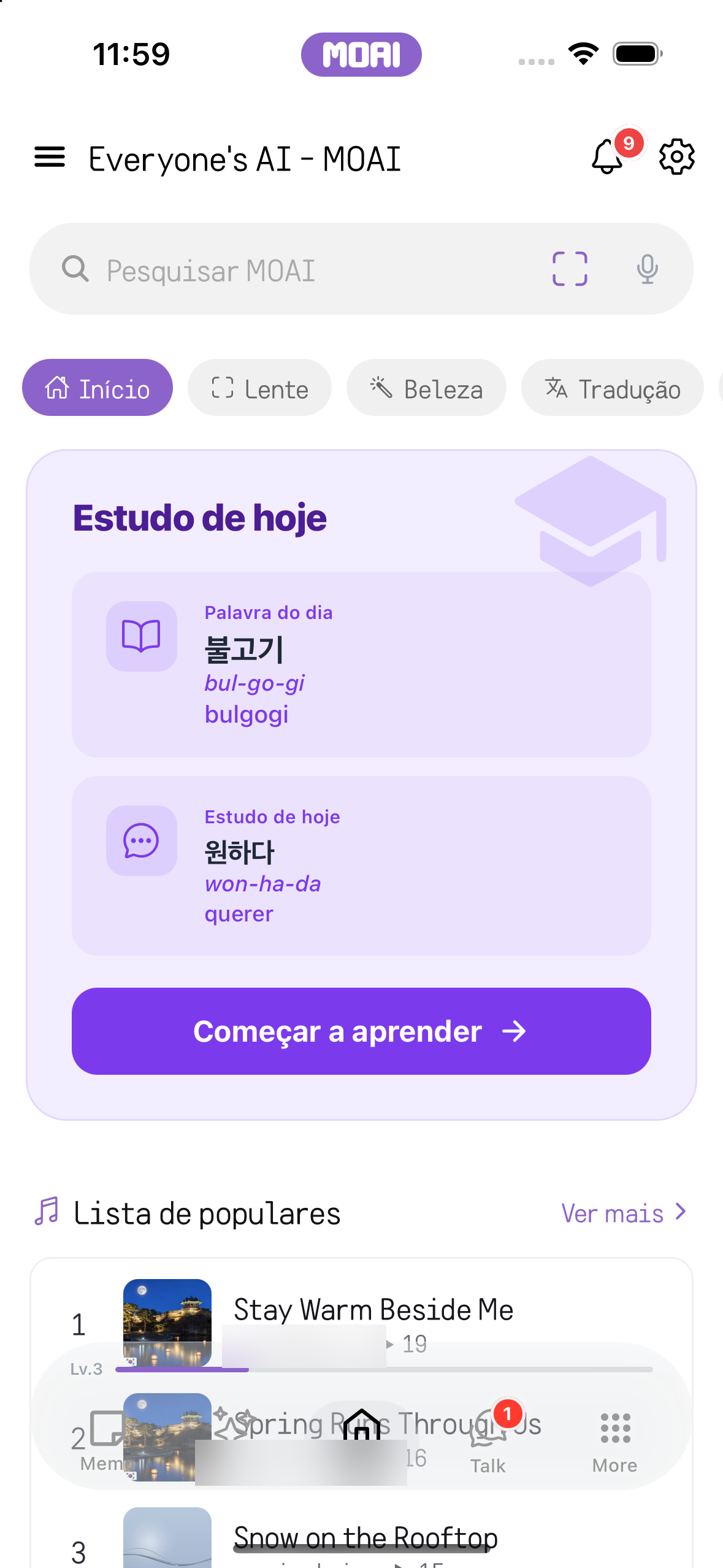
Rolagem pelo início do MOAI com o cartão Today's Study e os cartões diários; depois, toque no chip de menu rápido Translate para abrir o tradutor. Conteúdo de exemplo exibido.
A página inicial da aba MOAI com o cartão Today's Study mostrando a palavra e a frase do dia. Conteúdo de exemplo.
MOAI Lens
Tire uma fotografia ou escolha uma imagem do seu álbum e peça à lente que a analise.
Uma foto de café-livraria é escolhida no álbum e analisada, e o Lens abre resultados de busca com um resumo. Resultado de exemplo.
O seletor de álbum do MOAI mostrando fotos de exemplo, incluindo uma foto de um café-livraria, para analisar com o Lens. Conteúdo de exemplo.
Beauty Camera
Fotografe com efeitos de beleza em direto, alterne entre os painéis Glam, MY, Beauty, Advanced Beauty, Makeup e Filters e depois guarde ou edite a fotografia.
Testando looks Glam em uma foto de álbum de um modelo fictício: Goddess, Apricot, Moonrabbit, Sunset e Clean, comparando com o original e salvando.
Câmera de beleza ao vivo com o painel Makeup aberto: Foundation, Blusher, Lipstick, Contour, Highlighter e Color Lens, ao lado das abas Glam, MY, Beauty, Advanced Beauty e Filters. O MOAI oferece 597 opções de beleza ajustáveis no total.
Retoque de uma foto do álbum: Lipstick aplicado com opções de estilo e uma paleta de tons em uma modelo fictícia. Apenas Makeup inclui 224 das 597 opções de beleza do MOAI.
Face Reshape com os grupos Proportion, Face, Eye, Eyebrow e Nose; Eye Size ajustado para os dois olhos ou para cada lado. Modelo fictícia.
A foto retocada salva no álbum, pronta para compartilhar ou editar novamente. Modelo fictícia.
Tela inicial do Beauty Camera com o modo Beauty selecionado ao lado de Lens e Translate, mostrando a imagem ao vivo da câmera com as opções de qualidade Low, Normal e High.
Tela de resultado da captura com os botões Retake, Share, Save e Detailed edit abaixo da foto capturada.
Tela de resultado da captura após salvar: o botão Save virou uma marca verde Saved ao lado de Retake, Share e Detailed edit.
Câmera de beleza ao vivo com a aba Glam na categoria New, mostrando looks como Latte, Berry, Honey e Icy.
Câmera de beleza ao vivo com a aba MY aberta, mostrando um look salvo e um bloco Save para as configurações atuais (até 30).
Câmera de beleza ao vivo com a aba Beauty aberta, mostrando o controle deslizante Face Shape e ferramentas como Slim, Small Head, Face Size e V-Line.
Câmera de beleza ao vivo com a aba Advanced Beauty aberta, mostrando o controle deslizante 3D Lifting e ferramentas como 3D Forehead, 3D Nose Size, 3D Apple Zone e 3D Lips.
Câmera de beleza ao vivo com os estilos de Lipstick abertos em Makeup: None, Daily, Idol, Roselle, Ballerina e Truffle, com um controle deslizante de intensidade e botões de tom.
Câmera de beleza ao vivo com a aba Filters aberta, mostrando as categorias All, Selfie, Lovely, Natural, Pure, Blur e Soft e filtros como None, Original, Daily, No Filter e HD.
Câmera de beleza ao vivo com o painel de opções aberto na aba Glam, mostrando 20 looks na categoria Beauty ao lado de Hot, New e Character.
Tela de edição detalhada na aba Glam com o look Moonrabbit da categoria Beauty aplicado, um botão de comparação Original e as abas Glam, MY, Portrait, Tools, Filters e Adjust. Modelo fictício.
Tela Detailed edit na aba Adjust, mostrando as ferramentas HSL, Lux, Brightness, Luminance e Contrast com um controle deslizante e botões de desfazer e refazer.
Tela Detailed edit na aba Portrait, mostrando Face Reshape, Volume Lifting, Skin Detail, Face Angle e 3D Face.
Tela Detailed edit na aba Tools, mostrando Crop, Object Eraser, Mosaic, DSLR e Cutout.
Foto do álbum no editor detalhado, no painel 3D Face, mostrando 3D Lifting, 3D Forehead, 3D Nose Size, 3D Nose Bridge e 3D Nostril com um controle deslizante. Modelo fictício.
Foto do álbum no editor detalhado, na aba Portrait, mostrando Face Reshape, Volume Lifting, Skin Detail, Face Angle e 3D Face.
Tela de resultado de uma foto do álbum com os botões Back to camera, Share, Save e Detailed edit.
Resultado de uma foto do álbum após a edição, com os botões Back to camera, Share, Save e Detailed edit.
Resultado de uma foto do álbum após salvar: o botão Save mostra uma marca verde Saved ao lado de Back to camera, Share e Detailed edit.
Glam
Explore um look, aplique-o à câmara e compare o resultado.
A aba Glam do editor MOAI Beauty: a categoria Beauty lista 20 looks, aqui com Apricot aplicado a um retrato de um adulto fictício. Conteúdo de exemplo.
Câmera de beleza ao vivo na aba Glam com o look Goddess selecionado e destacado.
Ao manter Original pressionado no editor Glam, aparece o retrato antes da aplicação do look Goddess. Conteúdo de exemplo.
Beleza
Afine o seu look com 597 opções de beleza que abrangem maquilhagem, forma do rosto, pele, filtros e ferramentas de edição.
Arraste do controle deslizante Slim no editor MOAI Beauty para ajustar uma opção de retrato em um retrato de um adulto fictício. Conteúdo de exemplo.
A aba Portrait do editor MOAI Beauty listando opções de retrato como Face Reshape, Volume Lifting, Skin Detail e 3D Face em um retrato de um adulto fictício. Conteúdo de exemplo.
Manter pressionado o botão de comparação no editor MOAI Beauty mostra os lábios originais ao lado da lista de opções de batom em um retrato de um adulto fictício. Conteúdo de exemplo.
MY
Guarde uma combinação de ajustes e volte a aplicá-la a partir da sua coleção.
Salvamento da combinação atual de ajustes de beleza em MY com um nome.
A lista MY da câmera de beleza, que guarda até 30 combinações salvas.
Aplicação de uma combinação MY salva a uma foto de álbum de uma modelo fictícia com um toque.
Caixa de diálogo Save to MY com o nome MY 2 digitado e os botões Cancel e Save acima do teclado.
Aba MY da câmera de beleza ao vivo, mostrando 1/30 looks salvos com o bloco Save e um look salvo chamado MY 1.
Aba MY da câmera de beleza ao vivo com o look salvo MY 1 selecionado e destacado.
Retoque de foto do álbum
Abra uma fotografia do seu álbum, remodele os traços, adicione maquilhagem ou um filtro e guarde a imagem editada.
Escolha do batom Idol no editor Beauty e manutenção do botão de comparação pressionado para ver os lábios originais em um retrato de um adulto fictício. Conteúdo de exemplo.
O seletor de álbum do MOAI aberto a partir da câmera Beauty, com fotos de exemplo de adultos fictícios e um clipe de exemplo. Conteúdo de exemplo.
Um retrato de um adulto fictício aberto a partir do álbum na tela MOAI Beauty, com as ações Save e Detailed edit. Conteúdo de exemplo.
Vídeo da câmera de beleza
Grave um clipe, reproduza-o, edite-o e guarde ou partilhe o resultado.
Aplicando o look Glam Sunset a um clipe de exemplo no editor de beleza de vídeo, pré-visualizando o resultado e salvando o vídeo.
Gravação de um vídeo de beleza com o cronômetro em andamento.
Reprodução do clipe gravado com uma barra de progresso e, em seguida, Save, Share, Retake ou Detailed edit.
O vídeo de beleza salvo no álbum.
Beauty Camera gravando um vídeo, com um botão vermelho de parar, um cronômetro em 0:04 e o modo Beauty ao lado de Lens e Translate.
Beauty Camera no modo de vídeo com o botão vermelho de gravação pronto, ao lado dos modos Lens, Translate e Beauty.
Editor de beleza de vídeo na aba Beauty, mostrando um controle deslizante Video position, o controle deslizante Face Shape e os botões Cancel, Play e Apply.
Editor de beleza de vídeo na aba Glam, mostrando um controle deslizante Video position, 20 looks na categoria Beauty com Sunset selecionado e os botões Cancel, Play e Apply.
Tela de resultado do vídeo com uma barra de reprodução no fim do clipe e os botões Retake, Share, Save e Detailed edit.
Tela de resultado do vídeo após salvar, em que o botão Save mostra uma marca de verificação verde Saved.
Tradução · Conversa
Acompanhe uma conversa com as palavras originais e a respetiva tradução.
Configuração da tradução de conversa ao vivo: escolha o idioma do parceiro e alterne entre os modos em tempo real e por turnos. Apenas a tela de configuração; nenhuma conversa é iniciada. Conteúdo de exemplo exibido.
Tradução · Texto
Escolha os idiomas, introduza o texto e copie a tradução.
Digite uma frase para traduzir. Leia a tradução em coreano e a pronúncia.
Aprendizado com Livro Didático
Escolha um livro e uma unidade. Estude vocabulário, diálogos e gramática, faça exercícios e acompanhe seu progresso.
Rolagem pelos níveis do livro didático em três idiomas e abertura do Level 1 para navegar pelas unidades.
Rolagem por um diálogo do livro didático com cada linha em coreano, japonês e espanhol.
Um cartão Key Expressions do livro didático mostra uma frase em coreano com suas versões em japonês e espanhol e uma explicação em inglês.
Quiz de Vocabulário
Marque palavras e pratique com questionários de vocabulário.
Escolha do significado correto em um quiz de vocabulário Word to Meaning e exibição da resposta marcada como correta. Conteúdo de exemplo.
Um cartão do Word Learning mostrando uma palavra em coreano com seus equivalentes em japonês e espanhol, romanização e botões de áudio. Conteúdo de exemplo.
Um cartão do Word Learning com o botão de favorito preenchido depois de salvar a palavra para revisar mais tarde. Conteúdo de exemplo.
Caracteres básicos de 31 idiomas
Estude 31 idiomas. Aprenda os caracteres básicos de cada idioma com o som de cada letra: consoantes e vogais do hangul, hiragana e katakana, cirílico, escrita árabe e mais.
Os conjuntos de caracteres de coreano, japonês e espanhol em sequência: a grade de consoantes e vogais coreanas, a grade de kana japonesa e o alfabeto espanhol.
Aprendizado de Palavras
Associe uma palavra a uma imagem e ouça a pronúncia.
Compare coreano, japonês e espanhol. Revele o significado em inglês e role para lê-lo. Deslize entre cartões de palavras ilustrados.
Números para Todos
Pratique o reconhecimento e o uso de números no idioma que está a aprender.
Mantenha três idiomas de aprendizado selecionados e escolha um idioma principal. Explore os números japoneses em Grid View. Mude para Number Table e role pelos grupos de números.
Leitura de histórias
Leia uma história e explore o vocabulário pelo caminho.
Rolagem por uma história em japonês em que cada cena é mostrada com versões em coreano e espanhol e uma tradução em inglês.
Prática de Digitação
Pratique a escrita no teclado e consulte o resultado no final de cada sessão.
Escolha de espanhol, japonês ou coreano na lista de idiomas da prática de digitação e, em seguida, digitação de uma frase em coreano com o guia de teclas.
Tutor MOAI
Pratique uma conversa com a experiência de estudo por voz em tempo real.
A tela de configuração do MOAI Tutor mostrando os idiomas de aprendizado e a lista de configurações do tutor antes de uma conversa ao vivo.
Música de todos
Explore faixas novas, pesquise música e abra uma faixa para a ouvir.
Pesquise músicas por título. Explore as faixas, artistas e álbuns correspondentes.
Minha biblioteca
Reproduza música, crie uma lista de reprodução e volte aos favoritos e ao histórico de audição.
A tela Playlists listando três playlists com o número de faixas e a duração. Conteúdo de exemplo.
A aba Liked de My Library listando as faixas que o ouvinte curtiu. Conteúdo de exemplo.
A aba Recently Played de My Library listando as faixas tocadas recentemente. Conteúdo de exemplo.
Fortuna para todos
Escolha uma leitura, introduza os dados pedidos e explore o resultado.
Abertura do General Fortune, escolha de Today's Fortune e execução da análise até chegar a um resultado de horóscopo de exemplo. Resultado de exemplo. Apenas por diversão.
A página inicial do Fortune com gerenciamento de perfil, seis categorias de horóscopo e um cartão de horóscopo diário de exemplo. Resultado de exemplo.
Amor para todos
Explore as ferramentas de relações, indique as informações pedidas e consulte o resultado.
Resposta às perguntas do teste de amor MBTI uma a uma até chegar a um resultado INFP de exemplo. Resultado de exemplo. Apenas por diversão.
Uma pergunta do teste de personalidade amorosa MBTI com cinco opções de resposta e progresso exibido como 1 de 8. Conteúdo de exemplo.
Talk
Mantenha a conversa.
Mensagens, chamadas, canais e histórias partilhadas aproximam as pessoas.
Conversas
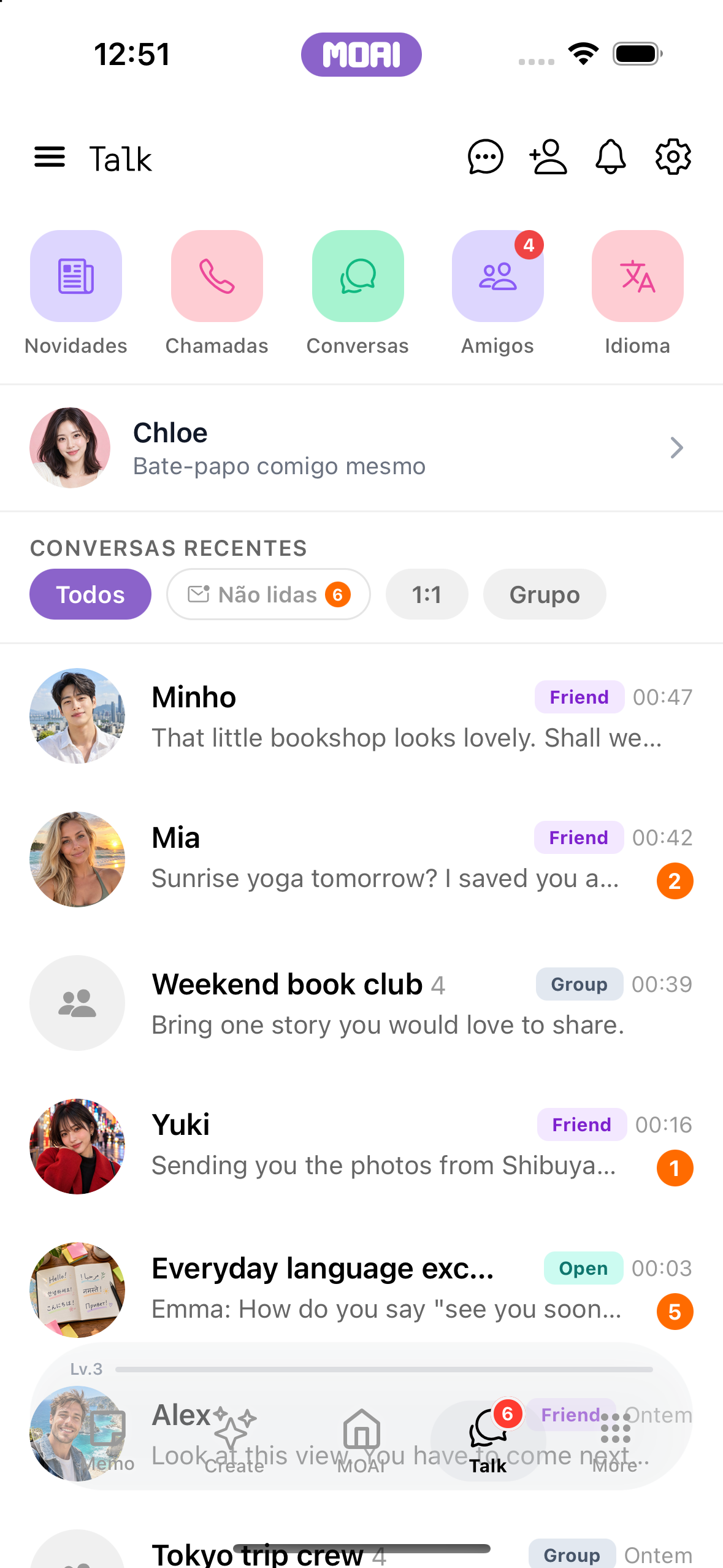
Envie mensagens e anexos, reaja, edite e traduza dentro de uma conversa.
Rolagem para trás e para a frente em uma conversa de chat individual. Conteúdo de exemplo.
A bandeja de anexos do chat com fotos recentes e as opções Camera, Photo, Video, File e Voice. Conteúdo de exemplo.
Conversa em grupo
Crie um grupo, convide pessoas e gira os participantes.
Mudança para a aba Group chat e seleção de amigos para iniciar um grupo. Conteúdo de exemplo.
Abertura do menu de um chat em grupo e da lista de participantes. Conteúdo de exemplo.
O campo Add participant de um chat em grupo com um ID de usuário digitado e um botão de mais para convidá-lo. Conteúdo de exemplo.
Amigos
Adicione amigos, abra perfis e organize os seus contactos em pastas.
Alternância entre as abas Nickname, Email e My QR na tela Follow. Conteúdo de exemplo.
A lista de seguidos com amigos de exemplo, suas fotos de perfil, bios e selos Friend. Conteúdo de exemplo.
O perfil de um amigo com foto, bio, número de seguidores e botões de chat e chamada. Conteúdo de exemplo.
Chamadas
Inicie uma chamada de voz ou vídeo, use a tradução e volte ao histórico de chamadas.
A lista do histórico de chamadas com chamadas de voz e vídeo de exemplo, durações e chamadas perdidas. Conteúdo de exemplo.
Bate-papos abertos
Descubra um canal, participe na conversa ou crie um canal seu.
Explore os Open Chats. Comunidades de exemplo exibidas. Mude para My Open Chats. Participação de exemplo exibida. Volte para todas as comunidades.
Encontre uma comunidade com a busca. Comunidade de música de exemplo exibida.
Encontre suas comunidades em My Open Chats. Conteúdo de exemplo.
Chat Aleatório
Inicie uma sessão de correspondência e conecte-se com alguém novo.
A tela de configuração do Random Chat: alternar entre os modos de vídeo e texto, escolher o gênero do parceiro e rolar até os filtros de idioma e faixa etária. A busca de parceiro não é iniciada. Conteúdo de exemplo exibido.
Pesquise um idioma nas preferências do Random Chat. Resultados de busca em inglês exibidos.
Intercâmbio de idiomas
Defina o perfil e as preferências, encontre alguém e pratique através da conversa.
Rolagem pela página de perfil do Language Exchange. Conteúdo de exemplo.
As configurações de descoberta do Language Exchange com localização, modo global, gênero preferido e faixa etária. Conteúdo de exemplo.
Um cartão de perfil do Language Exchange de uma pessoa de exemplo com país, cidade e MBTI, e botões de pular, compartilhar e curtir. Conteúdo de exemplo.
Agentes personalizados
Explore agentes, crie um agente personalizado e inicie uma conversa.
A lista de Custom Agents com Book Buddy e Phrase Coach e, em seguida, o formulário Create Agent, em que se escolhem um tom e um estilo. Nada é salvo. Conteúdo de exemplo exibido.
Mural
Explore histórias, publicações de blogue e locais no feed.
Rolagem pelo feed Story de posts curtos de exemplo. Conteúdo de exemplo.
O feed Blog listando posts de blog de exemplo com fotos de capa, visualizações, curtidas e comentários. Conteúdo de exemplo.
Novo Post
Escreva uma publicação, adicione multimédia e volte à sua atividade publicada.
Escrita de uma publicação curta em inglês no editor de New Story e abertura do seletor de álbuns para ver fotos. Nada é enviado nem publicado. Conteúdo de exemplo exibido.
O editor de um novo post de blog com um título de exemplo digitado e ferramentas de formatação; nada é publicado. Conteúdo de exemplo.
Comentários
Comente, dê gosto ou traduza uma publicação e denuncie conteúdo quando for necessário.
Abertura de uma publicação de exemplo do Topic a partir do feed e leitura das respostas, com a caixa de comentários abaixo. Conteúdo de exemplo exibido.
Tablet
Desenhe, edite vídeos, busque notas e converse em uma tela maior.
Notas
Encontre uma nota com a pesquisa e com filtros por tipo de conteúdo.
Busca de notas e redimensionamento do painel da lista ao lado do painel da nota no iPad. Conteúdo de exemplo.
Moai Pencil
Escolha um pincel, desenhe na tela e guarde o seu trabalho na galeria.
Desenho de um esboço de montanha com o Moai Pencil no iPad e depois desfazer e refazer traços.
Video Studio
Gere um vídeo ou trabalhe num clipe com a edição com IA, o estúdio e o editor de vídeo.
Edição de vídeo no iPad: reproduza um clipe, divida-o, adicione um efeito preto e branco, ajuste o brilho e reproduza de novo. Conteúdo de exemplo exibido.
Edição de clipes no iPad: cortar um clipe na linha do tempo, baixar o volume, adicionar um fade de entrada de áudio, mudar velocidade e corte, alternar a proporção de saída, definir uma transição Fade to black e reproduzir. Conteúdo de exemplo exibido.
Adicionar legendas no iPad: adicione uma legenda, digite o texto, deixe-a grande e amarela, arraste na visualização, defina o horário de término, adicione uma segunda legenda no topo em roxo e reproduza as duas. Conteúdo de exemplo exibido.
Cobrir parte de um vídeo no iPad: adicione uma área, alterne entre Mosaic e Blur, defina a intensidade, arraste sobre os preços, redimensione e reproduza. Conteúdo de exemplo exibido.
Usar um desenho do MOAI Pencil em um vídeo no iPad: desenhe no Pencil ao lado do editor, importe a tela em Drawing e reproduza sobre o vídeo. Conteúdo de exemplo exibido.
Exportação no iPad: escolha 720p ou 1080p, inicie a exportação no dispositivo, acompanhe o progresso e conclua com legendas, desenho e desfoque incorporados ao vídeo. Conteúdo de exemplo exibido.
AI Video Creation no iPad, etapa 2 de 9: uma ideia de vídeo preenchida com a predefinição Story do MOAI brief assist, antes de escolher imagens, plataformas, duração e proporção. Conteúdo de exemplo exibido.
AI Video Edit no iPad: dois clipes de origem, um pedido de edição, áudio e retoques opcionais, idiomas de legenda coreano e inglês, proporção e duração desejada. Conteúdo de exemplo exibido.
Início do Video Studio no iPad: botões Create e Edit, AI Edit, preparação de publicação, credenciais de postagem e rascunhos de edição recentes, ao lado do MOAI Pencil. Conteúdo de exemplo exibido.
Adicionar vídeos no iPad: o seletor de álbuns com três clipes selecionados em ordem, prontos para entrar em uma nova edição. Conteúdo de exemplo exibido.
A linha do tempo do Video Studio no iPad com três clipes, alças de corte, dividir, desfazer e refazer, e faixas separadas para legendas, um desenho do Pencil e uma área de privacidade. Conteúdo de exemplo exibido.
Prepare Posting no iPad, etapa 6 de 7: a verificação prévia de publicação para o TikTok com itens prontos e avisos e a lista de verificação de monetização. Conteúdo de exemplo exibido.
Conversas
Envie mensagens e anexos, reaja, edite e traduza dentro de uma conversa.
Alternando entre conversas de exemplo no iPad: tocar em um chat na lista à esquerda o abre à direita. Conteúdo de exemplo.
PC
Escreva notas, estude palavras e ouça música no computador.
Nova nota
Escreva e edite uma nota, adicione imagens e anexe o material que quer guardar com ela.
Edição de uma nota no Mac: marque tarefas, selecione uma frase, deixe-a em negrito na barra de formatação Aa e salve. Conteúdo de exemplo exibido.
Um plano de fim de semana salvo, reaberto no editor de notas do desktop
Quiz de Vocabulário
Marque palavras e pratique com questionários de vocabulário.
No Mac, o Word Learning abre em sua própria janela ao lado do app principal e do Study Settings, mostrando uma palavra em coreano, japonês e espanhol com seu significado em inglês.
Minha biblioteca
Reproduza música, crie uma lista de reprodução e volte aos favoritos e ao histórico de audição.
Reprodução de música no Mac: inicie uma faixa, alterne entre a capa e a letra, avance, ative a repetição, curta e passe para a próxima faixa.
MOAI, in your language.
See the app in any of its 30 languages.
Memo Português
Create Studio Português
Talk Português
MOAI home Português
Getting started Português
Perguntas sobre o MOAI
O que é IA para todos - MOAI?
IA para todos - MOAI é uma app de IA tudo-em-um para iPhone, iPad, Android, Mac e Windows. É possível escrever e organizar notas com IA, gravar e transcrever notas de voz e reuniões, traduzir textos e conversas em tempo real, estudar idiomas, criar música, imagens e vídeos, e trocar mensagens e fazer chamadas com amigos, em 30 idiomas.
O que posso fazer com o MOAI?
De uma nota rápida a uma reunião, um evento do calendário ou um desenho. Guarde todos os detalhes num só lugar. Music Studio, Criador de batidas, Image Studio, Video Studio e Keywords. Comece com uma ideia e transforme-a em música, imagens e vídeo. MOAI Lens, Beauty Camera, um tradutor de conversas em tempo real, Estudo, Música, Fortuna e Amor, tudo num só lugar. Mensagens, chamadas, canais e histórias partilhadas aproximam as pessoas.
Onde posso descarregar o MOAI?
Escolhe a tua plataforma na página de transferências para abrir a loja oficial de aplicações.
O MOAI e esta página estão disponíveis em 30 idiomas, incluindo inglês, coreano, japonês, espanhol, francês, alemão, russo, árabe, hindi, tailandês e vietnamita. Os idiomas de estudo são escolhidos separadamente do idioma da interface.