Color over the line drawing while keeping the completed reference beside it. iPhone 16
Mobile
Все возможности приложения MOAI на iPhone и Android.
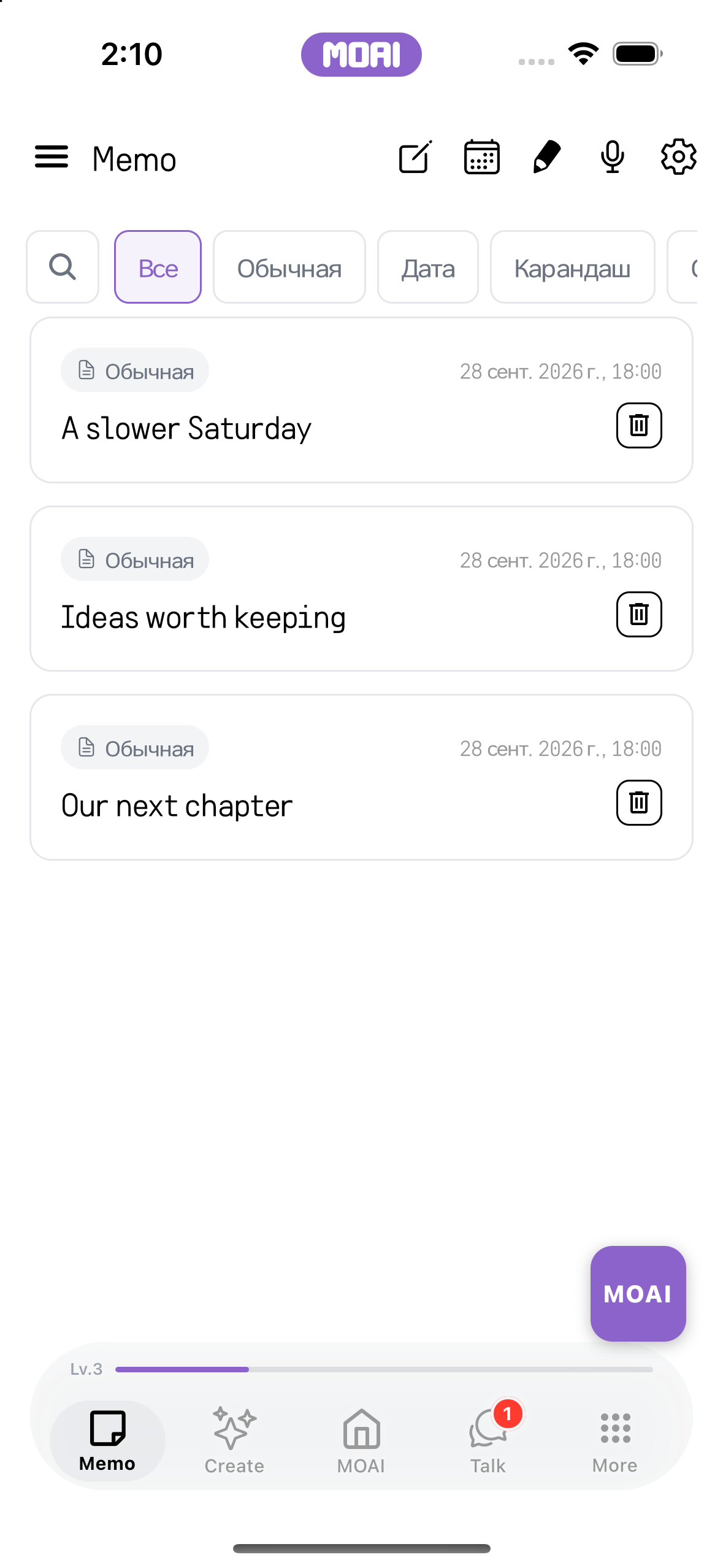
Memo
Дайте мыслям простор.
От быстрой заметки до встречи, записи в календаре или рисунка. Все детали хранятся вместе.
Новая заметка
Пишите и редактируйте заметку, добавляйте изображения и прикрепляйте материалы, которые хотите сохранить.
Применение маркированного списка и отмена изменения.
MOAI Ассистент
Попросите ИИ упорядочить заметки, а затем сравните результат с оригиналом.
Запись экрана: запуск MOAI Organize для заметки и получение аккуратного списка плана. Показан пример результата.
Исходный текст заметки в редакторе до упорядочивания MOAI. Показан демонстрационный контент.
MOAI Assistant показывает упорядоченную заметку в виде краткого списка планов с кнопками Copy и Add to Memo. Показан пример результата.
Заметки
Находите заметки с помощью поиска и фильтров по типам содержимого.
Поиск по библиотеке заметок, чтобы найти нужную заметку.
Календарь
Переключайтесь между видами по месяцам и годам, откройте дату и добавьте к ней заметку.
Выберите дату, чтобы увидеть запланированные на неё заметки.
Выбор года и месяца в календаре.
Уведомления заметки
Назначьте время для заметки, чтобы уведомление вернуло вас к ней.
Лист Schedule Alert в календаре заметок: название, время напоминания и повтор для выбранной даты. Показан демонстрационный контент.
Голосовая запись
Запишите мысль, расшифруйте аудио и упорядочите текст. К записи можно вернуться и прослушать её.
Экран голосовой записи, готовый к старту после нажатия Start Recording.
Запись встречи
Запишите встречу и просмотрите расшифровку, участников, краткое содержание и список задач.
Указание числа участников перед записью.
Moai Pencil
Выберите кисть, рисуйте на холсте и сохраняйте работы в галерее.
Color over the line drawing while keeping the completed reference beside it.
Словарь
Находите слова из закладок через фильтр словаря и продолжайте учить их прямо из заметок.
Список заметок с выбранным фильтром Words: девять сохранённых слов с кнопками закладок. Показан демонстрационный контент.
Список Memo Words, прокрученный до слов с закладками на испанском и японском и их значениями. Показан демонстрационный контент.
Экспорт в PDF
Добавляйте материалы в заметки, экспортируйте PDF или отправляйте заметку в другое приложение.
Открытие заметки и её экспорт в предпросмотр PDF. Показан демонстрационный контент.
Удалённые заметки
Откройте корзину и восстановите заметку, которую хотите сохранить.
Список Deleted Memos с удалёнными заметками, кнопками восстановления и удаления и числом дней до автоматического удаления. Показан демонстрационный контент.
Create
Начните с идеи.
Music Studio, Бит-мейкер, Image Studio, Video Studio и Keywords. Начните с одной идеи и превратите её в музыку, изображения и видео.
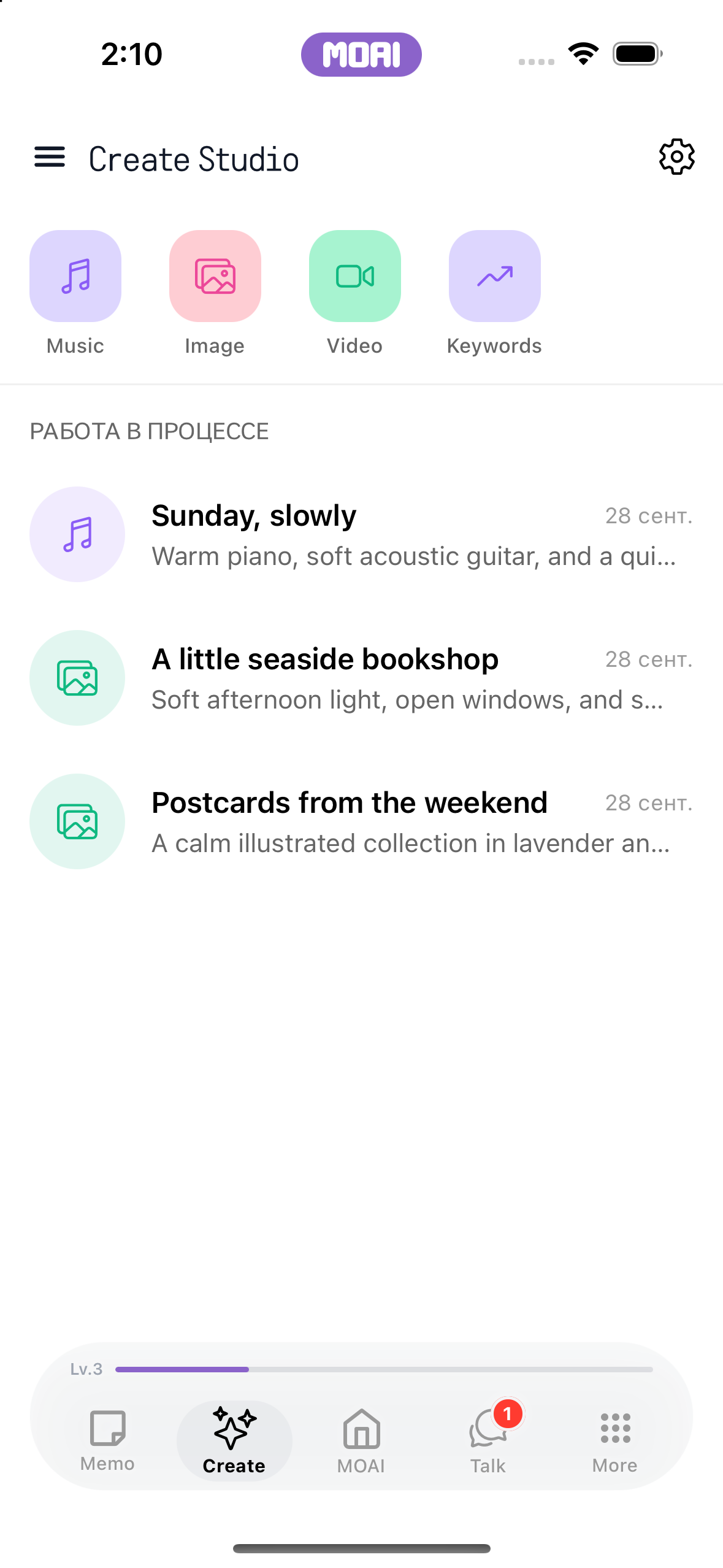
Create Studio
Изучайте творческие инструменты и агентов, а затем возвращайтесь к своим работам.
Главный экран Create Studio с ярлыками студий и текущими работами: открывается Music Studio, затем возврат на главный экран Create. Показан пример содержимого.
Главный экран Create Studio со студиями Music, Image, Video и Keywords вверху. Показан демонстрационный контент.
Список проектов в работе Create Studio: музыкальный проект и два проекта с изображениями. Показан демонстрационный контент.
Music Studio
Опишите музыкальную идею, создайте трек и собирайте музыку в альбомы.
Знакомство с настройкой музыки: пример запроса, выбор жанра Acoustic и варианты настроения.
Выбор жанра Acoustic среди вариантов музыкальных жанров. Реальный экран настройки на iPhone 16.
Выбор настроения Calm для музыки. Идея и создание музыки не демонстрируются.
Бит-мейкер
Соберите бит, поработайте над композицией и прослушайте её.
Нажатия на разноцветные пады для ввода нот в Beat Maker и кнопка Play для зацикленного воспроизведения паттерна. Показан пример содержимого.
Image Studio
Опишите изображение в чате, выберите пропорции и стиль и управляйте своими работами в Image Studio.
Выбор формата изображения и стиля Watercolor. Только настройки; изображение не создаётся.
Выбор формата изображения 4:3 и стиля Watercolor. Только настройка; созданный результат и сохранение не показаны.
Video Studio
Создайте видео или доработайте клип с помощью ИИ-монтажа, студии и видеоредактора.
Запись экрана редактора Video Studio: воспроизведение импортированного клипа и разделение его на два клипа на таймлайне.
Главный экран Video Studio с кнопками Create и Edit, AI Edit, подготовкой к публикации и последними черновиками монтажа. Показан демонстрационный контент.
Keywords
Выберите страну, просмотрите популярные запросы и откройте любой из них, чтобы узнать больше.
Просмотр стран для популярных ключевых слов. Возврат к рейтингу ключевых слов.
Популярные ключевые слова с числом запросов и числом связанных новостей.
MOAI
Следуйте за любопытством.
MOAI Lens, Beauty Camera, переводчик разговоров в реальном времени, учёба, музыка, гороскоп и любовь — всё в одном месте.
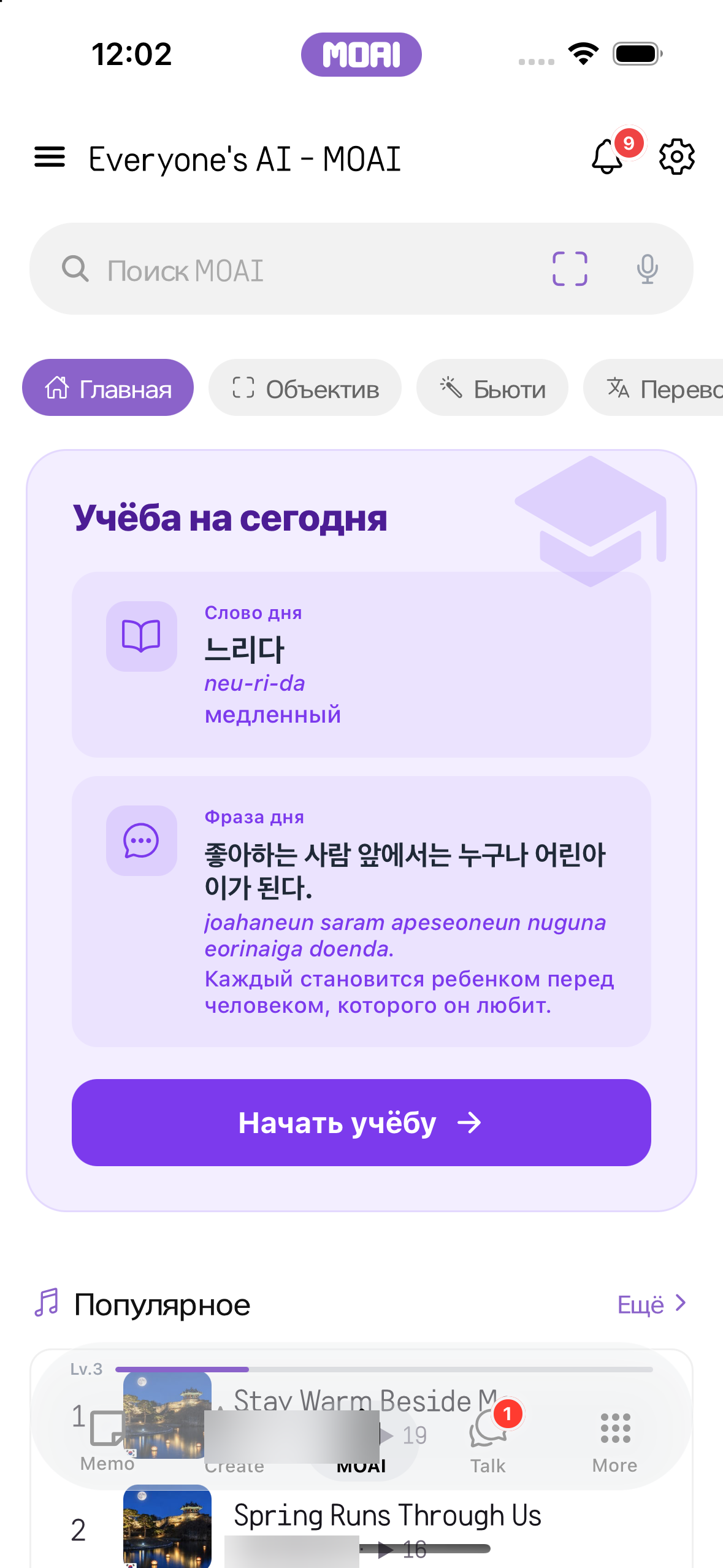
Главная
Открывайте инструменты через быстрое меню или изучайте ежедневный контент.
Прокрутка главного экрана MOAI с карточкой Today's Study и ежедневными карточками, затем нажатие на чип быстрого меню Translate, чтобы открыть переводчик. Показан пример содержимого.
Главный экран вкладки MOAI с карточкой Today's Study: слово и предложение дня. Показан демонстрационный контент.
MOAI Lens
Сделайте снимок или выберите изображение из альбома, а затем попросите объектив проанализировать его.
Фото книжного кафе выбирается из альбома, анализируется, и Lens открывает результаты поиска с брифингом. Показан пример результата.
Альбом MOAI с примерами фото, включая фото книжного кафе, для анализа в Lens. Показан демонстрационный контент.
Beauty Camera
Снимайте с бьюти-эффектами в реальном времени, переключайтесь между панелями Glam, MY, Beauty, Advanced Beauty, Makeup и Filters, затем сохраняйте или редактируйте фото.
Примерка образов Glam на фото из альбома вымышленной модели: Goddess, Apricot, Moonrabbit, Sunset и Clean, сравнение с оригиналом и сохранение.
Живая камера красоты с открытой панелью Makeup: Foundation, Blusher, Lipstick, Contour, Highlighter и Color Lens, рядом с вкладками Glam, MY, Beauty, Advanced Beauty и Filters. MOAI предлагает всего 597 настраиваемых опций красоты.
Ретушь фото из альбома: помада Lipstick с вариантами стиля и палитрой оттенков на вымышленной модели. Одна только категория Makeup включает 224 из 597 бьюти-опций MOAI.
Face Reshape с группами Proportion, Face, Eye, Eyebrow и Nose; Eye Size регулируется для обоих глаз или для каждого отдельно. Вымышленная модель.
Отретушированное фото сохранено в альбом, им можно поделиться или снова отредактировать. Вымышленная модель.
Главный экран Beauty Camera с выбранным режимом Beauty рядом с Lens и Translate: виден живой вид камеры и параметры качества Low, Normal и High.
Экран результата съёмки с кнопками Retake, Share, Save и Detailed edit под снятым фото.
Экран результата съёмки после сохранения: кнопка Save превратилась в зелёную галочку Saved рядом с Retake, Share и Detailed edit.
Живая камера красоты, вкладка Glam в категории New: видны образы Latte, Berry, Honey и Icy.
Живая камера красоты с открытой вкладкой MY: сохранённый образ и плитка Save для текущих настроек (до 30).
Камера красоты в реальном времени с открытой вкладкой Beauty: виден ползунок Face Shape и инструменты, например Slim, Small Head, Face Size и V-Line.
Камера красоты в реальном времени с открытой вкладкой Advanced Beauty: виден ползунок 3D Lifting и инструменты, например 3D Forehead, 3D Nose Size, 3D Apple Zone и 3D Lips.
Живая камера красоты с открытыми стилями Lipstick в разделе Makeup: None, Daily, Idol, Roselle, Ballerina и Truffle, с ползунком интенсивности и кнопками оттенков.
Камера красоты в реальном времени с открытой вкладкой Filters: видны категории All, Selfie, Lovely, Natural, Pure, Blur и Soft и фильтры, например None, Original, Daily, No Filter и HD.
Живая камера красоты с открытой панелью опций на вкладке Glam: в категории Beauty 20 образов рядом с Hot, New и Character.
Экран подробного редактирования на вкладке Glam: применён образ Moonrabbit из категории Beauty, есть кнопка сравнения Original и вкладки Glam, MY, Portrait, Tools, Filters и Adjust. Вымышленная модель.
Экран Detailed edit на вкладке Adjust: видны инструменты HSL, Lux, Brightness, Luminance и Contrast с ползунком и кнопками отмены и повтора.
Экран Detailed edit на вкладке Portrait: видны Face Reshape, Volume Lifting, Skin Detail, Face Angle и 3D Face.
Экран Detailed edit на вкладке Tools: видны Crop, Object Eraser, Mosaic, DSLR и Cutout.
Фото из альбома в подробном редакторе на панели 3D Face: видны 3D Lifting, 3D Forehead, 3D Nose Size, 3D Nose Bridge и 3D Nostril и ползунок. Вымышленная модель.
Фото из альбома в подробном редакторе на вкладке Portrait: видны Face Reshape, Volume Lifting, Skin Detail, Face Angle и 3D Face.
Экран результата для фото из альбома с кнопками Back to camera, Share, Save и Detailed edit.
Результат для фото из альбома после редактирования, с кнопками Back to camera, Share, Save и Detailed edit.
Результат для фото из альбома после сохранения: на кнопке Save зелёная галочка Saved рядом с Back to camera, Share и Detailed edit.
Glam
Просматривайте образы, примеряйте их на камеру и сравнивайте результат.
Вкладка Glam в редакторе MOAI Beauty: в категории Beauty 20 образов, здесь Apricot применён к портрету вымышленного взрослого. Показан демонстрационный контент.
Живая камера красоты на вкладке Glam: образ Goddess выбран и выделен.
Если удерживать Original в редакторе Glam, показывается портрет до применения образа Goddess. Показан демонстрационный контент.
Бьюти
Тонко настройте образ с помощью 597 бьюти-опций: макияж, форма лица, кожа, фильтры и инструменты редактирования.
Перетаскивание ползунка Slim в редакторе MOAI Beauty для настройки опции портрета на вымышленном портрете взрослого. Показан демонстрационный контент.
Вкладка Portrait в редакторе MOAI Beauty со списком опций портрета: Face Reshape, Volume Lifting, Skin Detail, 3D Face и другие, на вымышленном портрете взрослого. Показан демонстрационный контент.
Удержание кнопки сравнения в редакторе MOAI Beauty показывает исходные губы рядом со списком опций помады на вымышленном портрете взрослого. Показан демонстрационный контент.
MY
Сохраните сочетание настроек и применяйте его снова из своей коллекции.
Сохранение текущей комбинации бьюти-настроек в MY с названием.
Список MY в бьюти-камере: до 30 сохранённых комбинаций.
Применение сохранённой комбинации MY к фото вымышленной модели из альбома одним касанием.
Диалог Save to MY с введённым названием MY 2 и кнопками Cancel и Save над клавиатурой.
Вкладка MY камеры красоты в реальном времени: видны 1/30 сохранённых образов, плитка Save и сохранённый образ MY 1.
Вкладка MY камеры красоты в реальном времени с выбранным и выделенным сохранённым образом MY 1.
Ретушь фото из альбома
Откройте фото из альбома, измените черты лица, добавьте макияж или фильтр и сохраните результат.
Выбор помады Idol в редакторе Beauty и удержание кнопки сравнения, чтобы увидеть исходные губы на вымышленном портрете взрослого. Показан демонстрационный контент.
Средство выбора альбома MOAI, открытое из камеры Beauty, с примерами фото вымышленных взрослых и примером клипа. Показан демонстрационный контент.
Вымышленный портрет взрослого, открытый из альбома на экране MOAI Beauty с кнопками Save и Detailed edit. Показан демонстрационный контент.
Видео с бьюти-камеры
Запишите клип, просмотрите его, отредактируйте и сохраните или отправьте результат.
Применение образа Glam Sunset к примеру клипа в видеоредакторе красоты, предпросмотр результата и сохранение видео.
Запись видео красоты с идущим таймером.
Воспроизведение записанного клипа с полосой перемотки, затем Save, Share, Retake или Detailed edit.
Бьюти-видео сохранено в альбом.
Beauty Camera записывает видео: видны красная кнопка остановки, таймер 0:04 и режим Beauty рядом с Lens и Translate.
Beauty Camera в режиме видео с готовой красной кнопкой записи рядом с режимами Lens, Translate и Beauty.
Редактор красоты для видео на вкладке Beauty: видны ползунок Video position, ползунок Face Shape и кнопки Cancel, Play и Apply.
Видеоредактор красоты на вкладке Glam: ползунок Video position, 20 образов в категории Beauty с выбранным Sunset и кнопки Cancel, Play и Apply.
Экран результата видео с полосой воспроизведения в конце клипа и кнопками Retake, Share, Save и Detailed edit.
Экран результата видео после сохранения: кнопка Save показывает зелёную галочку Saved.
Перевод · Разговор
Следите за разговором: оригинал и перевод рядом.
Настройка перевода живого разговора: выбор языка собеседника и переключение между режимами реального времени и по очереди. Только экран настройки; разговор не начинается. Показан пример содержимого.
Перевод · Текст
Выберите языки, введите текст и скопируйте перевод.
Ввод предложения для перевода. Корейский перевод и произношение.
Обучение по учебнику
Выберите учебник и раздел. Изучайте лексику, диалоги и грамматику, выполняйте упражнения и следите за своим прогрессом.
Прокрутка трёхъязычных уровней учебника и открытие Level 1 для просмотра его разделов.
Прокрутка диалога из учебника, где каждая реплика дана на корейском, японском и испанском.
Карточка Key Expressions в учебнике: корейская фраза с японским и испанским вариантами и пояснением на английском.
Словарная викторина
Добавляйте слова в закладки и тренируйтесь с помощью словарных тестов.
Выбор правильного значения в викторине Word to Meaning и отметка ответа как верного. Показан демонстрационный контент.
Карточка Word Learning с корейским словом, его японским и испанским эквивалентами, романизацией и кнопками аудио. Показан демонстрационный контент.
Карточка Word Learning с закрашенной кнопкой закладки после сохранения слова для повторения. Показан демонстрационный контент.
Базовые символы 31 языка
Изучайте 31 язык. Учите базовые символы каждого языка вместе со звучанием каждой буквы: согласные и гласные хангыля, хирагану и катакану, кириллицу, арабское письмо и другие.
Наборы символов корейского, японского и испанского по очереди: сетка корейских согласных и гласных, сетка японской кана и испанский алфавит.
Изучение слов
Свяжите слово с изображением и послушайте его произношение.
Сравнение корейского, японского и испанского. Показ значения на английском и прокрутка для чтения. Пролистывание карточек слов с иллюстрациями.
Числа для всех
Тренируйтесь распознавать и использовать числа на изучаемом языке.
Оставьте выбранными три изучаемых языка и выберите основной. Японские числа в режиме Grid View. Переключение на Number Table и прокрутка групп чисел.
Чтение историй
Читайте историю и изучайте лексику по ходу чтения.
Прокрутка японской истории, где каждая сцена показана с корейским и испанским вариантами и переводом на английский.
Практика набора текста
Тренируйте набор текста и просматривайте результат после каждого занятия.
Выбор испанского, японского или корейского в списке языков тренировки набора текста, затем набор корейского предложения с подсказкой по клавишам.
Репетитор MOAI
Практикуйте разговор в режиме голосового обучения в реальном времени.
Экран настройки MOAI Tutor с изучаемыми языками и списком настроек репетитора перед живым разговором.
Музыка для всех
Просматривайте новые треки, ищите музыку и открывайте трек, чтобы послушать.
Поиск музыки по названию. Подходящие треки, исполнители и альбомы.
Моя библиотека
Слушайте музыку, создавайте плейлисты и возвращайтесь к избранному и истории прослушиваний.
Экран Playlists с тремя плейлистами, числом треков и длительностью. Показан демонстрационный контент.
Вкладка Liked в My Library со списком понравившихся слушателю треков. Показан демонстрационный контент.
Вкладка Recently Played в My Library со списком недавно прослушанных треков. Показан демонстрационный контент.
Гороскоп для всех
Выберите расклад, введите запрошенные данные и изучите результат.
Открытие General Fortune, выбор Today's Fortune и запуск анализа для получения примера результата предсказания. Показан пример результата. Только для развлечения.
Главный экран Fortune с управлением профилем, шестью категориями предсказаний и примером карточки ежедневного предсказания. Показан пример результата.
Любовь для всех
Изучайте инструменты для отношений, укажите запрошенные сведения и просмотрите результат.
Ответы по очереди на вопросы любовного теста MBTI и получение примера результата INFP. Показан пример результата. Только для развлечения.
Вопрос теста любовного типа личности MBTI с пятью вариантами ответа и прогрессом 1 из 8. Показан демонстрационный контент.
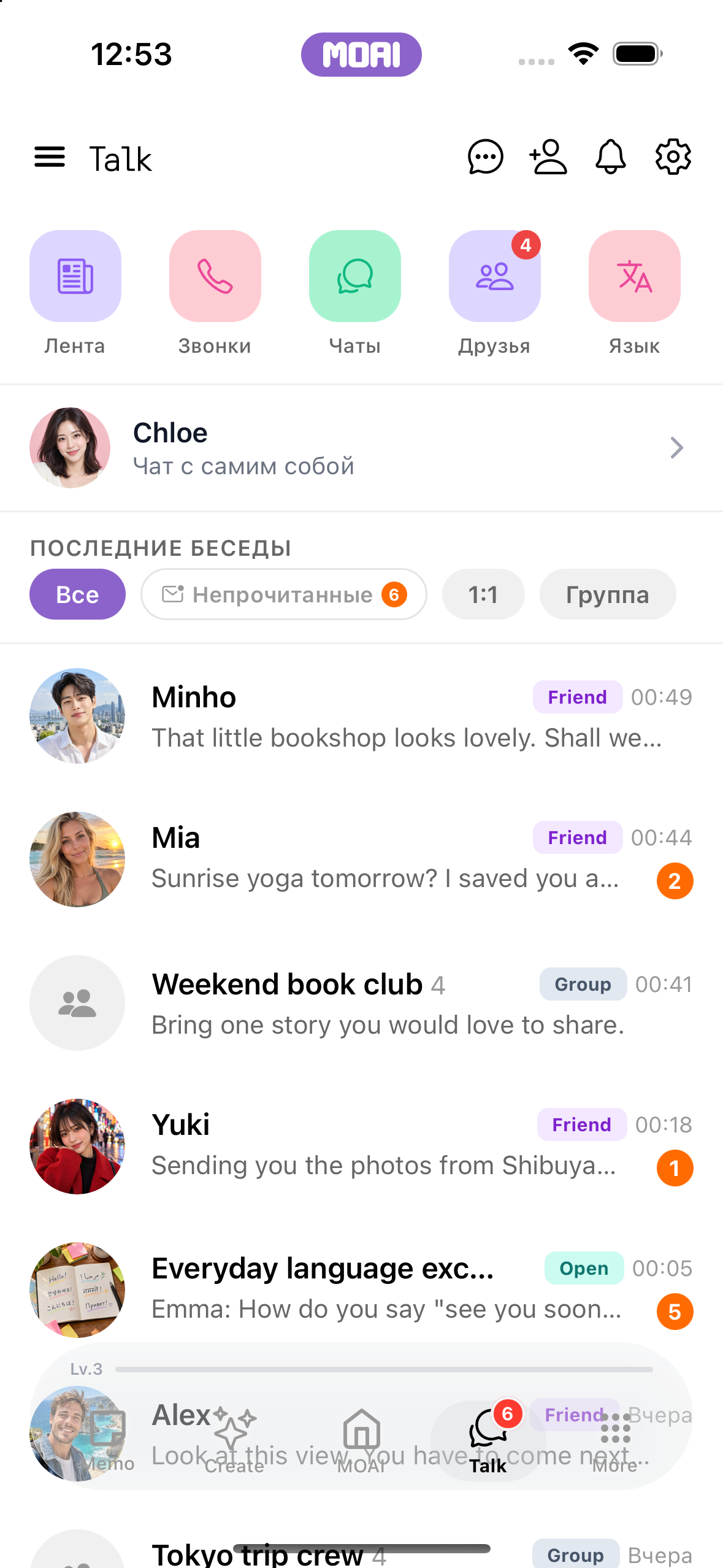
Talk
Продолжайте разговор.
Сообщения, звонки, каналы и общие истории сближают людей.
Чаты
Отправляйте сообщения и вложения, ставьте реакции, редактируйте и переводите прямо в переписке.
Прокрутка личной переписки назад и вперёд. Показан демонстрационный контент.
Лоток вложений в чате с недавними фото и вариантами Camera, Photo, Video, File и Voice. Показан демонстрационный контент.
Групповая беседа
Создайте группу, пригласите людей и управляйте участниками.
Переход на вкладку группового чата и выбор друзей для создания группы. Показан демонстрационный контент.
Открытие меню группового чата и списка Participants. Показан демонстрационный контент.
Поле Add participant группового чата с введённым ID пользователя и кнопкой «плюс» для приглашения. Показан демонстрационный контент.
Друзья
Добавляйте друзей, открывайте профили и раскладывайте контакты по папкам.
Переключение между вкладками Nickname, Email и My QR на экране Follow. Показан демонстрационный контент.
Список подписок с примерными друзьями, их фото профиля, описаниями и значками Friend. Показан демонстрационный контент.
Профиль друга с фото, описанием, числом подписчиков и кнопками Chat и звонка. Показан демонстрационный контент.
Звонки
Начните голосовой или видеозвонок, используйте перевод и возвращайтесь к истории звонков.
История звонков с примерами голосовых и видеозвонков, длительностью и пропущенными. Показан демонстрационный контент.
Открытые чаты
Найдите канал, присоединяйтесь к обсуждению или создайте собственный канал.
Просмотр Open Chats. Показаны примеры сообществ. Переход в My Open Chats. Показано примерное членство. Возврат ко всем сообществам.
Ваши сообщества в разделе My Open Chats. Показан демонстрационный контент.
Случайный чат
Начните подбор собеседника и познакомьтесь с кем-то новым.
Экран настройки Random Chat: переключение между видео- и текстовым режимами, выбор пола собеседника и прокрутка до фильтров языка и возрастной группы. Подбор не запускается. Показан пример содержимого.
Поиск языка в предпочтениях Random Chat. Показаны результаты поиска на английском.
Языковой обмен
Заполните профиль и предпочтения, найдите партнёра и практикуйтесь в разговоре.
Прокрутка страницы профиля Language Exchange. Показан демонстрационный контент.
Настройки поиска в Language Exchange: местоположение, глобальный режим, предпочитаемый пол и возрастной диапазон. Показан демонстрационный контент.
Карточка профиля Language Exchange примерного человека со страной, городом и MBTI и кнопками «пропустить», «поделиться» и «лайк». Показан демонстрационный контент.
Пользовательские агенты
Изучайте агентов, создайте собственного агента и начните разговор.
Список Custom Agents с Book Buddy и Phrase Coach, затем форма Create Agent, где выбираются тон и стиль. Ничего не сохраняется. Показан пример содержимого.
Лента
Изучайте истории, публикации в блогах и места в ленте.
Прокрутка ленты Story с короткими примерами постов. Показан демонстрационный контент.
Лента Blog со списком примеров блог-постов с обложками, просмотрами, лайками и комментариями. Показан демонстрационный контент.
Написать пост
Составьте публикацию, добавьте медиа и возвращайтесь к своей активности.
Написание короткой публикации на английском в редакторе New Story и открытие выбора альбомов для просмотра фото. Ничего не загружается и не публикуется. Показан пример содержимого.
Редактор нового блог-поста с набранным примерным заголовком и инструментами форматирования; ничего не публикуется. Показан демонстрационный контент.
Комментарий
Комментируйте, ставьте отметки «нравится» или переводите публикации, а при необходимости сообщайте о нарушениях.
Открытие примера публикации Topic из ленты и чтение ответов с полем для комментария внизу. Показан пример содержимого.
Tablet
Рисуйте, монтируйте видео, ищите заметки и общайтесь на большом экране.
Заметки
Находите заметки с помощью поиска и фильтров по типам содержимого.
Поиск заметок и изменение размера панели списка рядом с панелью заметки на iPad. Показан демонстрационный контент.
Moai Pencil
Выберите кисть, рисуйте на холсте и сохраняйте работы в галерее.
Рисование эскиза гор в MOAI Pencil на iPad, затем отмена и повтор штрихов.
Video Studio
Создайте видео или доработайте клип с помощью ИИ-монтажа, студии и видеоредактора.
Редактирование видео на iPad: воспроизведение клипа, разделение, добавление чёрно-белого эффекта, настройка яркости и повторный просмотр. Показан пример содержимого.
Редактирование клипов на iPad: обрезка клипа на таймлайне, уменьшение громкости, плавное нарастание звука, изменение скорости и кадрирования, смена соотношения сторон на выходе, переход Fade to black и воспроизведение. Показан пример содержимого.
Добавление субтитров на iPad: добавьте субтитр, введите текст, сделайте его крупным и жёлтым, перетащите на предпросмотре, задайте время окончания, добавьте второй субтитр вверху фиолетовым и воспроизведите оба. Показан пример содержимого.
Скрытие части видео на iPad: добавьте область, переключайтесь между Mosaic и Blur, задайте интенсивность, перетащите её на цены, измените размер и воспроизведите. Показан пример содержимого.
Использование рисунка MOAI Pencil в видео на iPad: рисуйте в Pencil рядом с редактором, импортируйте холст в Drawing и воспроизведите его поверх видео. Показан пример содержимого.
Экспорт на iPad: выберите 720p или 1080p, запустите экспорт на устройстве, следите за ходом и завершите с субтитрами, рисунком и размытием, встроенными в видео. Показан пример содержимого.
AI Video Creation на iPad, шаг 2 из 9: идея видео, заполненная пресетом Story из MOAI brief assist, до выбора изображений, платформ, длительности и соотношения сторон. Показан пример содержимого.
AI Video Edit на iPad: два исходных клипа, запрос на монтаж, необязательные звук и доработки, языки субтитров — корейский и английский, соотношение сторон и целевая длительность. Показан пример содержимого.
Главный экран Video Studio на iPad: кнопки Create и Edit, AI Edit, подготовка к публикации, учётные данные для публикации и недавние черновики монтажа, рядом с MOAI Pencil. Показан пример содержимого.
Добавление видео на iPad: выбор из альбома с тремя клипами, отмеченными по порядку и готовыми к добавлению в новый монтаж. Показан пример содержимого.
Таймлайн Video Studio на iPad с тремя клипами, маркерами обрезки, разделением, отменой и повтором, а также отдельными дорожками для субтитров, рисунка Pencil и области конфиденциальности. Показан пример содержимого.
Prepare Posting на iPad, шаг 6 из 7: предпубликационная проверка для TikTok с готовыми пунктами, предупреждениями и чек-листом монетизации. Показан пример содержимого.
Чаты
Отправляйте сообщения и вложения, ставьте реакции, редактируйте и переводите прямо в переписке.
Переключение между примерами разговоров на iPad: при нажатии на чат в списке слева он открывается справа. Показан демонстрационный контент.
PC
Пишите заметки, учите слова и слушайте музыку на компьютере.
Новая заметка
Пишите и редактируйте заметку, добавляйте изображения и прикрепляйте материалы, которые хотите сохранить.
Редактирование заметки на Mac: отметка пунктов списка дел, выделение предложения, выделение его жирным на панели форматирования Aa и сохранение. Показан пример содержимого.
Сохранённый план на выходные, снова открытый в редакторе заметок на компьютере
Словарная викторина
Добавляйте слова в закладки и тренируйтесь с помощью словарных тестов.
На Mac Word Learning открывается в отдельном окне рядом с основным приложением и Study Settings: одно слово на корейском, японском и испанском со значением на английском.
Моя библиотека
Слушайте музыку, создавайте плейлисты и возвращайтесь к избранному и истории прослушиваний.
Воспроизведение музыки на Mac: запуск трека, переключение между обложкой и текстом песни, перемотка вперёд, включение повтора, «Нравится» и переход к следующему треку.
MOAI, in your language.
See the app in any of its 30 languages.
Memo Русский
Create Studio Русский
Talk Русский
MOAI home Русский
Getting started Русский
Вопросы о MOAI
Что такое ИИ для всех - MOAI (Моаи)?
ИИ для всех - MOAI (Моаи) — универсальное ИИ-приложение для iPhone, iPad, Android, Mac и Windows. С его помощью можно вести и упорядочивать заметки с ИИ, записывать и расшифровывать голосовые заметки и встречи, переводить тексты и живые разговоры, изучать языки, создавать музыку, изображения и видео, а также общаться в чате и звонить друзьям — на 30 языках.
Что можно делать в MOAI?
От быстрой заметки до встречи, записи в календаре или рисунка. Все детали хранятся вместе. Music Studio, Бит-мейкер, Image Studio, Video Studio и Keywords. Начните с одной идеи и превратите её в музыку, изображения и видео. MOAI Lens, Beauty Camera, переводчик разговоров в реальном времени, учёба, музыка, гороскоп и любовь — всё в одном месте. Сообщения, звонки, каналы и общие истории сближают людей.
Где скачать MOAI?
Выберите свою платформу на странице загрузки, чтобы открыть официальный магазин приложений.
Приложение MOAI и эта страница доступны на 30 языках, включая английский, корейский, японский, испанский, французский, немецкий, русский, арабский, хинди, тайский и вьетнамский. Языки для изучения выбираются отдельно от языка приложения.