Color over the line drawing while keeping the completed reference beside it. iPhone 16
Mobile
Všechny funkce aplikace MOAI na iPhonu a Androidu.
Memo
Dopřejte myšlenkám prostor.
Od rychlé poznámky po schůzku, záznam v kalendáři nebo kresbu. Všechny podrobnosti pohromadě.
Nová poznámka
Pište a upravujte poznámky, přidávejte obrázky a připojujte materiály, které chcete uchovat.
Použití odrážkového seznamu a poté vrácení změny zpět.
MOAI Asistent
Požádejte AI o uspořádání poznámek a výsledek pak porovnejte s originálem.
Záznam obrazovky se spuštěním MOAI Organize na poznámce a získáním úhledného seznamu plánu. Zobrazen ukázkový výsledek.
Původní text poznámky v editoru před uspořádáním pomocí MOAI. Zobrazen ukázkový obsah.
MOAI Assistant ukazuje uspořádanou poznámku jako krátký seznam plánu s tlačítky Copy a Add to Memo. Zobrazen ukázkový výsledek.
Poznámka
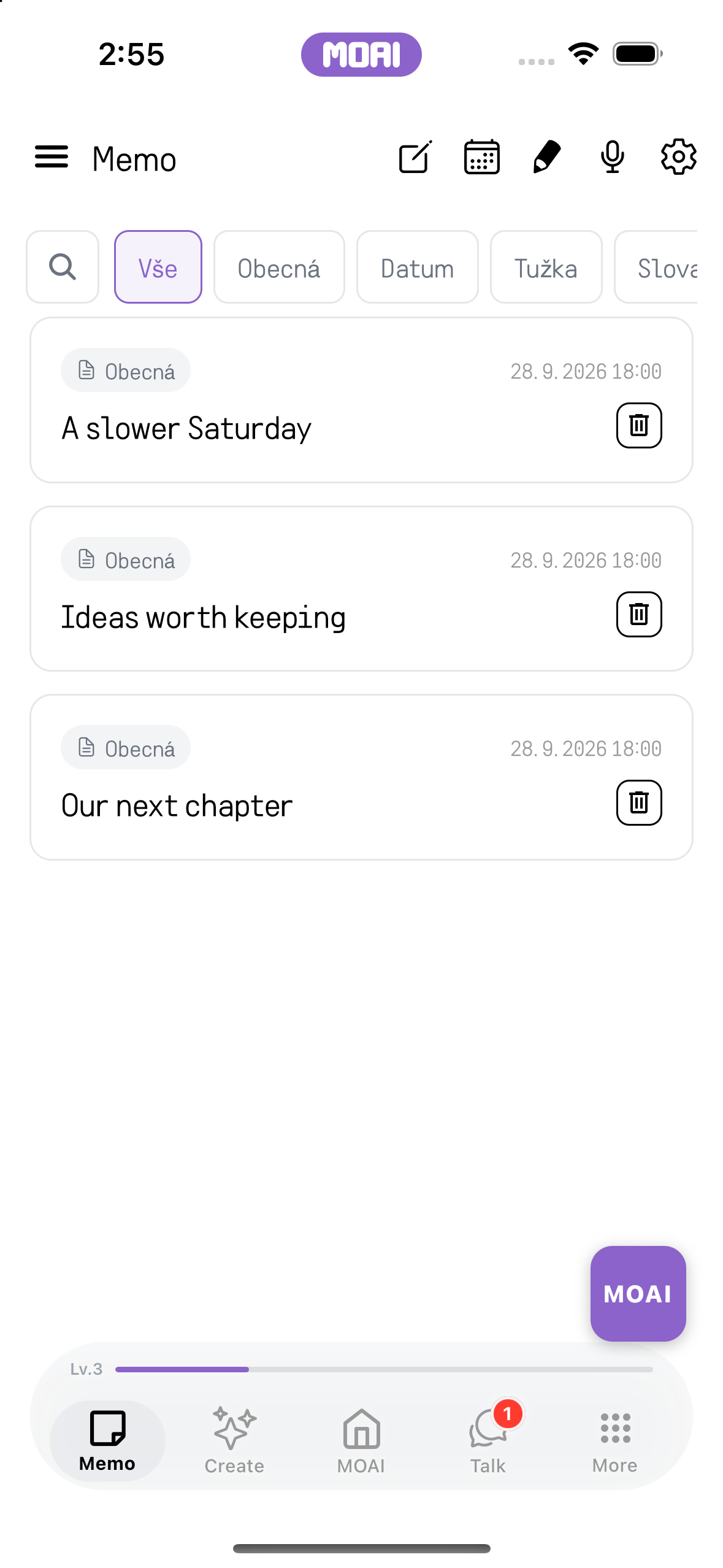
Najděte poznámku pomocí vyhledávání a filtrů pro různé druhy obsahu.
Prohledání knihovny poznámek a nalezení odpovídající poznámky.
Kalendář
Přepínejte mezi zobrazením měsíce a roku, otevřete datum a přidejte k němu poznámku.
Vyberte datum a zobrazí se poznámky naplánované na tento den.
Výběr roku a měsíce v kalendáři.
Připomínky
Nastavte poznámce čas, aby vás upozornění k ní vrátilo.
List Schedule Alert v kalendáři poznámek s názvem, časem upozornění a opakováním pro vybrané datum. Zobrazen ukázkový obsah.
Hlasový záznam
Nahrajte myšlenku, přepište zvuk a text uspořádejte. K nahrávce se můžete vrátit a přehrát ji.
Obrazovka hlasového záznamu, připravená ke spuštění po klepnutí na Start Recording.
Záznam schůzky
Nahrajte schůzku a prohlédněte si přepis, mluvčí, shrnutí a úkoly.
Nastavení počtu účastníků před nahráváním.
Moai Pencil
Vyberte štětec, kreslete na plátno a ukládejte díla do galerie.
Color over the line drawing while keeping the completed reference beside it.
Slovníček
Najděte slova uložená do záložek pomocí filtru slovní zásoby a pokračujte v učení přímo z poznámek.
Seznam poznámek s vybraným filtrem Words ukazuje devět uložených slov s tlačítky záložek. Zobrazen ukázkový obsah.
Seznam Memo Words posunutý na slova se záložkami ve španělštině a japonštině s jejich významy. Zobrazen ukázkový obsah.
Exportovat PDF
Přidávejte materiály do poznámek, exportujte PDF nebo sdílejte poznámku do jiné aplikace.
Otevření poznámky a její export do náhledu PDF. Zobrazen ukázkový obsah.
Smazané poznámky
Otevřete koš a obnovte poznámku, kterou chcete zachovat.
Seznam Deleted Memos se smazanými poznámkami, tlačítky obnovení a smazání a počtem dní do automatického odstranění. Zobrazen ukázkový obsah.
Create
Začněte nápadem.
Music Studio, Beat Maker, Image Studio, Video Studio a Keywords. Začněte jedním nápadem a proměňte ho v hudbu, obrázky a video.
Create Studio
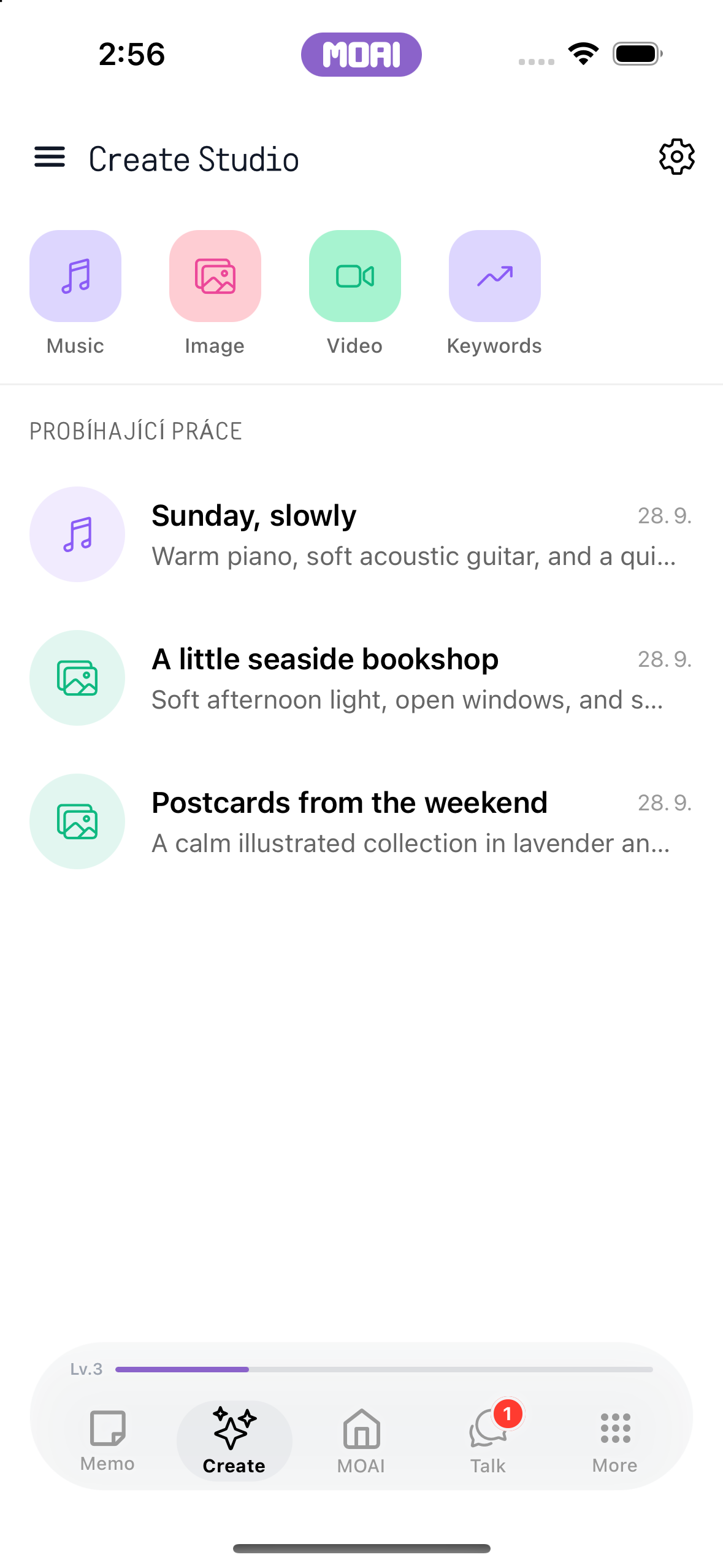
Prozkoumejte tvůrčí nástroje a agenty a vracejte se ke svým dílům.
Domovská obrazovka Create Studio se zkratkami studií a rozpracovanými díly: otevření Music Studio a návrat na domovskou obrazovku Create. Zobrazen ukázkový obsah.
Domovská obrazovka Create Studio se studii Music, Image, Video a Keywords nahoře. Zobrazen ukázkový obsah.
Seznam rozpracovaných děl v Create Studio s hudebním projektem a dvěma obrazovými projekty. Zobrazen ukázkový obsah.
Music Studio
Popište hudební nápad, vygenerujte skladbu a uspořádejte hudbu do alb.
Poznávání nastavení hudby s ukázkovým zadáním, volbou žánru Acoustic a možnostmi nálady.
Výběr žánru Acoustic z nabídky hudebních žánrů. Skutečná obrazovka nastavení na iPhonu 16.
Výběr nálady Calm pro hudbu. Koncept a generování hudby nejsou předvedeny.
Beat Maker
Vytvořte beat, pracujte na kompozici a přehrajte si ji.
Klepání na barevné pady pro zadávání not v Beat Maker a stisknutí Play pro přehrávání vzoru ve smyčce. Zobrazen ukázkový obsah.
Image Studio
Popište obrázek v chatu, vyberte poměr stran a styl a spravujte svá díla v Image Studio.
Výběr poměru stran obrázku a stylu Watercolor. Pouze nastavení; žádný obrázek se negeneruje.
Výběr poměru stran 4:3 a stylu Watercolor. Pouze nastavení; vygenerovaný výsledek ani uložení nejsou zobrazeny.
Video Studio
Vygenerujte video nebo pracujte na klipu pomocí AI úprav, studia a video editoru.
Záznam obrazovky editoru Video Studio, který přehrává importovaný klip a dělí ho na dva klipy na časové ose.
Domovská obrazovka Video Studio s tlačítky Create a Edit, AI Edit, přípravou publikace a nedávnými koncepty úprav. Zobrazen ukázkový obsah.
Keywords
Vyberte zemi, prohlédněte si populární klíčová slova a otevřete vybrané slovo pro další podrobnosti.
Procházení zemí pro populární klíčová slova. Návrat k žebříčku klíčových slov.
Procházení populárních klíčových slov s počty vyhledávání a počty souvisejících zpráv.
MOAI
Následujte svou zvědavost.
MOAI Lens, Beauty Camera, překladač konverzace v reálném čase, studium, hudba, horoskop a láska — vše na jednom místě.
Domů
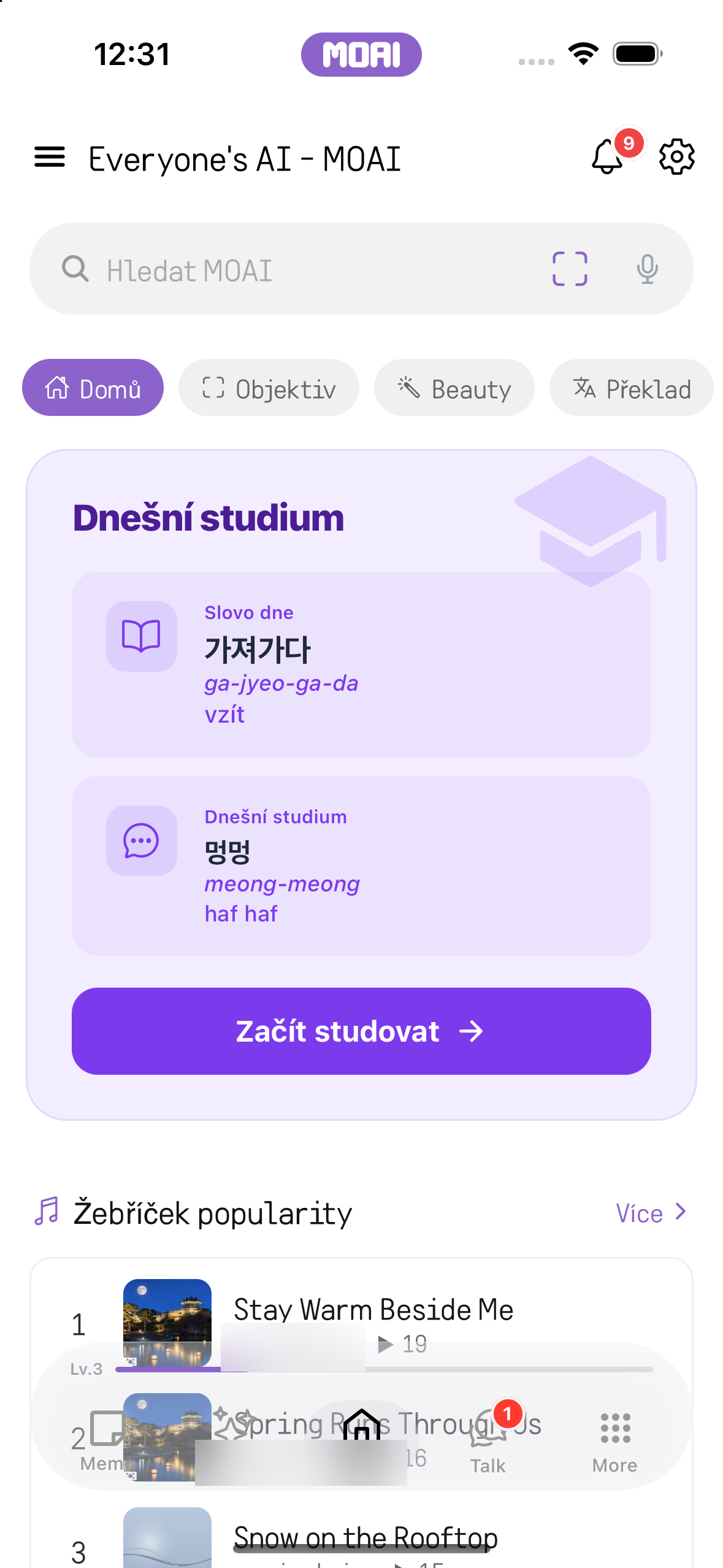
Otevřete nástroj z rychlého menu nebo prozkoumejte denní obsah.
Posouvání domovské obrazovky MOAI s kartou Today's Study a denními kartami a poté klepnutí na čip rychlé nabídky Translate, který otevře překladač. Zobrazen ukázkový obsah.
Domovská obrazovka karty MOAI s kartou Today's Study se slovem a větou dne. Zobrazen ukázkový obsah.
MOAI Lens
Vyfoťte snímek nebo vyberte obrázek z alba a požádejte objektiv o jeho analýzu.
Fotka kavárny s knihkupectvím se vybere z alba, analyzuje se a Lens otevře výsledky hledání s briefingem. Zobrazen ukázkový výsledek.
Album MOAI s ukázkovými fotkami, včetně fotky kavárny s knihkupectvím, k analýze v Lens. Zobrazen ukázkový obsah.
Beauty Camera
Fotografujte s beauty efekty naživo, přepínejte mezi panely Glam, MY, Beauty, Advanced Beauty, Makeup a Filters a poté fotku uložte nebo upravte.
Zkoušení vzhledů Glam na fotografii z alba fiktivního modela: Goddess, Apricot, Moonrabbit, Sunset a Clean, srovnání s originálem a uložení.
Živý fotoaparát krásy s otevřeným panelem Makeup: Foundation, Blusher, Lipstick, Contour, Highlighter a Color Lens vedle karet Glam, MY, Beauty, Advanced Beauty a Filters. MOAI nabízí celkem 597 nastavitelných možností krásy.
Retušování fotky z alba: rtěnka Lipstick s možnostmi stylu a paletou odstínů na fiktivní modelce. Samotné Makeup obsahuje 224 z 597 beauty možností MOAI.
Face Reshape se skupinami Proportion, Face, Eye, Eyebrow a Nose; Eye Size upravená pro obě oči nebo pro každé zvlášť. Fiktivní modelka.
Zretušovaná fotka uložená do alba, připravená ke sdílení nebo dalším úpravám. Fiktivní modelka.
Domovská obrazovka Beauty Camera s vybraným režimem Beauty vedle Lens a Translate, zobrazující živý pohled kamery a možnosti kvality Low, Normal a High.
Obrazovka s výsledkem snímání s tlačítky Retake, Share, Save a Detailed edit pod pořízenou fotografií.
Obrazovka s výsledkem snímání po uložení: tlačítko Save se změnilo na zelenou značku Saved vedle Retake, Share a Detailed edit.
Živý fotoaparát krásy s kartou Glam v kategorii New, zobrazující vzhledy jako Latte, Berry, Honey a Icy.
Živý fotoaparát krásy s otevřenou kartou MY, zobrazující uložený vzhled a dlaždici Save pro aktuální nastavení (až 30).
Živá kamera krásy s otevřenou kartou Beauty, zobrazující posuvník Face Shape a nástroje jako Slim, Small Head, Face Size a V-Line.
Živá kamera krásy s otevřenou kartou Advanced Beauty, zobrazující posuvník 3D Lifting a nástroje jako 3D Forehead, 3D Nose Size, 3D Apple Zone a 3D Lips.
Živý fotoaparát krásy s otevřenými styly Lipstick v části Makeup: None, Daily, Idol, Roselle, Ballerina a Truffle, s posuvníkem intenzity a tlačítky odstínů.
Živá kamera krásy s otevřenou kartou Filters, zobrazující kategorie All, Selfie, Lovely, Natural, Pure, Blur a Soft a filtry jako None, Original, Daily, No Filter a HD.
Živý fotoaparát krásy s otevřeným panelem možností na kartě Glam, který ukazuje 20 vzhledů v kategorii Beauty vedle Hot, New a Character.
Obrazovka podrobných úprav na kartě Glam s použitým vzhledem Moonrabbit z kategorie Beauty, tlačítkem srovnání Original a kartami Glam, MY, Portrait, Tools, Filters a Adjust. Fiktivní model.
Obrazovka Detailed edit na kartě Adjust, zobrazující nástroje HSL, Lux, Brightness, Luminance a Contrast s posuvníkem a tlačítky zpět a znovu.
Obrazovka Detailed edit na kartě Portrait, zobrazující Face Reshape, Volume Lifting, Skin Detail, Face Angle a 3D Face.
Obrazovka Detailed edit na kartě Tools, zobrazující Crop, Object Eraser, Mosaic, DSLR a Cutout.
Fotografie z alba v podrobném editoru na panelu 3D Face, zobrazující 3D Lifting, 3D Forehead, 3D Nose Size, 3D Nose Bridge a 3D Nostril s posuvníkem. Fiktivní model.
Fotografie z alba v podrobném editoru na kartě Portrait, zobrazující Face Reshape, Volume Lifting, Skin Detail, Face Angle a 3D Face.
Obrazovka s výsledkem fotografie z alba s tlačítky Back to camera, Share, Save a Detailed edit.
Výsledek fotografie z alba po úpravě, s tlačítky Back to camera, Share, Save a Detailed edit.
Výsledek fotografie z alba po uložení: tlačítko Save zobrazuje zelenou značku Saved vedle Back to camera, Share a Detailed edit.
Glam
Procházejte vzhledy, použijte je na fotoaparátu a porovnejte výsledek.
Karta Glam v editoru MOAI Beauty: kategorie Beauty uvádí 20 vzhledů, zde s použitým Apricot na portrétu fiktivního dospělého. Zobrazen ukázkový obsah.
Živý fotoaparát krásy na kartě Glam s vybraným a zvýrazněným vzhledem Goddess.
Podržením Original v editoru Glam se zobrazí portrét před použitím vzhledu Goddess. Zobrazen ukázkový obsah.
Krása
Doladěte svůj vzhled pomocí 597 beauty možností: make-up, tvar obličeje, pleť, filtry a nástroje pro úpravy.
Tažení posuvníku Slim v editoru MOAI Beauty pro úpravu možnosti portrétu na fiktivním portrétu dospělého. Zobrazen ukázkový obsah.
Karta Portrait v editoru MOAI Beauty se seznamem možností portrétu, jako jsou Face Reshape, Volume Lifting, Skin Detail a 3D Face, na fiktivním portrétu dospělého. Zobrazen ukázkový obsah.
Podržení tlačítka porovnání v editoru MOAI Beauty ukáže původní rty vedle seznamu možností rtěnky na fiktivním portrétu dospělého. Zobrazen ukázkový obsah.
MY
Uložte kombinaci úprav a použijte ji znovu ze své kolekce.
Uložení aktuální kombinace beauty nastavení do MY s názvem.
Seznam MY v beauty kameře, do kterého se vejde až 30 uložených kombinací.
Použití uložené kombinace MY na fotku fiktivní modelky z alba jedním klepnutím.
Dialog Save to MY se zadaným názvem MY 2 a tlačítky Cancel a Save nad klávesnicí.
Karta MY v živé kameře krásy zobrazující 1/30 uložených vzhledů s dlaždicí Save a uložený vzhled s názvem MY 1.
Karta MY v živé kameře krásy s vybraným a zvýrazněným uloženým vzhledem MY 1.
Retušování fotky z alba
Otevřete fotku z alba, upravte rysy, přidejte make-up nebo filtr a uložte upravený obrázek.
Výběr rtěnky Idol v editoru Beauty a podržení tlačítka porovnání pro zobrazení původních rtů na fiktivním portrétu dospělého. Zobrazen ukázkový obsah.
Výběr alba MOAI otevřený z fotoaparátu Beauty s ukázkovými fotografiemi fiktivních dospělých a ukázkovým klipem. Zobrazen ukázkový obsah.
Fiktivní portrét dospělého otevřený z alba na obrazovce MOAI Beauty s tlačítky Save a Detailed edit. Zobrazen ukázkový obsah.
Video z Beauty kamery
Nahrajte klip, přehrajte ho, upravte ho a výsledek uložte nebo sdílejte.
Použití vzhledu Glam Sunset na ukázkový klip v editoru krásy pro video, náhled výsledku a uložení videa.
Nahrávání videa krásy s běžícím časovačem.
Přehrání nahraného klipu s posuvníkem přetáčení, poté Save, Share, Retake nebo Detailed edit.
Beauty video uložené do alba.
Beauty Camera nahrávající video, s červeným tlačítkem zastavení, časovačem 0:04 a režimem Beauty vedle Lens a Translate.
Beauty Camera v režimu videa s připraveným červeným tlačítkem nahrávání vedle režimů Lens, Translate a Beauty.
Video editor krásy na kartě Beauty, zobrazující posuvník Video position, posuvník Face Shape a tlačítka Cancel, Play a Apply.
Editor krásy pro video na kartě Glam s posuvníkem Video position, 20 vzhledy v kategorii Beauty s vybraným Sunset a tlačítky Cancel, Play a Apply.
Obrazovka výsledku videa s přehrávacím pruhem na konci klipu a tlačítky Retake, Share, Save a Detailed edit.
Obrazovka výsledku videa po uložení, kde tlačítko Save zobrazuje zelenou značku Saved.
Překlad · Konverzace
Sledujte konverzaci s originálem i překladem vedle sebe.
Nastavení živého překladu konverzace: výběr jazyka protějšku a přepínání mezi režimem v reálném čase a střídavým režimem. Pouze obrazovka nastavení; žádná konverzace se nespouští. Zobrazen ukázkový obsah.
Překlad · Text
Vyberte jazyky, zadejte text a zkopírujte překlad.
Zadání věty k překladu. Korejský překlad a výslovnost.
Ucebnicové ucení
Vyberte učebnici a lekci. Procvičujte slovní zásobu, dialogy a gramatiku, řešte cvičení a sledujte svůj pokrok.
Posouvání třijazyčných úrovní učebnice a otevření Level 1 pro procházení jeho lekcí.
Posouvání dialogu z učebnice, kde je každá replika v korejštině, japonštině a španělštině.
Karta Key Expressions v učebnici ukazuje korejskou frázi s japonskou a španělskou verzí a anglickým vysvětlením.
Slovní kvíz
Ukládejte slova do záložek a procvičujte je ve slovníkových kvízech.
Výběr správného významu v slovníčkovém kvízu Word to Meaning a označení odpovědi jako správné. Zobrazen ukázkový obsah.
Karta Word Learning s korejským slovem, jeho japonským a španělským ekvivalentem, romanizací a audio tlačítky. Zobrazen ukázkový obsah.
Karta Word Learning s vyplněným tlačítkem záložky po uložení slova k pozdějšímu opakování. Zobrazen ukázkový obsah.
Základní znaky 31 jazyků
Učte se 31 jazyků. Osvojte si základní znaky každého jazyka spolu se zvukem každého písmene: souhlásky a samohlásky hangulu, hiraganu a katakanu, cyrilici, arabské písmo a další.
Postupně sady znaků korejštiny, japonštiny a španělštiny: mřížka korejských souhlásek a samohlásek, mřížka japonské kany a španělská abeceda.
Výuka slov
Spojte slovo s obrázkem a poslechněte si jeho výslovnost.
Porovnání korejštiny, japonštiny a španělštiny. Zobrazení anglického významu a posunutí ke čtení. Přejíždění mezi ilustrovanými kartami slov.
Čísla pro všechny
Procvičujte rozpoznávání a používání čísel v jazyce, který se učíte.
Ponechání tří vybraných jazyků výuky a výběr hlavního jazyka. Japonská čísla v zobrazení Grid View. Přepnutí na Number Table a posouvání skupin čísel.
Čtení příběhů
Čtěte příběh a průběžně objevujte slovní zásobu.
Posouvání japonského příběhu, kde je každá scéna zobrazena s korejskou a španělskou verzí a anglickým překladem.
Cvičení psaní na klávesnici
Trénujte psaní na klávesnici a po každé lekci si prohlédněte výsledek.
Výběr španělštiny, japonštiny nebo korejštiny v seznamu jazyků cvičení psaní a poté psaní korejské věty s klávesovým průvodcem.
Lektor MOAI
Procvičujte konverzaci v režimu hlasového učení v reálném čase.
Obrazovka nastavení MOAI Tutor s jazyky výuky a seznamem nastavení lektora před živým rozhovorem.
Hudba pro všechny
Procházejte nové skladby, vyhledávejte hudbu a otevřete skladbu k poslechu.
Vyhledání hudby podle názvu. Procházení odpovídajících skladeb, interpretů a alb.
Moje knihovna
Přehrávejte hudbu, vytvářejte playlisty a vracejte se k oblíbeným skladbám a historii poslechu.
Obrazovka Playlists se třemi playlisty, počty skladeb a délkami. Zobrazen ukázkový obsah.
Karta Liked v My Library se seznamem skladeb, které se posluchači líbily. Zobrazen ukázkový obsah.
Karta Recently Played v My Library se seznamem nedávno přehraných skladeb. Zobrazen ukázkový obsah.
Horoskop pro všechny
Vyberte výklad, zadejte požadované údaje a prozkoumejte výsledek.
Otevření General Fortune, výběr Today's Fortune a spuštění analýzy pro získání ukázkového výsledku věštby. Zobrazen ukázkový výsledek. Jen pro zábavu.
Domovská obrazovka Fortune se správou profilu, šesti kategoriemi věšteb a ukázkovou kartou denní věštby. Zobrazen ukázkový výsledek.
Láska pro všechny
Prozkoumejte nástroje pro vztahy, zadejte požadované informace a prohlédněte si výsledek.
Postupné odpovídání na otázky testu MBTI o lásce a dosažení ukázkového výsledku INFP. Zobrazen ukázkový výsledek. Jen pro zábavu.
Otázka testu MBTI o osobnosti v lásce s pěti možnostmi odpovědi a postupem 1 z 8. Zobrazen ukázkový obsah.
Talk
Udržte rozhovor v chodu.
Zprávy, hovory, kanály a sdílené příběhy spojují lidi.
Chaty
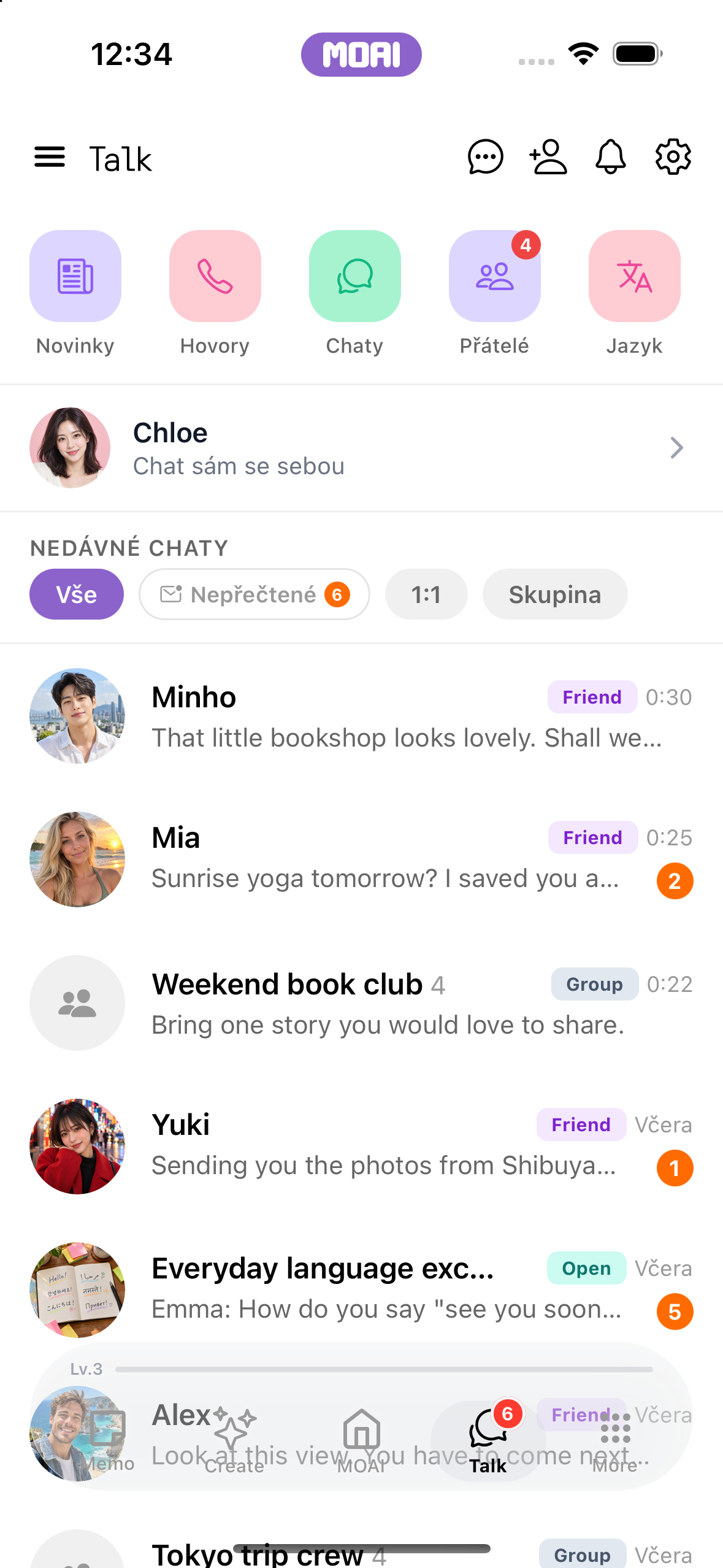
Posílejte zprávy a přílohy, reagujte, upravujte a překládejte přímo v konverzaci.
Posouvání zpět a vpřed v konverzaci jeden na jednoho. Zobrazen ukázkový obsah.
Zásobník příloh chatu s nedávnými fotkami a možnostmi Camera, Photo, Video, File a Voice. Zobrazen ukázkový obsah.
Skupinový chat
Vytvořte skupinu, pozvěte lidi a spravujte účastníky.
Přepnutí na kartu skupinového chatu a výběr přátel pro založení skupiny. Zobrazen ukázkový obsah.
Otevření nabídky skupinového chatu a seznamu Participants. Zobrazen ukázkový obsah.
Pole Add participant skupinového chatu se zadaným ID uživatele a tlačítkem plus pro pozvání. Zobrazen ukázkový obsah.
Přátelé
Přidávejte přátele, otevírejte profily a třiďte kontakty do složek.
Přepínání mezi kartami Nickname, Email a My QR na obrazovce Follow. Zobrazen ukázkový obsah.
Seznam sledovaných s ukázkovými přáteli, jejich profilovými fotkami, medailonky a odznaky Friend. Zobrazen ukázkový obsah.
Profil přítele s fotkou, medailonkem, počty sledujících a tlačítky Chat a hovoru. Zobrazen ukázkový obsah.
Hovory
Zahajte hlasový nebo video hovor, využijte překlad a vracejte se k historii hovorů.
Seznam historie hovorů s ukázkovými hlasovými a video hovory, délkami a zmeškanými hovory. Zobrazen ukázkový obsah.
Otevřené chaty
Objevte kanál, zapojte se do jeho konverzace nebo vytvořte vlastní kanál.
Procházení Open Chats. Zobrazeny ukázkové komunity. Přepnutí na My Open Chats. Zobrazeno ukázkové členství. Návrat ke všem komunitám.
Vyhledání komunity. Zobrazena ukázková hudební komunita.
Vaše komunity v My Open Chats. Zobrazen ukázkový obsah.
Náhodný chat
Spusťte párování a seznamte se s někým novým.
Obrazovka nastavení Random Chat: přepínání mezi režimem videa a textu, výběr pohlaví protějšku a posun k filtrům jazyka a věkové skupiny. Párování se nespouští. Zobrazen ukázkový obsah.
Vyhledání jazyka v předvolbách Random Chat. Zobrazeny anglické výsledky hledání.
Jazyková výměna
Nastavte profil a preference, najděte partnera a procvičujte se v konverzaci.
Posouvání stránkou profilu Language Exchange. Zobrazen ukázkový obsah.
Nastavení vyhledávání v Language Exchange: poloha, globální režim, preferované pohlaví a věkové rozmezí. Zobrazen ukázkový obsah.
Profilová karta ukázkové osoby v Language Exchange se zemí, městem a MBTI a tlačítky přeskočit, sdílet a lajkovat. Zobrazen ukázkový obsah.
Vlastní agenti
Prozkoumejte agenty, vytvořte vlastního agenta a začněte konverzaci.
Seznam Custom Agents s Book Buddy a Phrase Coach a poté formulář Create Agent, kde se vybírá tón a styl. Nic se neukládá. Zobrazen ukázkový obsah.
Novinky
Prozkoumejte příběhy, blogové příspěvky a místa ve feedu.
Posouvání kanálu Story s krátkými ukázkovými příspěvky. Zobrazen ukázkový obsah.
Kanál Blog se seznamem ukázkových blogových příspěvků s úvodními fotkami, zhlédnutími, lajky a komentáři. Zobrazen ukázkový obsah.
Napsat příspěvek
Napište příspěvek, přidejte média a vracejte se ke své zveřejněné aktivitě.
Napsání krátkého anglického příspěvku v editoru New Story a otevření výběru alb k procházení fotek. Nic se nenahrává ani nezveřejňuje. Zobrazen ukázkový obsah.
Editor nového blogového příspěvku s napsaným ukázkovým názvem a nástroji formátování; nic se nezveřejňuje. Zobrazen ukázkový obsah.
Komentář
Komentujte, dejte líbí se nebo přeložte příspěvek a v případě potřeby nahlaste obsah.
Otevření ukázkového příspěvku Topic z feedu a čtení odpovědí s polem pro komentář níže. Zobrazen ukázkový obsah.
Tablet
Kreslete, stříhejte videa, hledejte poznámky a chatujte na větší obrazovce.
Poznámka
Najděte poznámku pomocí vyhledávání a filtrů pro různé druhy obsahu.
Vyhledávání poznámek a změna velikosti panelu seznamu vedle panelu poznámky na iPadu. Zobrazen ukázkový obsah.
Moai Pencil
Vyberte štětec, kreslete na plátno a ukládejte díla do galerie.
Kreslení náčrtu hor v MOAI Pencil na iPadu, poté vrácení zpět a znovu tahů.
Video Studio
Vygenerujte video nebo pracujte na klipu pomocí AI úprav, studia a video editoru.
Úprava videa na iPadu: přehrání klipu, rozdělení, přidání černobílého efektu, úprava jasu a opětovné přehrání. Zobrazen ukázkový obsah.
Úprava klipů na iPadu: ořízněte klip na časové ose, snižte hlasitost, přidejte zesílení zvuku, změňte rychlost a oříznutí, přepněte výstupní poměr, nastavte přechod Fade to black a přehrajte. Zobrazen ukázkový obsah.
Přidání titulků na iPadu: přidejte titulek, zadejte text, udělejte ho velký a žlutý, přetáhněte ho v náhledu, nastavte čas konce, přidejte nahoře druhý titulek fialově a přehrajte oba. Zobrazen ukázkový obsah.
Zakrytí části videa na iPadu: přidejte oblast, přepínejte mezi Mosaic a Blur, nastavte sílu, přetáhněte ji přes ceny, změňte velikost a přehrajte. Zobrazen ukázkový obsah.
Použití kresby MOAI Pencil ve videu na iPadu: kreslete v Pencil vedle editoru, importujte plátno v Drawing a přehrajte ho přes video. Zobrazen ukázkový obsah.
Export na iPadu: vyberte 720p nebo 1080p, spusťte export na zařízení, sledujte průběh a dokončete s titulky, kresbou a rozostřením zabudovanými do videa. Zobrazen ukázkový obsah.
AI Video Creation na iPadu, krok 2 z 9: nápad na video vyplněný předvolbou Story z MOAI brief assist, před výběrem obrázků, platforem, délky a poměru stran. Zobrazen ukázkový obsah.
AI Video Edit na iPadu: dva zdrojové klipy, požadavek na střih, volitelný zvuk a úpravy, jazyky titulků korejština a angličtina, poměr stran a cílová délka. Zobrazen ukázkový obsah.
Domovská obrazovka Video Studio na iPadu: tlačítka Create a Edit, AI Edit, příprava zveřejnění, přihlašovací údaje k publikování a poslední koncepty střihu, vedle MOAI Pencil. Zobrazen ukázkový obsah.
Přidání videí na iPadu: výběr z alba se třemi klipy vybranými popořadě, připravenými k přidání do nového střihu. Zobrazen ukázkový obsah.
Časová osa Video Studio na iPadu se třemi klipy, úchyty pro ořez, rozdělením, zpět a znovu a samostatnými stopami pro titulky, kresbu Pencil a oblast soukromí. Zobrazen ukázkový obsah.
Prepare Posting na iPadu, krok 6 z 7: kontrola před zveřejněním pro TikTok s připravenými položkami a varováními a kontrolním seznamem monetizace. Zobrazen ukázkový obsah.
Chaty
Posílejte zprávy a přílohy, reagujte, upravujte a překládejte přímo v konverzaci.
Přepínání mezi ukázkovými rozhovory na iPadu: klepnutím na chat v seznamu vlevo se otevře vpravo. Zobrazen ukázkový obsah.
PC
Pište poznámky, učte se slovíčka a poslouchejte hudbu na počítači.
Nová poznámka
Pište a upravujte poznámky, přidávejte obrázky a připojujte materiály, které chcete uchovat.
Úprava poznámky na Macu: odškrtávání úkolů, výběr věty, její zvýraznění tučně na liště formátování Aa a uložení. Zobrazen ukázkový obsah.
Uložený plán na víkend znovu otevřený v poznámkovém editoru na počítači
Slovní kvíz
Ukládejte slova do záložek a procvičujte je ve slovníkových kvízech.
Na Macu se Word Learning otevře ve vlastním okně vedle hlavní aplikace a Study Settings a ukazuje jedno slovo v korejštině, japonštině a španělštině s anglickým významem.
Moje knihovna
Přehrávejte hudbu, vytvářejte playlisty a vracejte se k oblíbeným skladbám a historii poslechu.
Přehrávání hudby na Macu: spuštění skladby, přepínání mezi obalem a textem, přeskočení vpřed, zapnutí opakování, označení To se mi líbí a přechod na další skladbu.
MOAI, in your language.
See the app in any of its 30 languages.
Memo Čeština
Create Studio Čeština
Talk Čeština
MOAI home Čeština
Getting started Čeština
Otázky o MOAI
Co je AI pro všechny - MOAI?
AI pro všechny - MOAI je univerzální aplikace s umělou inteligencí pro iPhone, iPad, Android, Mac a Windows. Pomocí AI můžete psát a třídit poznámky, nahrávat a přepisovat hlasové poznámky i schůzky, překládat texty a živé konverzace, učit se jazyky, vytvářet hudbu, obrázky a videa a chatovat i volat s přáteli – ve 30 jazycích.
Co mohu s MOAI dělat?
Od rychlé poznámky po schůzku, záznam v kalendáři nebo kresbu. Všechny podrobnosti pohromadě. Music Studio, Beat Maker, Image Studio, Video Studio a Keywords. Začněte jedním nápadem a proměňte ho v hudbu, obrázky a video. MOAI Lens, Beauty Camera, překladač konverzace v reálném čase, studium, hudba, horoskop a láska — vše na jednom místě. Zprávy, hovory, kanály a sdílené příběhy spojují lidi.
Kde si mohu stáhnout MOAI?
Na stránce ke stažení vyber svou platformu a otevře se oficiální obchod s aplikacemi.
Aplikace MOAI i tato stránka jsou k dispozici ve 30 jazycích, včetně angličtiny, korejštiny, japonštiny, španělštiny, francouzštiny, němčiny, ruštiny, arabštiny, hindštiny, thajštiny a vietnamštiny. Jazyky ke studiu se vybírají zvlášť, nezávisle na jazyce aplikace.