Color over the line drawing while keeping the completed reference beside it. iPhone 16
Mobile
MOAI uygulamasının iPhone ve Android’deki tüm özellikleri.
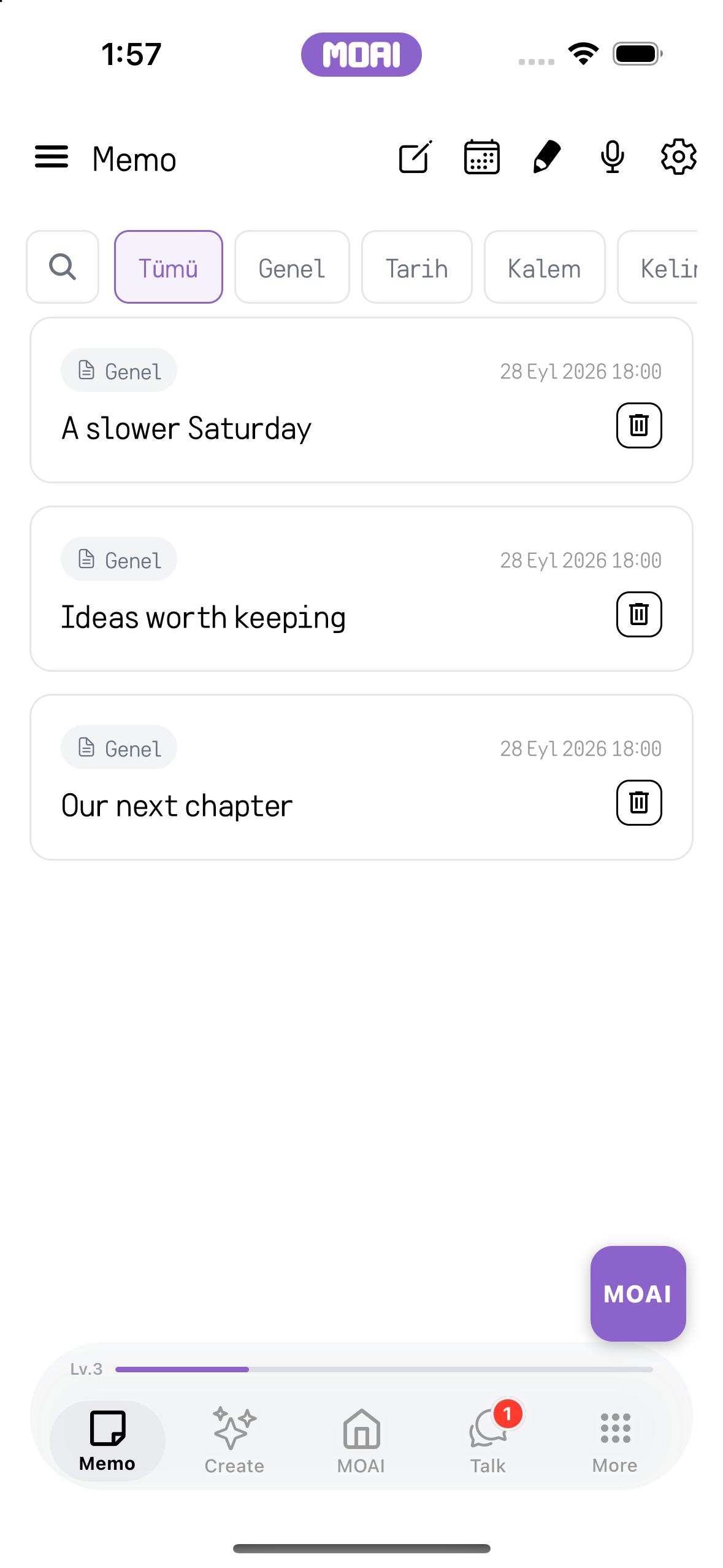
Memo
Düşüncelerinize yer açın.
Hızlı bir nottan toplantıya, takvim kaydına ya da çizime. Ayrıntıları bir arada tutun.
Yeni Not
Not yazın ve düzenleyin, görsel ekleyin ve saklamak istediğiniz materyalleri notla birlikte ekleyin.
Madde işaretli liste uygulayın, ardından değişikliği geri alın.
MOAI Asistan
Yapay zekâdan notlarınızı düzenlemesini isteyin, sonra sonucu orijinaliyle yan yana inceleyin.
Bir notta MOAI Organize'ı çalıştırıp derli toplu bir plan listesi alma ekran kaydı. Örnek sonuç gösteriliyor.
Herhangi bir MOAI düzenlemesinden önce düzenleyicideki özgün not metni. Örnek içerik gösteriliyor.
MOAI Assistant, düzenlenmiş notu Copy ve Add to Memo düğmeleriyle kısa bir plan listesi olarak gösteriyor. Örnek sonuç gösteriliyor.
Not
Arama ve farklı içerik türleri için filtrelerle bir not bulun.
Eşleşen bir not bulmak için not kitaplığınızda arama yapın.
Takvim
Ay ve yıl görünümleri arasında geçin, bir tarihi açın ve o güne not ekleyin.
Planlanmış notlarını görmek için bir tarih seçin.
Takvim seçicisinden yıl ve ay seçin.
Hatırlatıcılar
Bir nota zaman belirleyin, bildirimi sizi ona geri getirsin.
Memo takviminde, seçilen bir tarih için başlık, uyarı saati ve tekrar seçeneğiyle Schedule Alert sayfası. Örnek içerik gösteriliyor.
Ses Kaydı
Bir düşünceyi kaydedin, sesi yazıya dökün ve metni düzenleyin. Dinlemek için kayda geri dönün.
Start Recording düğmesine dokunduğunuzda başlamaya hazır olan ses kaydı ekranı.
Toplantı Kaydı
Bir toplantıyı kaydedin; döküm, konuşmacılar, özet ve yapılacak işleri inceleyin.
Kayıttan önce katılımcı sayısını ayarlayın.
Moai Pencil
Bir fırça seçin, tuval üzerinde çizin ve çalışmanızı galeriye kaydedin.
Color over the line drawing while keeping the completed reference beside it.
Kelime Defteri
İşaretli kelimeleri kelime filtresiyle bulun ve notlarınızdan çalışmaya devam edin.
Words filtre çipi seçili, yer imi düğmeleriyle dokuz kayıtlı kelimeyi gösteren not listesi. Örnek içerik gösteriliyor.
Yer imli İspanyolca ve Japonca kelimeleri anlamlarıyla göstermek için kaydırılmış Memo Words listesi. Örnek içerik gösteriliyor.
PDF Dışa Aktar
Notlarınıza materyal getirin, PDF olarak dışa aktarın veya bir notu başka bir uygulamayla paylaşın.
Bir notu açma ve PDF önizlemesine aktarma. Örnek içerik gösteriliyor.
Silinen Notlar
Çöp kutusunu açın ve saklamak istediğiniz notu geri yükleyin.
Geri yükleme ve silme düğmeleriyle silinmiş notları ve otomatik kaldırmaya kalan günleri gösteren Deleted Memos listesi. Örnek içerik gösteriliyor.
Create
Bir fikirle başlayın.
Music Studio, Beat Maker, Image Studio, Video Studio ve Keywords. Tek bir fikirden yola çıkıp müzik, görsel ve video oluşturun.
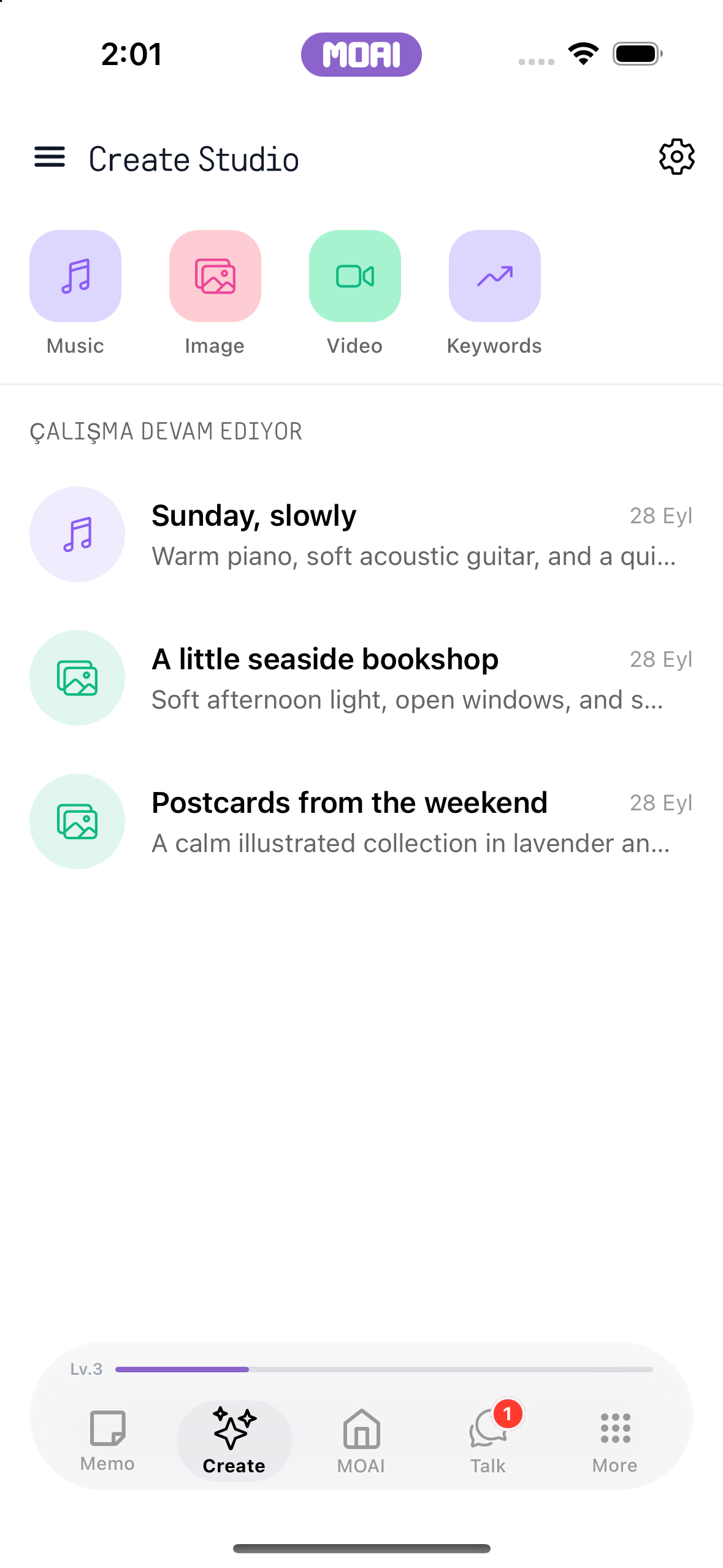
Create Studio
Yaratıcı araçları ve ajanları keşfedin, sonra ürettiğiniz çalışmalara dönün.
Stüdyo kısayolları ve devam eden işlerle Create Studio ana sayfası: Music Studio açılıyor ve Create ana sayfasına dönülüyor. Örnek içerik gösteriliyor.
Üstte Music, Image, Video ve Keywords stüdyolarının bulunduğu Create Studio ana sayfası. Örnek içerik gösteriliyor.
Bir müzik projesi ve iki görsel projesiyle Create Studio devam eden işler listesi. Örnek içerik gösteriliyor.
Music Studio
Bir müzik fikrini anlatın, bir parça üretin ve müziklerinizi albümlerde düzenleyin.
Örnek bir istem, Acoustic tür seçimi ve ruh hali seçenekleriyle müzik kurulumunu keşfedin.
Müzik türleri arasından Acoustic'i seçin. Gerçek iPhone 16 kurulum ekranı.
Müziğin ruh halini belirlemek için Calm'ı seçin. Konsept ve müzik üretimi gösterilmiyor.
Beat Maker
Bir beat oluşturun, kompozisyon üzerinde çalışın ve oynatın.
Beat Maker'da renkli pedlere dokunarak nota girme ve Play'e basarak deseni döngüde çalma. Örnek içerik gösteriliyor.
Image Studio
Sohbette bir görseli tarif edin, oranını ve stilini seçin, ürettiklerinizi Image Studio'da yönetin.
Bir görsel oranı ve Watercolor stilini seçin. Yalnızca ayarlar; görsel üretilmiyor.
4:3 görsel oranını ve Watercolor stilini seçin. Yalnızca gerçek kurulum; üretilmiş sonuç veya kaydetme gösterilmiyor.
Video Studio
Video üretin veya yapay zekâ düzenleme, stüdyo ve video düzenleyiciyle bir klip üzerinde çalışın.
Video Studio düzenleyicisinin içe aktarılan bir klibi oynattığı ve zaman çizelgesinde iki klibe böldüğü ekran kaydı.
Create ve Edit düğmeleri, AI Edit, yayın hazırlığı ve son düzenleme taslaklarıyla Video Studio ana sayfası. Örnek içerik gösteriliyor.
Keywords
Bir ülke seçin, popüler anahtar kelimelere göz atın ve ayrıntıları görmek için birini açın.
Trend anahtar kelimeler için ülkeleri keşfedin. Anahtar kelime sıralamalarına dönün.
Trend anahtar kelimelere arama sayıları ve ilgili haber sayılarıyla göz atın.
MOAI
Merakınızın peşinden gidin.
MOAI Lens, Beauty Camera, gerçek zamanlı konuşma çevirmeni, Çalışma, Müzik, Fal ve Aşk, hepsi tek bir yerde.
Ana sayfa
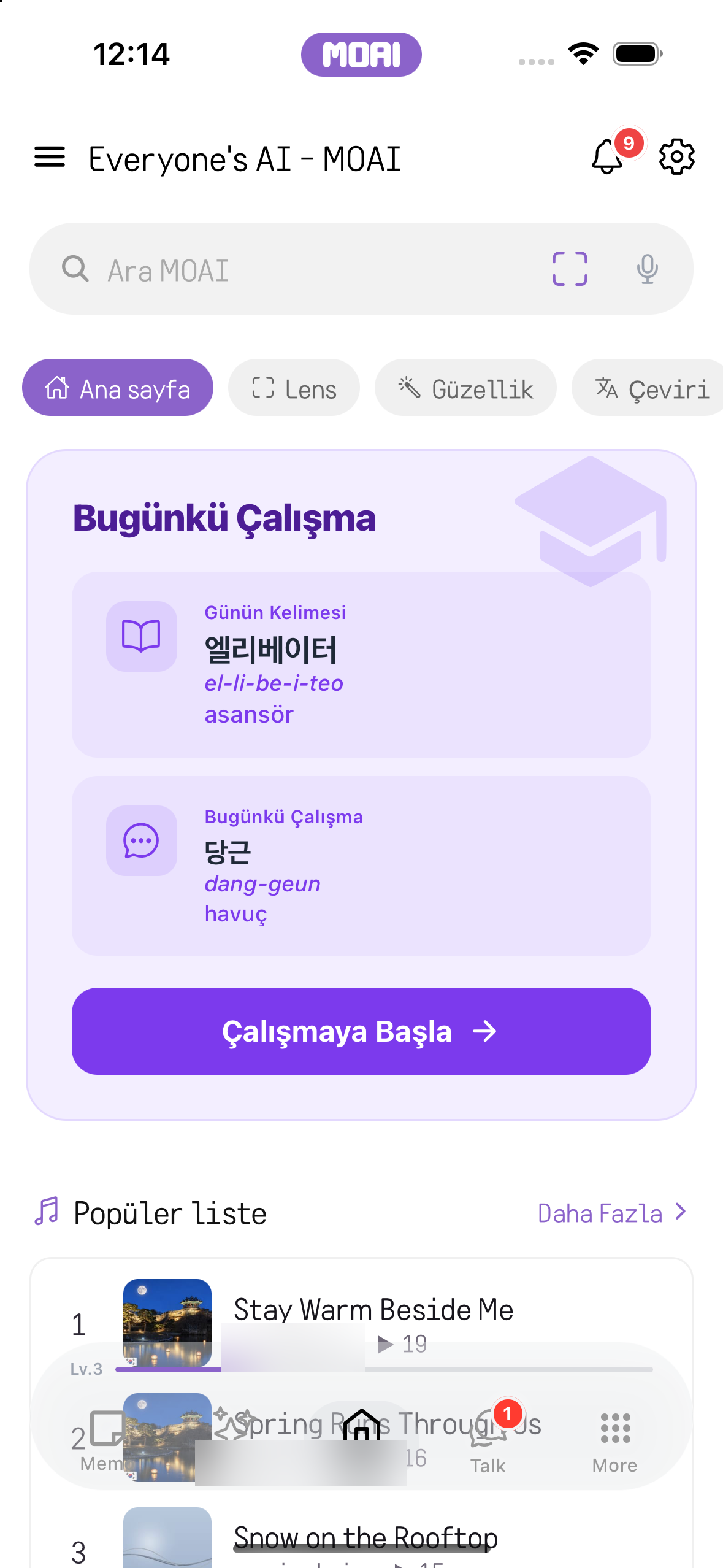
Hızlı menüyle bir araç açın veya günlük içerikleri keşfedin.
Today's Study kartı ve günlük kartlarla MOAI ana sayfasında kaydırma, ardından çeviriciyi açmak için Translate hızlı menü çipine dokunma. Örnek içerik gösteriliyor.
Günün kelimesini ve cümlesini gösteren Today's Study kartıyla MOAI sekmesi ana sayfası. Örnek içerik gösteriliyor.
MOAI Lens
Fotoğraf çekin veya albümünüzden bir görsel seçin, sonra lensten analiz etmesini isteyin.
Albümden bir kitapçı kafe fotoğrafı seçilir, analiz edilir ve Lens bir özetle arama sonuçlarını açar. Örnek sonuç gösteriliyor.
Lens ile analiz edilecek, kitapçı kafe fotoğrafı dahil örnek fotoğrafları gösteren MOAI albüm seçicisi. Örnek içerik gösteriliyor.
Beauty Camera
Canlı güzellik efektleriyle çekim yapın, Glam, MY, Beauty, Advanced Beauty, Makeup ve Filters panelleri arasında geçin, ardından fotoğrafı kaydedin veya düzenleyin.
Kurgusal bir modelin albüm fotoğrafında Glam görünümlerini deniyor: Goddess, Apricot, Moonrabbit, Sunset ve Clean; orijinalle karşılaştırıp kaydediyor.
Makeup paneli açık canlı güzellik kamerası: Foundation, Blusher, Lipstick, Contour, Highlighter ve Color Lens; yanında Glam, MY, Beauty, Advanced Beauty ve Filters sekmeleri var. MOAI toplam 597 ayarlanabilir güzellik seçeneği sunuyor.
Bir albüm fotoğrafını rötuşlama: kurgusal bir modele stil seçenekleri ve ton paletiyle ruj uygulandı. Yalnızca Makeup, MOAI'nin 597 güzellik seçeneğinden 224'ünü içerir.
Proportion, Face, Eye, Eyebrow ve Nose gruplarıyla Face Reshape; Eye Size her iki göz veya her bir göz için ayarlandı. Kurgusal model.
Rötuşlanmış fotoğraf albüme kaydedildi; paylaşıma veya yeniden düzenlemeye hazır. Kurgusal model.
Beauty modunun Lens ve Translate yanında seçili olduğu Beauty Camera ana ekranı; canlı kamera görüntüsünü ve Low, Normal ve High kalite seçeneklerini gösteriyor.
Çekilen fotoğrafın altında Retake, Share, Save ve Detailed edit düğmeleri bulunan çekim sonucu ekranı.
Kaydettikten sonraki çekim sonucu ekranı: Save düğmesi, Retake, Share ve Detailed edit yanında yeşil bir Saved onay işaretine dönüştü.
New kategorisinde Glam sekmesi açık canlı güzellik kamerası; Latte, Berry, Honey ve Icy gibi görünümleri gösteriyor.
MY sekmesi açık canlı güzellik kamerası; kayıtlı bir görünümü ve geçerli ayarları kaydetmek için bir Save kutucuğunu (en fazla 30) gösteriyor.
Beauty sekmesi açık canlı güzellik kamerası; Face Shape kaydırıcısını ve Slim, Small Head, Face Size ve V-Line gibi araçları gösteriyor.
Advanced Beauty sekmesi açık canlı güzellik kamerası; 3D Lifting kaydırıcısını ve 3D Forehead, 3D Nose Size, 3D Apple Zone ve 3D Lips gibi araçları gösteriyor.
Makeup altında Lipstick stilleri açık canlı güzellik kamerası: None, Daily, Idol, Roselle, Ballerina ve Truffle; yoğunluk kaydırıcısı ve ton düğmeleri de var.
Filters sekmesi açık canlı güzellik kamerası; All, Selfie, Lovely, Natural, Pure, Blur ve Soft kategorilerini ve None, Original, Daily, No Filter ve HD gibi filtreleri gösteriyor.
Glam sekmesinde seçenek paneli açık canlı güzellik kamerası; Hot, New ve Character yanında Beauty kategorisindeki 20 görünümü gösteriyor.
Glam sekmesindeki ayrıntılı düzenleme ekranı; Beauty kategorisinden Moonrabbit görünümü uygulanmış, Original karşılaştırma düğmesi ile Glam, MY, Portrait, Tools, Filters ve Adjust sekmeleri görünüyor. Kurgusal model.
Adjust sekmesindeki Detailed edit ekranı; bir kaydırıcıyla birlikte HSL, Lux, Brightness, Luminance ve Contrast araçlarını ve geri al ile yinele düğmelerini gösteriyor.
Portrait sekmesindeki Detailed edit ekranı; Face Reshape, Volume Lifting, Skin Detail, Face Angle ve 3D Face öğelerini gösteriyor.
Ayrıntılı düzenleyicide 3D Face panelindeki albüm fotoğrafı; bir kaydırıcıyla birlikte 3D Lifting, 3D Forehead, 3D Nose Size, 3D Nose Bridge ve 3D Nostril öğelerini gösteriyor. Kurgusal model.
Ayrıntılı düzenleyicide Portrait sekmesindeki albüm fotoğrafı; Face Reshape, Volume Lifting, Skin Detail, Face Angle ve 3D Face öğelerini gösteriyor.
Back to camera, Share, Save ve Detailed edit düğmeleri bulunan albüm fotoğrafı sonuç ekranı.
Düzenlemeden sonra Back to camera, Share, Save ve Detailed edit düğmeleri bulunan albüm fotoğrafı sonucu.
Kaydettikten sonraki albüm fotoğrafı sonucu: Save düğmesi, Back to camera, Share ve Detailed edit yanında yeşil bir Saved onay işareti gösteriyor.
Glam
Bir görünüme göz atın, kameraya uygulayın ve sonucu karşılaştırın.
MOAI Beauty düzenleyicisinin Glam sekmesi: Beauty kategorisi 20 görünüm listeliyor, burada kurgusal bir yetişkin portresine Apricot uygulanmış. Örnek içerik gösteriliyor.
Glam sekmesinde Goddess görünümü seçili ve vurgulanmış canlı güzellik kamerası.
Glam düzenleyicisinde Original düğmesini basılı tutmak, Goddess görünümü uygulanmadan önceki portreyi gösterir. Örnek içerik gösteriliyor.
Güzellik
Makyaj, yüz şekli, cilt, filtreler ve düzenleme araçlarını kapsayan 597 güzellik seçeneğiyle görünümünüzü ince ayarlayın.
MOAI Beauty düzenleyicisinde kurgusal bir yetişkin portresi üzerinde bir portre seçeneğini ayarlamak için Slim kaydırıcısını sürükleme. Örnek içerik gösteriliyor.
MOAI Beauty düzenleyicisinin Portrait sekmesi; kurgusal bir yetişkin portresi üzerinde Face Reshape, Volume Lifting, Skin Detail ve 3D Face gibi portre seçeneklerini listeler. Örnek içerik gösteriliyor.
MOAI Beauty düzenleyicisinde karşılaştırma düğmesini basılı tutmak, kurgusal bir yetişkin portresi üzerinde ruj seçenekleri listesinin yanında orijinal dudakları gösterir. Örnek içerik gösteriliyor.
MY
Bir ayar kombinasyonunu kaydedin ve koleksiyonunuzdan yeniden uygulayın.
Geçerli güzellik ayarları kombinasyonunu bir adla MY'ye kaydetme.
Güzellik kamerasındaki MY listesi; en fazla 30 kayıtlı kombinasyonu tutar.
Kayıtlı bir MY kombinasyonunu kurgusal bir modelin albüm fotoğrafına tek dokunuşla uygulama.
MY 2 adı girilmiş Save to MY iletişim kutusu; klavyenin üstünde Cancel ve Save düğmeleri var.
Canlı güzellik kamerasında MY sekmesi; 1/30 kayıtlı görünümü, Save kutucuğunu ve MY 1 adlı kayıtlı bir görünümü gösteriyor.
Canlı güzellik kamerasında MY sekmesi; kayıtlı MY 1 görünümü seçili ve vurgulanmış.
Albüm fotoğrafını rötuşla
Albümünüzden bir fotoğraf açın, yüz hatlarını yeniden şekillendirin, makyaj veya filtre ekleyin ve düzenlenmiş görseli kaydedin.
Beauty düzenleyicisinde Idol rujunu seçme ve kurgusal bir yetişkin portresi üzerinde orijinal dudakları görmek için karşılaştırma düğmesini basılı tutma. Örnek içerik gösteriliyor.
Beauty kamerasından açılan MOAI albüm seçicisi; kurgusal yetişkinlerin örnek fotoğrafları ve bir örnek klip görünüyor. Örnek içerik gösteriliyor.
Albümden MOAI Beauty ekranında açılan, Save ve Detailed edit işlemleriyle kurgusal bir yetişkin portresi. Örnek içerik gösteriliyor.
Güzellik kamerası videosu
Bir klip kaydedin, oynatın, düzenleyin ve sonucu kaydedin veya paylaşın.
Video güzellik düzenleyicisinde örnek bir klibe Sunset Glam görünümünü uygulayıp sonucu önizliyor ve videoyu kaydediyor.
Zamanlayıcı çalışırken bir güzellik videosu kaydediliyor.
Kaydedilen klibi arama çubuğuyla oynatma, ardından Save, Share, Retake veya Detailed edit.
Güzellik videosu albüme kaydedildi.
Video kaydeden Beauty Camera; kırmızı bir durdurma düğmesi, 0:04 sayacı ve Lens ve Translate yanında Beauty modunu gösteriyor.
Kırmızı kayıt düğmesi hazır olan video modundaki Beauty Camera; Lens, Translate ve Beauty modlarının yanında.
Beauty sekmesindeki video güzellik düzenleyicisi; Video position kaydırıcısını, Face Shape kaydırıcısını ve Cancel, Play ve Apply düğmelerini gösteriyor.
Glam sekmesindeki video güzellik düzenleyicisi; Video position kaydırıcısı, Beauty kategorisinde Sunset seçili 20 görünüm ve Cancel, Play ile Apply düğmeleri görünüyor.
Klibin sonunda oynatma çubuğu olan video sonuç ekranı; Retake, Share, Save ve Detailed edit düğmeleri var.
Kaydettikten sonraki video sonuç ekranı; Save düğmesi yeşil Saved işareti gösteriyor.
Çeviri · Konuşma
Bir konuşmayı orijinal sözleri ve çevirisiyle birlikte takip edin.
Canlı konuşma çevirisi kurulumu: karşı tarafın dilini seçme ve gerçek zamanlı ile sıralı modlar arasında geçiş. Yalnızca kurulum ekranı; hiçbir konuşma başlatılmadı. Örnek içerik gösteriliyor.
Çeviri · Metin
Dilleri seçin, metninizi girin ve çeviriyi kopyalayın.
Çevrilecek bir cümle girin. Korece çeviriyi ve telaffuzu okuyun.
Ders Kitabı Öğrenimi
Bir ders kitabı ve ünite seçin. Kelimeler, diyaloglar, dil bilgisi ve alıştırmalar üzerinde çalışın, ilerlemenizi takip edin.
Üç dilli ders kitabı seviyelerinde kaydırın ve ünitelerine göz atmak için Level 1'i açın.
Her satırı Korece, Japonca ve İspanyolca olan bir ders kitabı diyaloğunda kaydırın.
Bir ders kitabı Key Expressions kartı, Korece bir ifadeyi Japonca ve İspanyolca karşılıkları ile İngilizce açıklamasıyla gösterir.
Kelime Testi
Kelimeleri işaretleyin ve kelime sınavlarıyla pratik yapın.
Word to Meaning kelime testinde doğru anlamı seçme ve doğru olarak işaretlendiğini görme. Örnek içerik gösteriliyor.
Japonca ve İspanyolca karşılıkları, romanizasyon ve ses düğmeleriyle bir Korece kelimeyi gösteren Word Learning kartı. Örnek içerik gösteriliyor.
Kelime daha sonra tekrar için kaydedildikten sonra yer imi düğmesi dolu olan Word Learning kartı. Örnek içerik gösteriliyor.
31 dilin temel karakterleri
31 dil öğrenin. Her dilin temel karakterlerini her harfin sesiyle birlikte öğrenin: Hangul ünsüz ve ünlüleri, hiragana ve katakana, Kiril, Arap yazısı ve daha fazlası.
Sırayla Korece, Japonca ve İspanyolca karakter setleri: Korece ünsüz/ünlü tablosu, Japonca kana tablosu ve İspanyol alfabesi.
Kelime Öğrenimi
Bir kelimeyi bir görselle ilişkilendirin ve telaffuzunu dinleyin.
Korece, Japonca ve İspanyolca'yı karşılaştırın. İngilizce anlamı gösterin ve okumak için kaydırın. İllüstrasyonlu kelime kartları arasında kaydırın.
Herkesin Sayıları
Öğrendiğiniz dilde sayıları tanıma ve kullanma pratiği yapın.
Üç öğrenme dilini seçili tutun ve bir ana dil seçin. Japonca sayıları Grid View'da keşfedin. Number Table'a geçin ve sayı gruplarında kaydırın.
Hikaye Okuma
Bir hikâye okuyun ve okurken kelimeleri keşfedin.
Her sahnenin Korece ve İspanyolca karşılıkları ile İngilizce çevirisiyle gösterildiği Japonca bir hikâyede kaydırın.
Yazma Pratiği
Klavyede yazma pratiği yapın ve her oturumun ardından sonucunuzu inceleyin.
Yazma alıştırması dil listesinde İspanyolca, Japonca veya Korece'yi seçin, ardından tuş kılavuzuyla Korece bir cümle yazın.
MOAI Eğitmeni
Gerçek zamanlı sesli çalışma deneyimiyle bir konuşma pratiği yapın.
Öğrenme dillerini ve canlı sohbetten önceki eğitmen ayarları kontrol listesini gösteren MOAI Tutor kurulum ekranı.
Herkesin müziği
Yeni parçalara göz atın, müzik arayın ve dinlemek için bir parça açın.
Müziği başlığa göre arayın. Eşleşen şarkıları, sanatçıları ve albümleri keşfedin.
Kitaplığım
Müzik çalın, çalma listesi oluşturun ve favorilerinize ve dinleme geçmişinize dönün.
Şarkı sayıları ve süreleriyle üç çalma listesini gösteren Playlists ekranı. Örnek içerik gösteriliyor.
Dinleyicinin beğendiği şarkıları listeleyen My Library Liked sekmesi. Örnek içerik gösteriliyor.
Son çalınan şarkıları listeleyen My Library Recently Played sekmesi. Örnek içerik gösteriliyor.
Herkes için Fal
Bir fal seçin, istenen bilgileri girin ve sonucu keşfedin.
General Fortune'u açma, Today's Fortune'u seçme ve örnek bir fal sonucuna ulaşmak için analizi çalıştırma. Örnek sonuç gösteriliyor. Yalnızca eğlence amaçlıdır.
Profil yönetimi, altı fal kategorisi ve örnek bir günlük fal kartıyla Fortune ana sayfası. Örnek sonuç gösteriliyor.
Herkes için Aşk
İlişki araçlarını keşfedin, istenen bilgileri verin ve sonucu inceleyin.
MBTI aşk testi sorularını tek tek yanıtlama ve örnek bir INFP sonucuna ulaşma. Örnek sonuç gösteriliyor. Yalnızca eğlence amaçlıdır.
Beş cevap seçeneği ve 8 üzerinden 1 olarak gösterilen ilerlemeyle bir MBTI aşk kişilik testi sorusu. Örnek içerik gösteriliyor.
Talk
Sohbeti sürdürün.
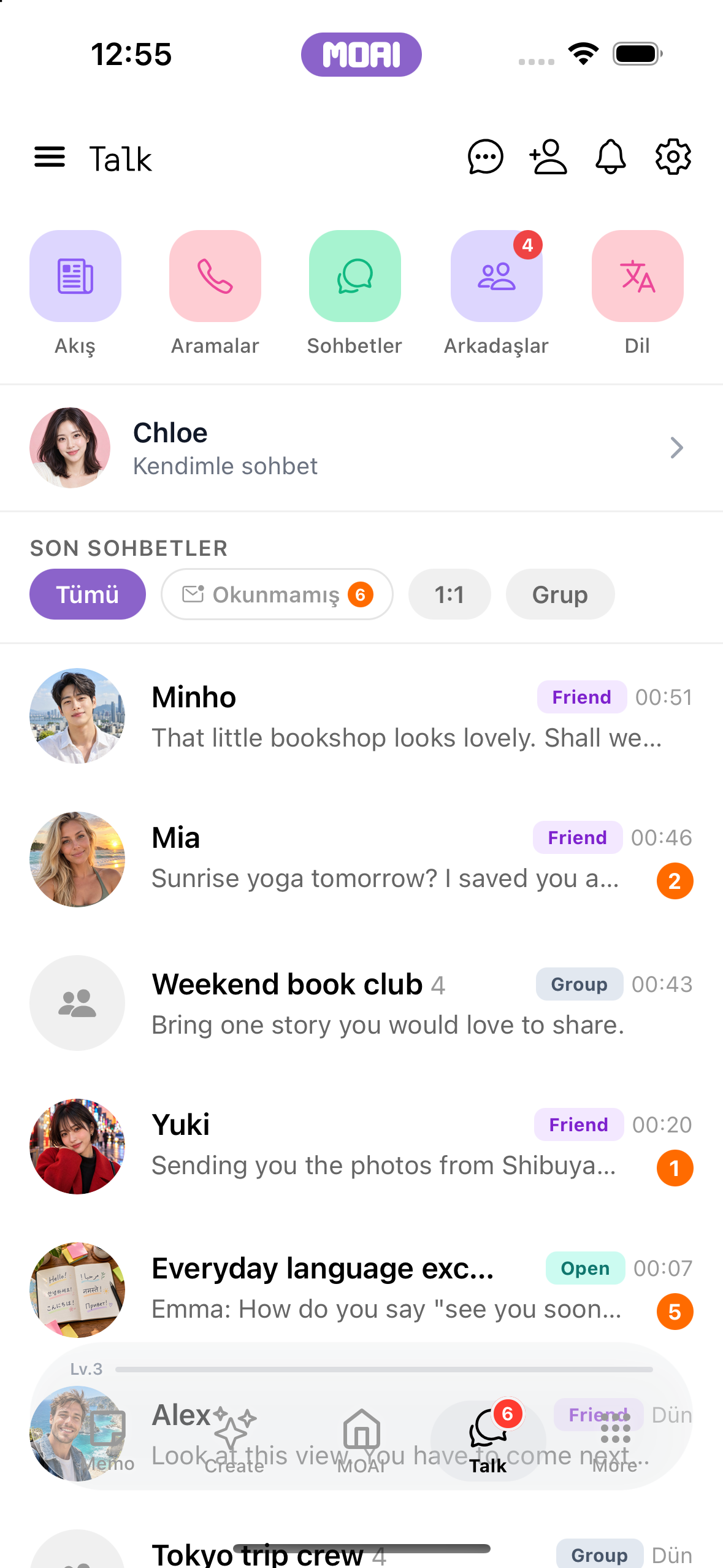
Mesajlar, aramalar, kanallar ve paylaşılan hikâyeler insanları bir araya getirir.
Sohbetler
Bir konuşmada mesaj ve ek gönderin, tepki verin, düzenleyin ve çevirin.
Birebir bir sohbet konuşmasında geriye ve ileriye kaydırma. Örnek içerik gösteriliyor.
Son fotoğraflar ile Camera, Photo, Video, File ve Voice seçeneklerini içeren sohbet ek tepsisi. Örnek içerik gösteriliyor.
Grup sohbeti
Grup oluşturun, insanları davet edin ve katılımcıları yönetin.
Group chat sekmesine geçme ve grup başlatmak için arkadaş seçme. Örnek içerik gösteriliyor.
Bir grup sohbeti menüsünü ve katılımcı listesini açma. Örnek içerik gösteriliyor.
Bir kullanıcı kimliğinin yazıldığı ve davet etmek için artı düğmesi bulunan bir grup sohbetinin Add participant alanı. Örnek içerik gösteriliyor.
Arkadaşlar
Arkadaş ekleyin, profilleri açın ve bağlantılarınızı klasörlerde düzenleyin.
Follow ekranında Nickname, Email ve My QR sekmeleri arasında geçiş. Örnek içerik gösteriliyor.
Örnek arkadaşları, profil fotoğraflarını, biyografilerini ve Friend rozetlerini gösteren takip listesi. Örnek içerik gösteriliyor.
Fotoğraf, biyografi, takipçi sayıları ile Chat ve arama düğmeleri bulunan bir arkadaşın profili. Örnek içerik gösteriliyor.
Aramalar
Sesli veya görüntülü arama başlatın, çeviriyi kullanın ve arama geçmişinize dönün.
Örnek sesli ve görüntülü aramalar, süreler ve cevapsız aramalarla arama geçmişi listesi. Örnek içerik gösteriliyor.
Açık Sohbetler
Bir kanal keşfedin, sohbetine katılın veya kendi kanalınızı oluşturun.
Open Chats'i keşfedin. Örnek topluluklar gösteriliyor. My Open Chats'e geçin. Örnek üyelik gösteriliyor. Tüm topluluklara dönün.
Arama ile bir topluluk bulun. Örnek müzik topluluğu gösteriliyor.
My Open Chats içinde topluluklarınızı bulun. Örnek içerik gösteriliyor.
Rastgele Sohbet
Bir eşleşme oturumu başlatın ve yeni biriyle bağlantı kurun.
Random Chat kurulum ekranı: video ve metin modları arasında geçiş, eşleşilecek kişinin cinsiyetini seçme ve dil ile yaş grubu filtrelerine kaydırma. Eşleştirme başlatılmadı. Örnek içerik gösteriliyor.
Random Chat tercihlerinde bir dil arayın. İngilizce arama sonuçları gösteriliyor.
Dil değişimi
Profilinizi ve tercihlerinizi belirleyin, bir eşleşme bulun ve sohbet ederek pratik yapın.
Language Exchange profil sayfasında kaydırma. Örnek içerik gösteriliyor.
Konum, küresel mod, tercih edilen cinsiyet ve yaş aralığı içeren Language Exchange keşif ayarları. Örnek içerik gösteriliyor.
Ülke, şehir ve MBTI ile geç, paylaş ve beğen düğmeleri bulunan örnek bir kişinin Language Exchange profil kartı. Örnek içerik gösteriliyor.
Özel Ajanlar
Ajanları keşfedin, özel bir ajan oluşturun ve sohbet başlatın.
Book Buddy ve Phrase Coach içeren Custom Agents listesi, ardından ton ve stilin seçildiği Create Agent formu. Hiçbir şey kaydedilmez. Örnek içerik gösteriliyor.
Akış
Akışta hikâyeleri, blog yazılarını ve yerleri keşfedin.
Kısa örnek gönderilerden oluşan Story akışında kaydırma. Örnek içerik gösteriliyor.
Kapak fotoğrafları, görüntüleme, beğeni ve yorumlarla örnek blog yazılarını listeleyen Blog akışı. Örnek içerik gösteriliyor.
Gönderi yaz
Gönderi hazırlayın, medya ekleyin ve yayımladığınız etkinliğe dönün.
New Story düzenleyicisinde kısa bir İngilizce gönderi yazma ve fotoğraflara göz atmak için albüm seçiciyi açma. Hiçbir şey yüklenmez veya yayımlanmaz. Örnek içerik gösteriliyor.
Örnek bir başlığın yazıldığı ve biçimlendirme araçları bulunan yeni blog yazısı düzenleyicisi; hiçbir şey yayımlanmaz. Örnek içerik gösteriliyor.
Yorum
Bir gönderiyi yorumlayın, beğenin veya çevirin ve gerektiğinde içeriği bildirin.
Akıştan örnek bir Topic gönderisini açma ve altındaki yorum kutusuyla yanıtları okuma. Örnek içerik gösteriliyor.
Tablet
Daha büyük ekranda çiz, video düzenle, notlarını ara ve sohbet et.
Not
Arama ve farklı içerik türleri için filtrelerle bir not bulun.
iPad'de notlarda arama yapma ve liste bölmesini not bölmesinin yanında yeniden boyutlandırma. Örnek içerik gösteriliyor.
Moai Pencil
Bir fırça seçin, tuval üzerinde çizin ve çalışmanızı galeriye kaydedin.
iPad'de MOAI Pencil ile dağ taslağı çizme, ardından çizgileri geri alma ve yineleme.
Video Studio
Video üretin veya yapay zekâ düzenleme, stüdyo ve video düzenleyiciyle bir klip üzerinde çalışın.
iPad'de video düzenleme: bir klibi oynatma, bölme, siyah-beyaz efekt ekleme, parlaklığı ayarlama ve yeniden oynatma. Örnek içerik gösteriliyor.
iPad'de klip düzenleme: zaman çizelgesinde bir klibi kırp, sesini azalt, sesin yavaşça açılmasını ekle, hızı ve kırpmayı değiştir, çıkış oranını değiştir, Fade to black geçişi ayarla ve oynat. Örnek içerik gösteriliyor.
iPad'de altyazı ekleme: bir altyazı ekle, metni gir, büyük ve sarı yap, önizlemede sürükle, bitiş zamanını ayarla, üstte mor renkte ikinci bir altyazı ekle, sonra ikisini de oynat. Örnek içerik gösteriliyor.
iPad'de videonun bir kısmını kapatma: bir alan ekle, Mosaic ile Blur arasında geçiş yap, yoğunluğu ayarla, fiyatların üstüne sürükle, boyutunu değiştir ve oynat. Örnek içerik gösteriliyor.
iPad'de videoda MOAI Pencil çizimi kullanma: düzenleyicinin yanında Pencil'da çiz, tuvali Drawing'de içe aktar ve videonun üstünde oynat. Örnek içerik gösteriliyor.
iPad'de dışa aktarma: 720p veya 1080p seç, cihazda dışa aktarmayı başlat, ilerlemeyi izle ve altyazıların, çizimin ve bulanıklığın videoya işlenmiş hâliyle bitir. Örnek içerik gösteriliyor.
iPad'de AI Video Creation, 9 adımın 2. adımı: MOAI brief assist Story ön ayarıyla doldurulmuş bir video fikri; görseller, platformlar, süre ve oran henüz seçilmedi. Örnek içerik gösteriliyor.
iPad'de AI Video Edit: iki kaynak klip, bir düzenleme isteği, isteğe bağlı ses ve rötuşlar, Korece ve İngilizce altyazı dilleri, en boy oranı ve hedef süre. Örnek içerik gösteriliyor.
iPad'de Video Studio ana sayfası: Create ve Edit düğmeleri, AI Edit, yayın hazırlığı, paylaşım kimlik bilgileri ve son düzenleme taslakları, MOAI Pencil'in yanında. Örnek içerik gösteriliyor.
iPad'de video ekleme: üç klibin sırayla seçildiği albüm seçici, yeni bir düzenlemeye eklenmeye hazır. Örnek içerik gösteriliyor.
iPad'de Video Studio zaman çizelgesi: üç klip, kırpma tutamaçları, bölme, geri al ve yinele, altyazılar, bir Pencil çizimi ve bir gizlilik alanı için ayrı şeritler. Örnek içerik gösteriliyor.
iPad'de Prepare Posting, 7 adımın 6. adımı: TikTok için yayın öncesi kontrol; hazır ve uyarı öğeleri ile gelir elde etme kontrol listesi. Örnek içerik gösteriliyor.
Sohbetler
Bir konuşmada mesaj ve ek gönderin, tepki verin, düzenleyin ve çevirin.
iPad'de örnek sohbetler arasında geçiş: soldaki listeden bir sohbete dokunmak onu sağda açar. Örnek içerik gösteriliyor.
PC
Bilgisayarında not yaz, kelime çalış ve müzik dinle.
Yeni Not
Not yazın ve düzenleyin, görsel ekleyin ve saklamak istediğiniz materyalleri notla birlikte ekleyin.
Mac'te not düzenleme: yapılacaklar işaretleme, bir cümleyi seçme, Aa biçimlendirme çubuğundan kalın yapma ve kaydetme. Örnek içerik gösteriliyor.
Kaydedilmiş bir hafta sonu planı masaüstü not düzenleyicisinde yeniden açıldı
Kelime Testi
Kelimeleri işaretleyin ve kelime sınavlarıyla pratik yapın.
Mac'te Word Learning, ana uygulamanın ve Study Settings'in yanında kendi penceresinde açılır ve tek bir kelimeyi Korece, Japonca ve İspanyolca olarak İngilizce anlamıyla gösterir.
Kitaplığım
Müzik çalın, çalma listesi oluşturun ve favorilerinize ve dinleme geçmişinize dönün.
Mac'te müzik çalma: bir parçayı başlatma, kapak ile şarkı sözleri arasında geçiş, ileri sarma, tekrarı açma, beğenme ve sonraki parçaya geçme.
MOAI, in your language.
See the app in any of its 30 languages.
Memo Türkçe
Create Studio Türkçe
Talk Türkçe
MOAI home Türkçe
Getting started Türkçe
MOAI hakkında sorular
Herkesin Yapay Zekâsı - MOAI nedir?
Herkesin Yapay Zekâsı - MOAI, iPhone, iPad, Android, Mac ve Windows için hepsi bir arada bir yapay zeka uygulamasıdır. Yapay zekayla notlarınızı yazıp düzenleyebilir, sesli notlarınızı ve toplantılarınızı kaydedip yazıya dökebilir, metinleri ve canlı konuşmaları çevirebilir, dil öğrenebilir, müzik, görsel ve video oluşturabilir, arkadaşlarınızla sohbet edip görüşebilirsiniz — 30 dilde.
MOAI ile neler yapabilirim?
Hızlı bir nottan toplantıya, takvim kaydına ya da çizime. Ayrıntıları bir arada tutun. Music Studio, Beat Maker, Image Studio, Video Studio ve Keywords. Tek bir fikirden yola çıkıp müzik, görsel ve video oluşturun. MOAI Lens, Beauty Camera, gerçek zamanlı konuşma çevirmeni, Çalışma, Müzik, Fal ve Aşk, hepsi tek bir yerde. Mesajlar, aramalar, kanallar ve paylaşılan hikâyeler insanları bir araya getirir.
MOAI uygulamasını nereden indirebilirim?
Resmî uygulama mağazasını açmak için indirme sayfasında platformunu seç.
MOAI uygulaması ve bu sayfa; İngilizce, Korece, Japonca, İspanyolca, Fransızca, Almanca, Rusça, Arapça, Hintçe, Tayca ve Vietnamca dahil 30 dilde kullanılabilir. Öğrenilecek diller uygulama dilinden ayrı seçilir.