Color over the line drawing while keeping the completed reference beside it. iPhone 16
Mobile
Toutes les fonctionnalités de l’app MOAI sur iPhone et Android.
Memo
Laissez de la place à vos pensées.
D'une note rapide à une réunion, un événement de calendrier ou un dessin. Gardez tous les détails au même endroit.
Nouvelle note
Rédigez et modifiez une note, ajoutez des images et joignez les documents que vous souhaitez y conserver.
Appliquez une liste à puces, puis annulez la modification.
Assistant MOAI
Demandez à l'IA d'organiser vos notes, puis comparez le résultat avec l'original.
Enregistrement d'écran de MOAI Organize exécuté sur une note et renvoyant une liste de plan bien ordonnée. Résultat d'exemple.
Le texte d'origine de la note dans l'éditeur avant toute organisation par MOAI. Contenu d'exemple.
MOAI Assistant affichant la note organisée sous forme de courte liste de plan avec les boutons Copy et Add to Memo. Résultat d'exemple.
Mémo
Retrouvez une note grâce à la recherche et aux filtres par type de contenu.
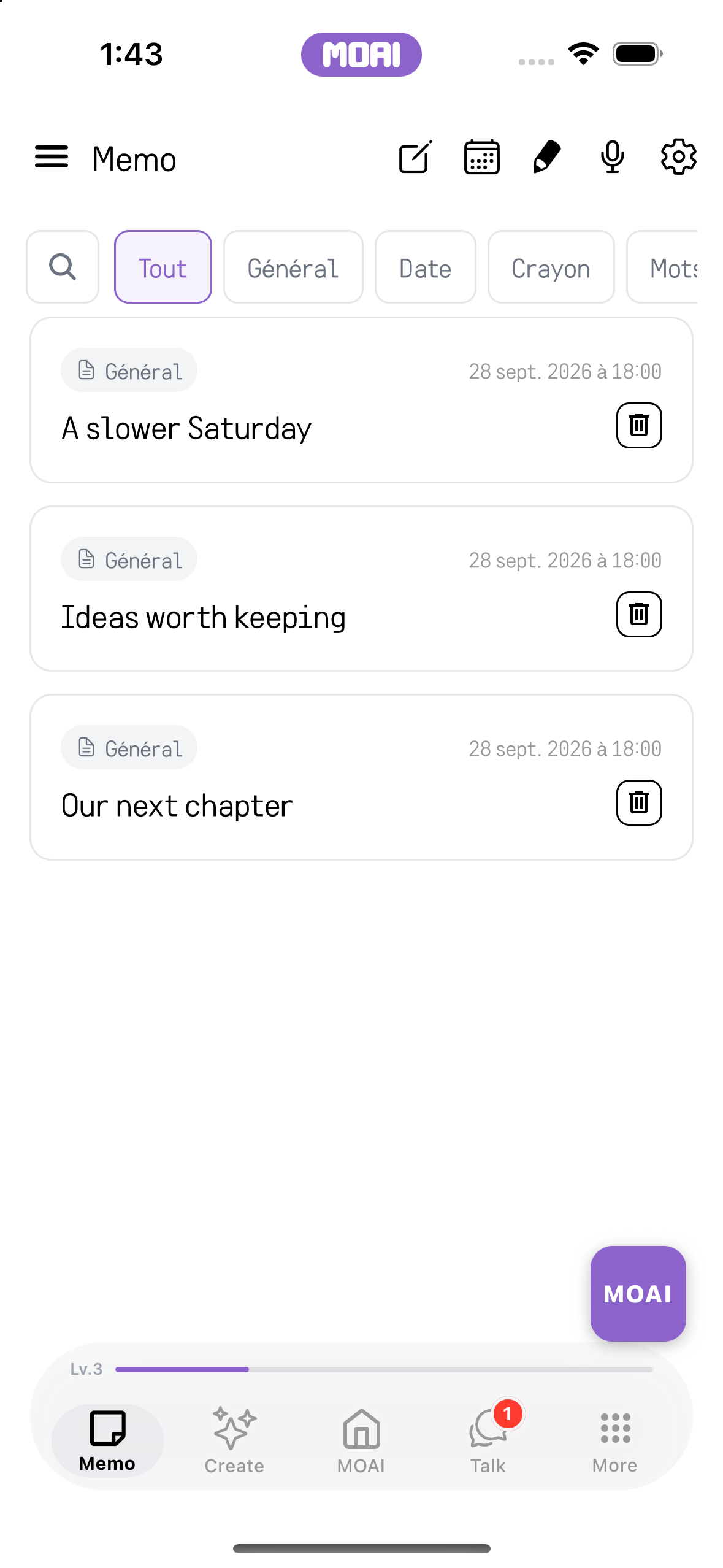
Recherchez dans votre bibliothèque de notes pour trouver une note correspondante.
Calendrier
Passez de la vue mensuelle à la vue annuelle, ouvrez une date et ajoutez-y une note.
Sélectionnez une date pour voir les notes prévues ce jour-là.
Choisissez une année et un mois dans le sélecteur du calendrier.
Rappels
Fixez une heure pour une note afin que sa notification vous y ramène.
La feuille Schedule Alert dans le calendrier des notes avec un titre, une heure d'alerte et une option de répétition pour une date choisie. Contenu d'exemple.
Enregistrement vocal
Enregistrez une idée, transcrivez l'audio et organisez le texte. Retrouvez l'enregistrement pour l'écouter.
L'écran d'enregistrement vocal, prêt à démarrer en touchant Start Recording.
Enregistrement de réunion
Enregistrez une réunion et consultez sa transcription, ses intervenants, son résumé et ses actions à mener.
Définissez le nombre de participants avant d'enregistrer.
Moai Pencil
Choisissez un pinceau, dessinez sur la toile et enregistrez votre œuvre dans la galerie.
Color over the line drawing while keeping the completed reference beside it.
Vocabulaire
Retrouvez vos mots enregistrés grâce au filtre de vocabulaire et poursuivez votre apprentissage depuis vos notes.
La liste de notes avec la puce de filtre Words sélectionnée, montrant neuf mots enregistrés avec des boutons de favori. Contenu d'exemple.
La liste Memo Words défilée pour montrer des mots espagnols et japonais mis en favoris avec leurs significations. Contenu d'exemple.
Exporter en PDF
Importez des documents dans vos notes, exportez un PDF ou partagez une note avec une autre application.
Ouverture d'une note et exportation vers un aperçu PDF. Contenu d'exemple.
Notes supprimées
Ouvrez la corbeille et restaurez la note que vous souhaitez garder.
La liste Deleted Memos avec les notes de la corbeille, des boutons de restauration et de suppression et les jours restants avant la suppression automatique. Contenu d'exemple.
Create
Partez d'une idée.
Music Studio, Beat Maker, Image Studio, Video Studio et Keywords. Partez d'une idée et transformez-la en musique, en images et en vidéo.
Create Studio
Explorez les outils créatifs et les agents, puis retrouvez vos créations.
Accueil de Create Studio avec les raccourcis des studios et les projets en cours, ouverture de Music Studio, puis retour à l'accueil Create. Contenu d'exemple affiché.
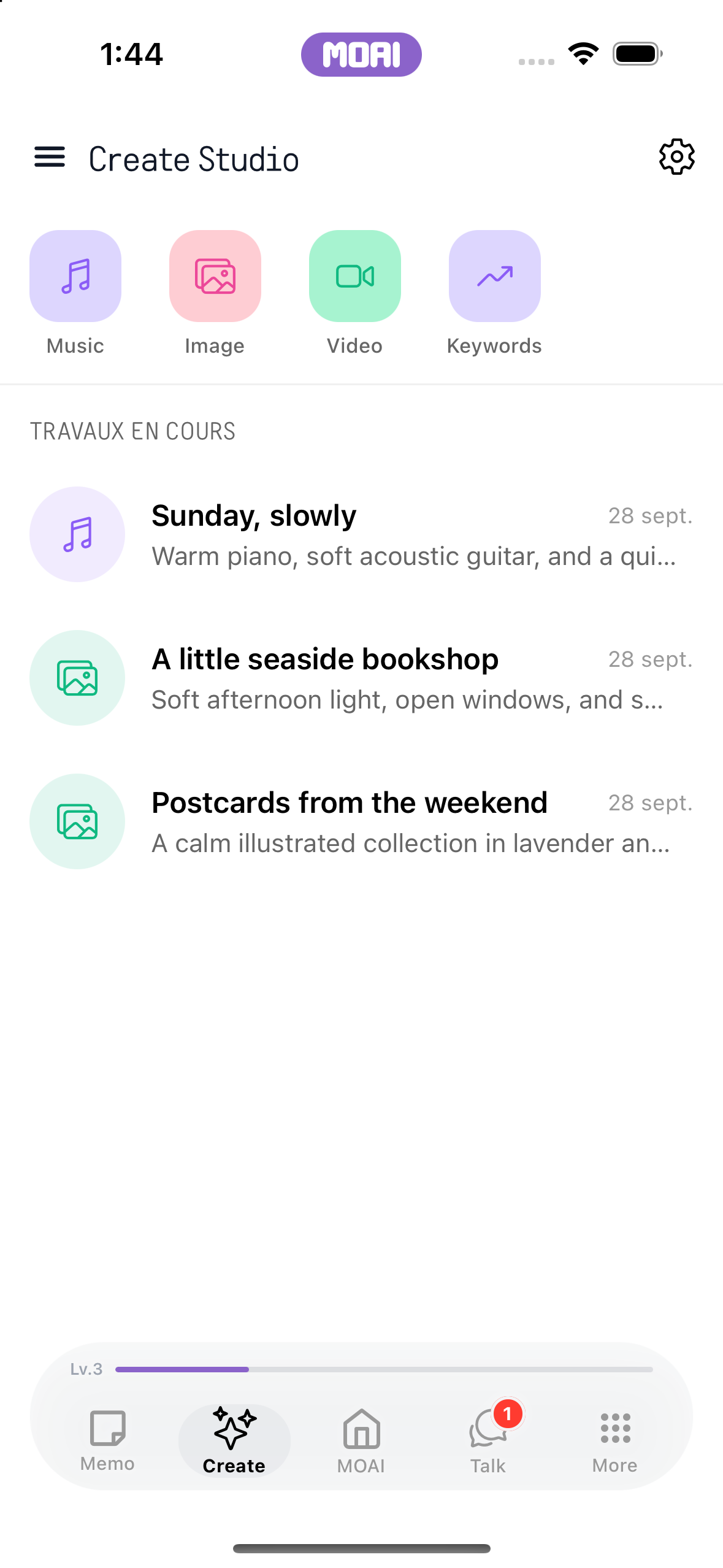
L'accueil de Create Studio avec les studios Music, Image, Video et Keywords en haut. Contenu d'exemple.
La liste des travaux en cours de Create Studio avec un projet musical et deux projets d'image. Contenu d'exemple.
Music Studio
Décrivez une idée musicale, générez un morceau et organisez votre musique en albums.
Découvrez la configuration musicale avec un prompt d'exemple, un choix du genre Acoustic et des options d'ambiance.
Choisissez Acoustic parmi les options de genre musical. Véritable écran de réglage d'un iPhone 16.
Choisissez Calm pour définir l'ambiance de la musique. Le concept et la génération de musique ne sont pas montrés.
Beat Maker
Construisez un beat, travaillez la composition et écoutez le résultat.
Appui sur des pads colorés pour saisir des notes dans Beat Maker, puis sur Play pour lire le motif en boucle. Contenu d'exemple affiché.
Image Studio
Décrivez une image dans le chat, choisissez son format et son style, et gérez vos créations dans Image Studio.
Choisissez un format d'image et le style Watercolor. Réglages uniquement ; aucune image n'est générée.
Sélectionnez un format d'image 4:3 et le style Watercolor. Réglage réel uniquement ; aucun résultat généré ni enregistrement n'est montré.
Video Studio
Générez une vidéo ou travaillez un clip avec le montage par IA, le studio et l'éditeur vidéo.
Enregistrement d'écran de l'éditeur de Video Studio lisant un clip importé et le divisant en deux clips sur la chronologie.
L'accueil de Video Studio avec les boutons Create et Edit, AI Edit, la préparation de publication et les brouillons de montage récents. Contenu d'exemple.
Keywords
Choisissez un pays, parcourez les mots-clés tendance et ouvrez un mot-clé pour en savoir plus.
Parcourez les pays pour les mots-clés tendance. Revenez aux classements de mots-clés.
Parcourez les mots-clés tendance avec le nombre de recherches et le nombre d'actualités associées.
MOAI
Suivez votre curiosité.
MOAI Lens, Beauty Camera, un traducteur de conversation en temps réel, Étude, Musique, Horoscope et Amour, réunis au même endroit.
Accueil
Utilisez le menu rapide pour ouvrir un outil ou découvrir le contenu du jour.
Défilement de l'accueil MOAI avec la carte Today's Study et les cartes quotidiennes, puis appui sur la puce de menu rapide Translate pour ouvrir le traducteur. Contenu d'exemple affiché.
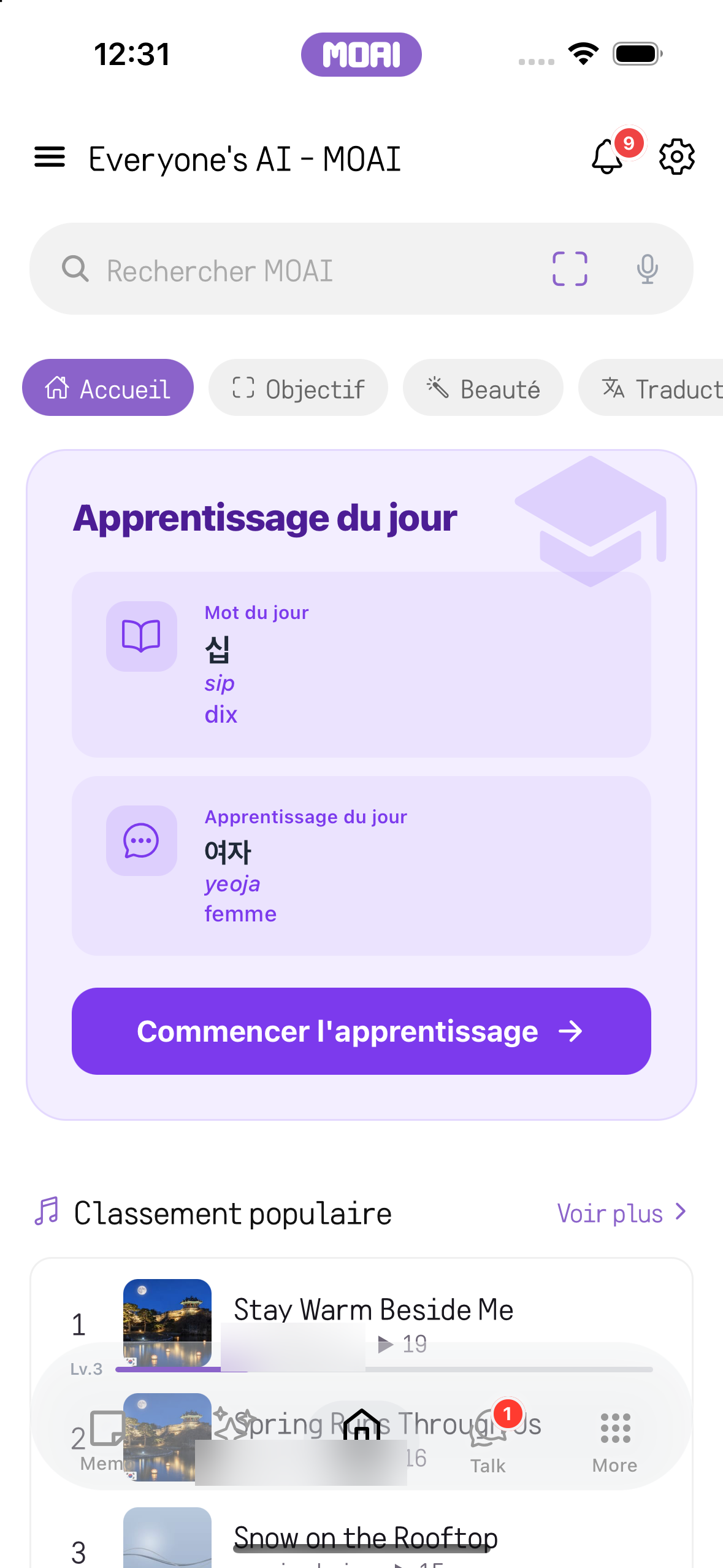
L'accueil de l'onglet MOAI avec la carte Today's Study montrant le mot et la phrase du jour. Contenu d'exemple.
MOAI Lens
Prenez une photo ou choisissez une image de votre album, puis demandez à Lens de l'analyser.
Une photo de café-librairie est choisie dans l'album, analysée, puis Lens ouvre des résultats de recherche avec un récapitulatif. Résultat d'exemple.
Le sélecteur d'album MOAI affichant des photos d'exemple, dont une photo de café-librairie, à analyser avec Lens. Contenu d'exemple.
Beauty Camera
Photographiez avec des effets beauté en direct, passez d'un panneau à l'autre (Glam, MY, Beauty, Advanced Beauty, Makeup et Filters), puis enregistrez ou retouchez la photo.
Essai de looks Glam sur une photo d'album d'un modèle fictif : Goddess, Apricot, Moonrabbit, Sunset et Clean, avec comparaison à l'original et enregistrement.
Caméra beauté en direct avec le panneau Makeup ouvert : Foundation, Blusher, Lipstick, Contour, Highlighter et Color Lens, à côté des onglets Glam, MY, Beauty, Advanced Beauty et Filters. MOAI propose 597 options de beauté réglables au total.
Retouche d'une photo d'album : Lipstick appliqué avec des choix de style et une palette de teintes sur un modèle fictif. Makeup à lui seul comprend 224 des 597 options beauté de MOAI.
Face Reshape avec les groupes Proportion, Face, Eye, Eyebrow et Nose ; Eye Size réglé pour les deux yeux ou pour chaque côté. Modèle fictif.
La photo retouchée enregistrée dans l'album, prête à être partagée ou modifiée à nouveau. Modèle fictif.
Écran d'accueil de Beauty Camera avec le mode Beauty sélectionné à côté de Lens et Translate, affichant la vue caméra en direct avec les options de qualité Low, Normal et High.
Écran de résultat de la prise de vue avec les boutons Retake, Share, Save et Detailed edit sous la photo capturée.
Écran de résultat de la prise de vue après l'enregistrement : le bouton Save est devenu une coche verte Saved à côté de Retake, Share et Detailed edit.
Caméra beauté en direct avec l'onglet Glam sur la catégorie New, affichant des looks comme Latte, Berry, Honey et Icy.
Caméra beauté en direct avec l'onglet MY ouvert, affichant un look enregistré et une tuile Save pour les réglages actuels (jusqu'à 30).
Caméra beauté en direct avec l'onglet Beauty ouvert, affichant le curseur Face Shape et des outils comme Slim, Small Head, Face Size et V-Line.
Caméra beauté en direct avec l'onglet Advanced Beauty ouvert, affichant le curseur 3D Lifting et des outils comme 3D Forehead, 3D Nose Size, 3D Apple Zone et 3D Lips.
Caméra beauté en direct avec les styles Lipstick ouverts sous Makeup : None, Daily, Idol, Roselle, Ballerina et Truffle, avec un curseur d'intensité et des boutons de teinte.
Caméra beauté en direct avec l'onglet Filters ouvert, affichant les catégories All, Selfie, Lovely, Natural, Pure, Blur et Soft et des filtres comme None, Original, Daily, No Filter et HD.
Caméra beauté en direct avec le panneau d'options ouvert sur l'onglet Glam, affichant 20 looks dans la catégorie Beauty à côté de Hot, New et Character.
Écran d'édition détaillée sur l'onglet Glam avec le look Moonrabbit de la catégorie Beauty appliqué, un bouton de comparaison Original et les onglets Glam, MY, Portrait, Tools, Filters et Adjust. Modèle fictif.
Écran Detailed edit sur l'onglet Adjust, affichant les outils HSL, Lux, Brightness, Luminance et Contrast avec un curseur et des boutons annuler et rétablir.
Écran Detailed edit sur l'onglet Portrait, affichant Face Reshape, Volume Lifting, Skin Detail, Face Angle et 3D Face.
Écran Detailed edit sur l'onglet Tools, affichant Crop, Object Eraser, Mosaic, DSLR et Cutout.
Photo d'album dans l'éditeur détaillé, sur le panneau 3D Face, affichant 3D Lifting, 3D Forehead, 3D Nose Size, 3D Nose Bridge et 3D Nostril avec un curseur. Modèle fictif.
Photo d'album dans l'éditeur détaillé, sur l'onglet Portrait, affichant Face Reshape, Volume Lifting, Skin Detail, Face Angle et 3D Face.
Écran de résultat d'une photo d'album avec les boutons Back to camera, Share, Save et Detailed edit.
Résultat d'une photo d'album après modification, avec les boutons Back to camera, Share, Save et Detailed edit.
Résultat d'une photo d'album après l'enregistrement : le bouton Save affiche une coche verte Saved à côté de Back to camera, Share et Detailed edit.
Glam
Parcourez un look, appliquez-le à la caméra et comparez le résultat.
L'onglet Glam de l'éditeur MOAI Beauty : la catégorie Beauty liste 20 looks, ici avec Apricot appliqué à un portrait d'adulte fictif. Contenu d'exemple.
Caméra beauté en direct sur l'onglet Glam avec le look Goddess sélectionné et mis en évidence.
Maintenir Original dans l'éditeur Glam affiche le portrait avant l'application du look Goddess. Contenu d'exemple.
Beauté
Affinez votre look avec 597 options beauté couvrant le maquillage, la forme du visage, la peau, les filtres et les outils de retouche.
Déplacement du curseur Slim dans l'éditeur MOAI Beauty pour régler une option de portrait sur un portrait d'adulte fictif. Contenu d'exemple.
L'onglet Portrait de l'éditeur MOAI Beauty listant des options de portrait comme Face Reshape, Volume Lifting, Skin Detail et 3D Face sur un portrait d'adulte fictif. Contenu d'exemple.
Maintenir le bouton de comparaison dans l'éditeur MOAI Beauty affiche les lèvres d'origine à côté de la liste d'options de rouge à lèvres sur un portrait d'adulte fictif. Contenu d'exemple.
MY
Enregistrez une combinaison de réglages et réappliquez-la depuis votre collection.
Enregistrement dans MY, avec un nom, de la combinaison actuelle de réglages beauté.
La liste MY de la caméra beauté, qui peut contenir jusqu'à 30 combinaisons enregistrées.
Application d'une combinaison MY enregistrée à une photo d'album d'un modèle fictif en un seul geste.
Boîte de dialogue Save to MY avec le nom MY 2 saisi et les boutons Cancel et Save au-dessus du clavier.
Onglet MY de la caméra beauté en direct, affichant 1/30 looks enregistrés avec la vignette Save et un look enregistré nommé MY 1.
Onglet MY de la caméra beauté en direct avec le look enregistré MY 1 sélectionné et mis en évidence.
Retouche de photo de l’album
Ouvrez une photo de votre album, remodelez vos traits, ajoutez du maquillage ou un filtre et enregistrez l'image retouchée.
Choix du rouge à lèvres Idol dans l'éditeur Beauty et maintien du bouton de comparaison pour voir les lèvres d'origine sur un portrait d'adulte fictif. Contenu d'exemple.
Le sélecteur d'album MOAI ouvert depuis la caméra Beauty, avec des photos d'exemple d'adultes fictifs et un clip d'exemple. Contenu d'exemple.
Un portrait d'adulte fictif ouvert depuis l'album dans l'écran MOAI Beauty, avec les actions Save et Detailed edit. Contenu d'exemple.
Vidéo de la caméra beauté
Filmez un clip, visionnez-le, retouchez-le, puis enregistrez ou partagez le résultat.
Application du look Glam Sunset à un clip d'exemple dans l'éditeur beauté vidéo, aperçu du résultat et enregistrement de la vidéo.
Enregistrement d'une vidéo beauté avec le minuteur en marche.
Lecture du clip enregistré avec une barre de recherche, puis Save, Share, Retake ou Detailed edit.
La vidéo beauté enregistrée dans l'album.
Beauty Camera en train d'enregistrer une vidéo, avec un bouton d'arrêt rouge, un minuteur à 0:04 et le mode Beauty à côté de Lens et Translate.
Beauty Camera en mode vidéo avec le bouton d'enregistrement rouge prêt, à côté des modes Lens, Translate et Beauty.
Éditeur beauté de vidéo sur l'onglet Beauty, affichant un curseur Video position, le curseur Face Shape et les boutons Cancel, Play et Apply.
Éditeur beauté vidéo sur l'onglet Glam, avec un curseur Video position, 20 looks dans la catégorie Beauty dont Sunset sélectionné, et les boutons Cancel, Play et Apply.
Écran de résultat de la vidéo avec une barre de lecture à la fin du clip et les boutons Retake, Share, Save et Detailed edit.
Écran de résultat de la vidéo après l'enregistrement, où le bouton Save affiche une coche verte Saved.
Traduction · Conversation
Suivez une conversation avec les mots d'origine et leur traduction.
Configuration de la traduction de conversation en direct : choix de la langue du partenaire et passage entre les modes temps réel et tour par tour. Écran de configuration uniquement ; aucune conversation n'est lancée. Contenu d'exemple affiché.
Traduction · Texte
Choisissez les langues, saisissez votre texte et copiez la traduction.
Saisissez une phrase à traduire. Lisez la traduction en coréen et sa prononciation.
Apprentissage par manuel
Choisissez un manuel et une unité. Étudiez le vocabulaire, les dialogues et la grammaire, faites les exercices et suivez votre progression.
Défilement des niveaux du manuel en trois langues, puis ouverture du Level 1 pour parcourir ses unités.
Défilement d'un dialogue du manuel avec chaque réplique en coréen, japonais et espagnol.
Une carte Key Expressions du manuel présente une expression coréenne avec ses versions japonaise et espagnole et une explication en anglais.
Quiz de vocabulaire
Enregistrez des mots et entraînez-vous avec des quiz de vocabulaire.
Choix du bon sens dans un quiz de vocabulaire Word to Meaning et affichage de la réponse marquée comme correcte. Contenu d'exemple.
Une carte Word Learning montrant un mot coréen avec ses équivalents japonais et espagnol, la romanisation et des boutons audio. Contenu d'exemple.
Une carte Word Learning avec le bouton de favori rempli après avoir enregistré le mot pour le réviser plus tard. Contenu d'exemple.
Caractères de base de 31 langues
Étudiez 31 langues. Apprenez les caractères de base de chaque langue avec le son de chaque lettre : consonnes et voyelles du hangeul, hiragana et katakana, cyrillique, écriture arabe et plus encore.
Les jeux de caractères coréen, japonais et espagnol tour à tour : la grille des consonnes et voyelles coréennes, la grille des kana japonais et l'alphabet espagnol.
Apprentissage des mots
Associez un mot à une image et écoutez sa prononciation.
Comparez le coréen, le japonais et l'espagnol. Affichez le sens en anglais et faites défiler pour le lire. Balayez entre des cartes de mots illustrées.
Les nombres de tout le monde
Entraînez-vous à reconnaître et à utiliser les nombres dans la langue que vous apprenez.
Gardez trois langues d'apprentissage sélectionnées et choisissez une langue principale. Parcourez les nombres japonais dans Grid View. Passez à Number Table et faites défiler les groupes de nombres.
Lecture de récit
Lisez une histoire et découvrez le vocabulaire au fil du texte.
Défilement d'une histoire en japonais où chaque scène est présentée avec des versions coréenne et espagnole et une traduction anglaise.
Pratique de la frappe
Entraînez-vous à taper au clavier et consultez votre résultat après chaque session.
Choix de l'espagnol, du japonais ou du coréen dans la liste des langues de l'entraînement à la frappe, puis saisie d'une phrase en coréen avec le guide des touches.
Tuteur MOAI
Pratiquez une conversation grâce à l'expérience d'étude vocale en temps réel.
L'écran de configuration de MOAI Tutor montrant les langues d'apprentissage et la liste des réglages du tuteur avant une conversation en direct.
Musique pour tous
Parcourez les nouveautés, recherchez de la musique et ouvrez un titre pour l'écouter.
Recherchez de la musique par titre. Parcourez les morceaux, artistes et albums correspondants.
Ma bibliothèque
Écoutez de la musique, créez une playlist et retrouvez vos favoris et votre historique d'écoute.
L'écran Playlists listant trois playlists avec leur nombre de morceaux et leur durée. Contenu d'exemple.
L'onglet Liked de My Library listant les morceaux que l'auditeur a aimés. Contenu d'exemple.
L'onglet Recently Played de My Library listant les morceaux écoutés récemment. Contenu d'exemple.
Horoscope pour tous
Choisissez une lecture, saisissez les informations demandées et explorez le résultat.
Ouverture de General Fortune, choix de Today's Fortune et lancement de l'analyse pour obtenir un résultat de prédiction d'exemple. Résultat d'exemple. Pour le plaisir uniquement.
L'accueil de Fortune avec la gestion du profil, six catégories de prédictions et une carte de prédiction du jour d'exemple. Résultat d'exemple.
Amour pour tous
Explorez les outils dédiés aux relations, fournissez les informations demandées et consultez le résultat.
Réponse une à une aux questions du test d'amour MBTI jusqu'à un résultat INFP d'exemple. Résultat d'exemple. Pour le plaisir uniquement.
Une question du test de personnalité amoureuse MBTI avec cinq choix de réponse et la progression affichée 1 sur 8. Contenu d'exemple.
Talk
Gardez la conversation vivante.
Messages, appels, canaux et histoires partagées rapprochent les gens.
Discussions
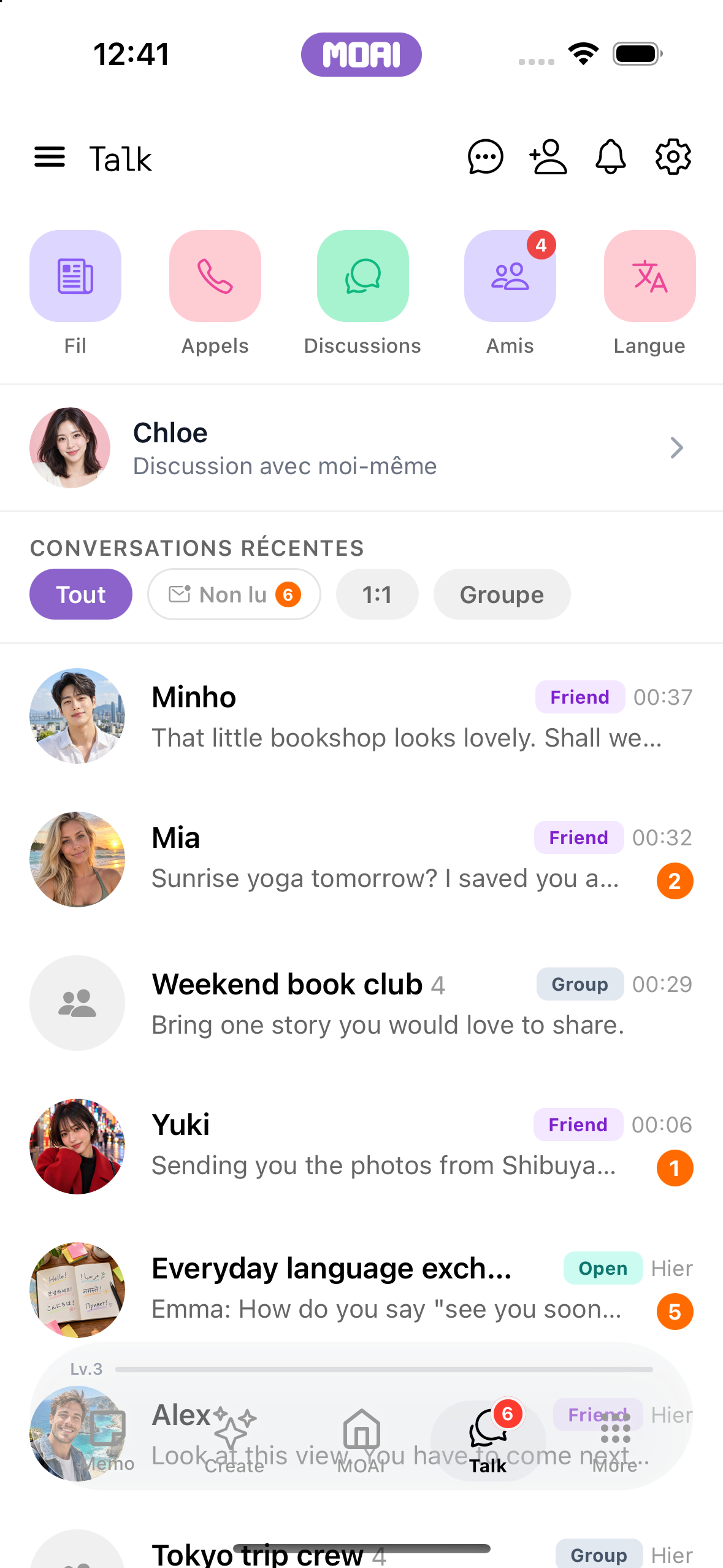
Envoyez des messages et des pièces jointes, réagissez, modifiez et traduisez au sein d'une conversation.
Défilement vers le haut et vers le bas d'une conversation de chat en tête-à-tête. Contenu d'exemple.
Le plateau de pièces jointes du chat avec des photos récentes et les options Camera, Photo, Video, File et Voice. Contenu d'exemple.
Discussion de groupe
Créez un groupe, invitez des personnes et gérez ses participants.
Passage à l'onglet Group chat et sélection d'amis pour démarrer un groupe. Contenu d'exemple.
Ouverture du menu d'un chat de groupe et de sa liste de participants. Contenu d'exemple.
Le champ Add participant d'un chat de groupe avec un ID utilisateur saisi et un bouton plus pour l'inviter. Contenu d'exemple.
Amis
Ajoutez des amis, ouvrez leurs profils et classez vos contacts dans des dossiers.
Passage d'un onglet à l'autre entre Nickname, Email et My QR sur l'écran Follow. Contenu d'exemple.
La liste des abonnements avec des amis d'exemple, leurs photos de profil, leurs bios et des badges Friend. Contenu d'exemple.
Le profil d'un ami avec photo, bio, nombres d'abonnés et boutons de chat et d'appel. Contenu d'exemple.
Appels
Lancez un appel vocal ou vidéo, utilisez la traduction et retrouvez votre historique d'appels.
La liste de l'historique des appels avec des appels vocaux et vidéo d'exemple, leurs durées et des appels manqués. Contenu d'exemple.
Discussions ouvertes
Découvrez un canal, rejoignez sa conversation ou créez votre propre canal.
Parcourez les Open Chats. Communautés d'exemple affichées. Passez à My Open Chats. Appartenance d'exemple affichée. Revenez à toutes les communautés.
Trouvez une communauté grâce à la recherche. Communauté musicale d'exemple affichée.
Retrouvez vos communautés dans My Open Chats. Contenu d'exemple.
Chat Aléatoire
Lancez une session de mise en relation et faites connaissance avec quelqu'un de nouveau.
L'écran de configuration de Random Chat : passage entre les modes vidéo et texte, choix du genre du partenaire et défilement jusqu'aux filtres de langue et de tranche d'âge. La mise en relation n'est pas lancée. Contenu d'exemple affiché.
Recherchez une langue dans les préférences de Random Chat. Résultats de recherche en anglais affichés.
Échange linguistique
Définissez votre profil et vos préférences, trouvez un partenaire et pratiquez en conversant.
Défilement de la page de profil Language Exchange. Contenu d'exemple.
Les réglages de découverte de Language Exchange avec la localisation, le mode global, le genre préféré et la tranche d'âge. Contenu d'exemple.
Une carte de profil Language Exchange d'une personne d'exemple avec pays, ville et MBTI, et des boutons passer, partager et j'aime. Contenu d'exemple.
Agents personnalisés
Découvrez des agents, créez un agent personnalisé et lancez une conversation.
La liste Custom Agents avec Book Buddy et Phrase Coach, puis le formulaire Create Agent où l'on choisit un ton et un style. Rien n'est enregistré. Contenu d'exemple affiché.
Fil
Parcourez les histoires, les articles de blog et les lieux dans le fil.
Défilement du fil Story de courtes publications d'exemple. Contenu d'exemple.
Le fil Blog listant des articles de blog d'exemple avec photos de couverture, vues, j'aime et commentaires. Contenu d'exemple.
Rédiger une publication
Rédigez une publication, ajoutez des médias et retrouvez votre activité publiée.
Rédaction d'une courte publication en anglais dans l'éditeur New Story, puis ouverture du sélecteur d'albums pour parcourir les photos. Rien n'est envoyé ni publié. Contenu d'exemple affiché.
L'éditeur d'un nouvel article de blog avec un titre d'exemple saisi et des outils de mise en forme ; rien n'est publié. Contenu d'exemple.
Commentaire
Commentez, aimez ou traduisez une publication, et signalez un contenu si nécessaire.
Ouverture d'une publication Topic d'exemple depuis le fil et lecture des réponses, avec la zone de commentaire en dessous. Contenu d'exemple affiché.
Tablet
Dessinez, montez des vidéos, cherchez vos notes et discutez sur un plus grand écran.
Mémo
Retrouvez une note grâce à la recherche et aux filtres par type de contenu.
Recherche de notes et redimensionnement du volet de liste à côté du volet de note sur iPad. Contenu d'exemple.
Moai Pencil
Choisissez un pinceau, dessinez sur la toile et enregistrez votre œuvre dans la galerie.
Dessin d'un croquis de montagne avec Moai Pencil sur iPad, puis annulation et rétablissement de traits.
Video Studio
Générez une vidéo ou travaillez un clip avec le montage par IA, le studio et l'éditeur vidéo.
Montage vidéo sur iPad : lecture d'un clip, découpe, ajout d'un effet noir et blanc, réglage de la luminosité, puis relecture. Contenu d'exemple affiché.
Montage de clips sur iPad : couper un clip sur la timeline, baisser son volume, ajouter un fondu audio en entrée, changer la vitesse et le recadrage, changer le format de sortie, régler une transition Fade to black et la lire. Contenu d'exemple affiché.
Ajout de sous-titres sur iPad : ajouter un sous-titre, saisir le texte, le passer en grand et en jaune, le faire glisser sur l'aperçu, définir son heure de fin, ajouter un second sous-titre en haut en violet, puis lire les deux. Contenu d'exemple affiché.
Masquer une partie d'une vidéo sur iPad : ajouter une zone, basculer entre Mosaic et Blur, régler l'intensité, la faire glisser sur les prix, la redimensionner et la lire. Contenu d'exemple affiché.
Utiliser un dessin MOAI Pencil dans une vidéo sur iPad : dessiner dans Pencil à côté de l'éditeur, importer le canevas dans Drawing et le lire par-dessus la vidéo. Contenu d'exemple affiché.
Exportation sur iPad : choisir 720p ou 1080p, lancer l'export sur l'appareil, suivre la progression et terminer avec les sous-titres, le dessin et le flou intégrés à la vidéo. Contenu d'exemple affiché.
AI Video Creation sur iPad, étape 2 sur 9 : une idée de vidéo remplie avec le préréglage Story de MOAI brief assist, avant de choisir les images, plateformes, durée et format. Contenu d'exemple affiché.
AI Video Edit sur iPad : deux clips source, une demande de montage, audio et retouches facultatifs, langues de sous-titres coréen et anglais, format d'image et durée cible. Contenu d'exemple affiché.
Accueil de Video Studio sur iPad : boutons Create et Edit, AI Edit, préparation de publication, identifiants de publication et brouillons de montage récents, à côté de MOAI Pencil. Contenu d'exemple affiché.
Ajout de vidéos sur iPad : le sélecteur d'albums avec trois clips sélectionnés dans l'ordre, prêts à être ajoutés à un nouveau montage. Contenu d'exemple affiché.
La timeline de Video Studio sur iPad avec trois clips, poignées de découpe, scinder, annuler et rétablir, et des pistes séparées pour les sous-titres, un dessin Pencil et une zone de confidentialité. Contenu d'exemple affiché.
Prepare Posting sur iPad, étape 6 sur 7 : la vérification préalable à la publication pour TikTok avec éléments prêts et avertissements, et la liste de contrôle de monétisation. Contenu d'exemple affiché.
Discussions
Envoyez des messages et des pièces jointes, réagissez, modifiez et traduisez au sein d'une conversation.
Passage d'une conversation d'exemple à l'autre sur iPad : un appui sur un chat dans la liste de gauche l'ouvre à droite. Contenu d'exemple.
PC
Écrivez des notes, apprenez des mots et écoutez de la musique sur votre ordinateur.
Nouvelle note
Rédigez et modifiez une note, ajoutez des images et joignez les documents que vous souhaitez y conserver.
Modification d'une note sur Mac : cocher des tâches, sélectionner une phrase, la mettre en gras depuis la barre de mise en forme Aa, puis enregistrer. Contenu d'exemple affiché.
Un programme de week-end enregistré, rouvert dans l'éditeur de notes sur ordinateur
Quiz de vocabulaire
Enregistrez des mots et entraînez-vous avec des quiz de vocabulaire.
Sur Mac, Word Learning s'ouvre dans sa propre fenêtre à côté de l'app principale et de Study Settings, avec un mot en coréen, japonais et espagnol et son sens en anglais.
Ma bibliothèque
Écoutez de la musique, créez une playlist et retrouvez vos favoris et votre historique d'écoute.
Lecture de musique sur Mac : lancer un titre, alterner entre la pochette et les paroles, avancer, activer la répétition, aimer le titre et passer au suivant.
MOAI, in your language.
See the app in any of its 30 languages.
Memo Français
Create Studio Français
Talk Français
MOAI home Français
Getting started Français
Vos questions sur MOAI
Qu'est-ce que L’IA pour tous - MOAI ?
L’IA pour tous - MOAI est une appli d'IA tout-en-un pour iPhone, iPad, Android, Mac et Windows. Vous pouvez écrire et organiser vos notes avec l'IA, enregistrer et transcrire des mémos vocaux et des réunions, traduire des textes et des conversations en direct, apprendre des langues, créer de la musique, des images et des vidéos, et discuter ou appeler vos amis, en 30 langues.
Que puis-je faire avec MOAI ?
D'une note rapide à une réunion, un événement de calendrier ou un dessin. Gardez tous les détails au même endroit. Music Studio, Beat Maker, Image Studio, Video Studio et Keywords. Partez d'une idée et transformez-la en musique, en images et en vidéo. MOAI Lens, Beauty Camera, un traducteur de conversation en temps réel, Étude, Musique, Horoscope et Amour, réunis au même endroit. Messages, appels, canaux et histoires partagées rapprochent les gens.
Où puis-je télécharger MOAI ?
Choisissez votre plateforme sur la page de téléchargement pour accéder à sa boutique officielle d’applications.
L'appli MOAI et cette page sont disponibles en 30 langues, dont l'anglais, le coréen, le japonais, l'espagnol, le français, l'allemand, le russe, l'arabe, l'hindi, le thaï et le vietnamien. Les langues d'étude se choisissent séparément de la langue de l'appli.