Color over the line drawing while keeping the completed reference beside it. iPhone 16
Mobile
Semua fitur aplikasi MOAI di iPhone dan Android.
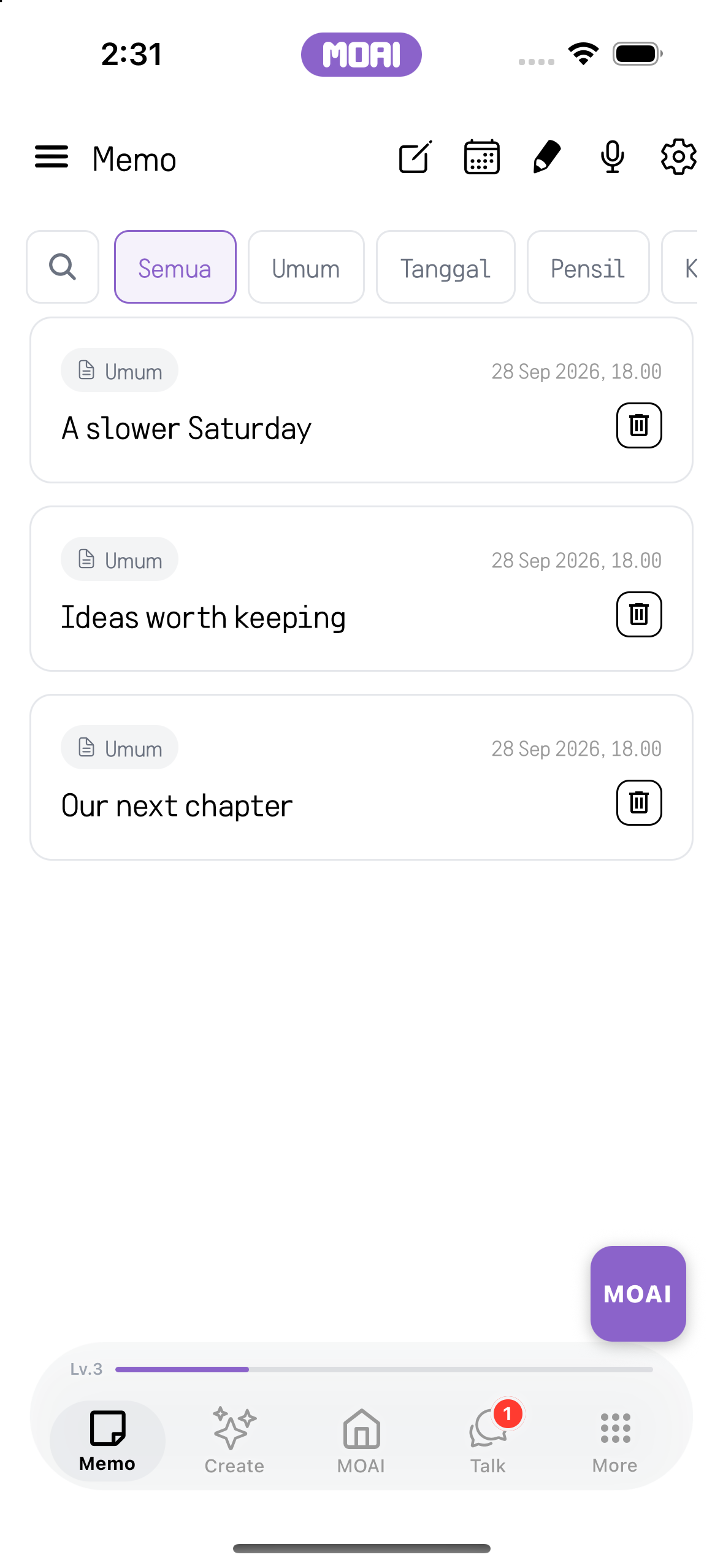
Memo
Beri ruang untuk pikiranmu.
Dari catatan singkat hingga rapat, agenda kalender, atau gambar. Simpan semua detailnya di satu tempat.
Catatan Baru
Tulis dan edit catatan, tambahkan gambar, dan lampirkan materi yang ingin kamu simpan bersamanya.
Terapkan daftar berpoin, lalu batalkan perubahan.
MOAI Asisten
Minta AI merapikan catatanmu, lalu tinjau hasilnya berdampingan dengan versi aslinya.
Rekaman layar menjalankan MOAI Organize pada memo dan menerima daftar rencana yang rapi. Contoh hasil ditampilkan.
Teks memo asli di editor sebelum dirapikan MOAI. Contoh konten ditampilkan.
MOAI Assistant menampilkan memo yang sudah dirapikan sebagai daftar rencana singkat dengan tombol Copy dan Add to Memo. Contoh hasil ditampilkan.
Catatan
Temukan catatan dengan pencarian dan filter untuk berbagai jenis konten.
Cari di pustaka catatan Anda untuk menemukan catatan yang cocok.
Kalender
Beralih antara tampilan bulan dan tahun, buka sebuah tanggal, dan tambahkan catatan pada hari itu.
Pilih tanggal untuk melihat catatan yang dijadwalkan pada hari itu.
Pilih tahun dan bulan dari pemilih kalender.
Pengingat
Tentukan waktu untuk sebuah catatan agar notifikasinya membawamu kembali ke catatan itu.
Lembar Schedule Alert di kalender Memo dengan judul, waktu pengingat, dan opsi pengulangan untuk tanggal yang dipilih. Contoh konten ditampilkan.
Rekaman Suara
Rekam sebuah pikiran, transkripsikan audionya, dan rapikan teksnya. Kembali ke rekaman untuk memutarnya.
Layar perekaman suara, siap dimulai saat Anda mengetuk Start Recording.
Rekaman Rapat
Rekam rapat dan tinjau transkrip, pembicara, ringkasan, serta daftar tindakannya.
Atur jumlah peserta sebelum merekam.
Moai Pencil
Pilih kuas, menggambarlah di kanvas, dan simpan karyamu di galeri.
Color over the line drawing while keeping the completed reference beside it.
Kosakata
Temukan kata yang diberi penanda lewat filter kosakata dan lanjutkan belajar dari catatanmu.
Daftar memo dengan chip filter Words terpilih, menampilkan sembilan kata tersimpan dengan tombol bookmark. Contoh konten ditampilkan.
Daftar Memo Words digulir untuk menampilkan kata Spanyol dan Jepang yang diberi bookmark beserta artinya. Contoh konten ditampilkan.
Ekspor PDF
Masukkan materi ke catatanmu, ekspor PDF, atau bagikan catatan ke aplikasi lain.
Membuka memo dan mengekspornya ke pratinjau PDF. Contoh konten ditampilkan.
Catatan Dihapus
Buka tempat sampah dan pulihkan catatan yang ingin kamu simpan.
Daftar Deleted Memos yang menampilkan memo di tempat sampah dengan tombol pulihkan dan hapus serta sisa hari sebelum dihapus otomatis. Contoh konten ditampilkan.
Create
Mulai dari sebuah ide.
Music Studio, Pembuat Beat, Image Studio, Video Studio, dan Keywords. Mulai dari satu ide dan ubah menjadi musik, gambar, dan video.
Create Studio
Jelajahi alat kreatif dan agen, lalu kembali ke karya yang sudah kamu buat.
Beranda Create Studio dengan pintasan studio dan karya yang sedang dikerjakan, membuka Music Studio lalu kembali ke beranda Create. Konten contoh ditampilkan.
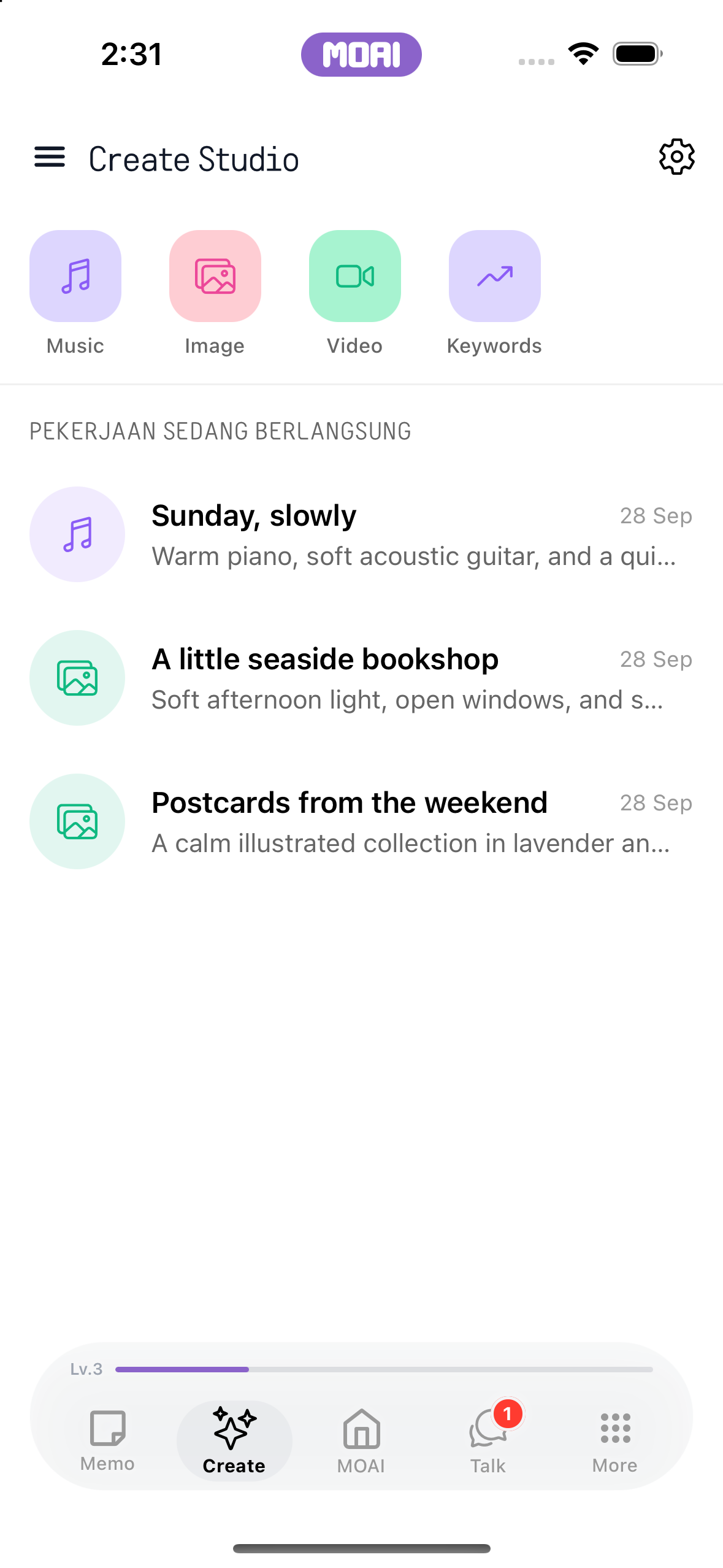
Beranda Create Studio dengan studio Music, Image, Video, dan Keywords di bagian atas. Contoh konten ditampilkan.
Daftar karya yang sedang dikerjakan di Create Studio dengan satu proyek musik dan dua proyek gambar. Contoh konten ditampilkan.
Music Studio
Deskripsikan sebuah ide musik, hasilkan lagu, dan susun musikmu ke dalam album.
Jelajahi pengaturan musik dengan contoh prompt, pilihan genre Acoustic, dan pilihan suasana.
Pilih Acoustic dari pilihan genre musik. Layar pengaturan iPhone 16 yang asli.
Pilih Calm untuk menentukan suasana musik. Konsep dan pembuatan musik tidak didemonstrasikan.
Pembuat Beat
Buat sebuah beat, kembangkan komposisinya, dan putar kembali.
Mengetuk pad berwarna-warni untuk memasukkan nada di Beat Maker lalu menekan Play untuk memutar pola berulang. Konten contoh ditampilkan.
Image Studio
Deskripsikan gambar lewat obrolan, pilih rasio dan gayanya, lalu kelola hasil karyamu di Image Studio.
Pilih rasio gambar dan gaya Watercolor. Hanya pengaturan; tidak ada gambar yang dibuat.
Pilih rasio gambar 4:3 dan gaya Watercolor. Hanya pengaturan asli; tidak ada hasil buatan atau penyimpanan yang ditampilkan.
Video Studio
Hasilkan video atau kerjakan sebuah klip dengan pengeditan AI, studio, dan editor video.
Rekaman layar editor Video Studio yang memutar klip yang diimpor dan membaginya menjadi dua klip di timeline.
Beranda Video Studio dengan tombol Create dan Edit, AI Edit, persiapan publikasi, dan draf edit terbaru. Contoh konten ditampilkan.
Keywords
Pilih negara, telusuri kata kunci populer, lalu buka kata kunci untuk melihat detailnya.
Jelajahi negara untuk kata kunci yang sedang tren. Kembali ke peringkat kata kunci.
Telusuri kata kunci yang sedang tren beserta jumlah pencarian dan jumlah berita terkait.
MOAI
Ikuti rasa ingin tahumu.
MOAI Lens, Beauty Camera, penerjemah percakapan real-time, Belajar, Musik, Ramalan, dan Cinta, semuanya di satu tempat.
Beranda
Gunakan menu cepat untuk membuka alat atau menjelajahi konten harian.
Menggulir beranda MOAI dengan kartu Today's Study dan kartu harian, lalu mengetuk chip menu cepat Translate untuk membuka penerjemah. Konten contoh ditampilkan.
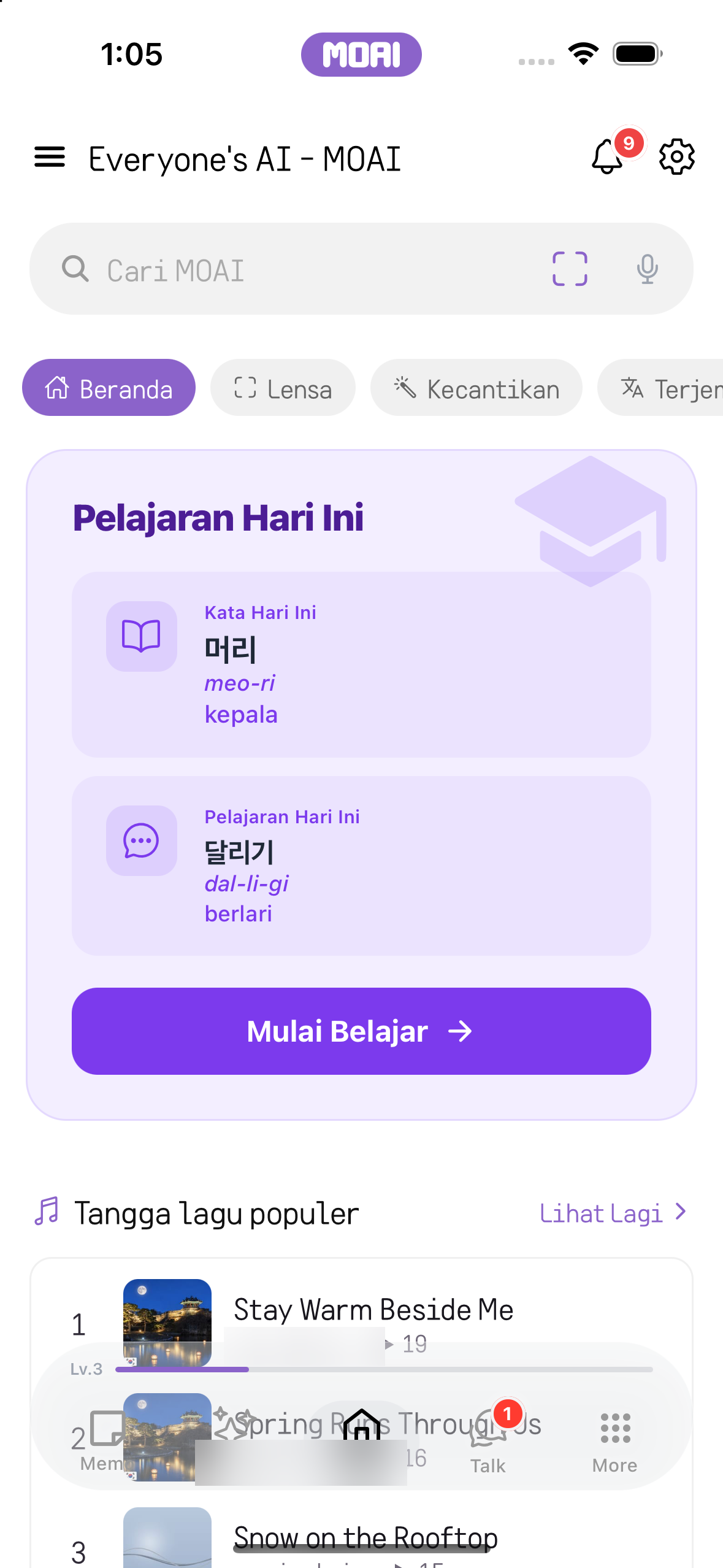
Beranda tab MOAI dengan kartu Today's Study yang menampilkan kata dan kalimat hari ini. Contoh konten ditampilkan.
MOAI Lens
Ambil foto atau pilih gambar dari album, lalu minta lensa untuk menganalisisnya.
Foto kafe toko buku dipilih dari album, dianalisis, lalu Lens membuka hasil pencarian dengan ringkasan. Contoh hasil ditampilkan.
Pemilih album MOAI menampilkan contoh foto, termasuk foto kafe toko buku, untuk dianalisis dengan Lens. Contoh konten ditampilkan.
Beauty Camera
Ambil foto dengan efek kecantikan langsung, beralih antara panel Glam, MY, Beauty, Advanced Beauty, Makeup, dan Filters, lalu simpan atau edit fotonya.
Mencoba tampilan Glam pada foto album model fiktif: Goddess, Apricot, Moonrabbit, Sunset dan Clean, membandingkan dengan aslinya lalu menyimpan.
Kamera kecantikan langsung dengan panel Makeup terbuka: Foundation, Blusher, Lipstick, Contour, Highlighter dan Color Lens, bersama tab Glam, MY, Beauty, Advanced Beauty dan Filters. MOAI menawarkan total 597 opsi kecantikan yang dapat diatur.
Retouch foto album: Lipstick diterapkan dengan pilihan gaya dan palet warna pada model fiktif. Makeup saja mencakup 224 dari 597 opsi kecantikan MOAI.
Face Reshape dengan grup Proportion, Face, Eye, Eyebrow, dan Nose; Eye Size disesuaikan untuk kedua mata atau masing-masing sisi. Model fiktif.
Foto hasil retouch disimpan ke album, siap dibagikan atau diedit lagi. Model fiktif.
Layar beranda Beauty Camera dengan mode Beauty terpilih di samping Lens dan Translate, menampilkan tampilan kamera langsung dengan opsi kualitas Low, Normal dan High.
Layar hasil pengambilan foto dengan tombol Retake, Share, Save dan Detailed edit di bawah foto yang diambil.
Layar hasil pengambilan foto setelah disimpan: tombol Save berubah menjadi tanda centang hijau Saved di samping Retake, Share dan Detailed edit.
Kamera kecantikan langsung dengan tab Glam pada kategori New, menampilkan tampilan seperti Latte, Berry, Honey dan Icy.
Kamera kecantikan langsung dengan tab MY terbuka, menampilkan satu tampilan tersimpan dan kotak Save untuk pengaturan saat ini (hingga 30).
Kamera kecantikan langsung dengan tab Beauty terbuka, menampilkan penggeser Face Shape dan alat seperti Slim, Small Head, Face Size dan V-Line.
Kamera kecantikan langsung dengan tab Advanced Beauty terbuka, menampilkan penggeser 3D Lifting dan alat seperti 3D Forehead, 3D Nose Size, 3D Apple Zone dan 3D Lips.
Kamera kecantikan langsung dengan gaya Lipstick terbuka di bawah Makeup: None, Daily, Idol, Roselle, Ballerina dan Truffle, dengan penggeser intensitas dan tombol warna.
Kamera kecantikan langsung dengan tab Filters terbuka, menampilkan kategori All, Selfie, Lovely, Natural, Pure, Blur dan Soft dan filter seperti None, Original, Daily, No Filter dan HD.
Kamera kecantikan langsung dengan panel opsi terbuka di tab Glam, menampilkan 20 tampilan di kategori Beauty di samping Hot, New dan Character.
Layar edit terperinci pada tab Glam dengan tampilan Moonrabbit dari kategori Beauty diterapkan, tombol perbandingan Original, dan tab Glam, MY, Portrait, Tools, Filters dan Adjust. Model fiktif.
Layar Detailed edit di tab Adjust, menampilkan alat HSL, Lux, Brightness, Luminance dan Contrast dengan penggeser serta tombol urungkan dan ulangi.
Layar Detailed edit di tab Portrait, menampilkan Face Reshape, Volume Lifting, Skin Detail, Face Angle dan 3D Face.
Layar Detailed edit di tab Tools, menampilkan Crop, Object Eraser, Mosaic, DSLR dan Cutout.
Foto album di editor terperinci pada panel 3D Face, menampilkan 3D Lifting, 3D Forehead, 3D Nose Size, 3D Nose Bridge dan 3D Nostril dengan penggeser. Model fiktif.
Foto album di editor terperinci pada tab Portrait, menampilkan Face Reshape, Volume Lifting, Skin Detail, Face Angle dan 3D Face.
Layar hasil foto album dengan tombol Back to camera, Share, Save dan Detailed edit.
Hasil foto album setelah diedit, dengan tombol Back to camera, Share, Save dan Detailed edit.
Hasil foto album setelah disimpan: tombol Save menampilkan tanda centang hijau Saved di samping Back to camera, Share dan Detailed edit.
Glam
Jelajahi sebuah tampilan, terapkan ke kamera, dan bandingkan hasilnya.
Tab Glam di editor MOAI Beauty: kategori Beauty mencantumkan 20 tampilan, di sini Apricot diterapkan pada potret orang dewasa fiktif. Contoh konten ditampilkan.
Kamera kecantikan langsung di tab Glam dengan tampilan Goddess dipilih dan disorot.
Menahan Original di editor Glam menampilkan potret sebelum tampilan Goddess diterapkan. Contoh konten ditampilkan.
Kecantikan
Sempurnakan tampilanmu dengan 597 opsi kecantikan untuk riasan, bentuk wajah, kulit, filter, dan alat pengeditan.
Menyeret penggeser Slim di editor MOAI Beauty untuk menyesuaikan opsi potret pada potret orang dewasa fiktif. Contoh konten ditampilkan.
Tab Portrait editor MOAI Beauty yang mencantumkan opsi potret seperti Face Reshape, Volume Lifting, Skin Detail, dan 3D Face pada potret orang dewasa fiktif. Contoh konten ditampilkan.
Menahan tombol bandingkan di editor MOAI Beauty menampilkan bibir asli di samping daftar opsi lipstik pada potret orang dewasa fiktif. Contoh konten ditampilkan.
MY
Simpan kombinasi penyesuaian dan terapkan lagi dari koleksimu.
Menyimpan kombinasi pengaturan kecantikan saat ini ke MY dengan sebuah nama.
Daftar MY di kamera Beauty, menampung hingga 30 kombinasi tersimpan.
Menerapkan kombinasi MY yang tersimpan pada foto album model fiktif dengan satu ketukan.
Dialog Save to MY dengan nama MY 2 yang sudah dimasukkan serta tombol Cancel dan Save di atas keyboard.
Tab MY di kamera kecantikan langsung, menampilkan 1/30 tampilan tersimpan dengan ubin Save dan tampilan tersimpan bernama MY 1.
Tab MY di kamera kecantikan langsung dengan tampilan tersimpan MY 1 terpilih dan disorot.
Retouch foto album
Buka foto dari album, ubah bentuk fitur wajah, tambahkan riasan atau filter, lalu simpan gambar hasil editnya.
Memilih lipstik Idol di editor Beauty dan menahan tombol bandingkan untuk melihat bibir asli pada potret orang dewasa fiktif. Contoh konten ditampilkan.
Pemilih album MOAI yang dibuka dari kamera Beauty, dengan foto contoh orang dewasa fiktif dan klip contoh. Contoh konten ditampilkan.
Potret orang dewasa fiktif dibuka dari album di layar MOAI Beauty dengan aksi Save dan Detailed edit. Contoh konten ditampilkan.
Video kamera kecantikan
Rekam klip, putar ulang, edit, lalu simpan atau bagikan hasilnya.
Menerapkan tampilan Glam Sunset pada klip contoh di editor kecantikan video, melihat pratinjau hasil, dan menyimpan video.
Merekam video kecantikan dengan pewaktu yang berjalan.
Memutar ulang klip yang direkam dengan bilah seek, lalu Save, Share, Retake, atau Detailed edit.
Video kecantikan disimpan ke album.
Beauty Camera sedang merekam video, menampilkan tombol berhenti merah, pengatur waktu 0:04, dan mode Beauty di samping Lens dan Translate.
Beauty Camera dalam mode video dengan tombol rekam merah siap, di samping mode Lens, Translate dan Beauty.
Editor kecantikan video di tab Beauty, menampilkan penggeser Video position, penggeser Face Shape, dan tombol Cancel, Play dan Apply.
Editor kecantikan video di tab Glam, menampilkan penggeser Video position, 20 tampilan di kategori Beauty dengan Sunset dipilih, serta tombol Cancel, Play dan Apply.
Layar hasil video dengan bilah pemutaran di akhir klip serta tombol Retake, Share, Save dan Detailed edit.
Layar hasil video setelah disimpan, dengan tombol Save yang menampilkan tanda centang hijau Saved.
Terjemahan · Percakapan
Ikuti percakapan lengkap dengan kata-kata asli dan terjemahannya.
Pengaturan terjemahan percakapan langsung: memilih bahasa lawan bicara dan beralih antara mode real-time dan bergiliran. Hanya layar pengaturan; tidak ada percakapan yang dimulai. Konten contoh ditampilkan.
Terjemahan · Teks
Pilih bahasa, masukkan teksmu, dan salin terjemahannya.
Masukkan kalimat untuk diterjemahkan. Baca terjemahan bahasa Korea beserta pengucapannya.
Belajar dengan Buku Teks
Pilih buku dan unit. Pelajari kosakata, dialog, dan tata bahasa, kerjakan latihan, lalu pantau kemajuanmu.
Menggulir tingkat buku teks tiga bahasa dan membuka Level 1 untuk menelusuri unitnya.
Menggulir dialog buku teks dengan setiap baris dalam bahasa Korea, Jepang, dan Spanyol.
Kartu Key Expressions buku teks menampilkan frasa Korea beserta versi Jepang dan Spanyol serta penjelasan dalam bahasa Inggris.
Kuis Kosakata
Beri penanda pada kata dan berlatih lewat kuis kosakata.
Memilih arti yang benar di kuis kosakata Word to Meaning dan melihatnya ditandai benar. Contoh konten ditampilkan.
Kartu Word Learning yang menampilkan kata Korea beserta padanan Jepang dan Spanyol, romanisasi, dan tombol audio. Contoh konten ditampilkan.
Kartu Word Learning dengan tombol bookmark terisi setelah menyimpan kata untuk ditinjau nanti. Contoh konten ditampilkan.
Karakter dasar 31 bahasa
Pelajari 31 bahasa. Kuasai karakter dasar setiap bahasa beserta bunyi setiap hurufnya: konsonan dan vokal Hangul, hiragana dan katakana, Sirilik, aksara Arab, dan lainnya.
Set karakter Korea, Jepang, dan Spanyol secara bergantian: kisi konsonan/vokal Korea, kisi kana Jepang, dan alfabet Spanyol.
Belajar Kata
Hubungkan sebuah kata dengan gambar dan dengarkan pengucapannya.
Bandingkan bahasa Korea, Jepang, dan Spanyol. Tampilkan arti bahasa Inggris dan gulir untuk membacanya. Geser di antara kartu kata bergambar.
Angka Semua Orang
Latih mengenali dan menggunakan angka dalam bahasa yang sedang kamu pelajari.
Pertahankan tiga bahasa belajar yang dipilih dan pilih bahasa utama. Jelajahi angka bahasa Jepang di Grid View. Beralih ke Number Table dan gulir melalui kelompok angka.
Membaca Cerita
Baca sebuah cerita dan jelajahi kosakatanya sambil membaca.
Menggulir cerita Jepang yang setiap adegannya ditampilkan dengan versi Korea dan Spanyol serta terjemahan bahasa Inggris.
Latihan Mengetik
Latih kecepatan mengetik dan tinjau hasilmu setelah setiap sesi.
Memilih bahasa Spanyol, Jepang, atau Korea di daftar bahasa latihan mengetik, lalu mengetik kalimat Korea dengan panduan tombol.
Tutor MOAI
Latih percakapan lewat pengalaman belajar suara secara real-time.
Layar pengaturan MOAI Tutor yang menampilkan bahasa belajar dan daftar periksa pengaturan tutor sebelum percakapan langsung.
Musik semua orang
Jelajahi lagu baru, cari musik, dan buka sebuah lagu untuk didengarkan.
Cari musik berdasarkan judul. Jelajahi lagu, artis, dan album yang cocok.
Pustaka saya
Putar musik, buat playlist, dan kembali ke lagu favorit serta riwayat pemutaran.
Layar Playlists yang mencantumkan tiga playlist dengan jumlah lagu dan durasi. Contoh konten ditampilkan.
Tab Liked di My Library yang mencantumkan lagu yang disukai pendengar. Contoh konten ditampilkan.
Tab Recently Played di My Library yang mencantumkan lagu yang baru diputar. Contoh konten ditampilkan.
Ramalan untuk Semua
Pilih sebuah ramalan, isi data yang diminta, dan jelajahi hasilnya.
Membuka General Fortune, memilih Today's Fortune, dan menjalankan analisis hingga mencapai contoh hasil peruntungan. Contoh hasil ditampilkan. Hanya untuk hiburan.
Beranda Fortune dengan pengelolaan profil, enam kategori peruntungan, dan contoh kartu peruntungan harian. Contoh hasil ditampilkan.
Cinta untuk Semua
Jelajahi alat untuk hubungan, berikan informasi yang diminta, dan tinjau hasilnya.
Menjawab pertanyaan tes cinta MBTI satu per satu hingga mencapai contoh hasil INFP. Contoh hasil ditampilkan. Hanya untuk hiburan.
Pertanyaan tes kepribadian cinta MBTI dengan lima pilihan jawaban dan kemajuan 1 dari 8. Contoh konten ditampilkan.
Talk
Jaga percakapan tetap berjalan.
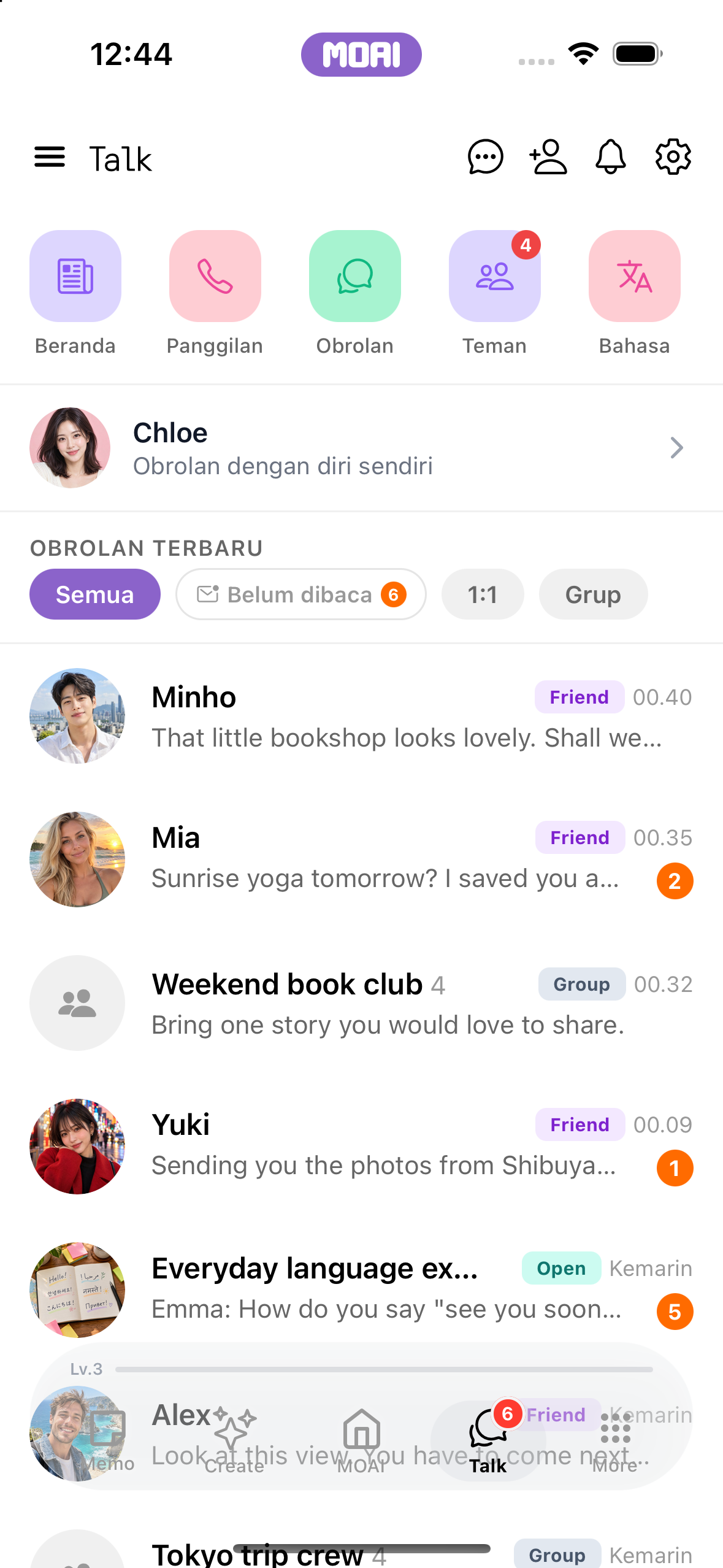
Pesan, panggilan, kanal, dan cerita bersama mempertemukan orang-orang.
Obrolan
Kirim pesan dan lampiran, beri reaksi, edit, dan terjemahkan di dalam percakapan.
Menggulir mundur dan maju melalui percakapan obrolan satu lawan satu. Contoh konten ditampilkan.
Baki lampiran obrolan dengan foto terbaru serta opsi Camera, Photo, Video, File, dan Voice. Contoh konten ditampilkan.
Obrolan grup
Buat grup, undang orang, dan kelola para anggotanya.
Beralih ke tab Group chat dan memilih teman untuk memulai grup. Contoh konten ditampilkan.
Membuka menu obrolan grup dan daftar Participants-nya. Contoh konten ditampilkan.
Kolom Add participant di obrolan grup dengan ID pengguna yang diketik dan tombol plus untuk mengundang mereka. Contoh konten ditampilkan.
Teman
Tambahkan teman, buka profil, dan atur koneksimu ke dalam folder.
Berganti antara tab Nickname, Email, dan My QR di layar Follow. Contoh konten ditampilkan.
Daftar ikutan dengan contoh teman, foto profil, bio, dan lencana Friend mereka. Contoh konten ditampilkan.
Profil teman dengan foto, bio, jumlah pengikut, serta tombol Chat dan panggilan. Contoh konten ditampilkan.
Panggilan
Mulai panggilan suara atau video, gunakan terjemahan, dan kembali ke riwayat panggilanmu.
Daftar riwayat panggilan dengan contoh panggilan suara dan video, durasi, dan panggilan tak terjawab. Contoh konten ditampilkan.
Obrolan terbuka
Temukan kanal, ikut dalam percakapannya, atau buat kanalmu sendiri.
Jelajahi Open Chats. Contoh komunitas ditampilkan. Beralih ke My Open Chats. Contoh keanggotaan ditampilkan. Kembali ke semua komunitas.
Temukan komunitas dengan pencarian. Contoh komunitas musik ditampilkan.
Temukan komunitas Anda di My Open Chats. Contoh konten ditampilkan.
Chat Acak
Mulai sesi pencocokan dan terhubung dengan orang baru.
Layar pengaturan Random Chat: beralih antara mode video dan teks, memilih jenis kelamin lawan bicara, lalu menggulir ke filter bahasa dan kelompok usia. Pencocokan tidak dimulai. Konten contoh ditampilkan.
Cari bahasa di preferensi Random Chat. Hasil pencarian bahasa Inggris ditampilkan.
Pertukaran bahasa
Atur profil dan preferensimu, temukan pasangan bicara, dan berlatih lewat percakapan.
Menggulir halaman profil Language Exchange. Contoh konten ditampilkan.
Pengaturan penemuan Language Exchange dengan lokasi, mode global, gender pilihan, dan rentang usia. Contoh konten ditampilkan.
Kartu profil Language Exchange seorang contoh pengguna dengan negara, kota, dan MBTI, serta tombol lewati, bagikan, dan suka. Contoh konten ditampilkan.
Agen Kustom
Jelajahi agen, buat agen khusus, dan mulai percakapan.
Daftar Custom Agents dengan Book Buddy dan Phrase Coach, lalu formulir Create Agent tempat nada dan gaya dipilih. Tidak ada yang disimpan. Konten contoh ditampilkan.
Umpan
Jelajahi cerita, postingan blog, dan tempat di feed.
Menggulir feed Story berisi postingan singkat contoh. Contoh konten ditampilkan.
Feed Blog yang mencantumkan contoh postingan blog beserta foto sampul, tayangan, suka, dan komentar. Contoh konten ditampilkan.
Tulis postingan
Tulis postingan, tambahkan media, dan kembali ke aktivitas yang sudah kamu terbitkan.
Menulis postingan singkat berbahasa Inggris di editor New Story dan membuka pemilih album untuk menelusuri foto. Tidak ada yang diunggah atau dipublikasikan. Konten contoh ditampilkan.
Editor postingan blog baru dengan contoh judul yang diketik dan alat pemformatan; tidak ada yang dipublikasikan. Contoh konten ditampilkan.
Komentar
Berkomentar, beri suka, atau terjemahkan postingan, dan laporkan konten bila perlu.
Membuka contoh postingan Topic dari feed dan membaca balasannya dengan kotak komentar di bawah. Konten contoh ditampilkan.
Tablet
Menggambar, mengedit video, mencari catatan, dan mengobrol di layar yang lebih besar.
Catatan
Temukan catatan dengan pencarian dan filter untuk berbagai jenis konten.
Mencari memo dan mengubah ukuran panel daftar di samping panel catatan di iPad. Contoh konten ditampilkan.
Moai Pencil
Pilih kuas, menggambarlah di kanvas, dan simpan karyamu di galeri.
Menggambar sketsa gunung dengan Moai Pencil di iPad, lalu membatalkan dan mengulangi goresan.
Video Studio
Hasilkan video atau kerjakan sebuah klip dengan pengeditan AI, studio, dan editor video.
Mengedit video di iPad: memutar klip, membaginya, menambahkan efek hitam-putih, mengatur kecerahan, lalu memutarnya kembali. Konten contoh ditampilkan.
Mengedit klip di iPad: pangkas klip pada timeline, turunkan volumenya, tambahkan fade in audio, ubah kecepatan dan pangkasan, ganti rasio keluaran, atur transisi Fade to black, lalu putar. Konten contoh ditampilkan.
Menambah subtitle di iPad: tambahkan subtitle, ketik teksnya, buat besar dan kuning, seret di pratinjau, atur waktu selesainya, tambahkan subtitle kedua di bagian atas berwarna ungu, lalu putar keduanya. Konten contoh ditampilkan.
Menutupi bagian video di iPad: tambahkan area, beralih antara Mosaic dan Blur, atur intensitas, seret ke atas harga, ubah ukurannya, lalu putar. Konten contoh ditampilkan.
Memakai gambar MOAI Pencil di video pada iPad: gambar di Pencil di samping editor, impor kanvas di Drawing, lalu putar di atas video. Konten contoh ditampilkan.
Mengekspor di iPad: pilih 720p atau 1080p, mulai ekspor di perangkat, pantau progres, dan selesaikan dengan subtitle, gambar, dan blur yang menyatu di video. Konten contoh ditampilkan.
AI Video Creation di iPad, langkah 2 dari 9: ide video yang diisi dengan preset Story MOAI brief assist, sebelum memilih gambar, platform, durasi, dan rasio. Konten contoh ditampilkan.
AI Video Edit di iPad: dua klip sumber, permintaan pengeditan, audio dan penyempurnaan opsional, bahasa subtitle Korea dan Inggris, rasio aspek, dan durasi target. Konten contoh ditampilkan.
Beranda Video Studio di iPad: tombol Create dan Edit, AI Edit, persiapan publikasi, kredensial posting, dan draf edit terbaru, di samping MOAI Pencil. Konten contoh ditampilkan.
Menambah video di iPad: pemilih album dengan tiga klip yang dipilih berurutan, siap ditambahkan ke pengeditan baru. Konten contoh ditampilkan.
Timeline Video Studio di iPad dengan tiga klip, pegangan pangkas, pisah, urungkan dan ulangi, serta jalur terpisah untuk subtitle, gambar Pencil, dan area privasi. Konten contoh ditampilkan.
Prepare Posting di iPad, langkah 6 dari 7: pemeriksaan sebelum publikasi untuk TikTok dengan item siap dan peringatan serta daftar periksa monetisasi. Konten contoh ditampilkan.
Obrolan
Kirim pesan dan lampiran, beri reaksi, edit, dan terjemahkan di dalam percakapan.
Beralih antar contoh percakapan di iPad: mengetuk obrolan di daftar sebelah kiri membukanya di sebelah kanan. Contoh konten ditampilkan.
PC
Tulis catatan, pelajari kata, dan putar musik di komputer.
Catatan Baru
Tulis dan edit catatan, tambahkan gambar, dan lampirkan materi yang ingin kamu simpan bersamanya.
Mengedit catatan di Mac: mencentang item tugas, memilih satu kalimat, mencetaknya tebal dari bilah format Aa, lalu menyimpan. Konten contoh ditampilkan.
Rencana akhir pekan yang tersimpan dibuka kembali di editor memo desktop
Kuis Kosakata
Beri penanda pada kata dan berlatih lewat kuis kosakata.
Di Mac, Word Learning terbuka di jendelanya sendiri di samping aplikasi utama dan Study Settings, menampilkan satu kata dalam bahasa Korea, Jepang, dan Spanyol beserta arti bahasa Inggrisnya.
Pustaka saya
Putar musik, buat playlist, dan kembali ke lagu favorit serta riwayat pemutaran.
Memutar musik di Mac: memulai lagu, beralih antara sampul dan lirik, melompat maju, mengaktifkan ulang, menyukai, dan lanjut ke lagu berikutnya.
MOAI, in your language.
See the app in any of its 30 languages.
Memo Bahasa Indonesia
Create Studio Bahasa Indonesia
Talk Bahasa Indonesia
MOAI home Bahasa Indonesia
Getting started Bahasa Indonesia
Pertanyaan tentang MOAI
Apa itu AI untuk Semua - MOAI?
AI untuk Semua - MOAI adalah aplikasi AI serba ada untuk iPhone, iPad, Android, Mac, dan Windows. Anda dapat menulis dan mengatur catatan dengan AI, merekam dan mentranskripsikan memo suara dan rapat, menerjemahkan teks dan percakapan langsung, belajar bahasa, membuat musik, gambar, dan video, serta chat dan menelepon teman — dalam 30 bahasa.
Apa yang bisa saya lakukan dengan MOAI?
Dari catatan singkat hingga rapat, agenda kalender, atau gambar. Simpan semua detailnya di satu tempat. Music Studio, Pembuat Beat, Image Studio, Video Studio, dan Keywords. Mulai dari satu ide dan ubah menjadi musik, gambar, dan video. MOAI Lens, Beauty Camera, penerjemah percakapan real-time, Belajar, Musik, Ramalan, dan Cinta, semuanya di satu tempat. Pesan, panggilan, kanal, dan cerita bersama mempertemukan orang-orang.
Di mana saya bisa mengunduh MOAI?
Pilih platform Anda di halaman unduhan untuk membuka toko aplikasi resminya.
Aplikasi MOAI dan halaman ini tersedia dalam 30 bahasa, termasuk Inggris, Korea, Jepang, Spanyol, Prancis, Jerman, Rusia, Arab, Hindi, Thai, dan Vietnam. Bahasa belajar dipilih terpisah dari bahasa aplikasi.