Color over the line drawing while keeping the completed reference beside it. iPhone 16
Mobile
Alle Funktionen der MOAI-App auf iPhone und Android.
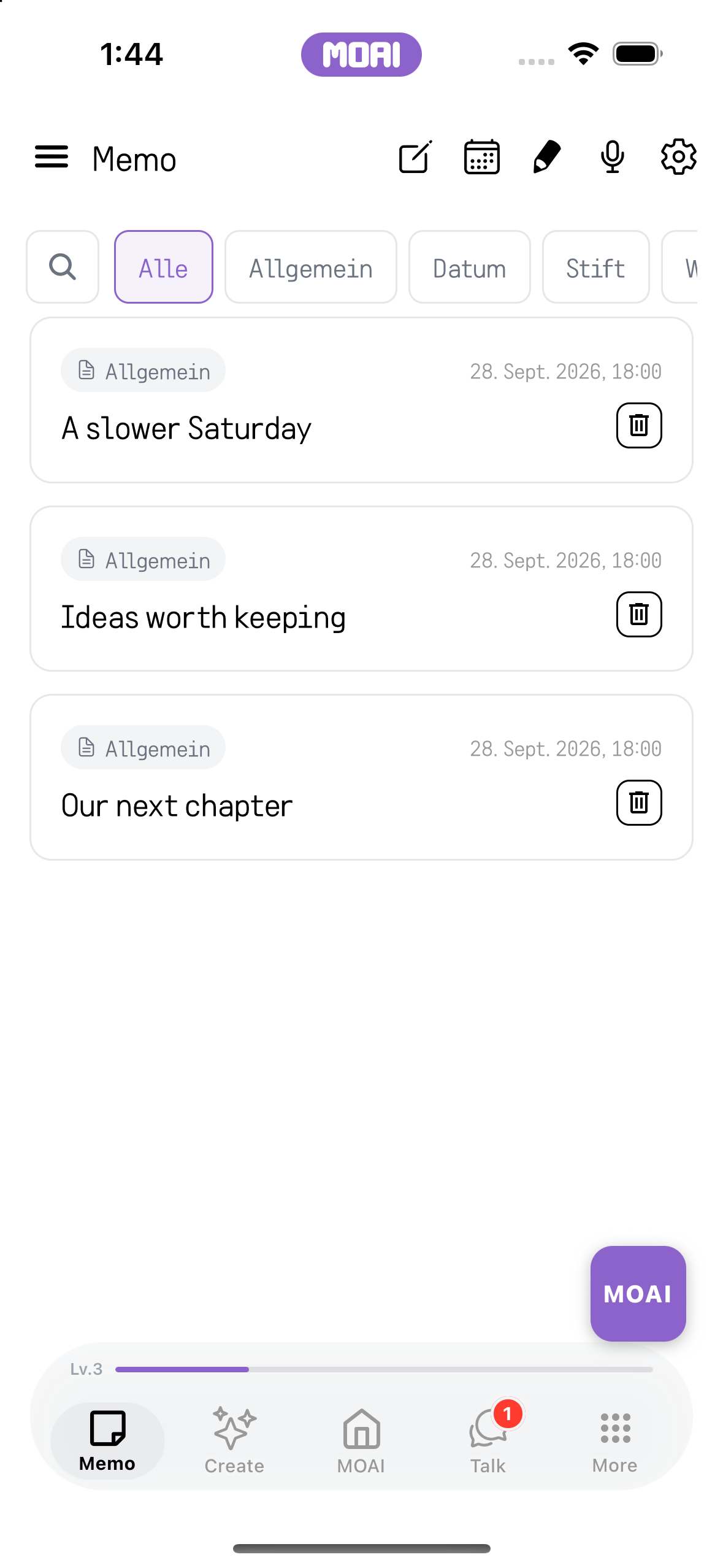
Memo
Gib deinen Gedanken Raum.
Von der schnellen Notiz über ein Meeting und einen Kalendereintrag bis zur Zeichnung. Alle Details bleiben beisammen.
Neue Notiz
Schreibe und bearbeite Notizen, füge Bilder hinzu und hänge Material an, das du dazu aufbewahren möchtest.
Eine Aufzählungsliste anwenden und die Änderung dann rückgängig machen.
MOAI Assistent
Lass deine Notizen von der KI ordnen und vergleiche das Ergebnis mit dem Original.
Bildschirmaufnahme von MOAI Organize, das auf eine Notiz angewendet wird und eine ordentliche Planliste liefert. Beispielergebnis.
Der Originaltext der Notiz im Editor, bevor MOAI sie ordnet. Beispielinhalt.
MOAI Assistant zeigt die geordnete Notiz als kurze Planliste mit den Schaltflächen Copy und Add to Memo. Beispielergebnis.
Notiz
Finde eine Notiz mit der Suche und mit Filtern für verschiedene Inhaltsarten.
Die Notizbibliothek durchsuchen, um eine passende Notiz zu finden.
Kalender
Wechsle zwischen Monats- und Jahresansicht, öffne ein Datum und füge diesem Tag eine Notiz hinzu.
Ein Datum auswählen, um die dafür geplanten Notizen zu sehen.
Ein Jahr und einen Monat in der Kalenderauswahl wählen.
Erinnerungen
Lege eine Uhrzeit für eine Notiz fest, damit dich die Benachrichtigung zu ihr zurückführt.
Das Blatt Schedule Alert im Notizkalender mit Titel, Erinnerungszeit und Wiederholungsoption für ein gewähltes Datum. Beispielinhalt.
Sprachaufnahme
Nimm einen Gedanken auf, transkribiere die Aufnahme und ordne den Text. Die Aufnahme kannst du jederzeit wieder abspielen.
Der Bildschirm für Sprachaufnahmen, bereit zum Start durch Tippen auf Start Recording.
Besprechungsaufnahme
Nimm ein Meeting auf und sieh dir Transkript, Sprecher, Zusammenfassung und Aufgaben an.
Die Teilnehmerzahl vor der Aufnahme festlegen.
Moai Pencil
Wähle einen Pinsel, zeichne auf der Leinwand und speichere dein Werk in der Galerie.
Color over the line drawing while keeping the completed reference beside it.
Vokabeln
Finde markierte Wörter mit dem Vokabelfilter und lerne direkt aus deinen Notizen weiter.
Die Notizliste mit ausgewähltem Filter-Chip Words, die neun gespeicherte Wörter mit Lesezeichen-Schaltflächen zeigt. Beispielinhalt.
Die Liste Memo Words, gescrollt, um mit Lesezeichen versehene spanische und japanische Wörter mit ihren Bedeutungen zu zeigen. Beispielinhalt.
PDF exportieren
Übernimm Material in deine Notizen, exportiere ein PDF oder teile eine Notiz mit einer anderen App.
Eine Notiz öffnen und in eine PDF-Vorschau exportieren. Beispielinhalt.
Gelöschte Notizen
Öffne den Papierkorb und stelle eine Notiz wieder her, die du behalten möchtest.
Die Liste Deleted Memos mit Notizen im Papierkorb, Schaltflächen zum Wiederherstellen und Löschen und den Tagen bis zur automatischen Entfernung. Beispielinhalt.
Create
Fang mit einer Idee an.
Music Studio, Beat Maker, Image Studio, Video Studio und Keywords. Aus einer Idee werden Musik, Bilder und Videos.
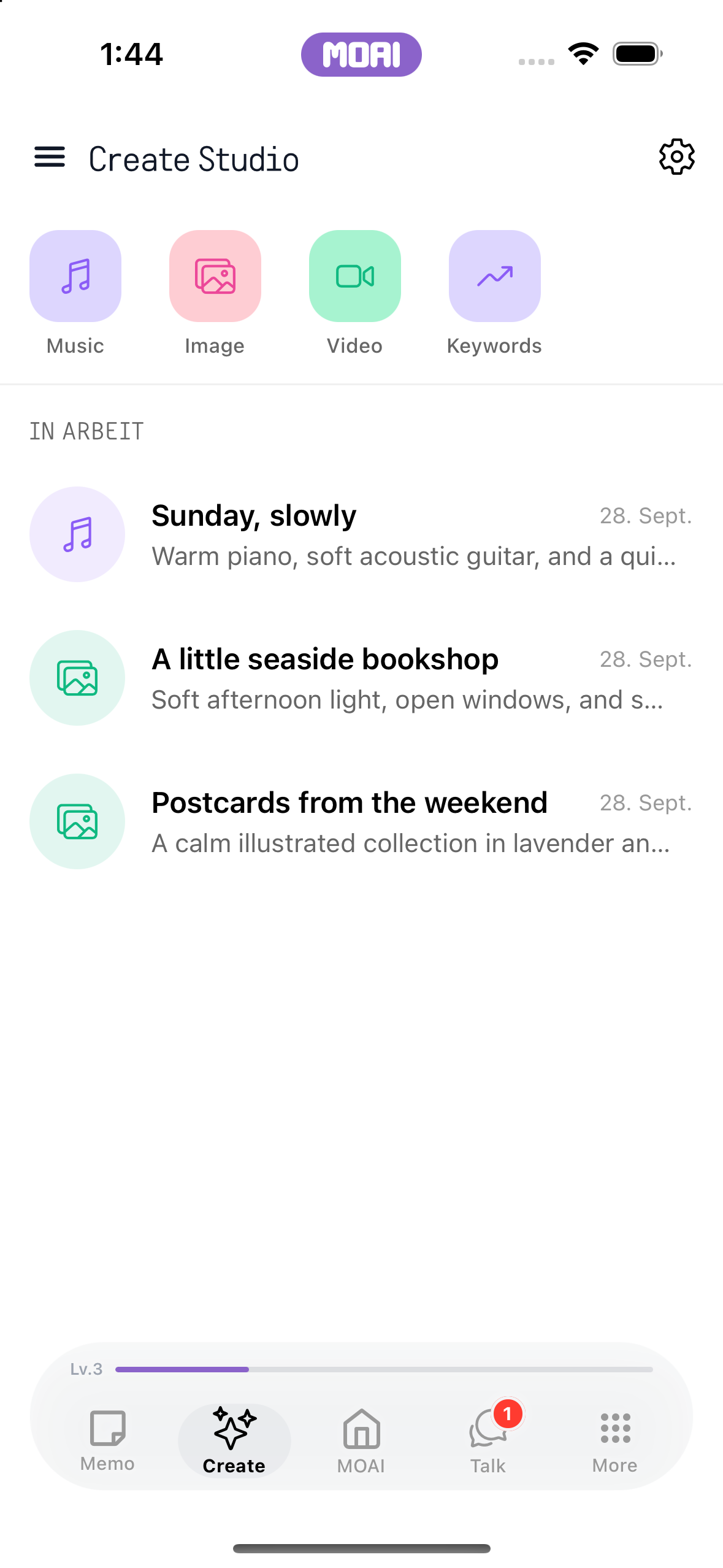
Create Studio
Entdecke kreative Tools und Agenten und kehre zu deinen eigenen Werken zurück.
Create Studio-Startseite mit Studio-Verknüpfungen und laufenden Arbeiten: Music Studio öffnen und zur Create-Startseite zurückkehren. Beispielinhalt wird angezeigt.
Die Startseite von Create Studio mit den Studios Music, Image, Video und Keywords oben. Beispielinhalt.
Die Liste laufender Arbeiten in Create Studio mit einem Musikprojekt und zwei Bildprojekten. Beispielinhalt.
Music Studio
Beschreibe eine musikalische Idee, erzeuge einen Titel und ordne deine Musik in Alben.
Die Musikeinrichtung mit einem Beispiel-Prompt, einer Acoustic-Genreauswahl und Stimmungsoptionen erkunden.
Acoustic aus den Musikgenre-Optionen wählen. Echter Einrichtungsbildschirm auf dem iPhone 16.
Calm wählen, um die Stimmung der Musik festzulegen. Konzept und Musikerzeugung werden nicht gezeigt.
Beat Maker
Baue einen Beat, arbeite an der Komposition und spiele sie ab.
Bunte Pads antippen, um in Beat Maker Noten einzugeben, und mit Play das Muster als Schleife abspielen. Beispielinhalt wird angezeigt.
Image Studio
Beschreibe ein Bild im Chat, wähle Format und Stil und verwalte deine Kreationen im Image Studio.
Ein Bildformat und den Stil Watercolor wählen. Nur Einstellungen; es wird kein Bild erzeugt.
Ein Bildformat von 4:3 und den Stil Watercolor auswählen. Nur die tatsächliche Einrichtung; kein erzeugtes Ergebnis und kein Speichern wird gezeigt.
Video Studio
Erzeuge ein Video oder bearbeite einen Clip mit KI-Bearbeitung, dem Studio und dem Videoeditor.
Bildschirmaufnahme des Video-Studio-Editors, der einen importierten Clip abspielt und ihn auf der Zeitleiste in zwei Clips teilt.
Die Startseite von Video Studio mit den Schaltflächen Create und Edit, AI Edit, Veröffentlichungsvorbereitung und aktuellen Bearbeitungsentwürfen. Beispielinhalt.
Keywords
Wähle ein Land, entdecke beliebte Suchbegriffe und öffne einen Begriff, um mehr zu erfahren.
Länder für trendende Schlüsselwörter erkunden. Zu den Schlüsselwort-Rankings zurückkehren.
Trendende Schlüsselwörter mit Suchanzahl und Anzahl verwandter Nachrichten durchsehen.
MOAI
Folge deiner Neugier.
MOAI Lens, Beauty Camera, ein Echtzeit-Gesprächsübersetzer, Lernen, Musik, Horoskop und Liebe, alles an einem Ort.
Start
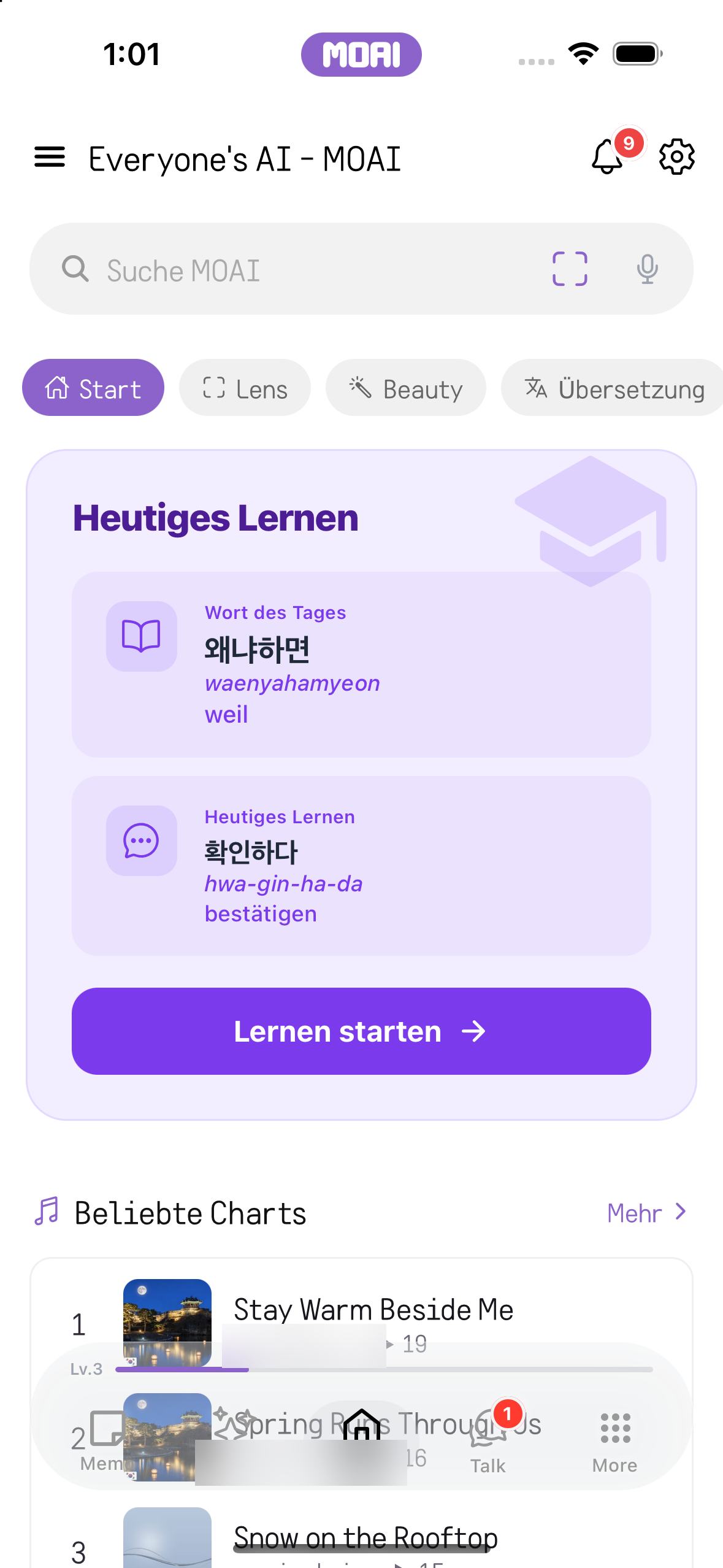
Öffne über das Schnellmenü ein Tool oder entdecke die täglichen Inhalte.
Die MOAI-Startseite mit der Today's Study-Karte und den Tageskarten durchscrollen und dann auf den Schnellmenü-Chip Translate tippen, um den Übersetzer zu öffnen. Beispielinhalt wird angezeigt.
Die Startseite des MOAI-Tabs mit der Karte Today's Study, die das Wort und den Satz des Tages zeigt. Beispielinhalt.
MOAI Lens
Mach ein Foto oder wähle ein Bild aus deinem Album und lass es von Lens analysieren.
Ein Foto eines Buchladen-Cafés wird aus dem Album gewählt und analysiert, und Lens öffnet Suchergebnisse mit einem Briefing. Beispielergebnis.
Die MOAI-Albumauswahl mit Beispielfotos, darunter ein Foto eines Buchladen-Cafés, zur Analyse mit Lens. Beispielinhalt.
Beauty Camera
Fotografiere mit Beauty-Effekten in Echtzeit, wechsle zwischen den Bereichen Glam, MY, Beauty, Advanced Beauty, Makeup und Filters und speichere oder bearbeite das Foto.
Glam-Looks auf einem Albumfoto eines fiktiven Models ausprobieren: Goddess, Apricot, Moonrabbit, Sunset und Clean, mit Vergleich zum Original und Speichern.
Live-Beauty-Kamera mit geöffnetem Makeup-Panel: Foundation, Blusher, Lipstick, Contour, Highlighter und Color Lens, neben den Tabs Glam, MY, Beauty, Advanced Beauty und Filters. MOAI bietet insgesamt 597 einstellbare Beauty-Optionen.
Ein Albumfoto retuschieren: Lipstick mit Stilauswahl und Farbpalette auf ein fiktives Model angewendet. Allein Makeup umfasst 224 der 597 Beauty-Optionen von MOAI.
Face Reshape mit den Gruppen Proportion, Face, Eye, Eyebrow und Nose; Eye Size für beide Augen oder jede Seite angepasst. Fiktives Model.
Das retuschierte Foto, im Album gespeichert, bereit zum Teilen oder erneuten Bearbeiten. Fiktives Model.
Startbildschirm von Beauty Camera mit dem Modus Beauty neben Lens und Translate, mit Live-Kamerabild und den Qualitätsoptionen Low, Normal und High.
Ergebnisbildschirm der Aufnahme mit den Schaltflächen Retake, Share, Save und Detailed edit unter dem aufgenommenen Foto.
Ergebnisbildschirm der Aufnahme nach dem Speichern: Die Schaltfläche Save ist zu einem grünen Saved-Häkchen neben Retake, Share und Detailed edit geworden.
Live-Beauty-Kamera mit dem Tab Glam in der Kategorie New, mit Looks wie Latte, Berry, Honey und Icy.
Live-Beauty-Kamera mit geöffnetem Tab MY, der einen gespeicherten Look und eine Kachel Save für die aktuellen Einstellungen zeigt (bis zu 30).
Live-Beauty-Kamera mit geöffnetem Tab Beauty, mit dem Schieberegler Face Shape und Werkzeugen wie Slim, Small Head, Face Size und V-Line.
Live-Beauty-Kamera mit geöffnetem Tab Advanced Beauty, mit dem Schieberegler 3D Lifting und Werkzeugen wie 3D Forehead, 3D Nose Size, 3D Apple Zone und 3D Lips.
Live-Beauty-Kamera mit geöffneten Lipstick-Stilen unter Makeup: None, Daily, Idol, Roselle, Ballerina und Truffle, mit einem Intensitätsregler und Farbtonschaltflächen.
Live-Beauty-Kamera mit geöffnetem Tab Filters, mit den Kategorien All, Selfie, Lovely, Natural, Pure, Blur und Soft und Filtern wie None, Original, Daily, No Filter und HD.
Live-Beauty-Kamera mit geöffnetem Optionsbereich im Tab Glam, der 20 Looks der Kategorie Beauty neben Hot, New und Character zeigt.
Bildschirm der detaillierten Bearbeitung im Tab Glam mit dem angewendeten Look Moonrabbit aus der Kategorie Beauty, einer Vergleichsschaltfläche Original und den Tabs Glam, MY, Portrait, Tools, Filters und Adjust. Fiktives Model.
Bildschirm Detailed edit im Tab Adjust, mit den Werkzeugen HSL, Lux, Brightness, Luminance und Contrast, einem Schieberegler und Schaltflächen für Rückgängig und Wiederholen.
Bildschirm Detailed edit im Tab Portrait, mit Face Reshape, Volume Lifting, Skin Detail, Face Angle und 3D Face.
Bildschirm Detailed edit im Tab Tools, mit Crop, Object Eraser, Mosaic, DSLR und Cutout.
Albumfoto im detaillierten Editor im Bereich 3D Face, mit 3D Lifting, 3D Forehead, 3D Nose Size, 3D Nose Bridge und 3D Nostril und einem Schieberegler. Fiktives Model.
Albumfoto im detaillierten Editor im Tab Portrait, mit Face Reshape, Volume Lifting, Skin Detail, Face Angle und 3D Face.
Ergebnisbildschirm eines Albumfotos mit den Schaltflächen Back to camera, Share, Save und Detailed edit.
Ergebnis eines Albumfotos nach der Bearbeitung, mit den Schaltflächen Back to camera, Share, Save und Detailed edit.
Ergebnis eines Albumfotos nach dem Speichern: Die Schaltfläche Save zeigt ein grünes Saved-Häkchen neben Back to camera, Share und Detailed edit.
Glam
Stöbere in den Looks, wende einen auf die Kamera an und vergleiche das Ergebnis.
Der Glam-Tab des MOAI-Beauty-Editors: Die Kategorie Beauty listet 20 Looks, hier mit Apricot auf dem Porträt eines fiktiven Erwachsenen. Beispielinhalt.
Live-Beauty-Kamera im Tab Glam mit ausgewähltem und hervorgehobenem Look Goddess.
Wer im Glam-Editor Original gedrückt hält, sieht das Porträt vor dem Anwenden des Looks Goddess. Beispielinhalt.
Beauty
Feile mit 597 Beauty-Optionen für Make-up, Gesichtsform, Haut, Filter und Bearbeitungswerkzeuge an deinem Look.
Den Slim-Regler im MOAI-Beauty-Editor ziehen, um eine Porträtoption auf einem Porträt eines fiktiven Erwachsenen anzupassen. Beispielinhalt.
Der Portrait-Tab des MOAI-Beauty-Editors mit Porträtoptionen wie Face Reshape, Volume Lifting, Skin Detail und 3D Face auf einem Porträt eines fiktiven Erwachsenen. Beispielinhalt.
Gedrückthalten der Vergleichstaste im MOAI-Beauty-Editor zeigt die Original-Lippen neben der Lippenstift-Optionsliste auf einem Porträt eines fiktiven Erwachsenen. Beispielinhalt.
MY
Speichere eine Kombination von Einstellungen und wende sie aus deiner Sammlung erneut an.
Die aktuelle Kombination von Beauty-Einstellungen mit einem Namen in MY speichern.
Die MY-Liste in der Beauty-Kamera, die bis zu 30 gespeicherte Kombinationen enthält.
Eine gespeicherte MY-Kombination mit einem Tipp auf ein Albumfoto eines fiktiven Models anwenden.
Dialog Save to MY mit dem eingegebenen Namen MY 2 und den Schaltflächen Cancel und Save über der Tastatur.
Tab MY der Live-Beauty-Kamera mit 1/30 gespeicherten Looks, der Kachel Save und einem gespeicherten Look namens MY 1.
Tab MY der Live-Beauty-Kamera mit ausgewähltem und hervorgehobenem gespeichertem Look MY 1.
Albumfoto retuschieren
Öffne ein Foto aus deinem Album, forme Gesichtszüge um, füge Make-up oder einen Filter hinzu und speichere das bearbeitete Bild.
Den Idol-Lippenstift im Beauty-Editor wählen und die Vergleichstaste gedrückt halten, um die Original-Lippen auf einem Porträt eines fiktiven Erwachsenen zu sehen. Beispielinhalt.
Die MOAI-Albumauswahl, geöffnet über die Beauty-Kamera, mit Beispielfotos fiktiver Erwachsener und einem Beispielclip. Beispielinhalt.
Ein Porträt eines fiktiven Erwachsenen, aus dem Album im MOAI-Beauty-Bildschirm geöffnet, mit den Aktionen Save und Detailed edit. Beispielinhalt.
Beauty-Kamera-Video
Nimm einen Clip auf, spiele ihn ab, bearbeite ihn und speichere oder teile das Ergebnis.
Den Glam-Look Sunset auf einen Beispielclip im Video-Beauty-Editor anwenden, das Ergebnis in der Vorschau ansehen und das Video speichern.
Aufnahme eines Beauty-Videos bei laufendem Timer.
Den aufgenommenen Clip mit einer Suchleiste abspielen, dann Save, Share, Retake oder Detailed edit.
Das Beauty-Video, im Album gespeichert.
Beauty Camera bei der Videoaufnahme, mit einer roten Stopptaste, einem Timer bei 0:04 und dem Modus Beauty neben Lens und Translate.
Beauty Camera im Videomodus mit bereiter roter Aufnahmetaste, neben den Modi Lens, Translate und Beauty.
Video-Beauty-Editor im Tab Beauty, mit einem Schieberegler Video position, dem Schieberegler Face Shape und den Schaltflächen Cancel, Play und Apply.
Video-Beauty-Editor im Tab Glam mit einem Regler Video position, 20 Looks in der Kategorie Beauty (Sunset ausgewählt) und den Schaltflächen Cancel, Play und Apply.
Ergebnisbildschirm des Videos mit einer Wiedergabeleiste am Ende des Clips und den Schaltflächen Retake, Share, Save und Detailed edit.
Ergebnisbildschirm des Videos nach dem Speichern: Die Schaltfläche Save zeigt ein grünes Saved-Häkchen.
Übersetzung · Gespräch
Verfolge ein Gespräch mit den Originalworten und ihrer Übersetzung.
Einrichtung der Live-Gesprächsübersetzung: die Sprache des Gegenübers wählen und zwischen Echtzeit- und Rundenmodus wechseln. Nur der Einrichtungsbildschirm; es wird kein Gespräch gestartet. Beispielinhalt wird angezeigt.
Übersetzung · Text
Wähle die Sprachen, gib deinen Text ein und kopiere die Übersetzung.
Einen Satz zur Übersetzung eingeben. Die koreanische Übersetzung und die Aussprache lesen.
Lehrbuch-Lernen
Wähle ein Lehrbuch und eine Lerneinheit. Bearbeite Wortschatz, Dialoge, Grammatik und Übungen und verfolge deinen Fortschritt.
Durch die dreisprachigen Lehrbuchstufen scrollen und Level 1 öffnen, um die Einheiten zu durchsehen.
Durch einen Lehrbuchdialog scrollen, dessen Zeilen jeweils auf Koreanisch, Japanisch und Spanisch angezeigt werden.
Eine Key-Expressions-Karte im Lehrbuch zeigt einen koreanischen Ausdruck mit japanischer und spanischer Version sowie einer englischen Erklärung.
Vokabelquiz
Markiere Wörter und übe mit Vokabelquiz.
Die richtige Bedeutung in einem Vokabelquiz Word to Meaning wählen und sehen, wie sie als richtig markiert wird. Beispielinhalt.
Eine Word-Learning-Karte mit einem koreanischen Wort und seinen japanischen und spanischen Entsprechungen, Romanisierung und Audio-Schaltflächen. Beispielinhalt.
Eine Word-Learning-Karte mit ausgefüllter Lesezeichen-Schaltfläche, nachdem das Wort zur späteren Wiederholung gespeichert wurde. Beispielinhalt.
Grundzeichen von 31 Sprachen
Lerne 31 Sprachen. Übe die Grundzeichen jeder Sprache mit dem Klang jedes Buchstabens: Hangul-Konsonanten und -Vokale, Hiragana und Katakana, Kyrillisch, arabische Schrift und mehr.
Koreanische, japanische und spanische Zeichensätze nacheinander: das koreanische Konsonanten-/Vokalraster, das japanische Kana-Raster und das spanische Alphabet.
Wortlernen
Verknüpfe ein Wort mit einem Bild und höre dir die Aussprache an.
Koreanisch, Japanisch und Spanisch vergleichen. Die englische Bedeutung einblenden und scrollen, um sie zu lesen. Zwischen illustrierten Wortkarten wischen.
Zahlen für alle
Übe, Zahlen in der Sprache, die du lernst, zu erkennen und zu verwenden.
Drei Lernsprachen ausgewählt lassen und eine Hauptsprache wählen. Japanische Zahlen in Grid View erkunden. Zu Number Table wechseln und durch die Zahlengruppen scrollen.
Geschichten lesen
Lies eine Geschichte und entdecke dabei den Wortschatz.
Durch eine japanische Geschichte scrollen, in der jede Szene mit koreanischer und spanischer Version sowie englischer Übersetzung gezeigt wird.
Tippübung
Übe das Tippen und sieh dir nach jeder Einheit dein Ergebnis an.
Spanisch, Japanisch oder Koreanisch in der Sprachliste der Tippübung wählen und dann einen koreanischen Satz mit der Tastenhilfe tippen.
MOAI-Tutor
Übe ein Gespräch mit dem Sprachlernerlebnis in Echtzeit.
Der Einrichtungsbildschirm von MOAI Tutor mit den Lernsprachen und der Checkliste der Tutor-Einstellungen vor einem Live-Gespräch.
Musik für alle
Stöbere in neuen Titeln, suche nach Musik und öffne einen Titel zum Anhören.
Musik nach Titel suchen. Passende Titel, Künstler und Alben erkunden.
Meine Bibliothek
Spiele Musik ab, erstelle eine Playlist und kehre zu Favoriten und Hörverlauf zurück.
Der Bildschirm Playlists mit drei Playlists samt Titelanzahl und Dauer. Beispielinhalt.
Der Tab Liked in My Library mit den Titeln, die dem Hörer gefallen. Beispielinhalt.
Der Tab Recently Played in My Library mit den zuletzt gespielten Titeln. Beispielinhalt.
Horoskop für alle
Wähle eine Deutung, gib die abgefragten Angaben ein und entdecke das Ergebnis.
General Fortune öffnen, Today's Fortune wählen und die Analyse ausführen, um zu einem Beispiel-Horoskopergebnis zu gelangen. Beispielergebnis. Nur zum Spaß.
Die Startseite von Fortune mit Profilverwaltung, sechs Horoskopkategorien und einer Beispielkarte für das Tageshoroskop. Beispielergebnis.
Liebe für alle
Entdecke die Beziehungstools, gib die abgefragten Informationen an und sieh dir das Ergebnis an.
Die Fragen des MBTI-Liebestests nacheinander beantworten und ein Beispielergebnis INFP erreichen. Beispielergebnis. Nur zum Spaß.
Eine Frage des MBTI-Liebespersönlichkeitstests mit fünf Antwortmöglichkeiten und Fortschritt 1 von 8. Beispielinhalt.
Talk
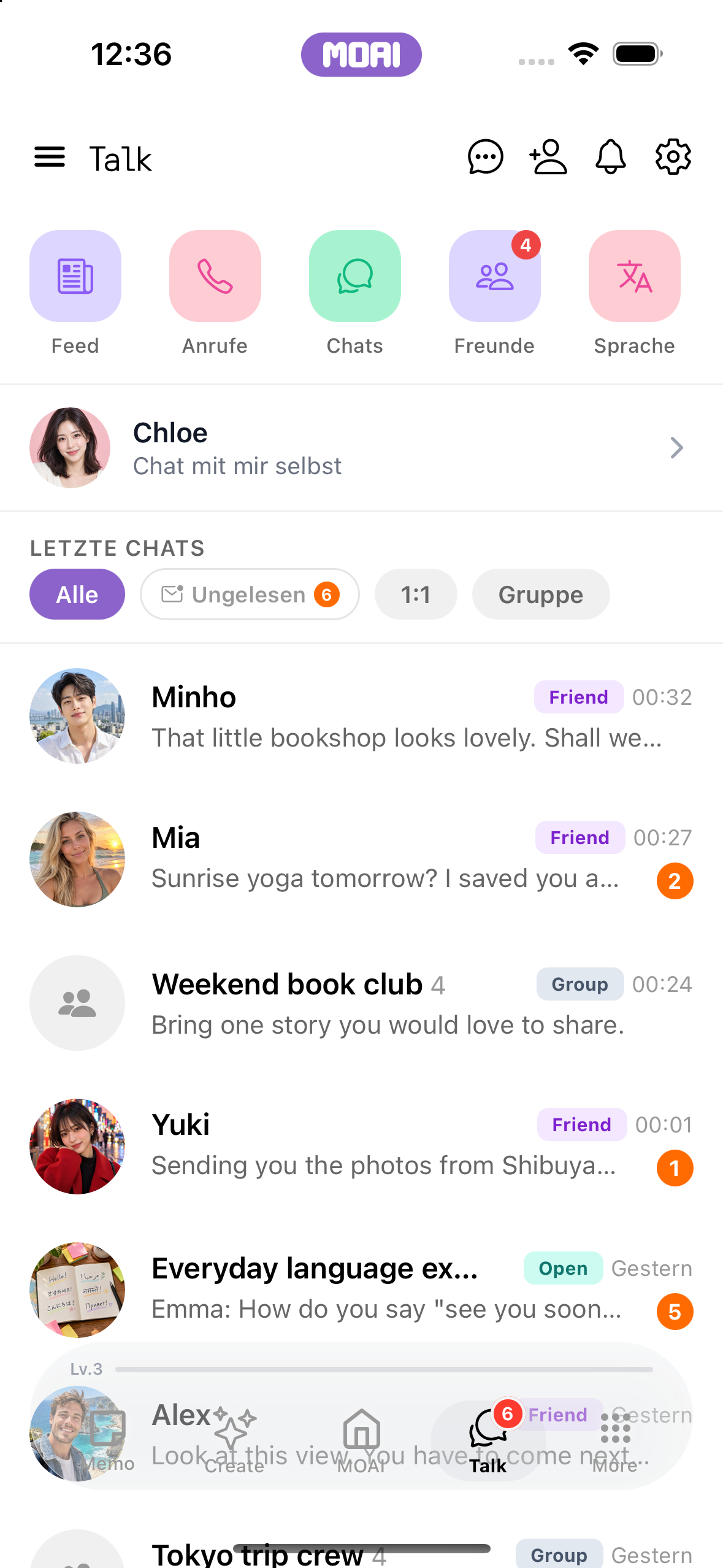
Bleib im Gespräch.
Nachrichten, Anrufe, Kanäle und geteilte Geschichten bringen Menschen zusammen.
Chats
Sende Nachrichten und Anhänge, reagiere, bearbeite und übersetze direkt im Gespräch.
Vor- und zurückscrollen in einer Einzelchat-Unterhaltung. Beispielinhalt.
Die Anhangsleiste im Chat mit aktuellen Fotos und den Optionen Camera, Photo, Video, File und Voice. Beispielinhalt.
Gruppenchat
Erstelle eine Gruppe, lade Leute ein und verwalte die Teilnehmenden.
Zum Tab Group chat wechseln und Freunde auswählen, um eine Gruppe zu starten. Beispielinhalt.
Das Menü eines Gruppenchats und seine Teilnehmerliste öffnen. Beispielinhalt.
Das Feld Add participant eines Gruppenchats mit eingegebener Nutzer-ID und einer Plus-Schaltfläche zum Einladen. Beispielinhalt.
Freunde
Füge Freunde hinzu, öffne Profile und ordne deine Kontakte in Ordnern.
Zwischen den Tabs Nickname, Email und My QR auf dem Bildschirm Follow wechseln. Beispielinhalt.
Die Follow-Liste mit Beispielfreunden, ihren Profilfotos, Bios und Friend-Abzeichen. Beispielinhalt.
Das Profil eines Freundes mit Foto, Bio, Follower-Zahlen und Chat- und Anruf-Schaltflächen. Beispielinhalt.
Anrufe
Starte einen Sprach- oder Videoanruf, nutze die Übersetzung und kehre zu deinem Anrufverlauf zurück.
Die Anrufliste mit Beispiel-Sprach- und Videoanrufen, Dauern und verpassten Anrufen. Beispielinhalt.
Offene Chats
Entdecke einen Kanal, steig in die Unterhaltung ein oder erstelle einen eigenen Kanal.
Open Chats erkunden. Beispiel-Communitys werden gezeigt. Zu My Open Chats wechseln. Beispiel-Mitgliedschaft wird gezeigt. Zu allen Communitys zurückkehren.
Eine Community über die Suche finden. Gezeigt mit einer Beispiel-Musik-Community.
Die eigenen Communitys unter My Open Chats finden. Beispielinhalt.
Zufalls-Chat
Starte eine Matching-Sitzung und lerne jemand Neues kennen.
Der Einrichtungsbildschirm von Random Chat: zwischen Video- und Textmodus wechseln, das Geschlecht des Gegenübers wählen und zu den Sprach- und Altersgruppenfiltern scrollen. Das Matching wird nicht gestartet. Beispielinhalt wird angezeigt.
In den Random-Chat-Einstellungen nach einer Sprache suchen. Englische Suchergebnisse werden gezeigt.
Sprachaustausch
Lege dein Profil und deine Vorlieben fest, finde ein Match und übe im Gespräch.
Durch die Profilseite von Language Exchange scrollen. Beispielinhalt.
Die Sucheinstellungen von Language Exchange mit Standort, globalem Modus, bevorzugtem Geschlecht und Altersbereich. Beispielinhalt.
Eine Language-Exchange-Profilkarte einer Beispielperson mit Land, Stadt und MBTI sowie den Schaltflächen Überspringen, Teilen und Liken. Beispielinhalt.
Benutzerdefinierte Agenten
Entdecke Agenten, erstelle einen eigenen Agenten und starte ein Gespräch.
Die Custom Agents-Liste mit Book Buddy und Phrase Coach, danach das Formular Create Agent, in dem ein Ton und ein Stil gewählt werden. Es wird nichts gespeichert. Beispielinhalt wird angezeigt.
Neuigkeiten
Entdecke im Feed Geschichten, Blogbeiträge und Orte.
Durch den Story-Feed mit kurzen Beispielbeiträgen scrollen. Beispielinhalt.
Der Blog-Feed mit Beispiel-Blogbeiträgen samt Titelbildern, Aufrufen, Likes und Kommentaren. Beispielinhalt.
Beitrag schreiben
Verfasse einen Beitrag, füge Medien hinzu und kehre zu deinen veröffentlichten Aktivitäten zurück.
Einen kurzen englischen Beitrag im New Story-Editor schreiben und die Albumauswahl öffnen, um Fotos zu durchsuchen. Es wird nichts hochgeladen oder veröffentlicht. Beispielinhalt wird angezeigt.
Der Editor für einen neuen Blogbeitrag mit eingegebenem Beispieltitel und Formatierungswerkzeugen; es wird nichts veröffentlicht. Beispielinhalt.
Kommentar
Kommentiere, liket oder übersetze einen Beitrag und melde Inhalte, wenn es nötig ist.
Einen Beispielbeitrag in Topic aus dem Feed öffnen und die Antworten mit dem Kommentarfeld darunter lesen. Beispielinhalt wird angezeigt.
Tablet
Zeichne, schneide Videos, durchsuche Notizen und chatte auf einem größeren Bildschirm.
Notiz
Finde eine Notiz mit der Suche und mit Filtern für verschiedene Inhaltsarten.
Notizen durchsuchen und den Listenbereich neben dem Notizbereich auf dem iPad in der Größe ändern. Beispielinhalt.
Moai Pencil
Wähle einen Pinsel, zeichne auf der Leinwand und speichere dein Werk in der Galerie.
Eine Bergskizze mit Moai Pencil auf dem iPad zeichnen, dann Striche rückgängig machen und wiederholen.
Video Studio
Erzeuge ein Video oder bearbeite einen Clip mit KI-Bearbeitung, dem Studio und dem Videoeditor.
Videobearbeitung auf dem iPad: einen Clip abspielen, teilen, einen Schwarz-Weiß-Effekt hinzufügen, die Helligkeit anpassen und wieder abspielen. Beispielinhalt wird angezeigt.
Clip-Bearbeitung auf dem iPad: einen Clip auf der Timeline kürzen, die Lautstärke senken, eine Audio-Einblendung hinzufügen, Tempo und Zuschnitt ändern, das Ausgabeverhältnis wechseln, einen Übergang Fade to black setzen und abspielen. Beispielinhalt gezeigt.
Untertitel hinzufügen auf dem iPad: einen Untertitel hinzufügen, den Text eingeben, ihn groß und gelb machen, in der Vorschau verschieben, die Endzeit festlegen, oben einen zweiten Untertitel in Lila hinzufügen und beide abspielen. Beispielinhalt gezeigt.
Einen Teil eines Videos abdecken auf dem iPad: einen Bereich hinzufügen, zwischen Mosaic und Blur wechseln, die Stärke einstellen, ihn über die Preise ziehen, die Größe ändern und abspielen. Beispielinhalt gezeigt.
Eine MOAI-Pencil-Zeichnung in einem Video auf dem iPad nutzen: in Pencil neben dem Editor zeichnen, die Leinwand in Drawing importieren und über dem Video abspielen. Beispielinhalt gezeigt.
Exportieren auf dem iPad: 720p oder 1080p wählen, den Export auf dem Gerät starten, den Fortschritt verfolgen und mit im Video eingebrannten Untertiteln, Zeichnung und Unschärfe abschließen. Beispielinhalt gezeigt.
AI Video Creation auf dem iPad, Schritt 2 von 9: eine Videoidee, ausgefüllt mit dem Story-Preset von MOAI brief assist, vor der Auswahl von Bildern, Plattformen, Länge und Seitenverhältnis. Beispielinhalt gezeigt.
AI Video Edit auf dem iPad: zwei Quellclips, eine Schnittanfrage, optionales Audio und Feinschliff, Untertitelsprachen Koreanisch und Englisch, Seitenverhältnis und Ziellänge. Beispielinhalt gezeigt.
Startseite von Video Studio auf dem iPad: Schaltflächen Create und Edit, AI Edit, Veröffentlichungsvorbereitung, Zugangsdaten zum Posten und aktuelle Schnittentwürfe, neben MOAI Pencil. Beispielinhalt gezeigt.
Videos hinzufügen auf dem iPad: die Albumauswahl mit drei der Reihe nach gewählten Clips, bereit für einen neuen Schnitt. Beispielinhalt gezeigt.
Die Video-Studio-Timeline auf dem iPad mit drei Clips, Trimmgriffen, Teilen, Rückgängig und Wiederholen sowie getrennten Spuren für Untertitel, eine Pencil-Zeichnung und einen Privatsphäre-Bereich. Beispielinhalt gezeigt.
Prepare Posting auf dem iPad, Schritt 6 von 7: die Veröffentlichungsprüfung für TikTok mit bereiten Punkten und Warnungen sowie der Monetarisierungs-Checkliste. Beispielinhalt gezeigt.
Chats
Sende Nachrichten und Anhänge, reagiere, bearbeite und übersetze direkt im Gespräch.
Wechsel zwischen Beispielunterhaltungen auf dem iPad: Tippt man links in der Liste auf einen Chat, öffnet er sich rechts. Beispielinhalt.
PC
Schreibe Notizen, lerne Wörter und höre Musik auf deinem Computer.
Neue Notiz
Schreibe und bearbeite Notizen, füge Bilder hinzu und hänge Material an, das du dazu aufbewahren möchtest.
Notiz auf dem Mac bearbeiten: Aufgaben abhaken, einen Satz markieren, ihn über die Formatierungsleiste Aa fett machen und speichern. Beispielinhalt wird angezeigt.
Ein gespeicherter Wochenendplan, erneut im Desktop-Notizeditor geöffnet
Vokabelquiz
Markiere Wörter und übe mit Vokabelquiz.
Auf dem Mac öffnet sich Word Learning in einem eigenen Fenster neben der Haupt-App und Study Settings und zeigt ein Wort auf Koreanisch, Japanisch und Spanisch mit seiner englischen Bedeutung.
Meine Bibliothek
Spiele Musik ab, erstelle eine Playlist und kehre zu Favoriten und Hörverlauf zurück.
Musikwiedergabe auf dem Mac: einen Titel starten, zwischen Cover und Songtext wechseln, vorspringen, Wiederholung einschalten, den Titel liken und zum nächsten springen.
MOAI, in your language.
See the app in any of its 30 languages.
Memo Deutsch
Create Studio Deutsch
Talk Deutsch
MOAI home Deutsch
Getting started Deutsch
Fragen zu MOAI
Was ist KI für alle - MOAI?
KI für alle - MOAI ist eine All-in-one-KI-App für iPhone, iPad, Android, Mac und Windows. Sie können Notizen mit KI schreiben und ordnen, Sprachmemos und Meetings aufnehmen und transkribieren, Texte und Live-Gespräche übersetzen, Sprachen lernen, Musik, Bilder und Videos erstellen und mit Freunden chatten und telefonieren – in 30 Sprachen.
Was kann ich mit MOAI machen?
Von der schnellen Notiz über ein Meeting und einen Kalendereintrag bis zur Zeichnung. Alle Details bleiben beisammen. Music Studio, Beat Maker, Image Studio, Video Studio und Keywords. Aus einer Idee werden Musik, Bilder und Videos. MOAI Lens, Beauty Camera, ein Echtzeit-Gesprächsübersetzer, Lernen, Musik, Horoskop und Liebe, alles an einem Ort. Nachrichten, Anrufe, Kanäle und geteilte Geschichten bringen Menschen zusammen.
Wo kann ich MOAI herunterladen?
Wähle auf der Downloadseite deine Plattform aus, um den offiziellen App-Store zu öffnen.
Die MOAI-App und diese Seite gibt es in 30 Sprachen, darunter Englisch, Koreanisch, Japanisch, Spanisch, Französisch, Deutsch, Russisch, Arabisch, Hindi, Thai und Vietnamesisch. Die Lernsprachen wählen Sie getrennt von der App-Sprache.