Color over the line drawing while keeping the completed reference beside it. iPhone 16
Mobile
همهٔ قابلیتهای اپ MOAI در iPhone و Android.
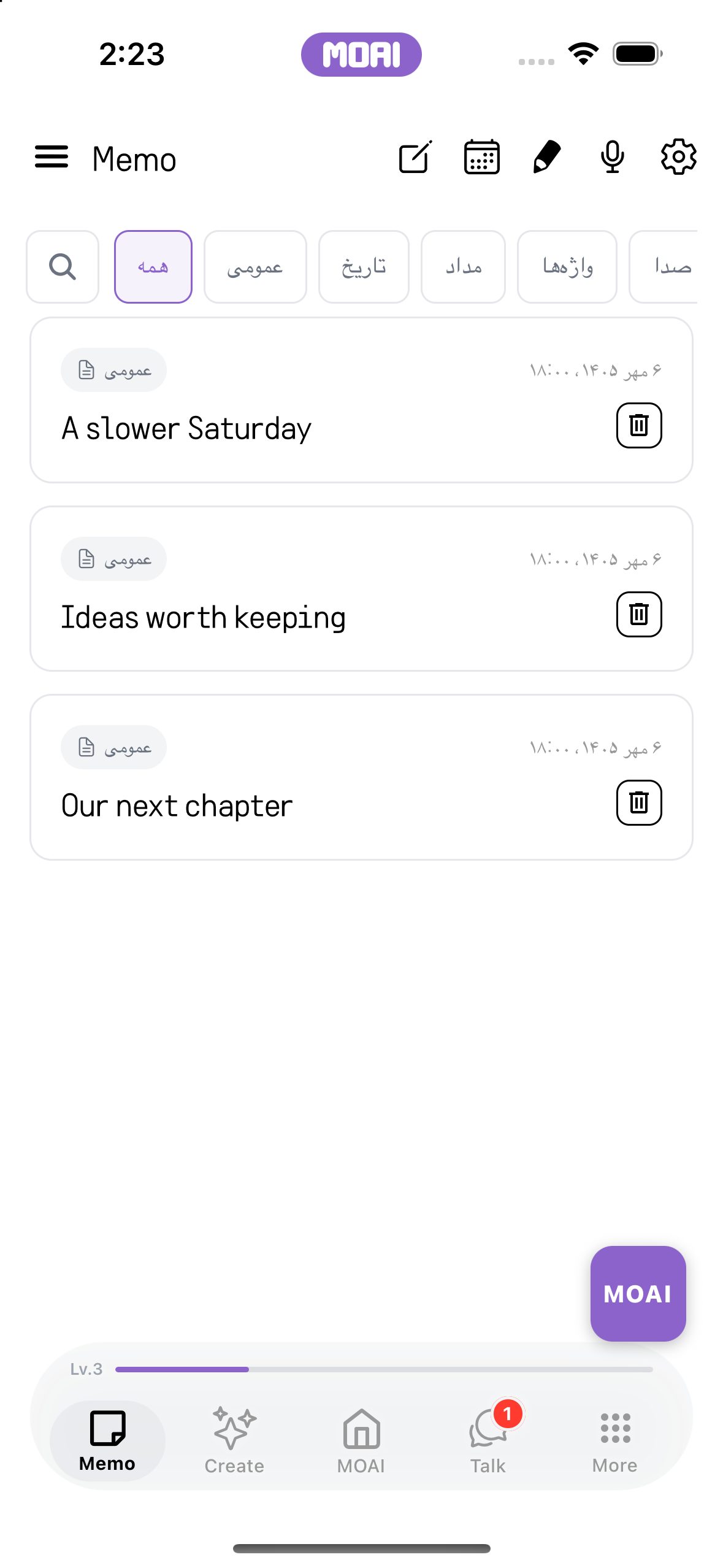
Memo
به فکرهایتان جا بدهید.
از یک یادداشت سریع تا جلسه، رویداد تقویم یا نقاشی. همه جزئیات را کنار هم نگه دارید.
یادداشت جدید
یادداشتی بنویسید و ویرایش کنید، تصویر اضافه کنید و مطالبی را که میخواهید نگه دارید به آن پیوست کنید.
یک فهرست نقطهای اعمال کنید، سپس تغییر را لغو کنید.
MOAI دستیار
از هوش مصنوعی بخواهید یادداشتهایتان را مرتب کند، سپس نتیجه را کنار متن اصلی بررسی کنید.
ضبط صفحه از اجرای MOAI Organize روی یک یادداشت و دریافت یک فهرست برنامه مرتب. نتیجه نمونه نمایش داده میشود.
متن اصلی یادداشت در ویرایشگر پیش از هرگونه سازماندهی MOAI. محتوای نمونه نمایش داده میشود.
MOAI Assistant یادداشت سازمانیافته را بهصورت یک فهرست برنامه کوتاه با دکمههای Copy و Add to Memo نشان میدهد. نتیجه نمونه نمایش داده میشود.
یادداشت
با جستوجو و فیلتر برای انواع مختلف محتوا، یادداشتتان را پیدا کنید.
در کتابخانه یادداشتها جستوجو کنید تا یادداشت مطابق را پیدا کنید.
تقویم
بین نمای ماه و سال جابهجا شوید، یک تاریخ را باز کنید و به آن روز یادداشت اضافه کنید.
یک تاریخ را انتخاب کنید تا یادداشتهای زمانبندیشده آن را ببینید.
سال و ماه را از انتخابگر تقویم انتخاب کنید.
یادآورها
برای یادداشت زمانی تعیین کنید تا اعلانش شما را به آن برگرداند.
برگه Schedule Alert در تقویم Memo با عنوان، زمان هشدار و گزینه تکرار برای یک تاریخ انتخابشده. محتوای نمونه نمایش داده میشود.
ضبط صدا
فکری را ضبط کنید، صدا را به متن تبدیل کنید و متن را مرتب کنید. برای پخش دوباره به ضبط برگردید.
صفحه ضبط صدا، آماده شروع با ضربه روی Start Recording.
ضبط جلسه
جلسهای را ضبط کنید و متن، گویندهها، خلاصه و اقدامهای لازم آن را مرور کنید.
پیش از ضبط، تعداد شرکتکنندگان را تنظیم کنید.
Moai Pencil
قلممو را انتخاب کنید، روی بوم نقاشی کنید و اثرتان را در گالری ذخیره کنید.
Color over the line drawing while keeping the completed reference beside it.
واژهنامه
کلمههای نشانشده را با فیلتر واژگان پیدا کنید و مطالعه را از یادداشتهایتان ادامه دهید.
فهرست یادداشتها با انتخاب تراشه فیلتر Words که نه کلمه ذخیرهشده را با دکمههای نشانک نشان میدهد. محتوای نمونه نمایش داده میشود.
فهرست Memo Words که پیمایش شده تا کلمات نشاندار اسپانیایی و ژاپنی را با معنایشان نشان دهد. محتوای نمونه نمایش داده میشود.
خروجی PDF
مطلب را به یادداشتهایتان بیاورید، PDF خروجی بگیرید یا یادداشت را با برنامهای دیگر به اشتراک بگذارید.
باز کردن یک یادداشت و خروجی گرفتن آن به پیشنمایش PDF. محتوای نمونه نمایش داده میشود.
یادداشتهای حذف شده
سطل زباله را باز کنید و یادداشتی را که میخواهید نگه دارید بازیابی کنید.
فهرست Deleted Memos با یادداشتهای حذفشده، دکمههای بازیابی و حذف و روزهای باقیمانده تا حذف خودکار. محتوای نمونه نمایش داده میشود.
Create
با یک ایده شروع کنید.
Music Studio، بیتساز، Image Studio، Video Studio و Keywords. از یک ایده شروع کنید و آن را به موسیقی، تصویر و ویدیو تبدیل کنید.
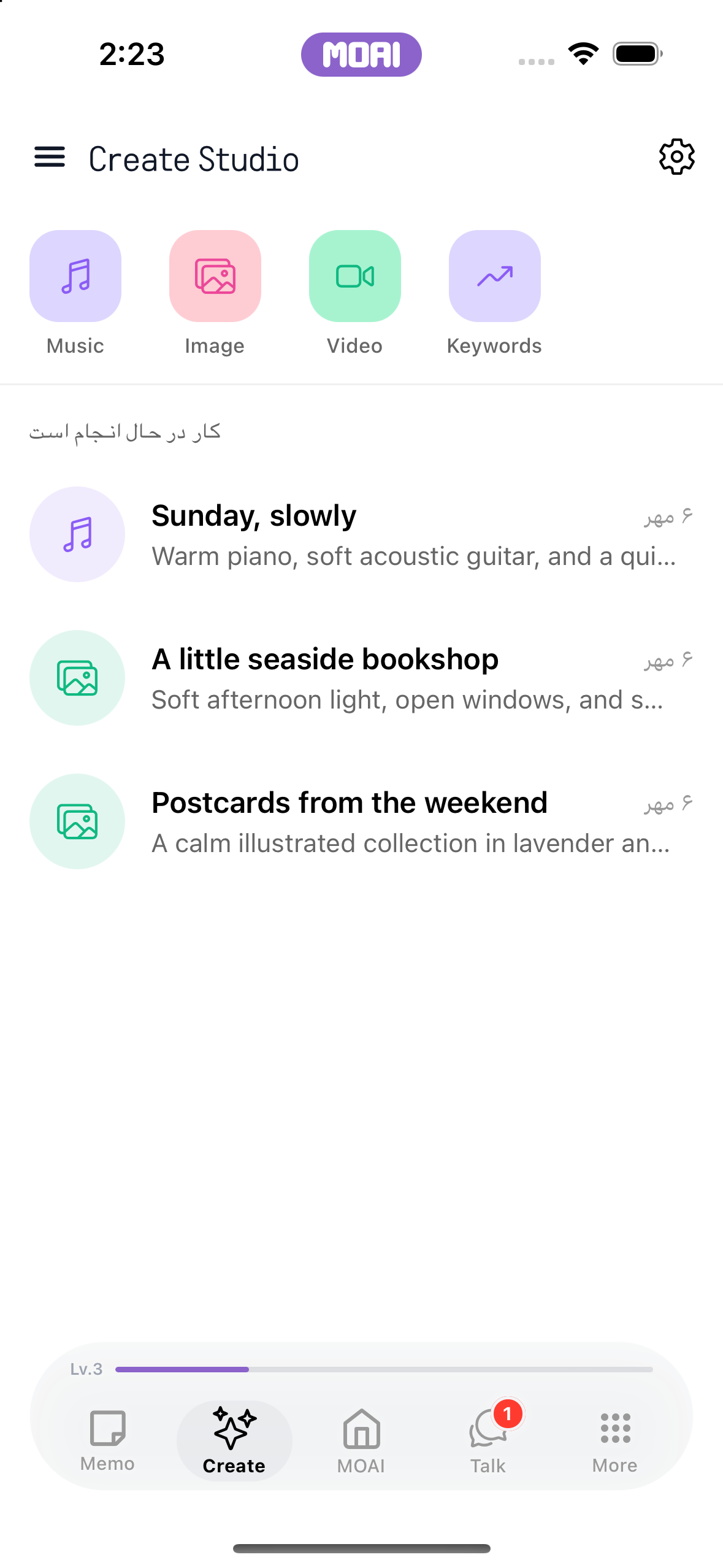
Create Studio
ابزارها و عاملهای خلاقانه را کشف کنید، سپس به آثاری که ساختهاید برگردید.
صفحه اصلی Create Studio با میانبرهای استودیوها و کارهای در حال انجام؛ باز کردن Music Studio و بازگشت به صفحه اصلی Create. محتوای نمونه نمایش داده شده است.
صفحه اصلی Create Studio با استودیوهای Music، Image، Video و Keywords در بالا. محتوای نمونه نمایش داده میشود.
فهرست کارهای در حال انجام Create Studio با یک پروژه موسیقی و دو پروژه تصویر. محتوای نمونه نمایش داده میشود.
Music Studio
ایدهای موسیقایی را توصیف کنید، آهنگ بسازید و موسیقیهایتان را در آلبومها سازمان دهید.
تنظیم موسیقی را با یک دستور نمونه، انتخاب سبک Acoustic و گزینههای حالوهوا بررسی کنید.
Acoustic را از میان سبکهای موسیقی انتخاب کنید. صفحه تنظیم واقعی روی iPhone 16.
Calm را برای شکل دادن به حالوهوای موسیقی انتخاب کنید. ایده و تولید موسیقی نشان داده نمیشود.
بیتساز
بیتی بسازید، روی ترکیببندی کار کنید و آن را پخش کنید.
با ضربه زدن روی پدهای رنگارنگ در Beat Maker نت وارد میشود و با فشردن Play الگو بهصورت حلقهای پخش میشود. محتوای نمونه نمایش داده شده است.
Image Studio
در گفتگو تصویری را توصیف کنید، نسبت و سبک آن را انتخاب کنید و آثارتان را در Image Studio مدیریت کنید.
یک نسبت تصویر و سبک Watercolor را انتخاب کنید. فقط تنظیمات؛ هیچ تصویری تولید نمیشود.
نسبت تصویر 4:3 و سبک Watercolor را انتخاب کنید. فقط تنظیم واقعی؛ نتیجه تولیدشده یا ذخیرهسازی نشان داده نمیشود.
Video Studio
ویدیو بسازید یا با ویرایش هوش مصنوعی، استودیو و ویرایشگر ویدیو روی کلیپی کار کنید.
ضبط صفحه از ویرایشگر Video Studio که یک کلیپ واردشده را پخش میکند و روی خط زمان به دو کلیپ تقسیم میکند.
صفحه اصلی Video Studio با دکمههای Create و Edit، AI Edit، آمادهسازی انتشار و پیشنویسهای اخیر ویرایش. محتوای نمونه نمایش داده میشود.
Keywords
کشوری را انتخاب کنید، کلیدواژههای پرطرفدار را ببینید و برای جزئیات بیشتر یکی را باز کنید.
کشورها را برای کلمات کلیدی پرطرفدار بررسی کنید. به رتبهبندی کلمات کلیدی برگردید.
کلمات کلیدی پرطرفدار را با تعداد جستوجوها و تعداد خبرهای مرتبط مرور کنید.
MOAI
کنجکاویتان را دنبال کنید.
MOAI Lens، Beauty Camera، مترجم همزمان گفتگو، مطالعه، موسیقی، فال و عشق، همه در یک جا.
خانه
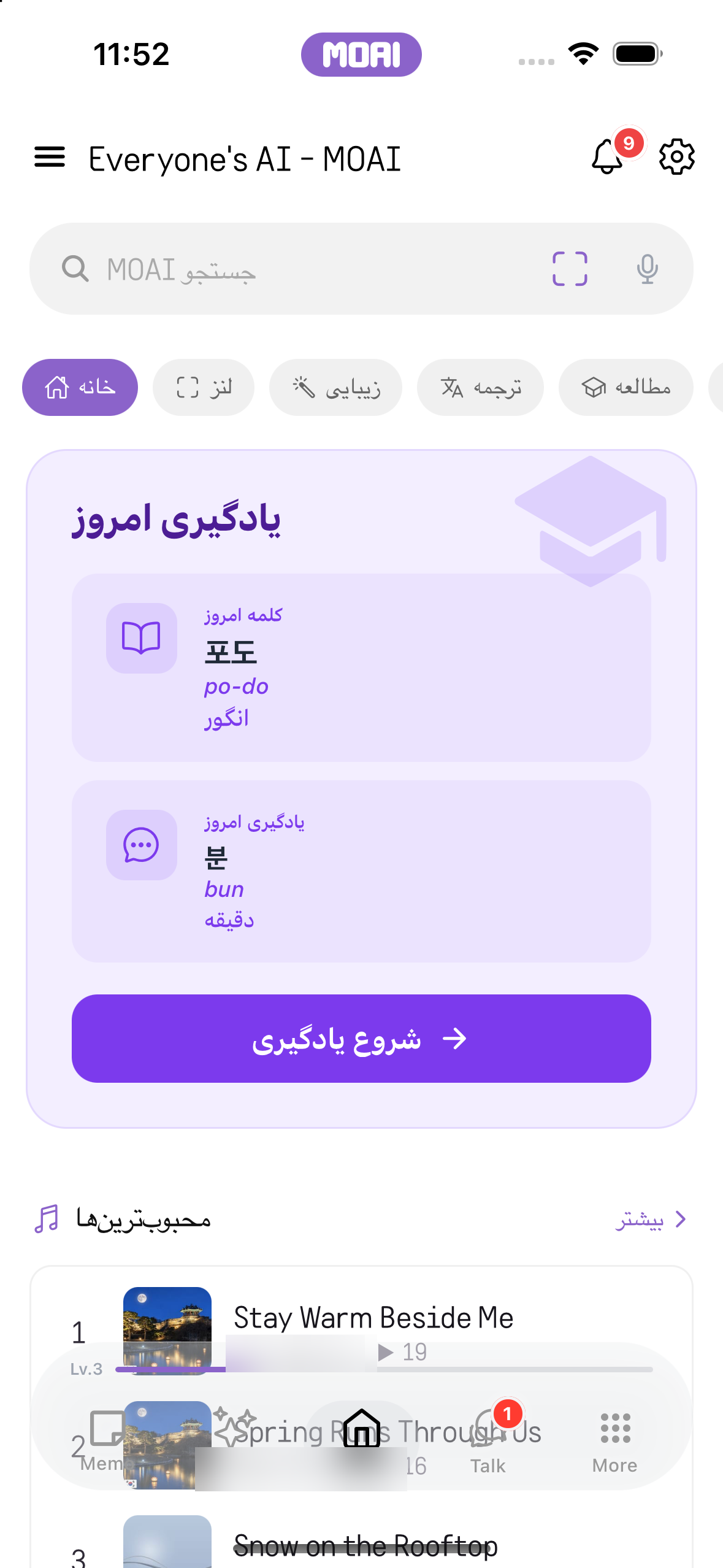
از منوی سریع برای باز کردن یک ابزار استفاده کنید یا محتوای روزانه را ببینید.
پیمایش صفحه اصلی MOAI با کارت Today's Study و کارتهای روزانه، سپس ضربه روی چیپ منوی سریع Translate برای باز کردن مترجم. محتوای نمونه نمایش داده شده است.
صفحه اصلی زبانه MOAI با کارت Today's Study که کلمه و جمله روز را نشان میدهد. محتوای نمونه نمایش داده میشود.
MOAI Lens
عکس بگیرید یا تصویری را از آلبوم انتخاب کنید، سپس از لنز بخواهید آن را تحلیل کند.
عکس یک کافه کتابفروشی از آلبوم انتخاب و تحلیل میشود و Lens نتایج جستوجو را با یک خلاصه باز میکند. نتیجه نمونه نمایش داده میشود.
انتخابگر آلبوم MOAI با عکسهای نمونه، از جمله عکس یک کافه کتابفروشی، برای تحلیل با Lens. محتوای نمونه نمایش داده میشود.
Beauty Camera
با جلوههای زیبایی زنده عکس بگیرید، بین پنلهای Glam، MY، Beauty، Advanced Beauty، Makeup و Filters جابهجا شوید، سپس عکس را ذخیره یا ویرایش کنید.
امتحان حالتهای Glam روی عکس آلبوم یک مدل خیالی: Goddess، Apricot، Moonrabbit، Sunset و Clean، با مقایسه با عکس اصلی و ذخیره.
دوربین زیبایی زنده با پنل Makeup باز: Foundation، Blusher، Lipstick، Contour، Highlighter و Color Lens، در کنار تبهای Glam، MY، Beauty، Advanced Beauty و Filters. MOAI در مجموع 597 گزینه زیبایی قابل تنظیم ارائه میدهد.
روتوش یک عکس آلبوم: رژلب با گزینههای سبک و پالت رنگ روی یک مدل خیالی اعمال شده است. Makeup بهتنهایی 224 گزینه از 597 گزینه زیبایی MOAI را شامل میشود.
Face Reshape با گروههای Proportion، Face، Eye، Eyebrow و Nose؛ Eye Size برای هر دو چشم یا برای هر چشم جداگانه تنظیم شده است. مدل خیالی.
عکس روتوششده در آلبوم ذخیره شد و آماده اشتراکگذاری یا ویرایش دوباره است. مدل خیالی.
صفحه اصلی Beauty Camera با حالت Beauty انتخابشده در کنار Lens و Translate، همراه با نمای زنده دوربین و گزینههای کیفیت Low، Normal و High.
صفحه نتیجه عکسبرداری با دکمههای Retake، Share، Save و Detailed edit زیر عکس گرفتهشده.
صفحه نتیجه عکسبرداری پس از ذخیره؛ دکمه Save به تیک سبز Saved تبدیل شده و در کنار Retake، Share و Detailed edit قرار دارد.
دوربین زیبایی زنده با تب Glam روی دسته New، که حالتهایی مانند Latte، Berry، Honey و Icy را نشان میدهد.
دوربین زیبایی زنده با تب MY باز، که یک حالت ذخیرهشده و کاشی Save برای تنظیمات فعلی (تا 30) را نشان میدهد.
دوربین زیبایی زنده با تب Beauty باز، که لغزنده Face Shape و ابزارهایی مانند Slim، Small Head، Face Size و V-Line را نشان میدهد.
دوربین زیبایی زنده با تب Advanced Beauty باز، که لغزنده 3D Lifting و ابزارهایی مانند 3D Forehead، 3D Nose Size، 3D Apple Zone و 3D Lips را نشان میدهد.
دوربین زیبایی زنده با سبکهای Lipstick باز زیر Makeup: None، Daily، Idol، Roselle، Ballerina و Truffle، با لغزنده شدت و دکمههای سایه.
دوربین زیبایی زنده با تب Filters باز، که دستههای All، Selfie، Lovely، Natural، Pure، Blur و Soft و فیلترهایی مانند None، Original، Daily، No Filter و HD را نشان میدهد.
دوربین زیبایی زنده با پنل گزینهها باز روی تب Glam، که 20 حالت را در دسته Beauty کنار Hot، New و Character نشان میدهد.
صفحه ویرایش تفصیلی روی تب Glam با حالت Moonrabbit از دسته Beauty اعمالشده، دکمه مقایسه Original و تبهای Glam، MY، Portrait، Tools، Filters و Adjust. مدل خیالی.
صفحه Detailed edit روی تب Adjust، که ابزارهای HSL، Lux، Brightness، Luminance و Contrast را با یک لغزنده و دکمههای واگرد و ازنو نشان میدهد.
صفحه Detailed edit روی تب Portrait، که Face Reshape، Volume Lifting، Skin Detail، Face Angle و 3D Face را نشان میدهد.
صفحه Detailed edit روی تب Tools، که Crop، Object Eraser، Mosaic، DSLR و Cutout را نشان میدهد.
عکس آلبوم در ویرایشگر تفصیلی روی پنل 3D Face، که 3D Lifting، 3D Forehead، 3D Nose Size، 3D Nose Bridge و 3D Nostril را با یک لغزنده نشان میدهد. مدل خیالی.
عکس آلبوم در ویرایشگر تفصیلی روی تب Portrait، که Face Reshape، Volume Lifting، Skin Detail، Face Angle و 3D Face را نشان میدهد.
صفحه نتیجه عکس آلبوم با دکمههای Back to camera، Share، Save و Detailed edit.
نتیجه عکس آلبوم پس از ویرایش، با دکمههای Back to camera، Share، Save و Detailed edit.
نتیجه عکس آلبوم پس از ذخیره؛ دکمه Save یک تیک سبز Saved در کنار Back to camera، Share و Detailed edit نشان میدهد.
Glam
یک حالت را ببینید، روی دوربین اعمال کنید و نتیجه را مقایسه کنید.
تب Glam در ویرایشگر MOAI Beauty: دسته Beauty 20 حالت را فهرست میکند و اینجا Apricot روی یک پرتره خیالی از یک فرد بزرگسال اعمال شده است. محتوای نمونه نمایش داده میشود.
دوربین زیبایی زنده روی تب Glam با حالت Goddess انتخابشده و برجسته.
نگه داشتن Original در ویرایشگر Glam، پرتره را پیش از اعمال حالت Goddess نشان میدهد. محتوای نمونه نمایش داده میشود.
زیبایی
ظاهرتان را با 597 گزینه زیبایی در آرایش، فرم صورت، پوست، فیلترها و ابزارهای ویرایش دقیق تنظیم کنید.
کشیدن نوار Slim در ویرایشگر MOAI Beauty برای تنظیم یک گزینه پرتره روی یک پرتره خیالی از یک فرد بزرگسال. محتوای نمونه نمایش داده میشود.
زبانه Portrait در ویرایشگر MOAI Beauty با گزینههای پرتره مانند Face Reshape، Volume Lifting، Skin Detail و 3D Face روی یک پرتره خیالی از یک فرد بزرگسال. محتوای نمونه نمایش داده میشود.
نگه داشتن دکمه مقایسه در ویرایشگر MOAI Beauty لبهای اصلی را در کنار فهرست گزینههای رژلب روی یک پرتره خیالی از یک فرد بزرگسال نشان میدهد. محتوای نمونه نمایش داده میشود.
MY
ترکیبی از تنظیمها را ذخیره کنید و بعدا از مجموعهتان دوباره اعمال کنید.
ذخیره ترکیب فعلی تنظیمات زیبایی در MY با یک نام.
فهرست MY در دوربین زیبایی، که تا 30 ترکیب ذخیرهشده را نگه میدارد.
اعمال یک ترکیب ذخیرهشده MY روی عکس آلبوم یک مدل خیالی با یک ضربه.
کادر گفتوگوی Save to MY با نام واردشده MY 2 و دکمههای Cancel و Save بالای صفحهکلید.
تب MY در دوربین زیبایی زنده، که 1/30 حالت ذخیرهشده را با کاشی Save و یک حالت ذخیرهشده به نام MY 1 نشان میدهد.
تب MY در دوربین زیبایی زنده با حالت ذخیرهشده MY 1 که انتخاب و برجسته شده است.
روتوش عکس آلبوم
عکسی را از آلبومتان باز کنید، فرم اجزای صورت را تغییر دهید، آرایش یا فیلتر اضافه کنید و تصویر ویرایششده را ذخیره کنید.
انتخاب رژلب Idol در ویرایشگر Beauty و نگه داشتن دکمه مقایسه برای دیدن لبهای اصلی روی یک پرتره خیالی از یک فرد بزرگسال. محتوای نمونه نمایش داده میشود.
انتخابگر آلبوم MOAI که از دوربین Beauty باز شده است، با عکسهای نمونه از بزرگسالان خیالی و یک کلیپ نمونه. محتوای نمونه نمایش داده میشود.
یک پرتره خیالی از یک فرد بزرگسال که از آلبوم در صفحه MOAI Beauty با اقدامهای Save و Detailed edit باز شده است. محتوای نمونه نمایش داده میشود.
ویدیوی دوربین زیبایی
کلیپی ضبط کنید، پخشش کنید، ویرایشش کنید و نتیجه را ذخیره یا به اشتراک بگذارید.
اعمال حالت Glam Sunset روی یک کلیپ نمونه در ویرایشگر زیبایی ویدیو، پیشنمایش نتیجه و ذخیره ویدیو.
ضبط یک ویدیوی زیبایی در حالی که زمانسنج در حال اجراست.
پخش کلیپ ضبطشده با نوار جستوجو، سپس Save، Share، Retake یا Detailed edit.
ویدیوی زیبایی در آلبوم ذخیره شد.
Beauty Camera در حال ضبط ویدیو، با دکمه توقف قرمز، زمانسنج 0:04 و حالت Beauty در کنار Lens و Translate.
Beauty Camera در حالت ویدیو با دکمه ضبط قرمز آماده، در کنار حالتهای Lens، Translate و Beauty.
ویرایشگر زیبایی ویدیو روی تب Beauty، که لغزنده Video position، لغزنده Face Shape و دکمههای Cancel، Play و Apply را نشان میدهد.
ویرایشگر زیبایی ویدیو روی تب Glam، با لغزنده Video position، 20 حالت در دسته Beauty با Sunset انتخابشده و دکمههای Cancel، Play و Apply.
صفحه نتیجه ویدیو با نوار پخش در انتهای کلیپ و دکمههای Retake، Share، Save و Detailed edit.
صفحه نتیجه ویدیو پس از ذخیره، که در آن دکمه Save یک تیک سبز Saved نشان میدهد.
ترجمه · گفتگو
گفتگو را با کلمههای اصلی و ترجمهشان دنبال کنید.
تنظیمات ترجمه مکالمه زنده: انتخاب زبان طرف مقابل و جابهجایی بین حالتهای بلادرنگ و نوبتی. فقط صفحه تنظیمات؛ هیچ مکالمهای شروع نشده است. محتوای نمونه نمایش داده شده است.
ترجمه · متن
زبانها را انتخاب کنید، متن را وارد کنید و ترجمه را کپی کنید.
یک جمله را برای ترجمه وارد کنید. ترجمه کرهای و تلفظ را بخوانید.
یادگیری کتاب درسی
یک کتاب و یک درس انتخاب کنید. واژگان، گفتوگوها و دستور زبان را بیاموزید، تمرینها را انجام دهید و پیشرفت خود را دنبال کنید.
پیمایش در سطوح سهزبانه کتاب درسی و باز کردن Level 1 برای مرور واحدهای آن.
پیمایش در یک مکالمه کتاب درسی که هر خط آن به کرهای، ژاپنی و اسپانیایی است.
کارت Key Expressions کتاب درسی یک عبارت کرهای را با نسخههای ژاپنی و اسپانیایی و توضیح انگلیسی نشان میدهد.
آزمون واژگان
کلمهها را نشاندار کنید و با آزمون واژگان تمرین کنید.
انتخاب معنای درست در آزمون واژگان Word to Meaning و دیدن علامت درست روی آن. محتوای نمونه نمایش داده میشود.
کارت Word Learning که یک کلمه کرهای را با معادلهای ژاپنی و اسپانیایی، رومانیزاسیون و دکمههای صوتی نشان میدهد. محتوای نمونه نمایش داده میشود.
کارت Word Learning با دکمه نشانک پرشده پس از ذخیره کلمه برای مرور بعدی. محتوای نمونه نمایش داده میشود.
حروف پایه 31 زبان
31 زبان را یاد بگیرید. حروف پایه هر زبان را همراه با تلفظ هر حرف بیاموزید: صامتها و مصوتهای هانگول، هیراگانا و کاتاکانا، سیریلیک، خط عربی و بیشتر.
مجموعه نویسههای کرهای، ژاپنی و اسپانیایی بهترتیب: جدول همخوان/واکه کرهای، جدول کانای ژاپنی و الفبای اسپانیایی.
یادگیری کلمات
کلمهای را به یک تصویر وصل کنید و تلفظش را بشنوید.
کرهای، ژاپنی و اسپانیایی را مقایسه کنید. معنای انگلیسی را نمایش دهید و برای خواندن آن پیمایش کنید. میان کارتهای مصور کلمات بکشید.
اعداد همه
تشخیص و استفاده از اعداد را در زبانی که یاد میگیرید تمرین کنید.
سه زبان یادگیری را انتخابشده نگه دارید و یک زبان اصلی انتخاب کنید. اعداد ژاپنی را در Grid View بررسی کنید. به Number Table بروید و میان گروههای اعداد پیمایش کنید.
خواندن داستان
داستانی بخوانید و در حین خواندن واژگان را بررسی کنید.
پیمایش در یک داستان ژاپنی که هر صحنه آن با نسخههای کرهای و اسپانیایی و ترجمه انگلیسی نمایش داده میشود.
تمرین تایپ
تایپ را تمرین کنید و بعد از هر جلسه نتیجهتان را مرور کنید.
انتخاب اسپانیایی، ژاپنی یا کرهای از فهرست زبانهای تمرین تایپ، سپس تایپ یک جمله کرهای با راهنمای کلیدها.
مربی MOAI
از طریق تجربه یادگیری صوتی بیدرنگ، گفتگو را تمرین کنید.
صفحه تنظیم MOAI Tutor که زبانهای یادگیری و فهرست بررسی تنظیمات مربی را پیش از یک گفتوگوی زنده نشان میدهد.
موسیقی همه
آهنگهای تازه را ببینید، موسیقی جستوجو کنید و آهنگی را برای گوش دادن باز کنید.
موسیقی را بر اساس عنوان جستوجو کنید. آهنگها، هنرمندان و آلبومهای مطابق را ببینید.
کتابخانه من
موسیقی پخش کنید، فهرست پخش بسازید و به علاقهمندیها و تاریخچه شنیدن برگردید.
صفحه Playlists با فهرست سه لیست پخش همراه با تعداد آهنگها و مدتزمان. محتوای نمونه نمایش داده میشود.
زبانه Liked در My Library با فهرست آهنگهایی که شنونده پسندیده است. محتوای نمونه نمایش داده میشود.
زبانه Recently Played در My Library با فهرست آهنگهایی که اخیراً پخش شدهاند. محتوای نمونه نمایش داده میشود.
فال برای همه
یک فال را انتخاب کنید، اطلاعات خواستهشده را وارد کنید و نتیجه را ببینید.
باز کردن General Fortune، انتخاب Today's Fortune و اجرای تحلیل برای رسیدن به یک نتیجه نمونه فال. نتیجه نمونه نمایش داده میشود. فقط برای سرگرمی.
صفحه اصلی Fortune با مدیریت پروفایل، شش دسته فال و یک کارت نمونه فال روزانه. نتیجه نمونه نمایش داده میشود.
عشق برای همه
ابزارهای روابط را بررسی کنید، اطلاعات خواستهشده را بدهید و نتیجه را مرور کنید.
پاسخ به سؤالهای آزمون عشق MBTI یکییکی و رسیدن به یک نتیجه نمونه INFP. نتیجه نمونه نمایش داده میشود. فقط برای سرگرمی.
یک سؤال از آزمون شخصیت عشق MBTI با پنج گزینه پاسخ و پیشرفت 1 از 8. محتوای نمونه نمایش داده میشود.
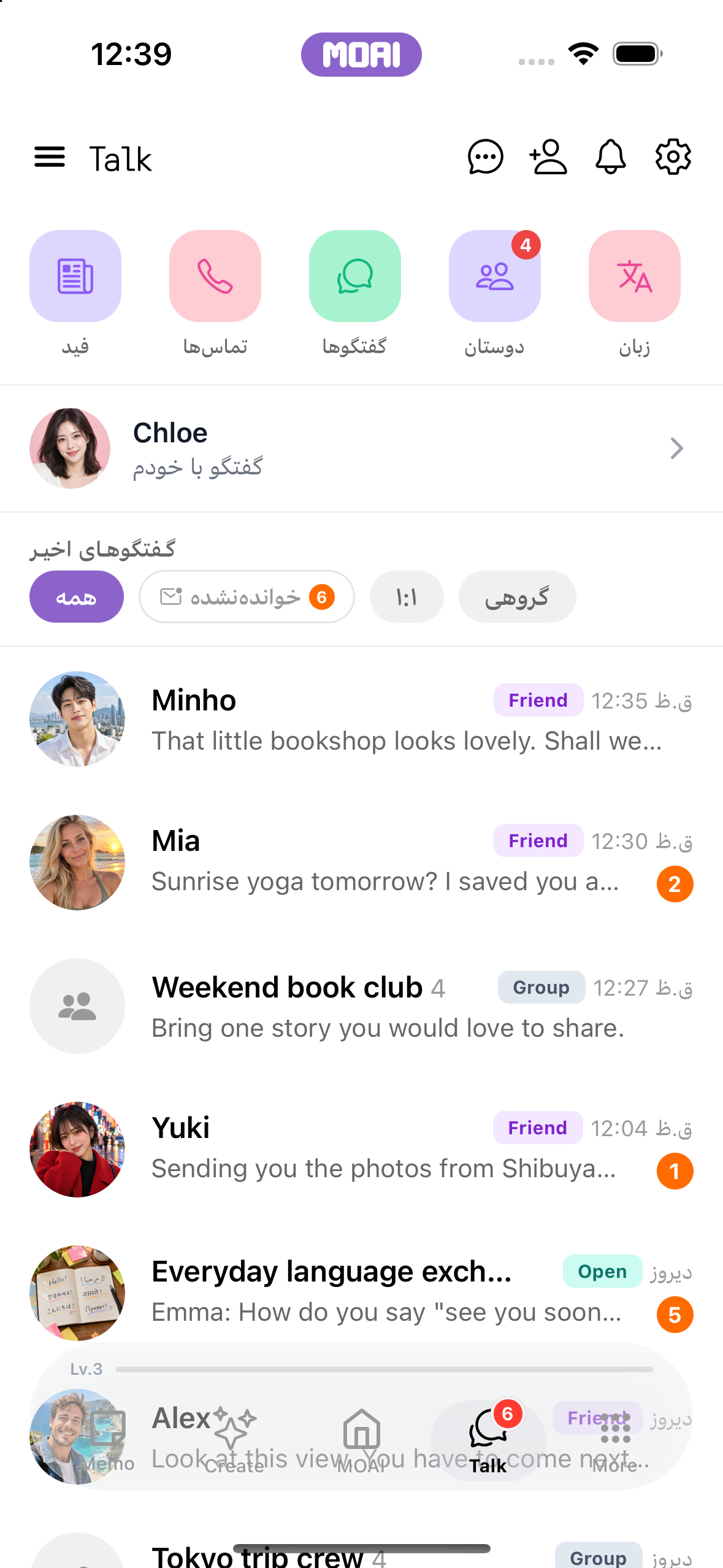
Talk
گفتگو را زنده نگه دارید.
پیامها، تماسها، کانالها و داستانهای مشترک آدمها را به هم نزدیک میکنند.
گفتگوها
در هر گفتگو پیام و پیوست بفرستید، واکنش نشان دهید، ویرایش و ترجمه کنید.
پیمایش رو به عقب و جلو در یک گفتوگوی چت یکبهیک. محتوای نمونه نمایش داده میشود.
سینی پیوست چت با عکسهای اخیر و گزینههای Camera، Photo، Video، File و Voice. محتوای نمونه نمایش داده میشود.
گفتگوی گروهی
گروه بسازید، افراد را دعوت کنید و شرکتکنندگان را مدیریت کنید.
رفتن به زبانه Group chat و انتخاب دوستان برای شروع یک گروه. محتوای نمونه نمایش داده میشود.
باز کردن منوی یک چت گروهی و فهرست شرکتکنندگان آن. محتوای نمونه نمایش داده میشود.
فیلد Add participant در یک چت گروهی با شناسه کاربری تایپشده و دکمه بهاضافه برای دعوت او. محتوای نمونه نمایش داده میشود.
دوستان
دوست اضافه کنید، پروفایلها را باز کنید و ارتباطاتتان را در پوشهها سازمان دهید.
جابهجایی میان زبانههای Nickname، Email و My QR در صفحه Follow. محتوای نمونه نمایش داده میشود.
فهرست دنبالشوندهها با دوستان نمونه، عکسهای پروفایل، معرفیها و نشانهای Friend آنها. محتوای نمونه نمایش داده میشود.
پروفایل یک دوست با عکس، معرفی، تعداد دنبالکنندگان و دکمههای Chat و تماس. محتوای نمونه نمایش داده میشود.
تماسها
تماس صوتی یا تصویری شروع کنید، از ترجمه استفاده کنید و به تاریخچه تماسها برگردید.
فهرست تاریخچه تماس با تماسهای صوتی و تصویری نمونه، مدتزمانها و تماسهای بیپاسخ. محتوای نمونه نمایش داده میشود.
گفتگوهای باز
کانالی را کشف کنید، به گفتگویش بپیوندید یا کانال خودتان را بسازید.
Open Chats را مرور کنید. انجمنهای نمونه نمایش داده شدهاند. به My Open Chats بروید. عضویت نمونه نمایش داده شده است. به همه انجمنها برگردید.
با جستوجو یک انجمن پیدا کنید. انجمن موسیقی نمونه نمایش داده شده است.
انجمنهای خود را در My Open Chats پیدا کنید. محتوای نمونه نمایش داده میشود.
چت تصادفی
جلسهای برای جورشدن شروع کنید و با کسی تازه آشنا شوید.
صفحه تنظیمات Random Chat: جابهجایی بین حالت ویدیو و متن، انتخاب جنسیت طرف مقابل و پیمایش تا فیلترهای زبان و گروه سنی. جفتیابی شروع نشده است. محتوای نمونه نمایش داده شده است.
یک زبان را در ترجیحات Random Chat جستوجو کنید. نتایج جستوجوی انگلیسی نمایش داده شده است.
تبادل زبان
پروفایل و ترجیحاتتان را تنظیم کنید، همتا پیدا کنید و با گفتگو تمرین کنید.
پیمایش در صفحه پروفایل Language Exchange. محتوای نمونه نمایش داده میشود.
تنظیمات کشف Language Exchange با موقعیت، حالت جهانی، جنسیت ترجیحی و بازه سنی. محتوای نمونه نمایش داده میشود.
کارت پروفایل Language Exchange یک فرد نمونه با کشور، شهر و MBTI و دکمههای رد کردن، اشتراکگذاری و پسندیدن. محتوای نمونه نمایش داده میشود.
ایجنتهای سفارشی
عاملها را کشف کنید، عامل سفارشی بسازید و گفتگو را شروع کنید.
فهرست Custom Agents با Book Buddy و Phrase Coach، سپس فرم Create Agent که در آن لحن و سبک انتخاب میشود. چیزی ذخیره نمیشود. محتوای نمونه نمایش داده شده است.
فید
داستانها، پستهای وبلاگ و مکانها را در فید ببینید.
پیمایش در فید Story با پستهای کوتاه نمونه. محتوای نمونه نمایش داده میشود.
فید Blog با فهرست پستهای وبلاگ نمونه همراه با عکس روی جلد، بازدید، پسند و نظر. محتوای نمونه نمایش داده میشود.
نوشتن پست
پستی بنویسید، رسانه اضافه کنید و به فعالیتهای منتشرشدهتان برگردید.
نوشتن یک پست کوتاه انگلیسی در ویرایشگر New Story و باز کردن انتخابگر آلبوم برای مرور عکسها. چیزی آپلود یا منتشر نمیشود. محتوای نمونه نمایش داده شده است.
ویرایشگر پست وبلاگ جدید با یک عنوان نمونه تایپشده و ابزارهای قالببندی؛ چیزی منتشر نمیشود. محتوای نمونه نمایش داده میشود.
نظر
زیر پستی نظر بدهید، آن را لایک یا ترجمه کنید و در صورت نیاز محتوا را گزارش دهید.
باز کردن یک پست نمونه Topic از فید و خواندن پاسخهای آن با کادر نظر در پایین. محتوای نمونه نمایش داده شده است.
Tablet
روی صفحهٔ بزرگتر نقاشی کنید، ویدیو ویرایش کنید، یادداشتها را جستوجو کنید و گفتگو کنید.
یادداشت
با جستوجو و فیلتر برای انواع مختلف محتوا، یادداشتتان را پیدا کنید.
جستوجو در یادداشتها و تغییر اندازه پنل فهرست در کنار پنل یادداشت در iPad. محتوای نمونه نمایش داده میشود.
Moai Pencil
قلممو را انتخاب کنید، روی بوم نقاشی کنید و اثرتان را در گالری ذخیره کنید.
کشیدن یک طرح کوه در MOAI Pencil روی iPad، سپس لغو و اعمال دوباره خطها.
Video Studio
ویدیو بسازید یا با ویرایش هوش مصنوعی، استودیو و ویرایشگر ویدیو روی کلیپی کار کنید.
ویرایش ویدیو روی iPad: پخش یک کلیپ، تقسیم آن، افزودن افکت سیاهوسفید، تنظیم روشنایی و پخش دوباره. محتوای نمونه نمایش داده شده است.
ویرایش کلیپ در iPad: برش یک کلیپ روی خط زمانی، کم کردن بلندی صدا، افزودن محو شدن تدریجی صدا در ابتدا، تغییر سرعت و برش، تغییر نسبت خروجی، تنظیم گذار Fade to black و پخش آن. محتوای نمونه نمایش داده شده است.
افزودن زیرنویس در iPad: یک زیرنویس اضافه کنید، متن را وارد کنید، آن را بزرگ و زرد کنید، در پیشنمایش بکشید، زمان پایان را تنظیم کنید، یک زیرنویس دوم بنفش در بالا اضافه کنید و هر دو را پخش کنید. محتوای نمونه نمایش داده شده است.
پوشاندن بخشی از ویدیو در iPad: یک ناحیه اضافه کنید، بین Mosaic و Blur جابهجا شوید، شدت را تنظیم کنید، آن را روی قیمتها بکشید، اندازهاش را تغییر دهید و پخش کنید. محتوای نمونه نمایش داده شده است.
استفاده از نقاشی MOAI Pencil در ویدیو در iPad: در Pencil کنار ویرایشگر نقاشی کنید، بوم را در Drawing وارد کنید و روی ویدیو پخش کنید. محتوای نمونه نمایش داده شده است.
خروجی گرفتن در iPad: 720p یا 1080p را انتخاب کنید، خروجی روی دستگاه را شروع کنید، پیشرفت را ببینید و با زیرنویسها، نقاشی و محو کردن ادغامشده در ویدیو تمام کنید. محتوای نمونه نمایش داده شده است.
AI Video Creation در iPad، مرحله 2 از 9: یک ایده ویدیویی که با پیشتنظیم Story در MOAI brief assist پر شده، پیش از انتخاب تصاویر، پلتفرمها، مدت و نسبت تصویر. محتوای نمونه نمایش داده شده است.
AI Video Edit در iPad: دو کلیپ منبع، یک درخواست ویرایش، صدا و بهبودهای اختیاری، زبانهای زیرنویس کرهای و انگلیسی، نسبت تصویر و مدت هدف. محتوای نمونه نمایش داده شده است.
صفحه اصلی Video Studio در iPad: دکمههای Create و Edit، AI Edit، آمادهسازی انتشار، اطلاعات ورود برای ارسال و پیشنویسهای اخیر ویرایش، کنار MOAI Pencil. محتوای نمونه نمایش داده شده است.
افزودن ویدیو در iPad: انتخابگر آلبوم با سه کلیپ انتخابشده به ترتیب، آماده افزوده شدن به یک ویرایش جدید. محتوای نمونه نمایش داده شده است.
خط زمانی Video Studio در iPad با سه کلیپ، دستگیرههای برش، تقسیم، واگرد و ازنو، و مسیرهای جداگانه برای زیرنویسها، یک نقاشی Pencil و یک ناحیه حریم خصوصی. محتوای نمونه نمایش داده شده است.
Prepare Posting در iPad، مرحله 6 از 7: بررسی پیش از انتشار برای TikTok با موارد آماده و هشدار و فهرست بررسی کسب درآمد. محتوای نمونه نمایش داده شده است.
گفتگوها
در هر گفتگو پیام و پیوست بفرستید، واکنش نشان دهید، ویرایش و ترجمه کنید.
جابهجایی بین گفتوگوهای نمونه در iPad: با ضربه زدن روی یک چت در فهرست سمت چپ، آن چت در سمت راست باز میشود. محتوای نمونه نمایش داده میشود.
PC
روی رایانه یادداشت بنویسید، واژه یاد بگیرید و موسیقی گوش دهید.
یادداشت جدید
یادداشتی بنویسید و ویرایش کنید، تصویر اضافه کنید و مطالبی را که میخواهید نگه دارید به آن پیوست کنید.
ویرایش یادداشت روی Mac: تیک زدن کارهای انجامشده، انتخاب یک جمله، پررنگ کردن آن از نوار قالببندی Aa و ذخیره. محتوای نمونه نمایش داده شده است.
یک برنامه ذخیرهشده برای آخر هفته که در ویرایشگر یادداشت دسکتاپ دوباره باز شد
آزمون واژگان
کلمهها را نشاندار کنید و با آزمون واژگان تمرین کنید.
در Mac، Word Learning در پنجرهای جداگانه کنار برنامه اصلی و Study Settings باز میشود و یک کلمه را به کرهای، ژاپنی و اسپانیایی با معنای انگلیسی آن نشان میدهد.
کتابخانه من
موسیقی پخش کنید، فهرست پخش بسازید و به علاقهمندیها و تاریخچه شنیدن برگردید.
پخش موسیقی روی Mac: شروع یک آهنگ، جابهجایی بین جلد و متن ترانه، جلو رفتن، روشن کردن تکرار، پسندیدن و رفتن به آهنگ بعدی.
MOAI, in your language.
See the app in any of its 30 languages.
Memo فارسی
Create Studio فارسی
Talk فارسی
MOAI home فارسی
Getting started فارسی
پرسشهایی دربارهٔ MOAI
هوش مصنوعی برای همه - MOAI (موآی) چیست؟
هوش مصنوعی برای همه - MOAI (موآی) یک اپلیکیشن همهکاره با هوش مصنوعی برای iPhone، iPad، Android، Mac و Windows است. میتوانید با هوش مصنوعی یادداشت بنویسید و مرتب کنید، پیامهای صوتی و جلسهها را ضبط و به متن تبدیل کنید، متن و مکالمههای زنده را ترجمه کنید، زبان یاد بگیرید، موسیقی، تصویر و ویدیو بسازید و با دوستان چت و تماس بگیرید — به 30 زبان.
با MOAI چه کارهایی میتوانم انجام دهم؟
از یک یادداشت سریع تا جلسه، رویداد تقویم یا نقاشی. همه جزئیات را کنار هم نگه دارید. Music Studio، بیتساز، Image Studio، Video Studio و Keywords. از یک ایده شروع کنید و آن را به موسیقی، تصویر و ویدیو تبدیل کنید. MOAI Lens، Beauty Camera، مترجم همزمان گفتگو، مطالعه، موسیقی، فال و عشق، همه در یک جا. پیامها، تماسها، کانالها و داستانهای مشترک آدمها را به هم نزدیک میکنند.
MOAI را از کجا دانلود کنم؟
در صفحهٔ دانلود، پلتفرم خود را انتخاب کنید تا فروشگاه رسمی برنامههای آن باز شود.
اپلیکیشن MOAI و این صفحه به 30 زبان در دسترس است، از جمله انگلیسی، کرهای، ژاپنی، اسپانیایی، فرانسوی، آلمانی، روسی، عربی، هندی، تایلندی و ویتنامی. زبانهای یادگیری جدا از زبان برنامه انتخاب میشوند.