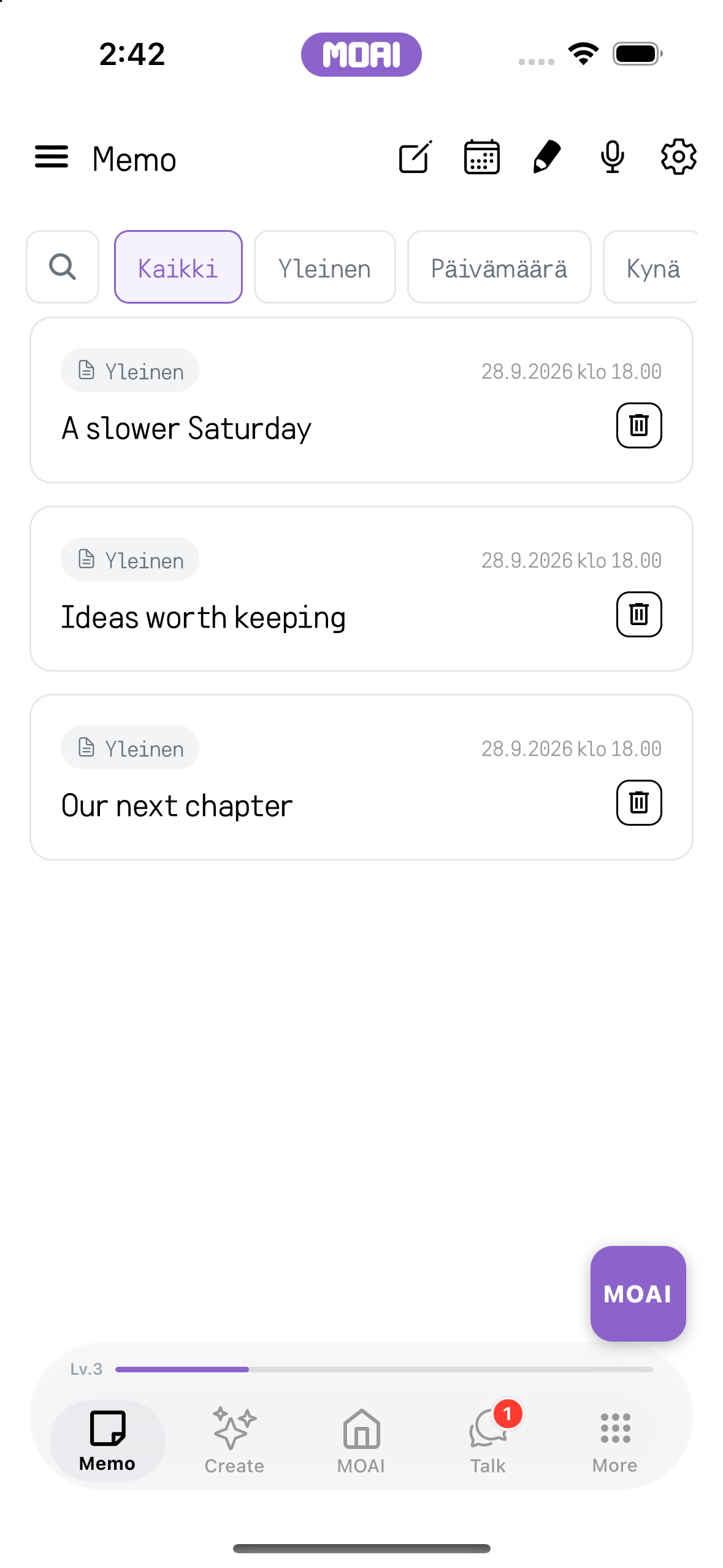
Tallenna ajatus, litteroi ääni ja jäsennä teksti. Palaa äänitykseen ja kuuntele se uudelleen.
Äänityksen näyttö, valmiina alkamaan, kun napautat Start Recording.
Kokoustallennus
Tallenna kokous ja tarkastele sen litteraattia, puhujia, yhteenvetoa ja toimenpiteitä.
Aseta osallistujamäärä ennen tallennusta.
Moai Pencil
Valitse sivellin, piirrä kankaalle ja tallenna työsi galleriaan.
Color over the line drawing while keeping the completed reference beside it.
Sanasto
Löydä kirjanmerkityt sanat sanastosuodattimella ja jatka opiskelua muistiinpanoistasi.
Muistioluettelo Words-suodatinvalinta käytössä, yhdeksän tallennettua sanaa kirjanmerkkipainikkeineen. Esimerkkisisältöä.
Memo Words -luettelo vieritettynä näyttämään kirjanmerkityt espanjan- ja japaninkieliset sanat merkityksineen. Esimerkkisisältöä.
Vie PDF
Tuo aineistoa muistiinpanoihin, vie PDF tai jaa muistiinpano toiseen sovellukseen.
Muistio avataan ja viedään PDF-esikatseluun. Esimerkkisisältöä.
Poistetut muistiinpanot
Avaa roskakori ja palauta muistiinpano, jonka haluat säilyttää.
Deleted Memos -luettelo poistetuista muistioista palautus- ja poistopainikkeineen sekä jäljellä olevine päivineen ennen automaattista poistoa. Esimerkkisisältöä.
Create
Aloita ideasta.
Music Studio, Beat Maker, Image Studio, Video Studio ja Keywords. Lähde liikkeelle yhdestä ideasta ja tee siitä musiikkia, kuvia ja videota.
Create Studio
Tutustu luoviin työkaluihin ja agentteihin ja palaa tekemiisi töihin.
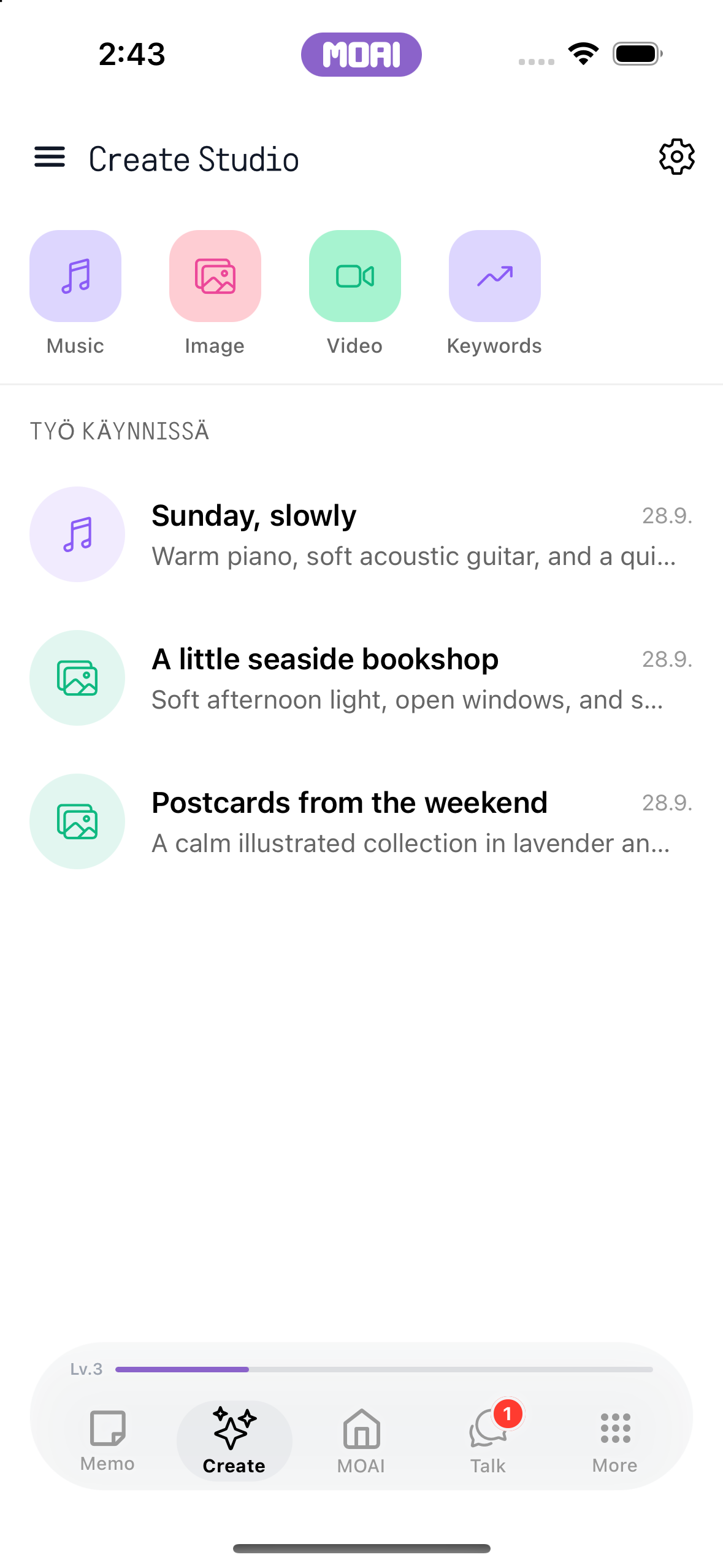
Create Studion etusivu studioiden pikakuvakkeineen ja keskeneräisine töineen: Music Studio avataan ja palataan Create-etusivulle. Näytössä on esimerkkisisältöä.
Create Studion etusivu, jonka yläreunassa Music-, Image-, Video- ja Keywords-studiot. Esimerkkisisältöä.
Create Studion keskeneräisten töiden luettelo, jossa musiikkiprojekti ja kaksi kuvaprojektia. Esimerkkisisältöä.
Music Studio
Kuvaile musiikkiidea, luo kappale ja järjestä musiikkisi albumeiksi.
Tutustu musiikin asetuksiin esimerkkikehotteen, Acoustic-lajivalinnan ja tunnelmavaihtoehtojen kanssa.
Valitse Acoustic musiikkilajien joukosta. Oikea iPhone 16:n asetusnäyttö.
Valitse Calm musiikin tunnelmaksi. Konseptia ja musiikin luontia ei esitetä.
Beat Maker
Rakenna biitti, työstä sävellystä ja toista se.
Värikkäitä padeja napauttamalla syötetään nuotteja Beat Makerissa ja painetaan Play, jolloin kuvio toistuu silmukkana. Näytössä on esimerkkisisältöä.
Image Studio
Kuvaile kuva chatissa, valitse sen kuvasuhde ja tyyli ja hallitse luomuksiasi Image Studiossa.
Valitse kuvasuhde ja Watercolor-tyyli. Vain asetukset; kuvaa ei luoda.
Valitse kuvasuhde 4:3 ja Watercolor-tyyli. Vain todellinen asetus; luotua tulosta tai tallennusta ei näytetä.
Video Studio
Luo video tai työstä klippiä tekoälymuokkauksella, studiolla ja videoeditorilla.
Näyttötallenne Video Studion editorista: tuotu klippi toistuu ja jaetaan aikajanalla kahdeksi klipiksi.
Video Studion etusivu Create- ja Edit-painikkeineen, AI Edit, julkaisun valmistelu ja viimeisimmät muokkausluonnokset. Esimerkkisisältöä.
Keywords
Valitse maa, selaa suosittuja hakusanoja ja avaa hakusana nähdäksesi lisätietoja.
Tutustu maihin trendaavien avainsanojen näkymässä. Palaa avainsanalistoihin.
Selaa trendaavia avainsanoja hakumäärien ja aiheeseen liittyvien uutismäärien kanssa.
MOAI
Seuraa uteliaisuuttasi.
MOAI Lens, Beauty Camera, reaaliaikainen keskustelukääntäjä, opiskelu, musiikki, horoskooppi ja rakkaus — kaikki yhdessä paikassa.
Koti
Avaa työkalu pikavalikosta tai tutustu päivän sisältöihin.
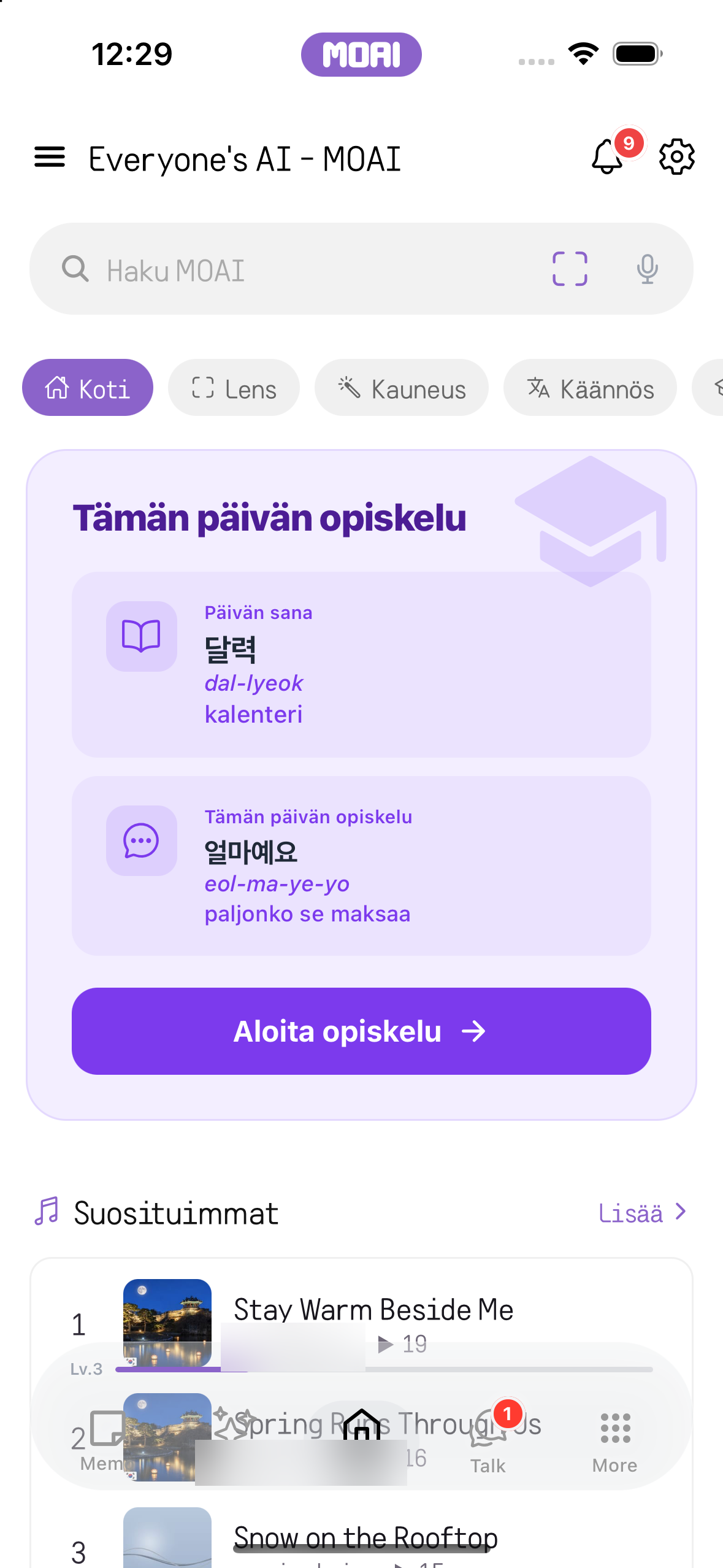
MOAI-etusivun selaus Today's Study -kortin ja päiväkorttien kanssa, sitten napautetaan Translate-pikavalikkosirua kääntäjän avaamiseksi. Näytössä on esimerkkisisältöä.
MOAI-välilehden etusivu ja Today's Study -kortti, joka näyttää päivän sanan ja lauseen. Esimerkkisisältöä.
MOAI Lens
Ota kuva tai valitse kuva albumista ja pyydä linssiä analysoimaan se.
Kirjakauppakahvilan kuva valitaan albumista ja analysoidaan, ja Lens avaa hakutulokset yhteenvedon kera. Esimerkkitulos.
MOAI-albumin valitsin esimerkkikuvineen, mukana kirjakauppakahvilan kuva, analysoitavaksi Lensillä. Esimerkkisisältöä.
Beauty Camera
Kuvaa reaaliaikaisilla kauneustehosteilla, vaihda Glam-, MY-, Beauty-, Advanced Beauty-, Makeup- ja Filters-paneelien välillä ja tallenna tai muokkaa kuva.
Glam-ilmeiden kokeilu fiktiivisen mallin albumikuvassa: Goddess, Apricot, Moonrabbit, Sunset ja Clean, vertailu alkuperäiseen ja tallennus.
Live-kauneuskamera Makeup-paneeli auki: Foundation, Blusher, Lipstick, Contour, Highlighter ja Color Lens sekä Glam-, MY-, Beauty-, Advanced Beauty- ja Filters-välilehdet. MOAI tarjoaa yhteensä 597 säädettävää kauneusasetusta.
Albumikuvan retusointi: Lipstick levitettynä tyylivalinnoilla ja sävypaletilla fiktiiviseen malliin. Pelkässä Makeup-osiossa on 224 MOAIn 597 kauneusvaihtoehdosta.
Face Reshape ryhmineen Proportion, Face, Eye, Eyebrow ja Nose; Eye Size säädettynä molemmille silmille tai kummallekin erikseen. Fiktiivinen malli.
Retusoitu kuva tallennettuna albumiin, valmiina jaettavaksi tai muokattavaksi uudelleen. Fiktiivinen malli.
Beauty Cameran aloitusnäyttö, jossa Beauty-tila on valittuna kohtien Lens ja Translate vieressä ja näkyvillä on live-kameranäkymä sekä laatuvaihtoehdot Low, Normal ja High.
Kuvauksen tulosnäyttö, jossa otetun kuvan alla ovat painikkeet Retake, Share, Save ja Detailed edit.
Kuvauksen tulosnäyttö tallennuksen jälkeen: Save-painike on muuttunut vihreäksi Saved-valintamerkiksi kohtien Retake, Share ja Detailed edit vieressä.
Live-kauneuskamera, jossa Glam-välilehti on New-luokassa ja näkyvillä ovat ilmeet kuten Latte, Berry, Honey ja Icy.
Live-kauneuskamera MY-välilehti auki, jossa näkyvät tallennettu ilme ja Save-ruutu nykyisten asetusten tallentamiseen (enintään 30).
Live-kauneuskamera, jossa Beauty-välilehti on auki ja näkyvillä on Face Shape -liukusäädin sekä työkaluja, kuten Slim, Small Head, Face Size ja V-Line.
Live-kauneuskamera, jossa Advanced Beauty -välilehti on auki ja näkyvillä on 3D Lifting -liukusäädin sekä työkaluja, kuten 3D Forehead, 3D Nose Size, 3D Apple Zone ja 3D Lips.
Live-kauneuskamera, jossa Lipstick-tyylit ovat auki Makeup-kohdassa: None, Daily, Idol, Roselle, Ballerina ja Truffle sekä voimakkuuden liukusäädin ja sävypainikkeet.
Live-kauneuskamera, jossa Filters-välilehti on auki ja näkyvillä ovat luokat All, Selfie, Lovely, Natural, Pure, Blur ja Soft sekä suodattimia, kuten None, Original, Daily, No Filter ja HD.
Live-kauneuskamera, jossa asetuspaneeli on auki Glam-välilehdellä ja Beauty-luokan 20 ilmettä näkyvät Hot-, New- ja Character-luokkien vieressä.
Yksityiskohtainen muokkausnäkymä Glam-välilehdellä, jossa Beauty-luokan Moonrabbit-ilme on käytössä ja näkyvillä ovat Original-vertailupainike sekä Glam-, MY-, Portrait-, Tools-, Filters- ja Adjust-välilehdet. Fiktiivinen malli.
Detailed edit -näyttö Adjust-välilehdellä, jossa näkyvät työkalut HSL, Lux, Brightness, Luminance ja Contrast, liukusäädin sekä kumoa- ja tee uudelleen -painikkeet.
Detailed edit -näyttö Portrait-välilehdellä, jossa näkyvät Face Reshape, Volume Lifting, Skin Detail, Face Angle ja 3D Face.
Detailed edit -näyttö Tools-välilehdellä, jossa näkyvät Crop, Object Eraser, Mosaic, DSLR ja Cutout.
Albumin kuva yksityiskohtaisessa muokkaimessa 3D Face -paneelissa, jossa näkyvät 3D Lifting, 3D Forehead, 3D Nose Size, 3D Nose Bridge ja 3D Nostril ja liukusäädin. Fiktiivinen malli.
Albumin kuva yksityiskohtaisessa muokkaimessa Portrait-välilehdellä, jossa näkyvät Face Reshape, Volume Lifting, Skin Detail, Face Angle ja 3D Face.
Albumin kuvan tulosnäyttö, jossa ovat painikkeet Back to camera, Share, Save ja Detailed edit.
Albumin kuvan tulos muokkauksen jälkeen, painikkeina Back to camera, Share, Save ja Detailed edit.
Albumin kuvan tulos tallennuksen jälkeen: Save-painikkeessa näkyy vihreä Saved-valintamerkki kohtien Back to camera, Share ja Detailed edit vieressä.
Glam
Selaa ilmeitä, ota yksi käyttöön kamerassa ja vertaa tulosta.
MOAI Beauty -editorin Glam-välilehti: Beauty-luokassa on 20 ilmettä, tässä Apricot on käytössä fiktiivisen aikuisen muotokuvassa. Esimerkkisisältöä.
Live-kauneuskamera Glam-välilehdellä, jossa Goddess-ilme on valittu ja korostettu.
Kun Original-painiketta pidetään painettuna Glam-editorissa, näkyy muotokuva ennen Goddess-ilmeen käyttöä. Esimerkkisisältöä.
Kauneus
Hienosäädä ilmettäsi 597 kauneusvaihtoehdolla, jotka kattavat meikin, kasvojen muodon, ihon, suodattimet ja muokkaustyökalut.
MOAI Beauty -editorin Portrait-välilehti, jossa muotokuvavaihtoehtoja kuten Face Reshape, Volume Lifting, Skin Detail ja 3D Face, fiktiivisessä aikuisen muotokuvassa. Esimerkkisisältöä.
Vertailupainikkeen pitäminen painettuna MOAI Beauty -editorissa näyttää alkuperäiset huulet huulipunavaihtoehtojen luettelon vieressä fiktiivisessä aikuisen muotokuvassa. Esimerkkisisältöä.
MY
Tallenna säätöyhdistelmä ja ota se uudelleen käyttöön kokoelmastasi.
Nykyisen kauneusasetusten yhdistelmän tallennus MY-luetteloon nimellä.
MY-luettelo Beauty-kamerassa, jossa on jopa 30 tallennettua yhdistelmää.
Tallennetun MY-yhdistelmän käyttö fiktiivisen mallin albumikuvaan yhdellä napautuksella.
Save to MY -valintaikkuna, johon on syötetty nimi MY 2 ja jossa Cancel- ja Save-painikkeet ovat näppäimistön yläpuolella.
Live-kauneuskameran MY-välilehti, jossa näkyy 1/30 tallennettua ilmettä, Save-ruutu ja tallennettu ilme nimeltä MY 1.
Live-kauneuskameran MY-välilehti, jossa tallennettu ilme MY 1 on valittuna ja korostettuna.
Albumikuvan retusointi
Avaa albumin kuva, muotoile piirteitä, lisää meikki tai suodatin ja tallenna muokattu kuva.
Idol-huulipunan valinta Beauty-editorissa ja vertailupainikkeen pito alkuperäisten huulten näkemiseksi fiktiivisessä aikuisen muotokuvassa. Esimerkkisisältöä.
MOAI-albumivalitsin avattuna Beauty-kamerasta, esimerkkikuvina fiktiivisiä aikuisia ja esimerkkiklippi. Esimerkkisisältöä.
Fiktiivinen aikuisen muotokuva avattuna albumista MOAI Beauty -näytössä; toiminnot Save ja Detailed edit. Esimerkkisisältöä.
Kauneuskameran video
Tallenna klippi, katso se, muokkaa sitä ja tallenna tai jaa tulos.
Sunset-Glam-ilmeen käyttö esimerkkiklipissä videon kauneuseditorissa, tuloksen esikatselu ja videon tallennus.
Kauneusvideon tallennus ajastimen käydessä.
Tallennetun klipin toisto hakupalkilla, sitten Save, Share, Retake tai Detailed edit.
Beauty-video tallennettuna albumiin.
Beauty Camera tallentaa videota: näkyvillä ovat punainen pysäytyspainike, 0:04-ajastin ja Beauty-tila kohtien Lens ja Translate vieressä.
Beauty Camera videotilassa, punainen tallennuspainike valmiina tiloja Lens, Translate ja Beauty vasten.
Videon kauneusmuokkain Beauty-välilehdellä, jossa näkyvät Video position -liukusäädin, Face Shape -liukusäädin ja painikkeet Cancel, Play ja Apply.
Videon kauneuseditori Glam-välilehdellä: Video position -liukusäädin, Beauty-luokan 20 ilmettä (Sunset valittuna) sekä Cancel-, Play- ja Apply-painikkeet.
Videon tulosnäkymä, jossa klipin lopussa on toistopalkki sekä Retake-, Share-, Save- ja Detailed edit -painikkeet.
Videon tulosnäkymä tallennuksen jälkeen, jossa Save-painikkeessa näkyy vihreä Saved-valintamerkki.
Käännös · Keskustelu
Seuraa keskustelua alkuperäisillä sanoilla ja niiden käännöksellä.
Live-keskustelun käännöksen asetukset: valitaan kumppanin kieli ja vaihdetaan reaaliaikaisen ja vuoropohjaisen tilan välillä. Vain asetusnäyttö; keskustelua ei aloiteta. Näytössä on esimerkkisisältöä.
Käännös · Teksti
Valitse kielet, kirjoita teksti ja kopioi käännös.
Kirjoita käännettävä lause. Lue korean käännös ja ääntäminen.
Oppikirjaopiskelu
Valitse oppikirja ja jakso. Opiskele sanastoa, vuoropuheluja ja kielioppia, tee harjoituksia ja seuraa edistymistäsi.
Vieritetään kolmikielisiä oppikirjatasoja ja avataan Level 1 sen yksiköiden selaamiseksi.
Vieritetään oppikirjan dialogia, jossa jokainen repliikki on koreaksi, japaniksi ja espanjaksi.
Oppikirjan Key Expressions -kortti näyttää korealaisen lauseen japaninkielisenä ja espanjankielisenä versiona sekä englanninkielisen selityksen.
Sanastotietokilpailu
Merkitse sanoja kirjanmerkeillä ja harjoittele sanastovisoilla.
Oikean merkityksen valinta Word to Meaning -sanastovisassa ja sen merkitseminen oikeaksi. Esimerkkisisältöä.
Word Learning -kortti, joka näyttää korealaisen sanan japanin- ja espanjankielisine vastineineen, translitteraation ja äänipainikkeet. Esimerkkisisältöä.
Word Learning -kortti, jossa kirjanmerkkipainike on täytetty sanan tallentamisen jälkeen myöhempää kertausta varten. Esimerkkisisältöä.
31 kielen perusmerkit
Opiskele 31 kieltä. Opettele jokaisen kielen perusmerkit kunkin kirjaimen äänteen kanssa: hangulin konsonantit ja vokaalit, hiragana ja katakana, kyrilliset ja arabialaiset kirjaimet ja paljon muuta.
Korean, japanin ja espanjan merkistöt vuorotellen: korean konsonantti- ja vokaaliruudukko, japanin kana-ruudukko ja espanjan aakkoset.
Sanojen oppiminen
Yhdistä sana kuvaan ja kuuntele sen ääntäminen.
Vertaa koreaa, japania ja espanjaa. Paljasta englanninkielinen merkitys ja vieritä lukeaksesi sen. Pyyhkäise kuvitettujen sanakorttien välillä.
Kaikkien numerot
Harjoittele numeroiden tunnistamista ja käyttöä opiskelemallasi kielellä.
Pidä kolme opiskelukieltä valittuina ja valitse ensisijainen kieli. Tutustu japanin numeroihin Grid View -näkymässä. Vaihda Number Table -näkymään ja vieritä numeroryhmiä.
Tarinan lukeminen
Lue tarina ja tutustu sanastoon lukiessasi.
Vieritetään japaninkielistä tarinaa, jossa jokainen kohtaus näkyy korean- ja espanjankielisinä versioina sekä englanninkielisenä käännöksenä.
Kirjoitusharjoittelu
Harjoittele kirjoittamista ja tarkastele tulostasi jokaisen harjoituksen jälkeen.
Valitaan espanja, japani tai korea kirjoitusharjoituksen kieliluettelosta ja kirjoitetaan sitten korealainen lause näppäinoppaan avulla.
MOAI-tutori
Harjoittele keskustelua reaaliaikaisessa äänioppimiskokemuksessa.
MOAI Tutor -asetusnäyttö, joka näyttää opiskelukielet ja tutorin asetusten tarkistuslistan ennen live-keskustelua.
Kaikkien musiikki
Selaa uusia kappaleita, hae musiikkia ja avaa kappale kuunnellaksesi sen.
Hae musiikkia nimellä. Tutustu osuviin kappaleisiin, artisteihin ja albumeihin.
Oma kirjasto
Soita musiikkia, tee soittolista ja palaa suosikkeihin ja kuunteluhistoriaan.
Playlists-näyttö, jossa kolme soittolistaa kappalemäärineen ja kestoineen. Esimerkkisisältöä.
My Library -kirjaston Liked-välilehti, joka listaa kuuntelijan tykkäämät kappaleet. Esimerkkisisältöä.
My Library -kirjaston Recently Played -välilehti, joka listaa äskettäin toistetut kappaleet. Esimerkkisisältöä.
Horoskooppi kaikille
Valitse ennustus, anna pyydetyt tiedot ja tutustu tulokseen.
General Fortune avataan, valitaan Today's Fortune ja ajetaan analyysi esimerkkiennustetulokseen. Esimerkkitulos. Vain huviksi.
Fortune-etusivu profiilinhallinnan, kuuden ennustekategorian ja esimerkkipäiväennustekortin kera. Esimerkkitulos.
Rakkaus kaikille
Tutustu ihmissuhdetyökaluihin, anna pyydetyt tiedot ja tarkastele tulosta.
MBTI-rakkaustestin kysymyksiin vastataan yksitellen ja päädytään esimerkkinä INFP-tulokseen. Esimerkkitulos. Vain huviksi.
MBTI-rakkauspersoonallisuustestin kysymys viidellä vastausvaihtoehdolla ja edistyminen 1 / 8. Esimerkkisisältöä.
Talk
Pidä keskustelu käynnissä.
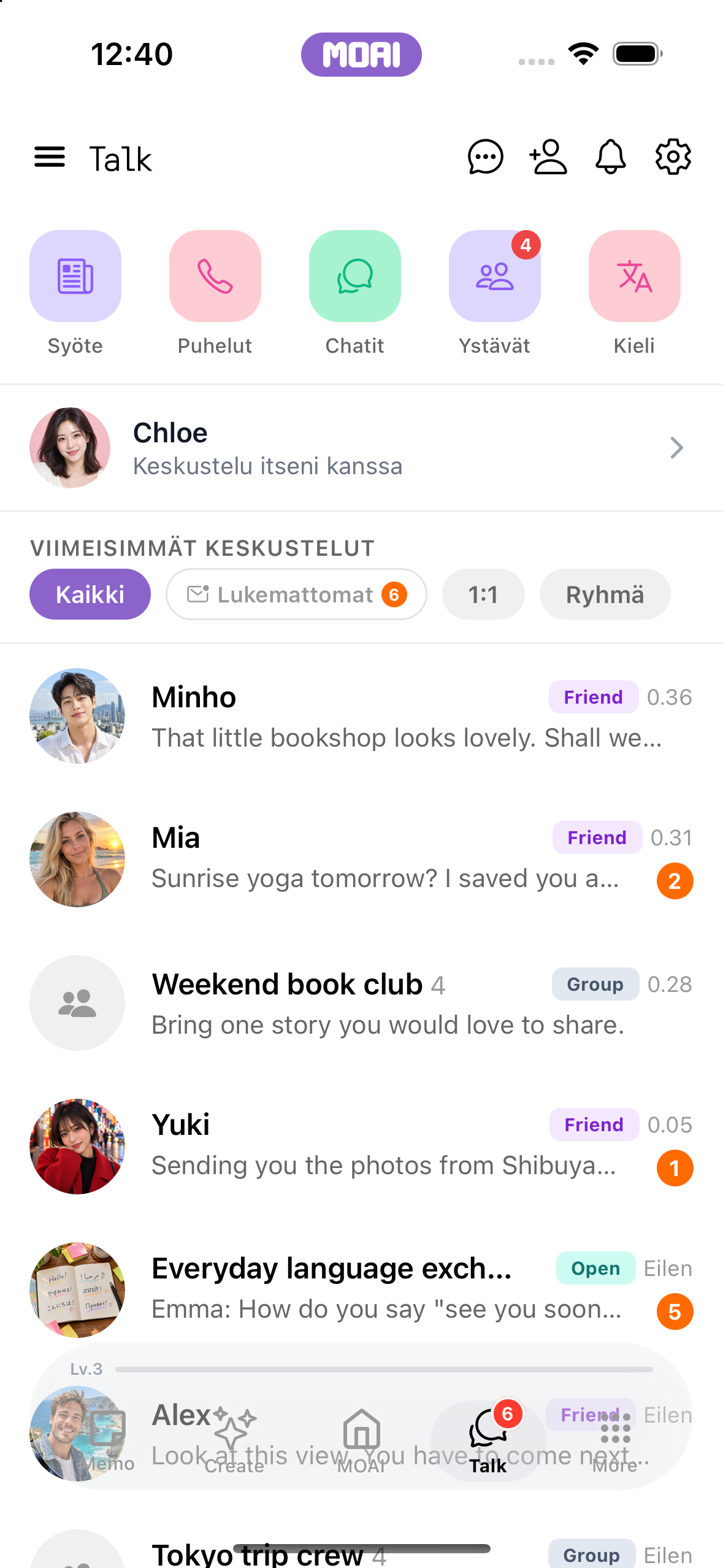
Viestit, puhelut, kanavat ja jaetut tarinat tuovat ihmiset yhteen.
Chatit
Lähetä viestejä ja liitteitä, reagoi, muokkaa ja käännä keskustelun sisällä.
Vieritys taaksepäin ja eteenpäin kahdenkeskisessä keskustelussa. Esimerkkisisältöä.
Keskustelun liitelokero viimeisimpine kuvineen sekä vaihtoehdot Camera, Photo, Video, File ja Voice. Esimerkkisisältöä.
Ryhmäkeskustelu
Luo ryhmä, kutsu ihmisiä ja hallitse osallistujia.
Vaihto Group chat -välilehteen ja ystävien valinta ryhmän aloittamiseksi. Esimerkkisisältöä.
Ryhmäkeskustelun valikon ja sen Participants-luettelon avaaminen. Esimerkkisisältöä.
Ryhmäkeskustelun Add participant -kenttä, johon on kirjoitettu käyttäjätunnus, ja plus-painike kutsumista varten. Esimerkkisisältöä.
Ystävät
Lisää kavereita, avaa profiileja ja järjestä yhteytesi kansioihin.
Vaihto Nickname-, Email- ja My QR -välilehtien välillä Follow-näytössä. Esimerkkisisältöä.
Seurattujen luettelo esimerkkiystävistä profiilikuvineen, esittelyteksteineen ja Friend-merkkeineen. Esimerkkisisältöä.
Ystävän profiili valokuvineen, esittelyineen, seuraajamäärineen sekä Chat- ja puhelupainikkeineen. Esimerkkisisältöä.
Puhelut
Aloita ääni- tai videopuhelu, käytä käännöstä ja palaa puheluhistoriaasi.
Puheluhistorialuettelo esimerkkiääni- ja videopuheluineen, kestoineen ja vastaamattomine puheluineen. Esimerkkisisältöä.
Avoimet keskustelut
Löydä kanava, liity sen keskusteluun tai luo oma kanava.
Tutustu Open Chats -keskusteluihin. Esimerkkiyhteisöjä näytetty. Vaihda kohtaan My Open Chats. Esimerkkijäsenyys näytetty. Palaa kaikkiin yhteisöihin.
Etsi yhteisö haulla. Näytetty esimerkkimusiikkiyhteisö.
Löydä yhteisösi kohdasta My Open Chats. Esimerkkisisältöä.
Satunnainen Chatti
Aloita paritus ja tutustu johonkuhun uuteen.
Random Chat -asetusnäyttö: vaihdetaan video- ja tekstitilan välillä, valitaan kumppanin sukupuoli ja vieritetään kieli- ja ikäryhmäsuodattimiin. Paritusta ei aloiteta. Näytössä on esimerkkisisältöä.
Hae kieltä Random Chatin asetuksista. Näytetty englanninkieliset hakutulokset.
Kielivaihto
Määritä profiilisi ja asetuksesi, etsi pari ja harjoittele keskustelemalla.
Language Exchange -profiilisivun vieritys. Esimerkkisisältöä.
Language Exchange -löytämisasetukset: sijainti, globaali tila, toivottu sukupuoli ja ikähaarukka. Esimerkkisisältöä.
Esimerkkihenkilön Language Exchange -profiilikortti, jossa näkyvät maa, kaupunki ja MBTI sekä ohita-, jaa- ja tykkää-painikkeet. Esimerkkisisältöä.
Mukautetut agentit
Tutustu agentteihin, luo mukautettu agentti ja aloita keskustelu.
Custom Agents -luettelo, jossa Book Buddy ja Phrase Coach, sitten Create Agent -lomake, jossa valitaan sävy ja tyyli. Mitään ei tallenneta. Näytössä on esimerkkisisältöä.
Syöte
Tutustu tarinoihin, blogikirjoituksiin ja paikkoihin syötteessä.
Vieritys Story-syötteessä lyhyiden esimerkkijulkaisujen läpi. Esimerkkisisältöä.
Blog-syöte, jossa esimerkkiblogikirjoituksia kansikuvineen, katselukertoineen, tykkäyksineen ja kommentteineen. Esimerkkisisältöä.
Kirjoita julkaisu
Kirjoita julkaisu, lisää media ja palaa julkaisemaasi toimintaan.
Kirjoitetaan lyhyt englanninkielinen julkaisu New Story -editorissa ja avataan albumivalitsin kuvien selaamista varten. Mitään ei lähetetä eikä julkaista. Näytössä on esimerkkisisältöä.
Uuden blogikirjoituksen editori esimerkkiotsikolla ja muotoilutyökaluilla; mitään ei julkaista. Esimerkkisisältöä.
Kommentti
Kommentoi, tykkää tai käännä julkaisu ja ilmianna sisältö tarvittaessa.
Avataan esimerkkijulkaisu Topicissa syötteestä ja luetaan vastaukset kommenttikentän kanssa alhaalla. Näytössä on esimerkkisisältöä.
Tablet
Piirrä, muokkaa videoita, hae muistiinpanoja ja keskustele isommalla näytöllä.
Muistiinpano
Löydä muistiinpano haulla ja eri sisältötyyppien suodattimilla.
Muistioiden haku ja luettelopaneelin koon muutto muistiopaneelin vieressä iPadilla. Esimerkkisisältöä.
Moai Pencil
Valitse sivellin, piirrä kankaalle ja tallenna työsi galleriaan.
Vuoriluonnoksen piirtäminen Moai Pencilillä iPadilla, sitten vetojen kumoaminen ja tekeminen uudelleen.
Video Studio
Luo video tai työstä klippiä tekoälymuokkauksella, studiolla ja videoeditorilla.
Videon muokkaus iPadilla: klipin toisto, jakaminen, mustavalkotehosteen lisääminen, kirkkauden säätö ja toisto uudelleen. Näytössä on esimerkkisisältöä.
Klippien muokkaus iPadilla: leikkaa klippiä aikajanalla, laske sen äänenvoimakkuutta, lisää äänen sisäänhäivytys, muuta nopeutta ja rajausta, vaihda tulostussuhdetta, aseta Fade to black -siirtymä ja toista. Näkyvillä on esimerkkisisältöä.
Tekstitysten lisääminen iPadilla: lisää tekstitys, kirjoita teksti, tee siitä suuri ja keltainen, vedä sitä esikatselussa, aseta loppuaika, lisää toinen tekstitys ylös violettina ja toista molemmat. Näkyvillä on esimerkkisisältöä.
Videon osan peittäminen iPadilla: lisää alue, vaihda Mosaic- ja Blur-tehosteen välillä, aseta voimakkuus, vedä se hintojen päälle, muuta kokoa ja toista. Näkyvillä on esimerkkisisältöä.
MOAI Pencil -piirroksen käyttö videossa iPadilla: piirrä Pencilillä editorin vieressä, tuo piirtoalusta Drawingissa ja toista se videon päällä. Näkyvillä on esimerkkisisältöä.
Vienti iPadilla: valitse 720p tai 1080p, aloita vienti laitteella, seuraa edistymistä ja valmistu niin, että tekstitykset, piirros ja sumennus on upotettu videoon. Näkyvillä on esimerkkisisältöä.
AI Video Creation iPadilla, vaihe 2 / 9: videoidea täytettynä MOAI brief assistin Story-esiasetuksella ennen kuvien, alustojen, pituuden ja kuvasuhteen valintaa. Näkyvillä on esimerkkisisältöä.
AI Video Edit iPadilla: kaksi lähdeklippiä, muokkauspyyntö, valinnainen ääni ja hienosäädöt, tekstityskielinä korea ja englanti, kuvasuhde ja tavoitepituus. Näkyvillä on esimerkkisisältöä.
Video Studion aloitusnäkymä iPadilla: Create- ja Edit-painikkeet, AI Edit, julkaisun valmistelu, julkaisutunnukset ja viimeisimmät muokkausluonnokset MOAI Pencilin vieressä. Näkyvillä on esimerkkisisältöä.
Videoiden lisääminen iPadilla: albumivalitsin, jossa kolme klippiä on valittu järjestyksessä ja valmiina lisättäväksi uuteen muokkaukseen. Näkyvillä on esimerkkisisältöä.
Video Studion aikajana iPadilla kolmella klipillä, leikkauskahvoilla, jaolla, kumoamisella ja tekemisellä uudelleen sekä erillisillä raidoilla tekstityksille, Pencil-piirrokselle ja yksityisyysalueelle. Näkyvillä on esimerkkisisältöä.
Prepare Posting iPadilla, vaihe 6 / 7: TikTokin julkaisua edeltävä tarkistus valmiine kohtineen ja varoituksineen sekä tulonhankinnan tarkistuslista. Näkyvillä on esimerkkisisältöä.
Chatit
Lähetä viestejä ja liitteitä, reagoi, muokkaa ja käännä keskustelun sisällä.
Vaihtaminen esimerkkikeskustelujen välillä iPadilla: kun vasemman listan keskustelua napautetaan, se avautuu oikealle. Esimerkkisisältöä.
PC
Kirjoita muistiinpanoja, opiskele sanoja ja kuuntele musiikkia tietokoneella.
Uusi muistiinpano
Kirjoita ja muokkaa muistiinpanoa, lisää kuvia ja liitä mukaan aineisto, jonka haluat säilyttää.
Muistiinpanon muokkaus Macilla: tehtävien merkitseminen tehdyiksi, lauseen valinta, sen lihavointi Aa-muotoilupalkista ja tallennus. Näytössä on esimerkkisisältöä.
Tallennettu viikonlopun suunnitelma avattuna uudelleen työpöydän muistioeditorissa
Sanastotietokilpailu
Merkitse sanoja kirjanmerkeillä ja harjoittele sanastovisoilla.
Macilla Word Learning avautuu omaan ikkunaansa pääsovelluksen ja Study Settings -asetusten viereen; näytössä yksi sana koreaksi, japaniksi ja espanjaksi sekä sen englanninkielinen merkitys.
Oma kirjasto
Soita musiikkia, tee soittolista ja palaa suosikkeihin ja kuunteluhistoriaan.
Musiikin toisto Macilla: aloitetaan kappale, vaihdetaan kannen ja sanoitusten välillä, hypätään eteenpäin, kytketään toisto päälle, tykätään ja siirrytään seuraavaan kappaleeseen.
MOAI, in your language.
See the app in any of its 30 languages.
Memo Suomi
Create Studio Suomi
Talk Suomi
MOAI home Suomi
Getting started Suomi
Kysymyksiä MOAIsta
Mikä Tekoäly kaikille - MOAI on?
Tekoäly kaikille - MOAI on kaiken kattava tekoälysovellus iPhone-, iPad-, Android-, Mac- ja Windows-laitteille. Sen avulla voit kirjoittaa ja jäsentää muistiinpanoja tekoälyn kanssa, tallentaa ja litteroida äänimuistioita ja kokouksia, kääntää tekstejä ja live-keskusteluja, opiskella kieliä, luoda musiikkia, kuvia ja videoita sekä chattailla ja soittaa ystäville – 30 kielellä.
Mitä voin tehdä MOAIlla?
Pikamuistiinpanosta kokoukseen, kalenterimerkintään tai piirrokseen. Kaikki tarpeelliset tiedot pysyvät yhdessä paikassa. Music Studio, Beat Maker, Image Studio, Video Studio ja Keywords. Lähde liikkeelle yhdestä ideasta ja tee siitä musiikkia, kuvia ja videota. MOAI Lens, Beauty Camera, reaaliaikainen keskustelukääntäjä, opiskelu, musiikki, horoskooppi ja rakkaus — kaikki yhdessä paikassa. Viestit, puhelut, kanavat ja jaetut tarinat tuovat ihmiset yhteen.
Mistä voin ladata MOAIn?
Valitse alustasi lataussivulta avataksesi virallisen sovelluskaupan.
MOAI-sovellus ja tämä sivu ovat saatavilla 30 kielellä, muun muassa englanniksi, koreaksi, japaniksi, espanjaksi, ranskaksi, saksaksi, venäjäksi, arabiaksi, hindiksi, thaiksi ja vietnamiksi. Opiskelukielet valitaan erikseen sovelluksen kielestä.