Color over the line drawing while keeping the completed reference beside it. iPhone 16
Mobile
Tutte le funzioni dell’app MOAI su iPhone e Android.
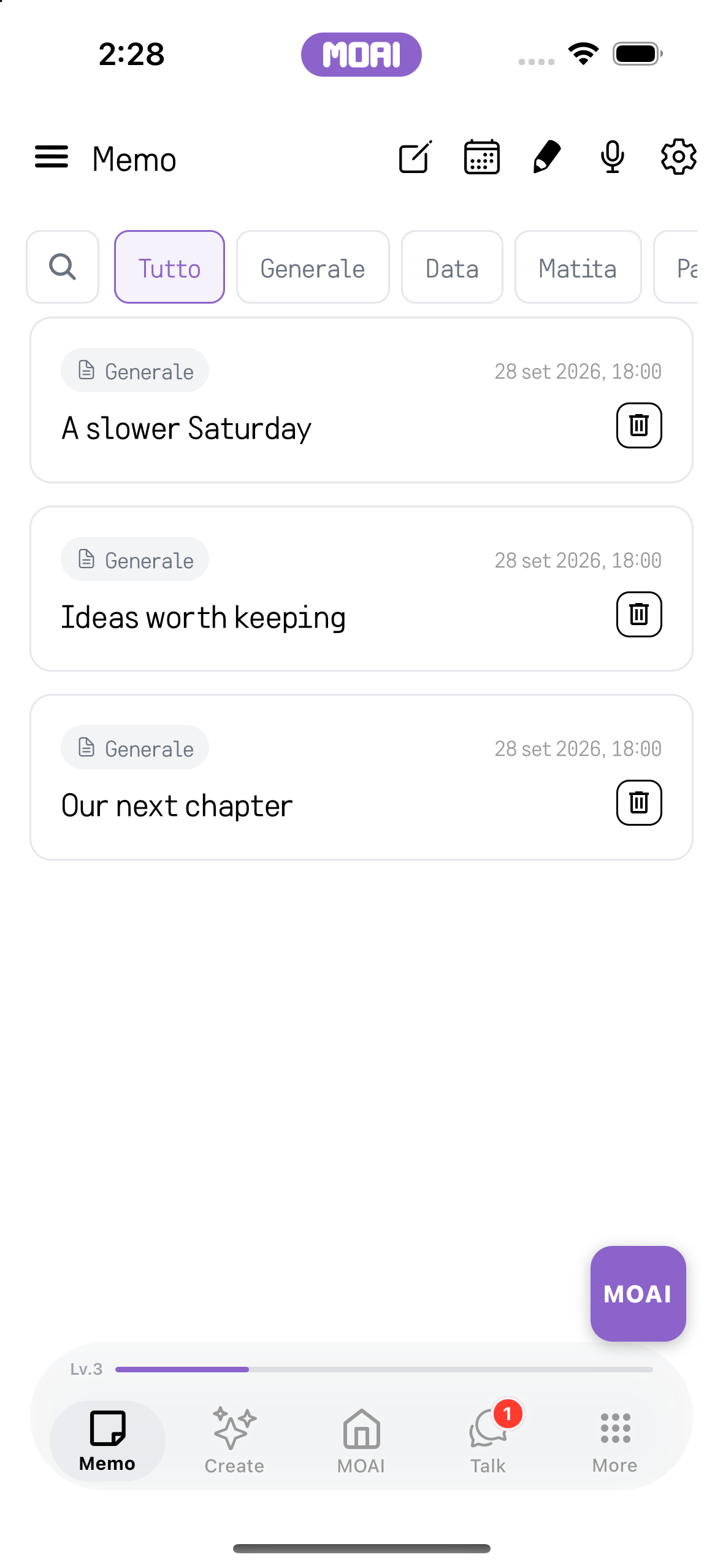
Memo
Dai spazio ai tuoi pensieri.
Da una nota veloce a una riunione, un evento del calendario o un disegno. Tieni tutti i dettagli insieme.
Nuova nota
Scrivi e modifica una nota, aggiungi immagini e allega il materiale che vuoi conservare insieme ad essa.
Applica un elenco puntato e poi annulla la modifica.
MOAI Assistente
Chiedi all'IA di organizzare le tue note, poi confronta il risultato con l'originale.
Registrazione dello schermo di MOAI Organize eseguito su una nota che restituisce un elenco di piano ordinato. Risultato di esempio.
Il testo originale della nota nell'editor prima che MOAI la organizzi. Contenuto di esempio.
MOAI Assistant mostra la nota organizzata come breve elenco di piano con i pulsanti Copy e Add to Memo. Risultato di esempio.
Nota
Trova una nota con la ricerca e i filtri per i diversi tipi di contenuto.
Cerca nella libreria di note per trovare una nota corrispondente.
Calendario
Passa dalla vista mensile a quella annuale, apri una data e aggiungi una nota a quel giorno.
Seleziona una data per vedere le note programmate per quel giorno.
Scegli un anno e un mese dal selettore del calendario.
Promemoria
Imposta un orario per una nota, così la notifica ti riporta da lei.
Il foglio Schedule Alert nel calendario delle note con titolo, ora dell'avviso e opzione di ripetizione per una data scelta. Contenuto di esempio.
Registrazione vocale
Registra un pensiero, trascrivi l'audio e organizza il testo. Torna alla registrazione per riascoltarla.
La schermata di registrazione vocale, pronta a iniziare toccando Start Recording.
Registrazione riunione
Registra una riunione e consulta trascrizione, interlocutori, riepilogo e azioni da svolgere.
Imposta il numero di partecipanti prima di registrare.
Moai Pencil
Scegli un pennello, disegna sulla tela e salva la tua opera nella galleria.
Color over the line drawing while keeping the completed reference beside it.
Vocabolario
Trova le parole salvate con il filtro del vocabolario e continua a studiare dalle tue note.
L'elenco delle note con il chip di filtro Words selezionato, che mostra nove parole salvate con pulsanti segnalibro. Contenuto di esempio.
L'elenco Memo Words fatto scorrere per mostrare parole spagnole e giapponesi nei segnalibri con i loro significati. Contenuto di esempio.
Esporta PDF
Porta materiale nelle tue note, esporta un PDF o condividi una nota con un'altra app.
Apertura di una nota ed esportazione in un'anteprima PDF. Contenuto di esempio.
Note eliminate
Apri il cestino e ripristina una nota che vuoi conservare.
L'elenco Deleted Memos con le note nel cestino, i pulsanti di ripristino ed eliminazione e i giorni rimasti prima della rimozione automatica. Contenuto di esempio.
Create
Parti da un'idea.
Music Studio, Beat Maker, Image Studio, Video Studio e Keywords. Parti da un'idea e trasformala in musica, immagini e video.
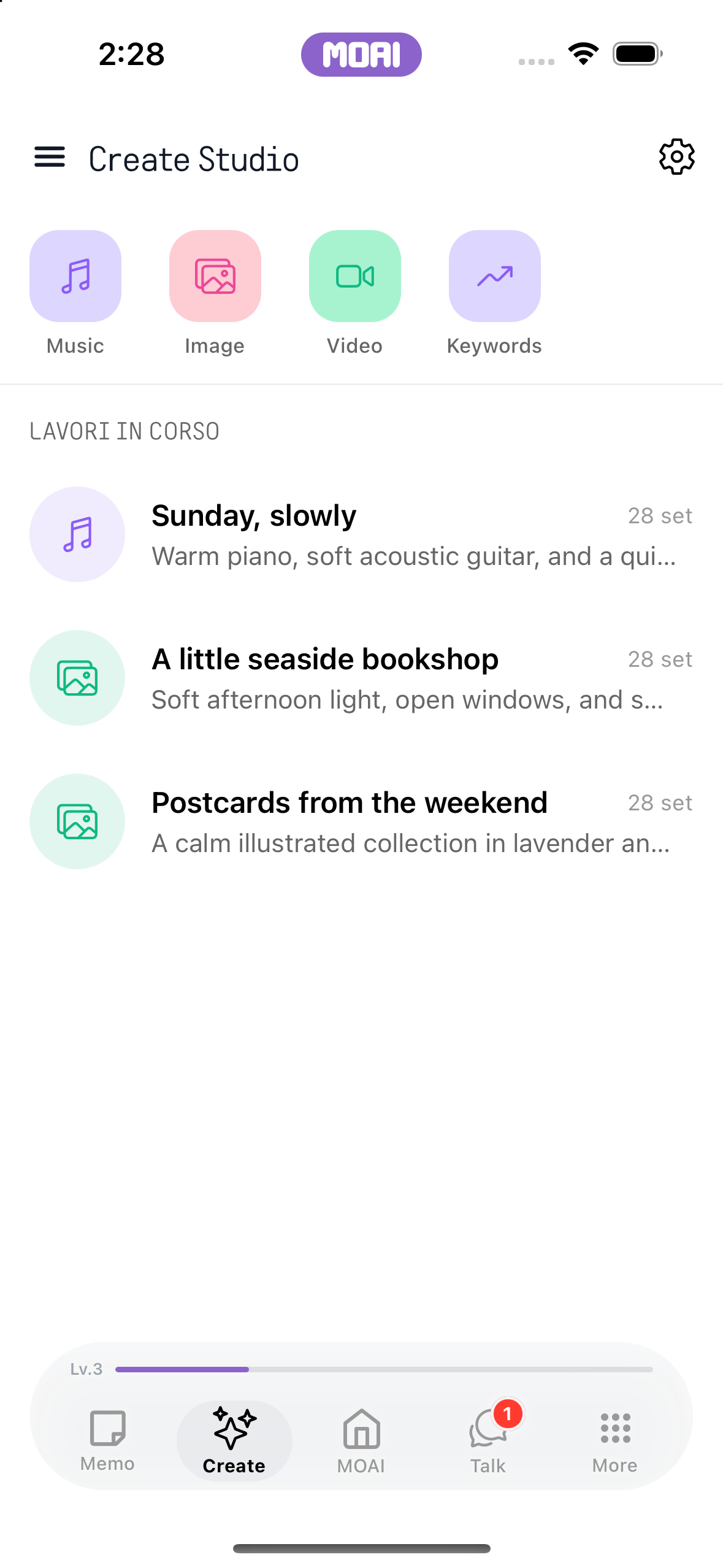
Create Studio
Esplora gli strumenti creativi e gli agenti, poi torna alle opere che hai creato.
Home di Create Studio con scorciatoie degli studi e lavori in corso: si apre Music Studio e si torna alla home di Create. Contenuto di esempio mostrato.
La home di Create Studio con gli studi Music, Image, Video e Keywords in alto. Contenuto di esempio.
L'elenco dei lavori in corso di Create Studio con un progetto musicale e due progetti di immagini. Contenuto di esempio.
Music Studio
Descrivi un'idea musicale, genera un brano e organizza la tua musica in album.
Esplora la configurazione musicale con un prompt di esempio, la scelta del genere Acoustic e le opzioni di atmosfera.
Scegli Acoustic tra le opzioni di genere musicale. Vera schermata di configurazione di un iPhone 16.
Scegli Calm per definire l'atmosfera della musica. Concetto e generazione musicale non sono dimostrati.
Beat Maker
Costruisci un beat, lavora sulla composizione e riproducilo.
Tocca i pad colorati per inserire note in Beat Maker e premi Play per riprodurre il pattern in loop. Contenuto di esempio mostrato.
Image Studio
Descrivi un'immagine in chat, scegli proporzioni e stile e gestisci le tue creazioni in Image Studio.
Scegli un rapporto d'aspetto e lo stile Watercolor. Solo impostazioni; non viene generata alcuna immagine.
Seleziona un rapporto d'aspetto 4:3 e lo stile Watercolor. Solo la configurazione reale; non vengono mostrati né un risultato generato né un salvataggio.
Video Studio
Genera un video o lavora su una clip con la modifica con IA, lo studio e l'editor video.
Registrazione dello schermo dell'editor di Video Studio che riproduce un clip importato e lo divide in due clip sulla timeline.
La home di Video Studio con i pulsanti Create ed Edit, AI Edit, la preparazione alla pubblicazione e le bozze di montaggio recenti. Contenuto di esempio.
Keywords
Scegli un paese, scopri le parole chiave di tendenza e aprine una per saperne di più.
Esplora i paesi per le parole chiave di tendenza. Torna alle classifiche delle parole chiave.
Sfoglia le parole chiave di tendenza con il numero di ricerche e di notizie correlate.
MOAI
Segui la tua curiosità.
MOAI Lens, Beauty Camera, un traduttore di conversazioni in tempo reale, Studio, Musica, Oroscopo e Amore, tutto in un unico posto.
Inizio
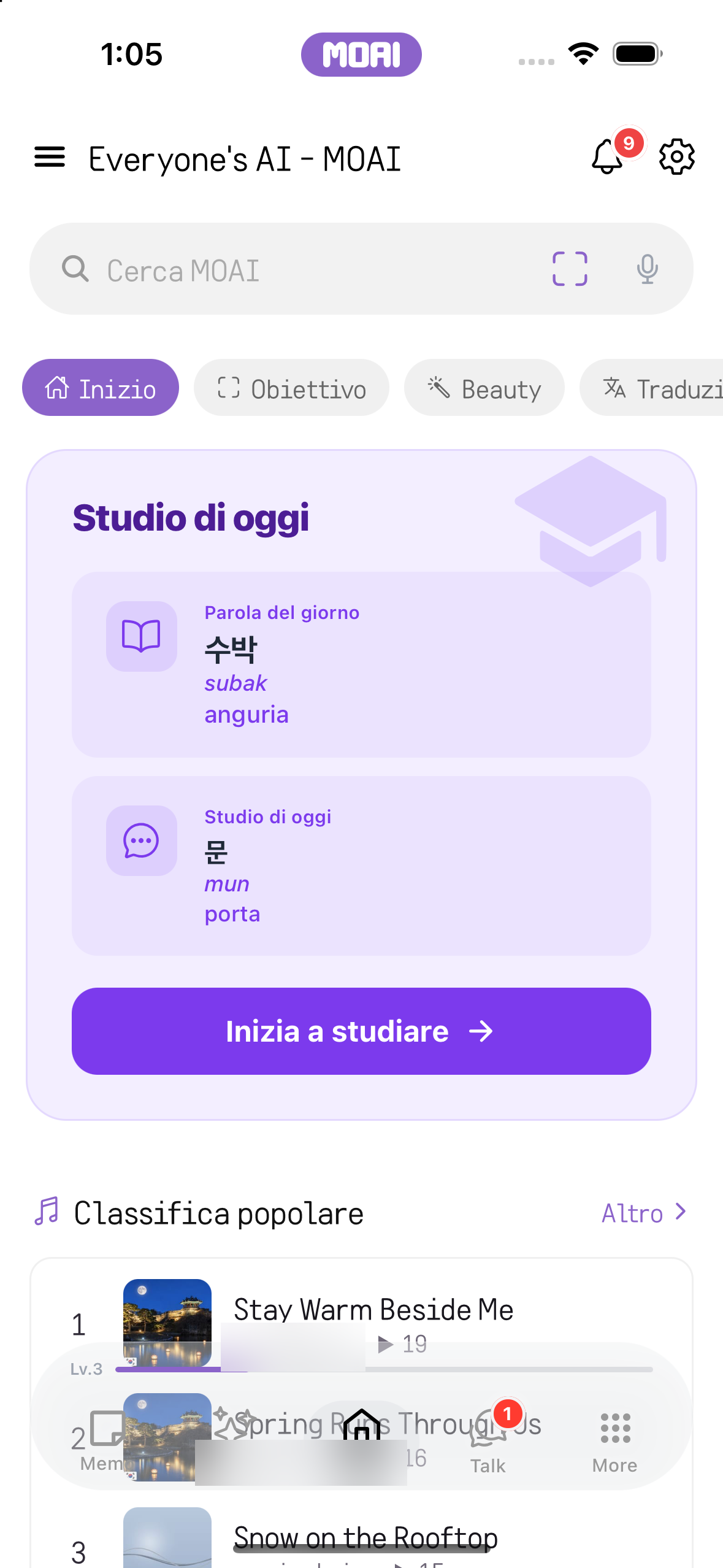
Usa il menu rapido per aprire uno strumento o esplorare i contenuti del giorno.
Scorrimento della home di MOAI con la scheda Today's Study e le schede giornaliere, poi tocco sul chip del menu rapido Translate per aprire il traduttore. Contenuto di esempio mostrato.
La home della scheda MOAI con la scheda Today's Study che mostra la parola e la frase del giorno. Contenuto di esempio.
MOAI Lens
Scatta una foto o scegli un'immagine dal tuo album, poi chiedi alla lente di analizzarla.
La foto di una caffetteria libreria viene scelta dall'album e analizzata, e Lens apre i risultati di ricerca con un riepilogo. Risultato di esempio.
Il selettore album di MOAI con foto di esempio, inclusa una foto di una caffetteria libreria, da analizzare con Lens. Contenuto di esempio.
Beauty Camera
Scatta con effetti beauty in tempo reale, passa tra i pannelli Glam, MY, Beauty, Advanced Beauty, Makeup e Filters, poi salva o modifica la foto.
Prova dei look Glam su una foto dell'album di un modello fittizio: Goddess, Apricot, Moonrabbit, Sunset e Clean, con confronto con l'originale e salvataggio.
Fotocamera beauty dal vivo con il pannello Makeup aperto: Foundation, Blusher, Lipstick, Contour, Highlighter e Color Lens, accanto alle schede Glam, MY, Beauty, Advanced Beauty e Filters. MOAI offre in totale 597 opzioni beauty regolabili.
Ritocco di una foto dell'album: Lipstick applicato con scelte di stile e una tavolozza di tonalità su una modella fittizia. Solo Makeup comprende 224 delle 597 opzioni beauty di MOAI.
Face Reshape con i gruppi Proportion, Face, Eye, Eyebrow e Nose; Eye Size regolato per entrambi gli occhi o per ciascun lato. Modella fittizia.
La foto ritoccata salvata nell'album, pronta da condividere o modificare di nuovo. Modella fittizia.
Schermata iniziale di Beauty Camera con la modalità Beauty selezionata accanto a Lens e Translate, che mostra la vista dal vivo della fotocamera con le opzioni di qualità Low, Normal e High.
Schermata del risultato dello scatto con i pulsanti Retake, Share, Save e Detailed edit sotto la foto scattata.
Schermata del risultato dello scatto dopo il salvataggio: il pulsante Save è diventato un segno di spunta verde Saved accanto a Retake, Share e Detailed edit.
Fotocamera beauty dal vivo con la scheda Glam sulla categoria New, che mostra look come Latte, Berry, Honey e Icy.
Fotocamera beauty dal vivo con la scheda MY aperta, che mostra un look salvato e una tessera Save per le impostazioni attuali (fino a 30).
Fotocamera beauty dal vivo con la scheda Beauty aperta, che mostra il cursore Face Shape e strumenti come Slim, Small Head, Face Size e V-Line.
Fotocamera beauty dal vivo con la scheda Advanced Beauty aperta, che mostra il cursore 3D Lifting e strumenti come 3D Forehead, 3D Nose Size, 3D Apple Zone e 3D Lips.
Fotocamera beauty dal vivo con gli stili Lipstick aperti in Makeup: None, Daily, Idol, Roselle, Ballerina e Truffle, con un cursore di intensità e pulsanti delle tonalità.
Fotocamera beauty dal vivo con la scheda Filters aperta, che mostra le categorie All, Selfie, Lovely, Natural, Pure, Blur e Soft e filtri come None, Original, Daily, No Filter e HD.
Fotocamera beauty dal vivo con il pannello delle opzioni aperto nella scheda Glam, che mostra 20 look nella categoria Beauty accanto a Hot, New e Character.
Schermata di modifica dettagliata nella scheda Glam con il look Moonrabbit della categoria Beauty applicato, un pulsante di confronto Original e le schede Glam, MY, Portrait, Tools, Filters e Adjust. Modello fittizio.
Schermata Detailed edit nella scheda Adjust, che mostra gli strumenti HSL, Lux, Brightness, Luminance e Contrast con un cursore e i pulsanti annulla e ripeti.
Schermata Detailed edit nella scheda Portrait, che mostra Face Reshape, Volume Lifting, Skin Detail, Face Angle e 3D Face.
Schermata Detailed edit nella scheda Tools, che mostra Crop, Object Eraser, Mosaic, DSLR e Cutout.
Foto dell'album nell'editor dettagliato, nel pannello 3D Face, che mostra 3D Lifting, 3D Forehead, 3D Nose Size, 3D Nose Bridge e 3D Nostril con un cursore. Modello fittizio.
Foto dell'album nell'editor dettagliato, nella scheda Portrait, che mostra Face Reshape, Volume Lifting, Skin Detail, Face Angle e 3D Face.
Schermata del risultato di una foto dell'album con i pulsanti Back to camera, Share, Save e Detailed edit.
Risultato di una foto dell'album dopo la modifica, con i pulsanti Back to camera, Share, Save e Detailed edit.
Risultato di una foto dell'album dopo il salvataggio: il pulsante Save mostra un segno di spunta verde Saved accanto a Back to camera, Share e Detailed edit.
Glam
Sfoglia un look, applicalo alla fotocamera e confronta il risultato.
La scheda Glam dell'editor MOAI Beauty: la categoria Beauty elenca 20 look, qui con Apricot applicato al ritratto di un adulto fittizio. Contenuto di esempio.
Fotocamera beauty dal vivo nella scheda Glam con il look Goddess selezionato ed evidenziato.
Tenendo premuto Original nell'editor Glam si vede il ritratto prima dell'applicazione del look Goddess. Contenuto di esempio.
Bellezza
Perfeziona il tuo look con 597 opzioni beauty tra trucco, forma del viso, pelle, filtri e strumenti di modifica.
Trascinamento del cursore Slim nell'editor MOAI Beauty per regolare un'opzione di ritratto su un ritratto di un adulto fittizio. Contenuto di esempio.
La scheda Portrait dell'editor MOAI Beauty con opzioni per il ritratto come Face Reshape, Volume Lifting, Skin Detail e 3D Face su un ritratto di un adulto fittizio. Contenuto di esempio.
Tenendo premuto il pulsante di confronto nell'editor MOAI Beauty si vedono le labbra originali accanto all'elenco delle opzioni di rossetto su un ritratto di un adulto fittizio. Contenuto di esempio.
MY
Salva una combinazione di regolazioni e riapplicala dalla tua collezione.
Salvataggio in MY, con un nome, della combinazione corrente delle impostazioni beauty.
L'elenco MY della fotocamera beauty, che contiene fino a 30 combinazioni salvate.
Applicazione di una combinazione MY salvata a una foto dell'album di una modella fittizia con un solo tocco.
Finestra di dialogo Save to MY con il nome MY 2 inserito e i pulsanti Cancel e Save sopra la tastiera.
Scheda MY della fotocamera beauty dal vivo, che mostra 1/30 look salvati con il riquadro Save e un look salvato chiamato MY 1.
Scheda MY della fotocamera beauty dal vivo con il look salvato MY 1 selezionato ed evidenziato.
Ritocco foto dell’album
Apri una foto dal tuo album, rimodella i lineamenti, aggiungi trucco o un filtro e salva l'immagine modificata.
Scelta del rossetto Idol nell'editor Beauty e pressione prolungata del pulsante di confronto per vedere le labbra originali su un ritratto di un adulto fittizio. Contenuto di esempio.
Il selettore di album di MOAI aperto dalla fotocamera Beauty, con foto di esempio di adulti fittizi e un clip di esempio. Contenuto di esempio.
Un ritratto di un adulto fittizio aperto dall'album nella schermata MOAI Beauty con le azioni Save e Detailed edit. Contenuto di esempio.
Video fotocamera bellezza
Registra una clip, riproducila, modificala e salva o condividi il risultato.
Applicazione del look Glam Sunset a un clip di esempio nell'editor beauty video, con anteprima del risultato e salvataggio del video.
Registrazione di un video beauty con il timer in corso.
Riproduzione del clip registrato con una barra di avanzamento, poi Save, Share, Retake o Detailed edit.
Il video beauty salvato nell'album.
Beauty Camera che registra un video, con un pulsante rosso di stop, un timer a 0:04 e la modalità Beauty accanto a Lens e Translate.
Beauty Camera in modalità video con il pulsante rosso di registrazione pronto, accanto alle modalità Lens, Translate e Beauty.
Editor beauty per video nella scheda Beauty, che mostra un cursore Video position, il cursore Face Shape e i pulsanti Cancel, Play e Apply.
Editor beauty video nella scheda Glam, con un cursore Video position, 20 look nella categoria Beauty con Sunset selezionato e i pulsanti Cancel, Play e Apply.
Schermata del risultato video con una barra di riproduzione alla fine del clip e i pulsanti Retake, Share, Save e Detailed edit.
Schermata del risultato video dopo il salvataggio, in cui il pulsante Save mostra un segno di spunta verde Saved.
Traduzione · Conversazione
Segui una conversazione con le parole originali e la loro traduzione.
Impostazione della traduzione di conversazione dal vivo: scelta della lingua del partner e passaggio tra le modalità in tempo reale e a turni. Solo la schermata di impostazione; nessuna conversazione viene avviata. Contenuto di esempio mostrato.
Traduzione · Testo
Scegli le lingue, inserisci il testo e copia la traduzione.
Inserisci una frase da tradurre. Leggi la traduzione in coreano e la pronuncia.
Studio con il libro di testo
Scegli un libro e un’unità. Studia vocaboli, dialoghi e grammatica, svolgi gli esercizi e segui i tuoi progressi.
Scorrimento dei livelli del libro di testo in tre lingue e apertura del Level 1 per sfogliarne le unità.
Scorrimento di un dialogo del libro di testo con ogni battuta in coreano, giapponese e spagnolo.
Una scheda Key Expressions del libro di testo mostra una frase coreana con le versioni giapponese e spagnola e una spiegazione in inglese.
Quiz sul vocabolario
Salva le parole e fai pratica con i quiz di vocabolario.
Scelta del significato corretto in un quiz di vocabolario Word to Meaning e visualizzazione della risposta segnata come corretta. Contenuto di esempio.
Una scheda di Word Learning che mostra una parola coreana con i suoi equivalenti giapponese e spagnolo, la romanizzazione e i pulsanti audio. Contenuto di esempio.
Una scheda di Word Learning con il pulsante segnalibro pieno dopo aver salvato la parola per riesaminarla più tardi. Contenuto di esempio.
Caratteri di base di 31 lingue
Studia 31 lingue. Impara i caratteri di base di ogni lingua con il suono di ogni lettera: consonanti e vocali hangul, hiragana e katakana, cirillico, scrittura araba e altro.
I set di caratteri coreano, giapponese e spagnolo uno dopo l'altro: la griglia di consonanti e vocali coreane, la griglia dei kana giapponesi e l'alfabeto spagnolo.
Apprendimento parole
Collega una parola a un'immagine e ascolta la pronuncia.
Confronta coreano, giapponese e spagnolo. Mostra il significato in inglese e scorri per leggerlo. Scorri tra schede di parole illustrate.
Numeri di tutti
Esercitati a riconoscere e usare i numeri nella lingua che stai imparando.
Mantieni selezionate tre lingue di apprendimento e scegli una lingua principale. Esplora i numeri giapponesi in Grid View. Passa a Number Table e scorri i gruppi di numeri.
Lettura di storie
Leggi una storia ed esplora il vocabolario lungo il percorso.
Scorrimento di una storia in giapponese in cui ogni scena è mostrata con le versioni coreana e spagnola e una traduzione in inglese.
Pratica di digitazione
Esercitati a scrivere alla tastiera e rivedi il risultato dopo ogni sessione.
Scelta di spagnolo, giapponese o coreano nell'elenco delle lingue dell'esercizio di dattilografia e poi digitazione di una frase in coreano con la guida ai tasti.
Tutor MOAI
Esercitati in una conversazione con l'esperienza di studio vocale in tempo reale.
La schermata di configurazione di MOAI Tutor con le lingue di apprendimento e l'elenco delle impostazioni del tutor prima di una conversazione dal vivo.
Musica per tutti
Sfoglia i nuovi brani, cerca musica e apri un brano per ascoltarlo.
Cerca musica per titolo. Esplora brani, artisti e album corrispondenti.
La mia libreria
Riproduci musica, crea una playlist e torna ai preferiti e alla cronologia di ascolto.
La schermata Playlists con tre playlist, il numero di brani e la durata. Contenuto di esempio.
La scheda Liked di My Library con i brani piaciuti all'ascoltatore. Contenuto di esempio.
La scheda Recently Played di My Library con i brani ascoltati di recente. Contenuto di esempio.
Oroscopo per tutti
Scegli una lettura, inserisci i dati richiesti ed esplora il risultato.
Apertura di General Fortune, scelta di Today's Fortune ed esecuzione dell'analisi fino a un risultato di oroscopo di esempio. Risultato di esempio. Solo per divertimento.
La home di Fortune con la gestione del profilo, sei categorie di oroscopo e una scheda dell'oroscopo del giorno di esempio. Risultato di esempio.
Amore per tutti
Esplora gli strumenti per le relazioni, fornisci le informazioni richieste e consulta il risultato.
Risposta una a una alle domande del test d'amore MBTI fino a un risultato INFP di esempio. Risultato di esempio. Solo per divertimento.
Una domanda del test di personalità amorosa MBTI con cinque risposte possibili e l'avanzamento mostrato come 1 di 8. Contenuto di esempio.
Talk
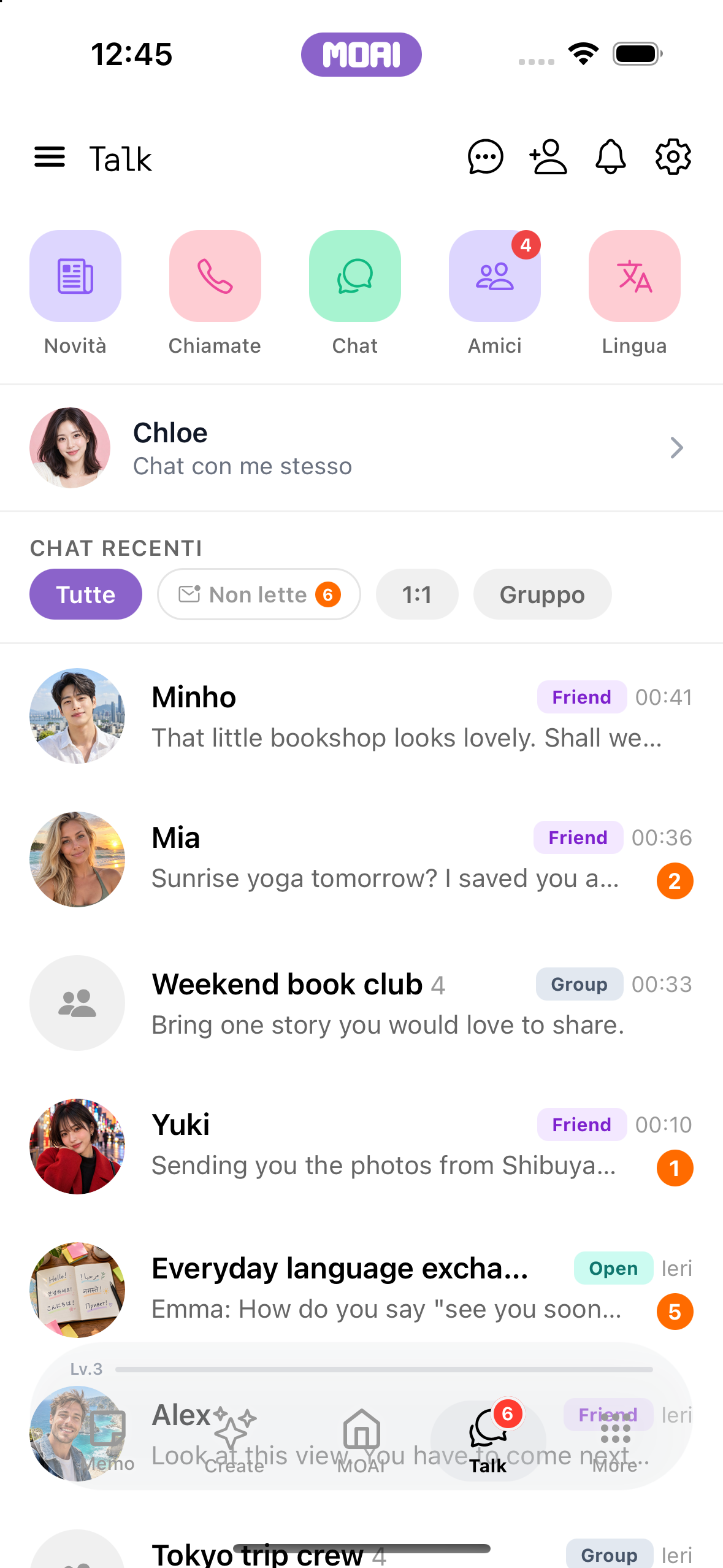
Continua la conversazione.
Messaggi, chiamate, canali e storie condivise avvicinano le persone.
Chat
Invia messaggi e allegati, reagisci, modifica e traduci all'interno di una conversazione.
Scorrimento avanti e indietro in una conversazione di chat uno a uno. Contenuto di esempio.
Il vassoio degli allegati della chat con foto recenti e le opzioni Camera, Photo, Video, File e Voice. Contenuto di esempio.
Chat di gruppo
Crea un gruppo, invita le persone e gestisci i partecipanti.
Passaggio alla scheda Group chat e selezione di amici per avviare un gruppo. Contenuto di esempio.
Apertura del menu di una chat di gruppo e dell'elenco dei partecipanti. Contenuto di esempio.
Il campo Add participant di una chat di gruppo con un ID utente digitato e un pulsante più per invitarlo. Contenuto di esempio.
Amici
Aggiungi amici, apri i profili e organizza i tuoi contatti in cartelle.
Passaggio tra le schede Nickname, Email e My QR nella schermata Follow. Contenuto di esempio.
L'elenco dei seguiti con amici di esempio, le loro foto profilo, bio e badge Friend. Contenuto di esempio.
Il profilo di un amico con foto, bio, numero di follower e pulsanti di chat e chiamata. Contenuto di esempio.
Chiamate
Avvia una chiamata vocale o video, usa la traduzione e torna alla cronologia delle chiamate.
L'elenco della cronologia chiamate con chiamate vocali e video di esempio, durate e chiamate perse. Contenuto di esempio.
Chat aperte
Scopri un canale, unisciti alla conversazione o crea un canale tutto tuo.
Esplora le Open Chats. Mostrate community di esempio. Passa a My Open Chats. Mostrata un'appartenenza di esempio. Torna a tutte le community.
Trova una community con la ricerca. Mostrata una community musicale di esempio.
Trova le tue community in My Open Chats. Contenuto di esempio.
Chat Casuale
Avvia una sessione di abbinamento e conosci qualcuno di nuovo.
La schermata di impostazione di Random Chat: passaggio tra modalità video e testo, scelta del genere del partner e scorrimento fino ai filtri di lingua e fascia d'età. L'abbinamento non viene avviato. Contenuto di esempio mostrato.
Cerca una lingua nelle preferenze di Random Chat. Mostrati risultati di ricerca in inglese.
Scambio linguistico
Imposta profilo e preferenze, trova un abbinamento e fai pratica conversando.
Scorrimento della pagina del profilo di Language Exchange. Contenuto di esempio.
Le impostazioni di scoperta di Language Exchange con posizione, modalità globale, genere preferito e fascia d'età. Contenuto di esempio.
Una scheda profilo di Language Exchange di una persona di esempio con paese, città e MBTI, e i pulsanti salta, condividi e mi piace. Contenuto di esempio.
Agenti personalizzati
Esplora gli agenti, crea un agente personalizzato e avvia una conversazione.
L'elenco Custom Agents con Book Buddy e Phrase Coach, poi il modulo Create Agent in cui si scelgono un tono e uno stile. Non viene salvato nulla. Contenuto di esempio mostrato.
Bacheca
Esplora storie, post del blog e luoghi nel feed.
Scorrimento del feed Story di brevi post di esempio. Contenuto di esempio.
Il feed Blog con post di blog di esempio, foto di copertina, visualizzazioni, mi piace e commenti. Contenuto di esempio.
Scrivi post
Scrivi un post, aggiungi contenuti multimediali e torna alla tua attività pubblicata.
Scrittura di un breve post in inglese nell'editor New Story e apertura del selettore album per sfogliare le foto. Non viene caricato né pubblicato nulla. Contenuto di esempio mostrato.
L'editor di un nuovo post di blog con un titolo di esempio digitato e strumenti di formattazione; non viene pubblicato nulla. Contenuto di esempio.
Commento
Commenta, metti mi piace o traduci un post e segnala i contenuti quando serve.
Apertura di un post Topic di esempio dal feed e lettura delle risposte, con la casella dei commenti sotto. Contenuto di esempio mostrato.
Tablet
Disegna, modifica video, cerca note e chatta su uno schermo più grande.
Nota
Trova una nota con la ricerca e i filtri per i diversi tipi di contenuto.
Ricerca di note e ridimensionamento del riquadro dell'elenco accanto al riquadro della nota su iPad. Contenuto di esempio.
Moai Pencil
Scegli un pennello, disegna sulla tela e salva la tua opera nella galleria.
Disegno di uno schizzo di montagna con Moai Pencil su iPad, poi annullamento e ripristino dei tratti.
Video Studio
Genera un video o lavora su una clip con la modifica con IA, lo studio e l'editor video.
Modifica video su iPad: riproduci una clip, dividila, aggiungi un effetto bianco e nero, regola la luminosità e riproducila di nuovo. Contenuto di esempio mostrato.
Modifica delle clip su iPad: tagliare una clip sulla timeline, abbassarne il volume, aggiungere una dissolvenza audio in entrata, cambiare velocità e ritaglio, cambiare il rapporto di uscita, impostare una transizione Fade to black e riprodurla. Contenuto di esempio mostrato.
Aggiungere sottotitoli su iPad: aggiungi un sottotitolo, inserisci il testo, rendilo grande e giallo, trascinalo nell'anteprima, imposta l'ora di fine, aggiungi un secondo sottotitolo in alto in viola, poi riproduci entrambi. Contenuto di esempio mostrato.
Coprire una parte di un video su iPad: aggiungi un'area, passa tra Mosaic e Blur, imposta l'intensità, trascinala sopra i prezzi, ridimensionala e riproduci. Contenuto di esempio mostrato.
Usare un disegno MOAI Pencil in un video su iPad: disegna in Pencil accanto all'editor, importa la tela in Drawing e riproducila sopra il video. Contenuto di esempio mostrato.
Esportazione su iPad: scegli 720p o 1080p, avvia l'esportazione sul dispositivo, segui l'avanzamento e termina con sottotitoli, disegno e sfocatura integrati nel video. Contenuto di esempio mostrato.
AI Video Creation su iPad, passaggio 2 di 9: un'idea di video compilata con il preset Story di MOAI brief assist, prima di scegliere immagini, piattaforme, durata e proporzioni. Contenuto di esempio mostrato.
AI Video Edit su iPad: due clip sorgente, una richiesta di montaggio, audio e ritocchi facoltativi, lingue dei sottotitoli coreano e inglese, proporzioni e durata desiderata. Contenuto di esempio mostrato.
Home di Video Studio su iPad: pulsanti Create ed Edit, AI Edit, preparazione della pubblicazione, credenziali di pubblicazione e bozze di montaggio recenti, accanto a MOAI Pencil. Contenuto di esempio mostrato.
Aggiunta di video su iPad: il selettore album con tre clip selezionate in ordine, pronte per essere aggiunte a un nuovo montaggio. Contenuto di esempio mostrato.
La timeline di Video Studio su iPad con tre clip, maniglie di taglio, divisione, annulla e ripeti, e tracce separate per sottotitoli, un disegno Pencil e un'area privacy. Contenuto di esempio mostrato.
Prepare Posting su iPad, passaggio 6 di 7: il controllo preliminare di pubblicazione per TikTok con elementi pronti e avvisi e la checklist di monetizzazione. Contenuto di esempio mostrato.
Chat
Invia messaggi e allegati, reagisci, modifica e traduci all'interno di una conversazione.
Passaggio tra conversazioni di esempio su iPad: toccando una chat nell'elenco a sinistra, si apre a destra. Contenuto di esempio.
PC
Scrivi note, studia parole e ascolta musica sul computer.
Nuova nota
Scrivi e modifica una nota, aggiungi immagini e allega il materiale che vuoi conservare insieme ad essa.
Modifica di una nota su Mac: spunta le attività, seleziona una frase, rendila in grassetto dalla barra di formattazione Aa e salva. Contenuto di esempio mostrato.
Un programma per il fine settimana salvato, riaperto nell'editor di note desktop
Quiz sul vocabolario
Salva le parole e fai pratica con i quiz di vocabolario.
Su Mac, Word Learning si apre in una finestra a sé accanto all'app principale e a Study Settings, mostrando una parola in coreano, giapponese e spagnolo con il suo significato in inglese.
La mia libreria
Riproduci musica, crea una playlist e torna ai preferiti e alla cronologia di ascolto.
Riproduzione di musica su Mac: avvia un brano, passa tra copertina e testo, vai avanti, attiva la ripetizione, metti Mi piace e passa al brano successivo.
MOAI, in your language.
See the app in any of its 30 languages.
Memo Italiano
Create Studio Italiano
Talk Italiano
MOAI home Italiano
Getting started Italiano
Domande su MOAI
Che cos'è IA per tutti - MOAI?
IA per tutti - MOAI è un'app di IA tutto in uno per iPhone, iPad, Android, Mac e Windows. Puoi scrivere e organizzare appunti con l'IA, registrare e trascrivere note vocali e riunioni, tradurre testi e conversazioni dal vivo, studiare le lingue, creare musica, immagini e video, e chattare o chiamare gli amici, in 30 lingue.
Cosa posso fare con MOAI?
Da una nota veloce a una riunione, un evento del calendario o un disegno. Tieni tutti i dettagli insieme. Music Studio, Beat Maker, Image Studio, Video Studio e Keywords. Parti da un'idea e trasformala in musica, immagini e video. MOAI Lens, Beauty Camera, un traduttore di conversazioni in tempo reale, Studio, Musica, Oroscopo e Amore, tutto in un unico posto. Messaggi, chiamate, canali e storie condivise avvicinano le persone.
Dove posso scaricare MOAI?
Scegli la tua piattaforma nella pagina di download per aprire lo store ufficiale delle app.
L'app MOAI e questa pagina sono disponibili in 30 lingue, tra cui inglese, coreano, giapponese, spagnolo, francese, tedesco, russo, arabo, hindi, thai e vietnamita. Le lingue di studio si scelgono separatamente dalla lingua dell'app.