MOAI
日々のアイデアの居場所。
メモを書き、言葉を学び、新しいものを作り、会話を続ける。MOAIでできることを見つけましょう。
Color over the line drawing while keeping the completed reference beside it. iPhone 16
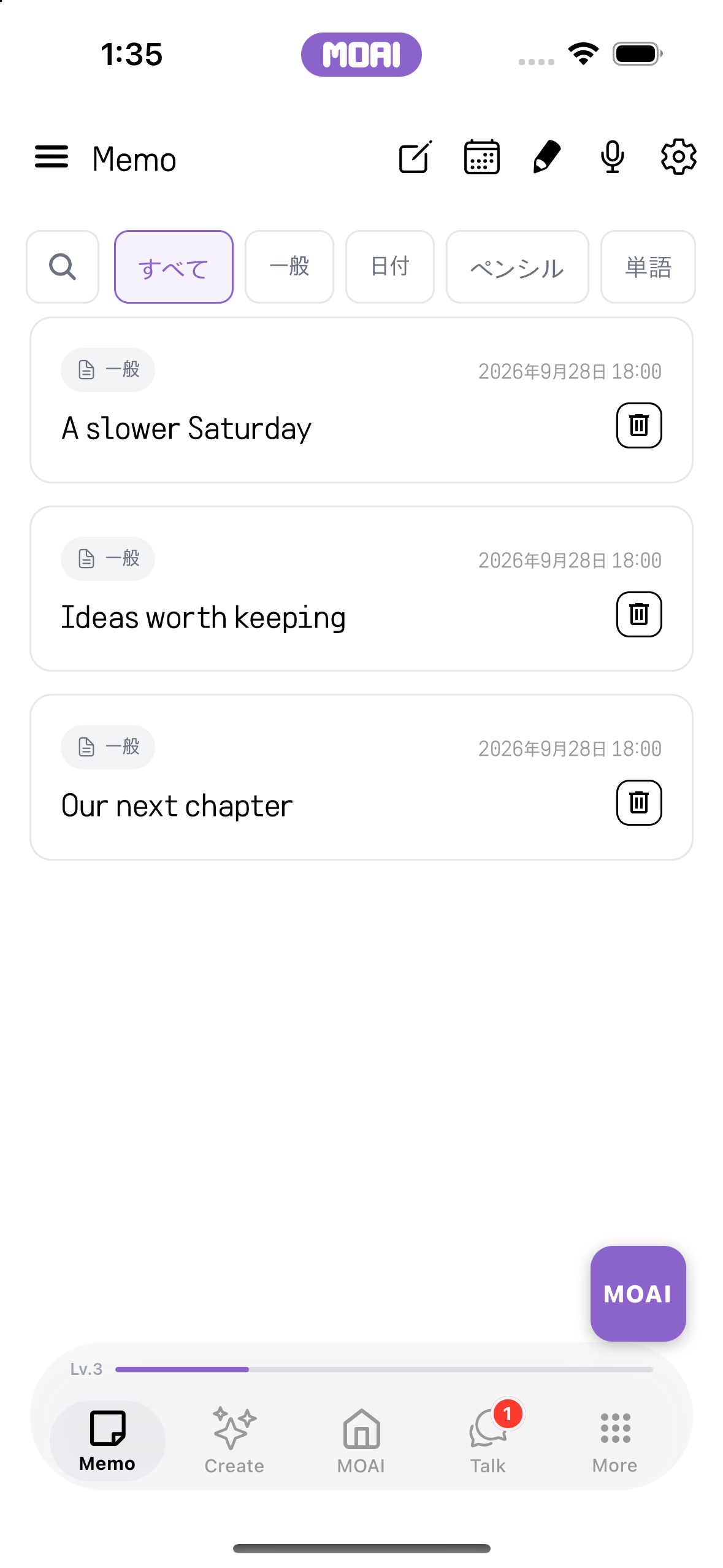
新しいメモ
メモを書いて編集し、画像や一緒に残したい資料を添付できます。
- 箇条書きリストを適用し、その変更を元に戻す画面。
MOAI アシスタント
AIにメモの整理を任せて、元のメモと見比べながら結果を確認できます。
- メモでMOAI Organizeを実行し、整った計画リストを受け取る画面収録。サンプル結果です。
- MOAIで整理する前のエディタ内の元のメモテキスト。サンプルコンテンツです。
- 整理されたメモを短いプランリストとして表示するMOAI Assistant。CopyとAdd to Memoボタンがあります。サンプル結果です。
メモ
検索や内容の種類別フィルターで、目的のメモを見つけられます。
- ノートライブラリを検索して、一致するノートを探す画面。
カレンダー
月表示と年表示を切り替え、日付を開いてその日のメモを追加できます。
- 日付を選ぶと、その日に予定されているノートが表示される画面。
- カレンダーのピッカーで年と月を選ぶ画面。
メモリマインダー
メモに時刻を設定すると、通知からそのメモに戻れます。
- 選んだ日付のタイトル、通知時間、繰り返しオプションがあるメモカレンダーのSchedule Alertシート。サンプルコンテンツです。
音声録音
思いついたことを録音し、音声を文字に起こして整理できます。録音はあとから再生できます。
- Start Recordingをタップするとすぐに始められる音声録音画面。
会議録音
会議を録音して、文字起こし、話者、要約、アクションアイテムを確認できます。
- 録音前に参加人数を設定する画面。
Moai Pencil
ブラシを選んでキャンバスに描き、作品をギャラリーに保存できます。
- Color over the line drawing while keeping the completed reference beside it.
単語帳
単語帳フィルターでブックマークした単語を探し、メモから学習を続けられます。
- Wordsフィルターチップを選んだメモリスト。ブックマークボタン付きの保存済み単語が9つ表示されます。サンプルコンテンツです。
- ブックマークしたスペイン語と日本語の単語と意味が見えるようスクロールしたMemo Wordsリスト。サンプルコンテンツです。
PDFエクスポート
資料をメモに取り込み、PDFで書き出したり、メモを他のアプリで共有したりできます。
- メモを開いてPDFプレビューにエクスポートする画面。サンプルコンテンツです。
削除されたメモ
ゴミ箱を開いて、残しておきたいメモを復元できます。
- 復元と削除のボタン、自動削除までの残り日数とともにゴミ箱のメモを表示するDeleted Memosリスト。サンプルコンテンツです。
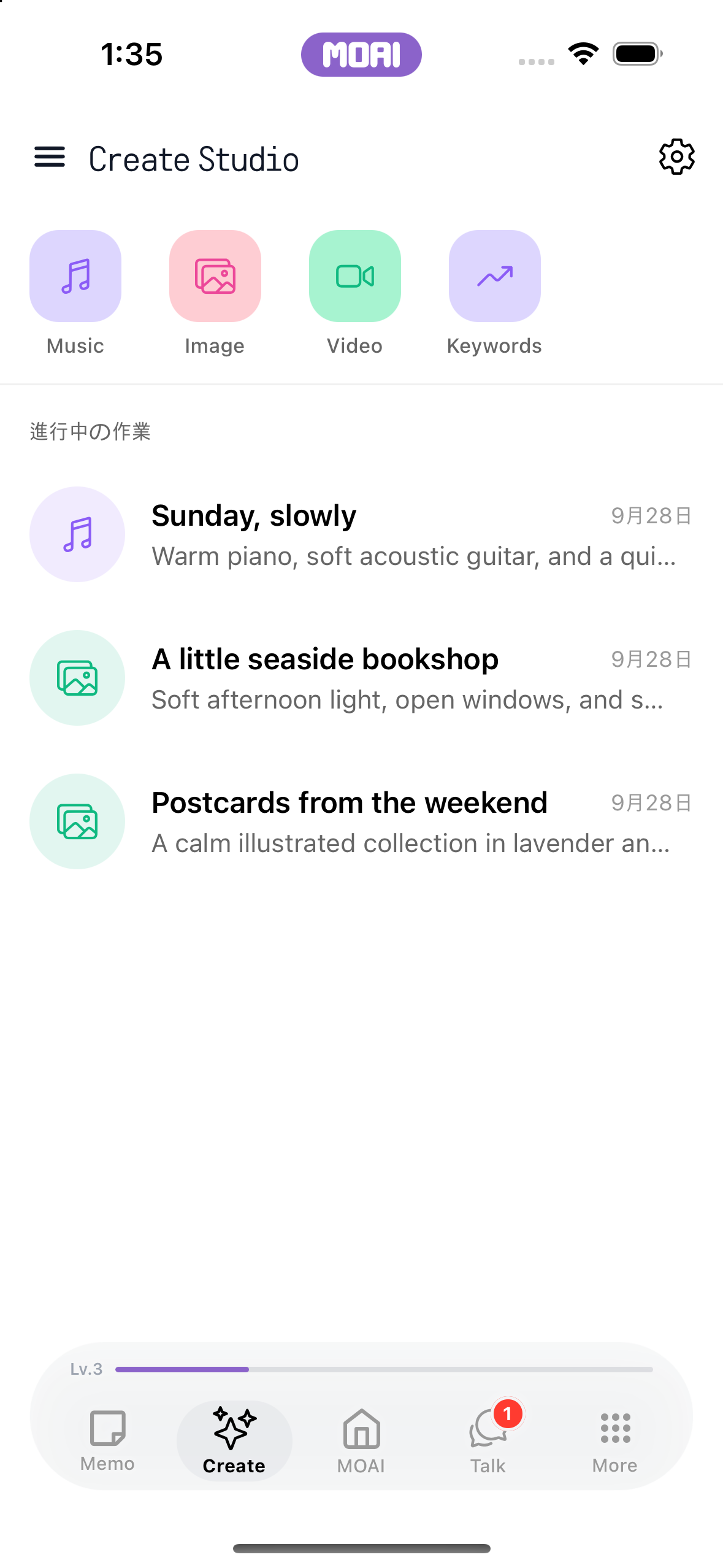
Create Studio
クリエイティブツールやエージェントを探し、作った作品にいつでも戻れます。
- Create Studioのホーム:スタジオのショートカットと作業中の作品が表示され、Music Studioを開いてCreateホームに戻ります。サンプルコンテンツを表示しています。
- 上部にMusic、Image、Video、Keywordsのスタジオが並ぶCreate Studioホーム。サンプルコンテンツです。
- 音楽プロジェクト1つと画像プロジェクト2つがあるCreate Studioの進行中リスト。サンプルコンテンツです。
Music Studio
音楽のアイデアを言葉にして曲を生成し、アルバムに整理できます。
- サンプルプロンプト、Acousticジャンルの選択、ムードの選択肢で音楽の設定を見る画面。
- 音楽ジャンルの選択肢からAcousticを選ぶ画面。iPhone 16の実際の設定画面です。
- Calmを選んで音楽のムードを決める画面。コンセプトと音楽生成は実演していません。
ビートメーカー
ビートを作って構成を練り、再生して確かめられます。
- Beat Makerでカラフルなパッドをタップして音を入力し、Playを押してパターンをループ再生します。サンプルコンテンツを表示しています。
Image Studio
チャットで画像を説明し、比率とスタイルを選べます。作品はImage Studioで管理できます。
- 画像の縦横比とWatercolorスタイルを選ぶ画面。設定のみで、画像は生成されません。
- 4:3の画像比率とWatercolorスタイルを選ぶ画面。実際の設定のみで、生成結果や保存は表示されません。
Video Studio
動画を生成したり、AI編集、スタジオ、動画エディターでクリップを仕上げたりできます。
- 取り込んだクリップを再生し、タイムライン上で2つのクリップに分割するVideo Studioエディタの画面収録。
- CreateとEditのボタン、AI Edit、公開準備、最近の編集下書きがあるVideo Studioホーム。サンプルコンテンツです。
Keywords
国を選んで話題のキーワードを探し、気になるキーワードの詳細を確認できます。
- トレンドキーワードの国を見てから、キーワードランキングに戻る画面。
- 検索数と関連ニュース数とともに、トレンドキーワードを見る画面。
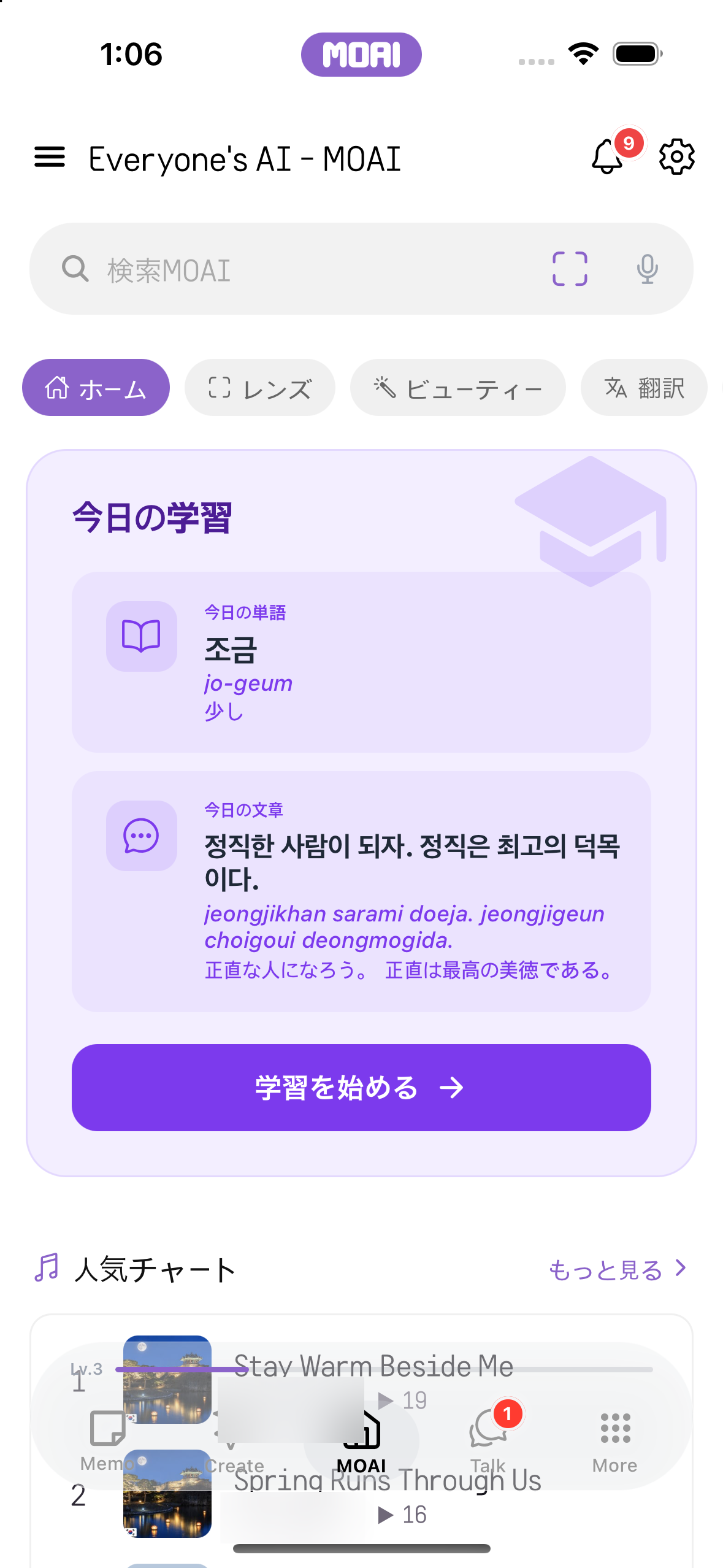
ホーム
クイックメニューからツールを開いたり、毎日のコンテンツを楽しんだりできます。
- Today's Studyカードとデイリーカードが並ぶMOAIホームをスクロールし、Translateのクイックメニューチップをタップして翻訳機能を開きます。サンプルコンテンツを表示しています。
- 今日の単語と文が載ったToday's StudyカードがあるMOAIタブのホーム。サンプルコンテンツです。
MOAI Lens
写真を撮るかアルバムから画像を選んで、レンズに分析を頼めます。
- アルバムから書店カフェの写真を選んで分析すると、Lensがブリーフィング付きの検索結果を開く画面。サンプル結果です。
- Lensで分析するサンプル写真が並ぶMOAIのアルバムピッカー。書店カフェの写真を含みます。サンプルコンテンツです。
Beauty Camera
リアルタイムのビューティー効果で撮影し、Glam、MY、Beauty、Advanced Beauty、Makeup、Filtersの各パネルを切り替えて、写真を保存または編集できます。
- 架空のモデルのアルバム写真で Glam ルック(Goddess、Apricot、Moonrabbit、Sunset、Clean)を試し、元の写真と比較して保存する様子。
- Makeup パネルを開いたライブビューティーカメラ。Foundation、Blusher、Lipstick、Contour、Highlighter、Color Lens があり、Glam、MY、Beauty、Advanced Beauty、Filters のタブが並びます。MOAI は合計 597 の調整可能なビューティーオプションを提供します。
- アルバムの写真を補正する画面。架空のモデルにスタイルの選択とカラーパレットでLipstickを適用しています。Makeupだけで、MOAIの597のビューティーオプションのうち224が含まれます。
- Proportion、Face、Eye、Eyebrow、NoseのグループがあるFace Reshape。Eye Sizeを両目または左右それぞれで調整します。架空のモデルです。
- 補正した写真がアルバムに保存され、共有や再編集ができる画面。架空のモデルです。
- Lens、Translate の隣で Beauty モードが選ばれた Beauty Camera のホーム画面で、ライブカメラ映像と Low、Normal、High の画質オプションが表示されています。
- 撮影した写真の下に Retake、Share、Save、Detailed edit ボタンが並ぶ撮影結果画面です。
- 保存後の撮影結果画面で、Save ボタンが緑の Saved チェックマークに変わり、隣に Retake、Share、Detailed edit ボタンがあります。
- New カテゴリの Glam タブを開いたライブビューティーカメラで、Latte、Berry、Honey、Icy などのルックが表示されています。
- MY タブを開いたライブビューティーカメラで、保存済みルックと、現在の設定を保存する Save タイル(最大 30 個)が表示されています。
- Beauty タブを開いたライブビューティーカメラで、Face Shape スライダーと Slim、Small Head、Face Size、V-Line などのツールが表示されています。
- Advanced Beauty タブを開いたライブビューティーカメラで、3D Lifting スライダーと 3D Forehead、3D Nose Size、3D Apple Zone、3D Lips などのツールが表示されています。
- Makeup の下で Lipstick のスタイルを開いたライブビューティーカメラ。None、Daily、Idol、Roselle、Ballerina、Truffle と、強さのスライダー、色のボタンが表示されています。
- Filters タブを開いたライブビューティーカメラで、All、Selfie、Lovely、Natural、Pure、Blur、Soft のカテゴリーと None、Original、Daily、No Filter、HD などのフィルターが表示されています。
- Glam タブでオプションパネルを開いたライブビューティーカメラで、Hot、New、Character の隣に Beauty カテゴリの 20 個のルックが表示されています。
- Glam タブの詳細編集画面で、Beauty カテゴリの Moonrabbit ルックが適用され、Original の比較ボタンと Glam、MY、Portrait、Tools、Filters、Adjust のタブがあります。架空のモデルです。
- Adjust タブの Detailed edit 画面で、HSL、Lux、Brightness、Luminance、Contrast のツールとスライダー、元に戻す・やり直しボタンが表示されています。
- Portrait タブの Detailed edit 画面で、Face Reshape、Volume Lifting、Skin Detail、Face Angle、3D Face が表示されています。
- Tools タブの Detailed edit 画面で、Crop、Object Eraser、Mosaic、DSLR、Cutout が表示されています。
- 詳細エディターの 3D Face パネルで開いたアルバム写真で、スライダーと 3D Lifting、3D Forehead、3D Nose Size、3D Nose Bridge、3D Nostril が表示されています。架空のモデルです。
- 詳細エディターの Portrait タブで開いたアルバム写真で、Face Reshape、Volume Lifting、Skin Detail、Face Angle、3D Face が表示されています。
- Back to camera、Share、Save、Detailed edit ボタンが並ぶアルバム写真の結果画面です。
- 編集後のアルバム写真の結果画面で、Back to camera、Share、Save、Detailed edit ボタンが並んでいます。
- 保存後のアルバム写真の結果画面で、Save ボタンが緑の Saved チェックマークに変わり、隣に Back to camera、Share、Detailed edit ボタンがあります。
Glam
ルックを選んでカメラに適用し、仕上がりを比べられます。
- MOAI Beauty エディターの Glam タブ。Beauty カテゴリに 20 個のルックが並び、架空の成人のポートレートに Apricot が適用されています。サンプルコンテンツです。
- Glam タブで Goddess ルックが選ばれてハイライト表示されているライブビューティーカメラ。
- Glam エディターで Original を押し続けると、Goddess ルックを適用する前のポートレートが表示されます。サンプルコンテンツです。
ビューティー
メイク、顔の形、肌、フィルター、編集ツールにわたる597種類のビューティーオプションで、思いどおりに微調整できます。
- MOAI BeautyエディタでSlimスライダーをドラッグして、架空の成人の肖像のポートレートオプションを調整する画面。サンプルコンテンツです。
- MOAI BeautyエディタのPortraitタブ。Face Reshape、Volume Lifting、Skin Detail、3D Faceなどのポートレートオプションが並びます。架空の成人の肖像です。サンプルコンテンツです。
- MOAI Beautyエディタで比較ボタンを押し続けると、リップスティックのオプションリストの横に元の唇が表示される画面。架空の成人の肖像です。サンプルコンテンツです。
MY
調整の組み合わせを保存して、コレクションからいつでも再適用できます。
- 現在のビューティー設定の組み合わせに名前を付けてMYに保存する画面。
- ビューティーカメラのMYリスト。保存した組み合わせを最大30個まで保持できます。
- 保存したMYの組み合わせを、架空のモデルのアルバム写真にワンタップで適用する画面。
- 名前に MY 2 を入力した Save to MY ダイアログで、キーボードの上に Cancel と Save のボタンがあります。
- ライブビューティーカメラの MY タブで、保存済みルック 1/30、Save タイル、MY 1 という保存済みルックが表示されています。
- ライブビューティーカメラの MY タブで、保存済みルック MY 1 が選ばれ、ハイライト表示されています。
アルバム写真の補正
アルバムの写真を開き、顔立ちを整えたりメイクやフィルターを加えたりして、編集した画像を保存できます。
- BeautyエディタでIdolリップスティックを選び、比較ボタンを押し続けて架空の成人の肖像の元の唇を確認する画面。サンプルコンテンツです。
- Beauty カメラから開いた MOAI のアルバムピッカーで、架空の成人のサンプル写真とサンプルクリップが表示されています。サンプルコンテンツです。
- アルバムから開いた架空の成人の肖像をMOAI Beauty画面で表示。SaveとDetailed editの操作があります。サンプルコンテンツです。
ビューティーカメラ動画
クリップを撮影して再生し、編集して、結果を保存または共有できます。
- ビデオビューティーエディターでサンプルクリップに Sunset の Glam ルックを適用し、結果をプレビューして動画を保存する様子。
- タイマーが進む中でビューティー動画を録画しているところ。
- 録画したクリップをシークバーで再生し、Save、Share、Retake、Detailed editを選ぶ画面。
- ビューティー動画がアルバムに保存された画面。
- 動画を録画中の Beauty Camera で、赤い停止ボタン、0:04 のタイマー、Lens、Translate の隣の Beauty モードが表示されています。
- 赤い録画ボタンが待機中の動画モードの Beauty Camera で、Lens、Translate、Beauty の各モードが並んでいます。
- Beauty タブの動画ビューティーエディターで、Video position スライダー、Face Shape スライダー、Cancel、Play、Apply ボタンが表示されています。
- Glam タブのビデオビューティーエディター。Video position スライダー、Beauty カテゴリの 20 個のルック(Sunset を選択中)、Cancel、Play、Apply ボタンが表示されています。
- クリップの最後に再生バーがある動画の結果画面で、Retake、Share、Save、Detailed edit のボタンがあります。
- 保存後の動画の結果画面で、Save ボタンが緑の Saved チェックマークに変わっています。
翻訳 · 会話
原文と翻訳を並べて表示しながら、会話を追えます。
- リアルタイム会話翻訳の設定:相手の言語を選び、リアルタイムとターン制のモードを切り替えます。設定画面のみで、会話は開始されません。サンプルコンテンツを表示しています。
翻訳 · テキスト
言語を選んでテキストを入力し、翻訳結果をコピーできます。
- 翻訳する文を入力する画面。韓国語訳と発音を読みます。
教科書学習
教科書とユニットを選びましょう。語彙、会話、文法、練習問題に取り組み、学習の進み具合を確認できます。
- 3言語の教材レベルをスクロールし、Level 1を開いて単元を見る画面。
- 各行が韓国語、日本語、スペイン語で表示された教材の会話文をスクロールする画面。
- 教材のKey Expressionsカード。韓国語のフレーズに日本語・スペイン語版と英語の解説が付いています。
単語クイズ
単語をブックマークして、単語クイズで練習できます。
- Word to Meaningの語彙クイズで正しい意味を選び、正解と表示される画面。サンプルコンテンツです。
- 韓国語の単語と、日本語・スペイン語の対応語、ローマ字表記、音声ボタンを表示するWord Learningカード。サンプルコンテンツです。
- 後で復習するために単語を保存し、ブックマークボタンが塗りつぶされたWord Learningカード。サンプルコンテンツです。
31言語の基礎文字
31言語を学べます。ハングルの子音・母音、ひらがな・カタカナ、キリル文字、アラビア文字など、各言語の基礎文字を一文字ずつ発音と一緒に覚えましょう。
- 韓国語、日本語、スペイン語の文字セットを順に表示する画面。韓国語の子音/母音の表、日本語のかな表、スペイン語のアルファベットです。
単語学習
単語を画像と結びつけ、発音を聞いて覚えられます。
- 韓国語、日本語、スペイン語を比較する画面。英語の意味を表示してスクロールして読み、イラスト付きの単語カードをスワイプします。
みんなの数字
学習中の言語で、数字を認識して使う練習ができます。
- 学習言語を3つ選択したまま、メイン言語を選ぶ画面。Grid Viewで日本語の数字を見て、Number Tableに切り替えて数字のグループをスクロールします。
ストーリー読解
物語を読みながら、出てくる語彙を確認できます。
- 各場面が韓国語・スペイン語版と英語訳付きで表示される日本語のストーリーをスクロールする画面。
タイピング練習
タイピングを練習して、毎回の結果を振り返れます。
- タイピング練習の言語リストでスペイン語、日本語、韓国語を選び、キーガイドを見ながら韓国語の文を入力する画面。
MOAIチューター
リアルタイム音声学習で会話を練習できます。
- ライブ会話の前に、学習言語とチューター設定のチェックリストを表示するMOAI Tutorの設定画面。
みんなの音楽
新しい曲を見たり音楽を検索したりして、曲を開いて聴けます。
- タイトルで音楽を検索する画面。一致するトラック、アーティスト、アルバムを見ます。
マイライブラリ
音楽を再生してプレイリストを作り、お気に入りや再生履歴にいつでも戻れます。
- トラック数と再生時間付きで3つのプレイリストが並ぶPlaylists画面。サンプルコンテンツです。
- リスナーが「いいね」したトラックが並ぶMy LibraryのLikedタブ。サンプルコンテンツです。
- 最近再生したトラックが並ぶMy LibraryのRecently Playedタブ。サンプルコンテンツです。
みんなの占い
占いを選んで必要な情報を入力し、結果を確認できます。
- General Fortuneを開き、Today's Fortuneを選んで分析を実行し、サンプルの運勢結果に到達する画面。サンプル結果です。娯楽目的のみです。
- プロフィール管理、6つの運勢カテゴリ、サンプルの今日の運勢カードがあるFortuneホーム。サンプル結果です。
みんなの恋愛
恋愛ツールを試し、必要な情報を入力して結果を確認できます。
- MBTI恋愛診断の質問に1つずつ答え、サンプルのINFP結果に到達する画面。サンプル結果です。娯楽目的のみです。
- 5つの選択肢と1/8の進捗が表示されたMBTI恋愛タイプ診断の質問。サンプルコンテンツです。
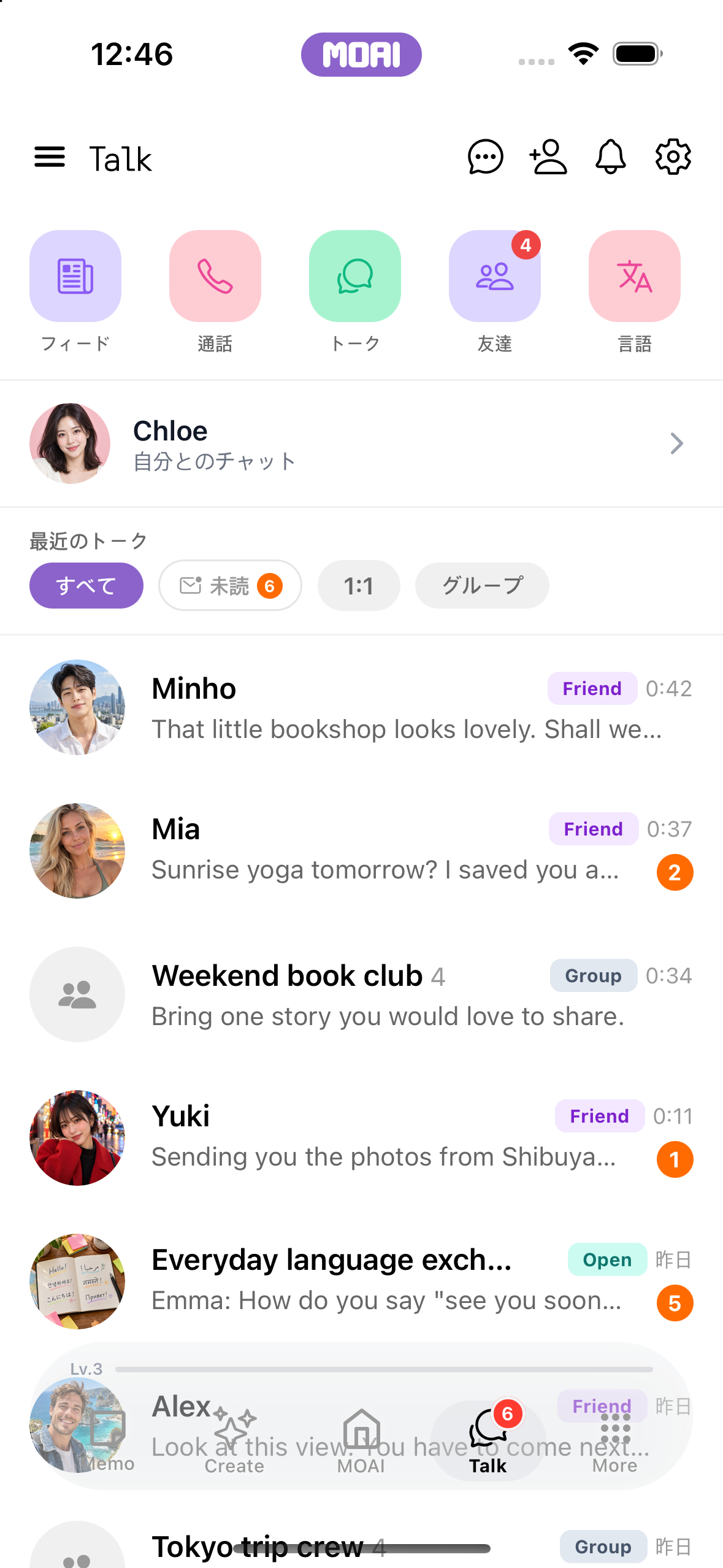
トーク
メッセージやファイルを送り、会話の中でリアクション、編集、翻訳ができます。
- 1対1のチャットの会話を上下にスクロールする画面。サンプルコンテンツです。
- 最近の写真とCamera、Photo、Video、File、Voiceオプションがあるチャットの添付トレイ。サンプルコンテンツです。
グループトーク
グループを作って人を招待し、参加者を管理できます。
- Group chatタブに切り替え、友だちを選んでグループを始める画面。サンプルコンテンツです。
- グループチャットのメニューを開き、参加者リストを表示する画面。サンプルコンテンツです。
- ユーザーIDを入力し、プラスボタンで招待するグループチャットのAdd participant欄。サンプルコンテンツです。
友達
友だちを追加してプロフィールを開き、つながりをフォルダーで整理できます。
- Follow画面でNickname、Email、My QRのタブを切り替える画面。サンプルコンテンツです。
- サンプルの友だち、プロフィール写真、自己紹介、Friendバッジがあるフォローリスト。サンプルコンテンツです。
- 写真、自己紹介、フォロワー数、チャットと通話ボタンがある友だちのプロフィール。サンプルコンテンツです。
通話
音声通話やビデオ通話を始めて翻訳を使え、通話履歴にも戻れます。
- サンプルの音声通話・ビデオ通話、通話時間、不在着信がある通話履歴リスト。サンプルコンテンツです。
オープンチャット
チャンネルを見つけて会話に参加したり、自分のチャンネルを作ったりできます。
- Open Chatsを見る画面。サンプルのコミュニティが表示されます。My Open Chatsに切り替えるとサンプルの参加状況が表示され、すべてのコミュニティに戻ります。
- 検索でコミュニティを探す画面。サンプルの音楽コミュニティが表示されています。
- My Open Chatsで自分のコミュニティを探す画面。サンプルコンテンツです。
ランダムチャット
マッチングを始めて、新しい人とつながれます。
- Random Chatの設定画面:ビデオとテキストのモードを切り替え、相手の性別を選び、言語と年齢層のフィルターまでスクロールします。マッチングは開始されません。サンプルコンテンツを表示しています。
- Random Chatの設定で言語を検索する画面。英語の検索結果が表示されています。
言語交換
プロフィールと希望を設定し、相手を見つけて会話で練習できます。
- Language Exchangeのプロフィールページをスクロールする画面。サンプルコンテンツです。
- 位置情報、グローバルモード、希望の性別、年齢範囲があるLanguage Exchangeの検索設定。サンプルコンテンツです。
- 国、都市、MBTIと、パス、シェア、いいねのボタンがあるサンプルの人のLanguage Exchangeプロフィールカード。サンプルコンテンツです。
カスタムエージェント
エージェントを探したり、カスタムエージェントを作ったりして、会話を始められます。
- Book BuddyとPhrase Coachが並ぶCustom Agentsの一覧と、口調とスタイルを選ぶCreate Agentフォームです。何も保存されません。サンプルコンテンツを表示しています。
フィード
フィードでストーリー、ブログ記事、場所を見られます。
- 短いサンプル投稿があるStoryフィードをスクロールする画面。サンプルコンテンツです。
- カバー写真、閲覧数、いいね、コメント付きのサンプルブログ記事が並ぶBlogフィード。サンプルコンテンツです。
新規投稿
投稿を書いてメディアを添え、公開した内容にもあとから戻れます。
- New Storyの作成画面で短い英語の投稿を書き、アルバムピッカーを開いて写真を見ます。何もアップロードも公開もされません。サンプルコンテンツを表示しています。
- サンプルのタイトルが入力され、書式ツールがある新規ブログ投稿エディタ。何も公開されません。サンプルコンテンツです。
コメント
投稿にコメントしたり、いいねしたり、翻訳したりでき、必要なときはコンテンツを報告できます。
- フィードからサンプルのTopic投稿を開き、下のコメント欄とともに返信を読みます。サンプルコンテンツを表示しています。
メモ
検索や内容の種類別フィルターで、目的のメモを見つけられます。
- iPadでメモを検索し、ノートペインの隣のリストペインのサイズを変更する画面。サンプルコンテンツです。
Moai Pencil
ブラシを選んでキャンバスに描き、作品をギャラリーに保存できます。
- iPadのMoai Pencilで山のスケッチを描き、ストロークを元に戻してやり直す画面。
Video Studio
動画を生成したり、AI編集、スタジオ、動画エディターでクリップを仕上げたりできます。
- iPadで動画を編集:クリップを再生し、分割して、白黒エフェクトを追加し、明るさを調整してから再生します。サンプルコンテンツを表示しています。
- iPad でのクリップ編集: タイムラインでクリップをトリムし、音量を下げ、音声のフェードインを加え、速度とクロップを変え、出力比率を切り替え、Fade to black のトランジションを設定して再生します。サンプルコンテンツを表示。
- iPad で字幕を追加: 字幕を追加し、テキストを入力し、大きく黄色にし、プレビュー上でドラッグし、終了時間を設定し、上部に紫の二つ目の字幕を加えて、両方を再生します。サンプルコンテンツを表示。
- iPad で動画の一部を隠す: 領域を追加し、Mosaic と Blur を切り替え、強さを設定し、価格の上へドラッグし、サイズを変えて再生します。サンプルコンテンツを表示。
- iPad で動画に MOAI Pencil の絵を使う: エディターの隣の Pencil で描き、Drawing でキャンバスを取り込んで動画の上に重ねて再生します。サンプルコンテンツを表示。
- iPad での書き出し: 720p か 1080p を選び、端末上での書き出しを開始し、進行状況を見て、字幕・描画・ぼかしが焼き込まれた動画で完了します。サンプルコンテンツを表示。
- iPad の AI Video Creation、9 ステップ中の 2 ステップ目: MOAI brief assist の Story プリセットで動画のアイデアを入力した状態で、画像・プラットフォーム・長さ・比率を選ぶ前です。サンプルコンテンツを表示。
- iPad の AI Video Edit: 元のクリップ二つ、編集リクエスト、任意の音声と補正、韓国語と英語の字幕言語、アスペクト比、目標の長さ。サンプルコンテンツを表示。
- iPad の Video Studio ホーム: Create と Edit ボタン、AI Edit、投稿準備、投稿用の認証情報、最近の編集下書きが MOAI Pencil の隣に並びます。サンプルコンテンツを表示。
- iPad での動画の追加: アルバムピッカーでクリップ三つを順番に選択し、新しい編集に追加する準備ができた画面。サンプルコンテンツを表示。
- iPad の Video Studio タイムライン: 三つのクリップ、トリムハンドル、分割、元に戻すとやり直し、字幕・Pencil の描画・プライバシー領域それぞれの別レーン。サンプルコンテンツを表示。
- iPad の Prepare Posting、7 ステップ中の 6 ステップ目: TikTok 向けの投稿前チェックに、準備完了と警告の項目、収益化チェックリストがあります。サンプルコンテンツを表示。
トーク
メッセージやファイルを送り、会話の中でリアクション、編集、翻訳ができます。
- iPadでサンプル会話を切り替える画面。左の一覧でチャットをタップすると、右側で開きます。サンプルコンテンツです。
新しいメモ
メモを書いて編集し、画像や一緒に残したい資料を添付できます。
- Macでメモを編集:ToDo項目にチェックを入れ、一文を選択してAa書式バーで太字にし、保存します。サンプルコンテンツを表示しています。
- 保存した週末の予定をデスクトップのメモエディタで開き直した画面
単語クイズ
単語をブックマークして、単語クイズで練習できます。
- MacでWord Learningがメインアプリ、Study Settingsの隣の独立したウィンドウで開く画面。1つの単語を韓国語、日本語、スペイン語と英語の意味で表示します。
マイライブラリ
音楽を再生してプレイリストを作り、お気に入りや再生履歴にいつでも戻れます。
- Macで音楽を再生:曲を再生し、カバーと歌詞を切り替え、先へスキップし、リピートをオンにして、いいねを付け、次の曲へ進みます。
MOAI, in your language.
See the app in any of its 30 languages.
MOAIについてのご質問
- みんなのAI - MOAI(モアイ)とは何ですか?
みんなのAI - MOAI(モアイ)は、iPhone、iPad、Android、Mac、Windowsで使えるオールインワンのAIアプリです。AIでメモを書いて整理し、音声メモや会議を録音して文字起こしし、テキストやリアルタイムの会話を翻訳し、語学を学び、音楽・画像・動画を作り、友だちとチャットや通話ができます。30言語に対応しています。
- MOAIでは何ができますか?
ひとことメモから会議、カレンダーの記録、手描きまで。詳細をひとまとめに残せます。 Music Studio、ビートメーカー、Image Studio、Video Studio、Keywords。ひとつのアイデアから音楽、画像、動画を作れます。 MOAI Lens、ビューティーカメラ、リアルタイム会話翻訳、スタディ、音楽、占い、恋愛をひとつのアプリで。 メッセージ、通話、チャンネル、シェアされたストーリーが人と人をつなぎます。
- MOAIはどこでダウンロードできますか?
ダウンロードページでお使いのプラットフォームを選ぶと、公式アプリストアが開きます。
MOAIをダウンロード- MOAIが対応している言語は?
MOAIアプリとこのページは、英語、韓国語、日本語、スペイン語、フランス語、ドイツ語、ロシア語、アラビア語、ヒンディー語、タイ語、ベトナム語など30言語で利用できます。学習言語はアプリの言語とは別に選べます。