채팅으로 이미지를 설명하고 비율과 스타일을 고르세요. 만든 작품은 Image Studio에서 관리할 수 있어요.
이미지 비율과 Watercolor 스타일을 고르는 화면. 설정만 있으며 이미지는 생성되지 않습니다.
4:3 이미지 비율과 Watercolor 스타일을 선택하는 화면. 실제 설정 화면일 뿐이며 생성 결과나 저장은 표시되지 않습니다.
Video Studio
영상을 생성하거나 AI 편집, 스튜디오, 영상 편집기로 클립을 다듬으세요.
가져온 클립을 재생하고 타임라인에서 두 개의 클립으로 나누는 Video Studio 편집기 화면 녹화.
Create와 Edit 버튼, AI Edit, 게시 준비, 최근 편집 초안이 있는 Video Studio 홈. 샘플 콘텐츠입니다.
Keywords
국가를 선택해 인기 키워드를 살펴보고, 관심 있는 키워드의 상세 내용을 확인하세요.
인기 키워드의 국가를 살펴본 뒤 키워드 순위로 돌아가는 화면.
검색 횟수와 관련 뉴스 수와 함께 인기 키워드를 살펴보는 화면.
MOAI
궁금한 마음을 따라가세요.
MOAI 렌즈, 뷰티 카메라, 실시간 대화 번역기, 스터디, 음악, 운세, 연애까지 한곳에서 만나보세요.
홈
빠른 메뉴에서 도구를 열거나 오늘의 콘텐츠를 살펴보세요.
Today's Study 카드와 데일리 카드가 있는 MOAI 홈을 스크롤한 다음, Translate 퀵메뉴 칩을 눌러 번역기를 엽니다. 샘플 콘텐츠입니다.
오늘의 단어와 문장이 있는 Today's Study 카드가 표시된 MOAI 탭 홈. 샘플 콘텐츠입니다.
MOAI Lens
사진을 찍거나 앨범에서 이미지를 골라 렌즈에게 분석을 요청해 보세요.
앨범에서 서점 카페 사진을 고르고 분석하면 Lens가 브리핑과 함께 검색 결과를 여는 화면. 예시 결과입니다.
Lens로 분석할 샘플 사진이 있는 MOAI 앨범 선택기. 서점 카페 사진이 포함되어 있습니다. 샘플 콘텐츠입니다.
Beauty Camera
실시간 뷰티 효과로 촬영하고, Glam, MY, Beauty, Advanced Beauty, Makeup, Filters 패널을 오가며 사진을 저장하거나 편집하세요.
가상의 모델 앨범 사진에 Glam 룩(Goddess, Apricot, Moonrabbit, Sunset, Clean)을 적용해 보고, 원본과 비교한 뒤 저장하는 화면.
Makeup 패널이 열린 라이브 뷰티 카메라. Foundation, Blusher, Lipstick, Contour, Highlighter, Color Lens가 있고 Glam, MY, Beauty, Advanced Beauty, Filters 탭이 함께 있습니다. MOAI는 총 597개의 조절 가능한 뷰티 옵션을 제공합니다.
앨범 사진을 보정하는 화면. 가상의 모델에게 스타일 선택과 색상 팔레트로 Lipstick을 적용했습니다. Makeup만으로 MOAI의 뷰티 옵션 597개 중 224개가 포함됩니다.
Proportion, Face, Eye, Eyebrow, Nose 그룹이 있는 Face Reshape. Eye Size를 양쪽 눈 또는 각각 조정합니다. 가상의 모델입니다.
보정한 사진이 앨범에 저장되어 공유하거나 다시 편집할 수 있는 화면. 가상의 모델입니다.
Lens, Translate 옆에서 Beauty 모드가 선택된 Beauty Camera 홈 화면으로, Low, Normal, High 화질 옵션과 실시간 카메라 화면이 보입니다.
촬영한 사진 아래에 Retake, Share, Save, Detailed edit 버튼이 있는 촬영 결과 화면입니다.
저장 후의 촬영 결과 화면으로, Save 버튼이 녹색 Saved 체크 표시로 바뀌었고 옆에 Retake, Share, Detailed edit 버튼이 있습니다.
New 카테고리의 Glam 탭이 열린 라이브 뷰티 카메라로, Latte, Berry, Honey, Icy 같은 룩이 보입니다.
MY 탭이 열린 라이브 뷰티 카메라로, 저장된 룩과 현재 설정을 저장하는 Save 타일(최대 30개)이 보입니다.
Beauty 탭이 열린 라이브 뷰티 카메라로, Face Shape 슬라이더와 Slim, Small Head, Face Size, V-Line 같은 도구가 보입니다.
Advanced Beauty 탭이 열린 라이브 뷰티 카메라로, 3D Lifting 슬라이더와 3D Forehead, 3D Nose Size, 3D Apple Zone, 3D Lips 같은 도구가 보입니다.
Makeup 아래 Lipstick 스타일이 열린 라이브 뷰티 카메라. None, Daily, Idol, Roselle, Ballerina, Truffle과 강도 슬라이더, 색상 버튼이 보입니다.
Filters 탭이 열린 라이브 뷰티 카메라로, All, Selfie, Lovely, Natural, Pure, Blur, Soft 카테고리와 None, Original, Daily, No Filter, HD 같은 필터가 보입니다.
Glam 탭에서 옵션 패널이 열린 라이브 뷰티 카메라로, Hot, New, Character 옆에 Beauty 카테고리의 룩 20개가 보입니다.
Glam 탭의 상세 편집 화면으로, Beauty 카테고리의 Moonrabbit 룩이 적용되어 있고 Original 비교 버튼과 Glam, MY, Portrait, Tools, Filters, Adjust 탭이 보입니다. 가상의 모델입니다.
Adjust 탭의 Detailed edit 화면으로, HSL, Lux, Brightness, Luminance, Contrast 도구와 슬라이더, 실행 취소 및 다시 실행 버튼이 보입니다.
Portrait 탭의 Detailed edit 화면으로, Face Reshape, Volume Lifting, Skin Detail, Face Angle, 3D Face이(가) 보입니다.
MOAI Beauty 편집기에서 Slim 슬라이더를 드래그해 가상의 성인 인물 사진의 인물 옵션을 조정하는 화면. 샘플 콘텐츠입니다.
MOAI Beauty 편집기의 Portrait 탭. Face Reshape, Volume Lifting, Skin Detail, 3D Face 등의 인물 옵션이 나열되어 있습니다. 가상의 성인 인물 사진입니다. 샘플 콘텐츠입니다.
MOAI Beauty 편집기에서 비교 버튼을 누르고 있으면 립스틱 옵션 목록 옆에 원본 입술이 표시되는 화면. 가상의 성인 인물 사진입니다. 샘플 콘텐츠입니다.
MY
조절한 옵션 조합을 저장해 두고, 컬렉션에서 다시 적용하세요.
현재 뷰티 설정 조합에 이름을 붙여 MY에 저장하는 화면.
뷰티 카메라의 MY 목록. 저장한 조합을 최대 30개까지 담을 수 있습니다.
저장해 둔 MY 조합을 가상 모델의 앨범 사진에 한 번에 적용하는 화면.
이름 MY 2를 입력한 Save to MY 대화 상자로, 키보드 위에 Cancel과 Save 버튼이 있습니다.
라이브 뷰티 카메라의 MY 탭으로, 저장된 룩 1/30, Save 타일, MY 1이라는 저장된 룩이 보입니다.
라이브 뷰티 카메라의 MY 탭에서 저장된 룩 MY 1이 선택되어 강조 표시되어 있습니다.
앨범 사진 보정
앨범에서 사진을 열어 이목구비를 다듬고 메이크업이나 필터를 더한 뒤, 편집한 이미지를 저장하세요.
Beauty 편집기에서 Idol 립스틱을 고르고 비교 버튼을 눌러 가상의 성인 인물 사진의 원본 입술을 확인하는 화면. 샘플 콘텐츠입니다.
Beauty 카메라에서 연 MOAI 앨범 선택기로, 가상의 성인 샘플 사진과 샘플 클립이 보입니다. 샘플 콘텐츠입니다.
앨범에서 연 가상의 성인 인물 사진을 MOAI Beauty 화면에서 보여 주는 화면. Save와 Detailed edit 동작이 있습니다. 샘플 콘텐츠입니다.
뷰티 카메라 영상
영상을 촬영하고 재생해 보며 편집한 뒤, 결과를 저장하거나 공유하세요.
동영상 뷰티 편집기에서 샘플 클립에 Sunset Glam 룩을 적용하고, 결과를 미리 본 뒤 동영상을 저장하는 화면.
타이머가 흐르는 가운데 뷰티 동영상을 녹화하는 화면.
녹화한 클립을 탐색 바와 함께 재생한 뒤 Save, Share, Retake, Detailed edit을 선택하는 화면.
뷰티 영상이 앨범에 저장된 화면.
동영상을 녹화 중인 Beauty Camera로, 빨간 정지 버튼과 0:04 타이머, Lens, Translate 옆의 Beauty 모드가 보입니다.
빨간 녹화 버튼이 준비된 동영상 모드의 Beauty Camera로, Lens, Translate 및 Beauty 모드가 나란히 있습니다.
Beauty 탭의 동영상 뷰티 편집기로, Video position 슬라이더와 Face Shape 슬라이더, Cancel, Play, Apply 버튼이 보입니다.
Glam 탭의 동영상 뷰티 편집기. Video position 슬라이더, Beauty 카테고리의 룩 20개(Sunset 선택됨), Cancel, Play, Apply 버튼이 보입니다.
클립 끝에 재생 바가 있는 동영상 결과 화면으로, Retake, Share, Save, Detailed edit 버튼이 보입니다.
저장 후의 동영상 결과 화면으로, Save 버튼이 녹색 Saved 체크 표시로 바뀌었습니다.
번역 · 실시간 대화
원문과 번역문을 함께 보며 대화를 따라가세요.
실시간 대화 번역 설정: 상대 언어를 고르고 실시간 모드와 턴 방식 모드를 전환합니다. 설정 화면만 보여 주며 대화는 시작되지 않습니다. 샘플 콘텐츠입니다.
번역 · 텍스트
언어를 고르고 텍스트를 입력한 뒤 번역 결과를 복사하세요.
번역할 문장을 입력하는 화면. 한국어 번역과 발음을 읽습니다.
교과서 학습
교과서와 단원을 선택하세요. 어휘, 대화, 문법과 연습 문제를 차례로 학습하고 진행 상황을 확인할 수 있어요.
3개 언어 교재 레벨을 스크롤한 뒤 Level 1을 열어 단원을 둘러보는 화면.
한국어, 일본어, 스페인어로 각 문장이 표시된 교재 대화문을 스크롤하는 화면.
교재의 Key Expressions 카드. 한국어 표현과 일본어·스페인어 버전, 영어 설명이 함께 표시됩니다.
단어 퀴즈
단어를 북마크하고 단어 퀴즈로 연습하세요.
Word to Meaning 어휘 퀴즈에서 올바른 뜻을 골라 정답으로 표시되는 화면. 샘플 콘텐츠입니다.
한국어 단어와 일본어·스페인어 대응어, 로마자 표기, 오디오 버튼을 보여 주는 Word Learning 카드. 샘플 콘텐츠입니다.
나중에 복습하려고 단어를 저장해 북마크 버튼이 채워진 Word Learning 카드. 샘플 콘텐츠입니다.
31개 언어 기초 문자
31개 언어를 학습할 수 있어요. 한글 자음·모음, 히라가나·가타카나, 키릴 문자, 아랍 문자 등 각 언어의 기초 문자를 글자마다 소리와 함께 익히세요.
한국어, 일본어, 스페인어 문자 세트를 차례로 보여 주는 화면. 한국어 자음/모음 표, 일본어 가나 표, 스페인어 알파벳입니다.
단어 학습
단어를 이미지와 연결하고 발음을 들으며 익히세요.
한국어, 일본어, 스페인어를 비교하는 화면. 영어 뜻을 열어 스크롤해 읽고, 일러스트가 있는 단어 카드를 넘겨 봅니다.
모두의 숫자
배우는 언어로 숫자를 알아보고 사용하는 연습을 해보세요.
학습 언어 3개를 선택한 채 주 언어를 고르는 화면. Grid View에서 일본어 숫자를 살펴보고, Number Table로 전환해 숫자 그룹을 스크롤합니다.
스토리 읽기
이야기를 읽으며 등장하는 어휘를 함께 살펴보세요.
각 장면이 한국어·스페인어 버전 및 영어 번역과 함께 표시되는 일본어 이야기를 스크롤하는 화면.
타자 연습
타자를 연습하고 매 세션이 끝날 때마다 결과를 확인하세요.
타자 연습 언어 목록에서 스페인어, 일본어, 한국어를 고른 뒤 키 가이드를 보며 한국어 문장을 입력하는 화면.
MOAI 튜터
실시간 음성 학습으로 대화를 연습하세요.
실시간 대화 전 학습 언어와 튜터 설정 체크리스트를 보여 주는 MOAI Tutor 설정 화면.
모두의 음악
새로운 곡을 둘러보고 음악을 검색해 트랙을 열어 들어보세요.
제목으로 음악을 검색하는 화면. 일치하는 트랙, 아티스트, 앨범을 살펴봅니다.
내 라이브러리
음악을 재생하고 플레이리스트를 만드세요. 좋아하는 곡과 청취 기록도 다시 찾을 수 있어요.
트랙 수와 재생 시간이 있는 재생목록 세 개가 나열된 Playlists 화면. 샘플 콘텐츠입니다.
청취자가 좋아요한 트랙이 나열된 My Library의 Liked 탭. 샘플 콘텐츠입니다.
최근 재생한 트랙이 나열된 My Library의 Recently Played 탭. 샘플 콘텐츠입니다.
모두의 운세
원하는 리딩을 고르고 필요한 정보를 입력해 결과를 살펴보세요.
General Fortune을 열고 Today's Fortune을 선택한 뒤 분석을 실행해 샘플 운세 결과에 이르는 화면. 예시 결과입니다. 재미로만 보세요.
프로필 관리, 운세 카테고리 6개, 샘플 오늘의 운세 카드가 있는 Fortune 홈. 예시 결과입니다.
모두의 연애
연애 도구를 탐색하고 필요한 정보를 입력해 결과를 확인하세요.
MBTI 연애 테스트 문항에 하나씩 답해 샘플 INFP 결과에 이르는 화면. 예시 결과입니다. 재미로만 보세요.
선택지 다섯 개와 1/8로 표시된 진행률이 있는 MBTI 연애 성향 테스트 문항. 샘플 콘텐츠입니다.
Talk
대화는 계속되니까.
메시지와 통화, 채널, 함께 나누는 이야기로 사람들과 가까워지세요.
대화
메시지와 첨부 파일을 보내고, 대화 안에서 반응하고 수정하고 번역하세요.
1:1 채팅 대화를 위아래로 스크롤하는 화면. 샘플 콘텐츠입니다.
최근 사진과 Camera, Photo, Video, File, Voice 옵션이 있는 채팅 첨부 트레이. 샘플 콘텐츠입니다.
그룹 대화
그룹을 만들고 사람들을 초대해 참여자를 관리하세요.
Group chat 탭으로 전환해 친구를 선택하고 그룹을 시작하는 화면. 샘플 콘텐츠입니다.
그룹 채팅 메뉴를 열고 참가자 목록을 보는 화면. 샘플 콘텐츠입니다.
사용자 ID를 입력하고 더하기 버튼으로 초대하는 그룹 채팅의 Add participant 입력란. 샘플 콘텐츠입니다.
친구
친구를 추가하고 프로필을 열어보세요. 폴더로 관계를 정리할 수 있어요.
Follow 화면에서 Nickname, Email, My QR 탭을 전환하는 화면. 샘플 콘텐츠입니다.
샘플 친구의 프로필 사진, 소개글, Friend 배지가 있는 팔로우 목록. 샘플 콘텐츠입니다.
사진, 소개글, 팔로워 수, 채팅 및 통화 버튼이 있는 친구 프로필. 샘플 콘텐츠입니다.
통화
음성 또는 영상 통화를 시작하고 번역을 이용하세요. 통화 기록도 다시 확인할 수 있어요.
샘플 음성·영상 통화, 통화 시간, 부재중 전화가 있는 통화 기록 목록. 샘플 콘텐츠입니다.
오픈채팅
채널을 찾아 대화에 참여하거나 나만의 채널을 만들어 보세요.
Open Chats를 살펴보는 화면. 샘플 커뮤니티가 표시됩니다. My Open Chats로 전환하면 샘플 참여 내역이 표시되고, 다시 전체 커뮤니티로 돌아갑니다.
검색으로 커뮤니티를 찾는 화면. 샘플 음악 커뮤니티가 표시되어 있습니다.
My Open Chats에서 내 커뮤니티를 찾는 화면. 샘플 콘텐츠입니다.
랜덤채팅
매칭을 시작해 새로운 사람과 연결되세요.
Random Chat 설정 화면: 영상과 텍스트 모드를 전환하고, 상대 성별을 고르고, 언어 및 연령대 필터까지 스크롤합니다. 매칭은 시작되지 않습니다. 샘플 콘텐츠입니다.
Random Chat 설정에서 언어를 검색하는 화면. 영어 검색 결과가 표시되어 있습니다.
언어교환
프로필과 선호 조건을 설정하고, 상대를 찾아 대화로 함께 연습하세요.
Language Exchange 프로필 페이지를 스크롤하는 화면. 샘플 콘텐츠입니다.
위치, 글로벌 모드, 선호 성별, 연령대가 있는 Language Exchange 탐색 설정. 샘플 콘텐츠입니다.
국가, 도시, MBTI와 패스, 공유, 좋아요 버튼이 있는 샘플 사용자의 Language Exchange 프로필 카드. 샘플 콘텐츠입니다.
커스텀 에이전트
에이전트를 탐색하고, 나만의 에이전트를 만들어 대화를 시작하세요.
Book Buddy와 Phrase Coach가 있는 Custom Agents 목록, 이어서 말투와 스타일을 고르는 Create Agent 양식입니다. 아무것도 저장되지 않습니다. 샘플 콘텐츠입니다.
피드
피드에서 스토리, 블로그 글, 장소를 살펴보세요.
짧은 샘플 글이 있는 Story 피드를 스크롤하는 화면. 샘플 콘텐츠입니다.
커버 사진, 조회수, 좋아요, 댓글이 있는 샘플 블로그 글을 나열한 Blog 피드. 샘플 콘텐츠입니다.
글 작성
글을 작성하고 미디어를 더해 게시하세요. 내가 올린 활동도 다시 볼 수 있어요.
New Story 작성 화면에서 짧은 영어 게시물을 쓰고 앨범 선택기를 열어 사진을 둘러봅니다. 아무것도 업로드하거나 게시하지 않습니다. 샘플 콘텐츠입니다.
샘플 제목이 입력되고 서식 도구가 있는 새 블로그 글 편집기. 아무것도 게시되지 않습니다. 샘플 콘텐츠입니다.
댓글
게시물에 댓글을 달고, 좋아요를 누르거나 번역하세요. 필요할 때는 콘텐츠를 신고할 수 있어요.
피드에서 샘플 Topic 게시물을 열고, 아래 댓글 입력창과 함께 답글을 읽습니다. 샘플 콘텐츠입니다.
Tablet
넓은 화면에서 그리고, 영상을 편집하고, 메모를 찾고, 대화하세요.
메모
검색과 콘텐츠 유형별 필터로 필요한 메모를 찾아보세요.
iPad에서 메모를 검색하고 노트 창 옆의 목록 창 크기를 조절하는 화면. 샘플 콘텐츠입니다.
Moai Pencil
브러시를 고르고 캔버스에 그림을 그리세요. 완성한 작품은 갤러리에 저장할 수 있어요.
iPad의 Moai Pencil로 산 스케치를 그린 뒤 획을 실행 취소하고 다시 실행하는 화면.
Video Studio
영상을 생성하거나 AI 편집, 스튜디오, 영상 편집기로 클립을 다듬으세요.
iPad에서 영상 편집: 클립을 재생하고, 나누고, 흑백 효과를 더하고, 밝기를 조절한 뒤 다시 재생합니다. 샘플 콘텐츠입니다.
iPad에서 클립 편집: 타임라인에서 클립을 다듬고, 볼륨을 낮추고, 오디오 페이드 인을 넣고, 속도와 자르기를 바꾸고, 출력 비율을 전환하고, Fade to black 전환을 설정한 뒤 재생합니다. 샘플 콘텐츠 표시.
iPad에서 자막 추가: 자막을 추가하고, 텍스트를 입력하고, 크고 노랗게 만들고, 미리보기에서 끌어 옮기고, 종료 시간을 정하고, 위쪽에 보라색 두 번째 자막을 추가한 뒤 둘 다 재생합니다. 샘플 콘텐츠 표시.
iPad에서 영상 일부 가리기: 영역을 추가하고, Mosaic과 Blur를 전환하고, 강도를 정하고, 가격 위로 끌어 놓고, 크기를 조절한 뒤 재생합니다. 샘플 콘텐츠 표시.
iPad에서 영상에 MOAI Pencil 그림 사용: 편집기 옆 Pencil에서 그리고, Drawing에서 캔버스를 가져와 영상 위로 재생합니다. 샘플 콘텐츠 표시.
iPad에서 내보내기: 720p 또는 1080p를 선택하고, 기기 내 내보내기를 시작해 진행률을 보고, 자막·그림·흐림이 영상에 합쳐진 상태로 마칩니다. 샘플 콘텐츠 표시.
iPad의 AI Video Creation, 9단계 중 2단계: MOAI brief assist Story 프리셋으로 영상 아이디어를 채운 상태이며 이미지·플랫폼·길이·비율을 고르기 전입니다. 샘플 콘텐츠 표시.
iPad의 AI Video Edit: 원본 클립 두 개, 편집 요청, 선택 사항인 오디오와 보정, 한국어·영어 자막 언어, 화면 비율과 목표 길이. 샘플 콘텐츠 표시.
iPad의 Video Studio 홈: Create와 Edit 버튼, AI Edit, 게시 준비, 게시 인증 정보, 최근 편집 초안이 MOAI Pencil 옆에 있습니다. 샘플 콘텐츠 표시.
iPad에서 영상 추가: 앨범 선택기에서 클립 세 개를 순서대로 선택해 새 편집에 추가할 준비를 마친 화면. 샘플 콘텐츠 표시.
iPad의 Video Studio 타임라인: 클립 세 개, 트림 핸들, 분할, 실행 취소와 다시 실행, 자막·Pencil 그림·개인정보 보호 영역을 위한 별도 레인. 샘플 콘텐츠 표시.
iPad의 Prepare Posting, 7단계 중 6단계: TikTok용 게시 사전 점검에 준비 완료·경고 항목과 수익화 체크리스트가 있습니다. 샘플 콘텐츠 표시.
대화
메시지와 첨부 파일을 보내고, 대화 안에서 반응하고 수정하고 번역하세요.
iPad에서 샘플 대화를 전환하는 화면. 왼쪽 목록에서 채팅을 탭하면 오른쪽에 열립니다. 샘플 콘텐츠입니다.
PC
컴퓨터에서 메모를 쓰고, 단어를 공부하고, 음악을 들으세요.
새 메모
메모를 작성하고 수정하세요. 이미지와 함께 보관하고 싶은 자료를 첨부할 수 있어요.
Mac에서 메모 편집: 할 일 항목을 체크하고, 문장을 선택해 Aa 서식 막대에서 굵게 만든 뒤 저장합니다. 샘플 콘텐츠입니다.
저장해 둔 주말 계획을 데스크톱 메모 편집기에서 다시 연 화면
단어 퀴즈
단어를 북마크하고 단어 퀴즈로 연습하세요.
Mac에서 Word Learning이 메인 앱 및 Study Settings 옆의 별도 창으로 열리는 화면. 한 단어를 한국어, 일본어, 스페인어와 영어 뜻으로 보여 줍니다.
내 라이브러리
음악을 재생하고 플레이리스트를 만드세요. 좋아하는 곡과 청취 기록도 다시 찾을 수 있어요.
Mac에서 음악 재생: 곡을 재생하고, 커버와 가사 화면을 전환하고, 앞으로 건너뛰고, 반복을 켜고, 좋아요를 누른 뒤 다음 곡으로 넘깁니다.
MOAI, in your language.
See the app in any of its 30 languages.
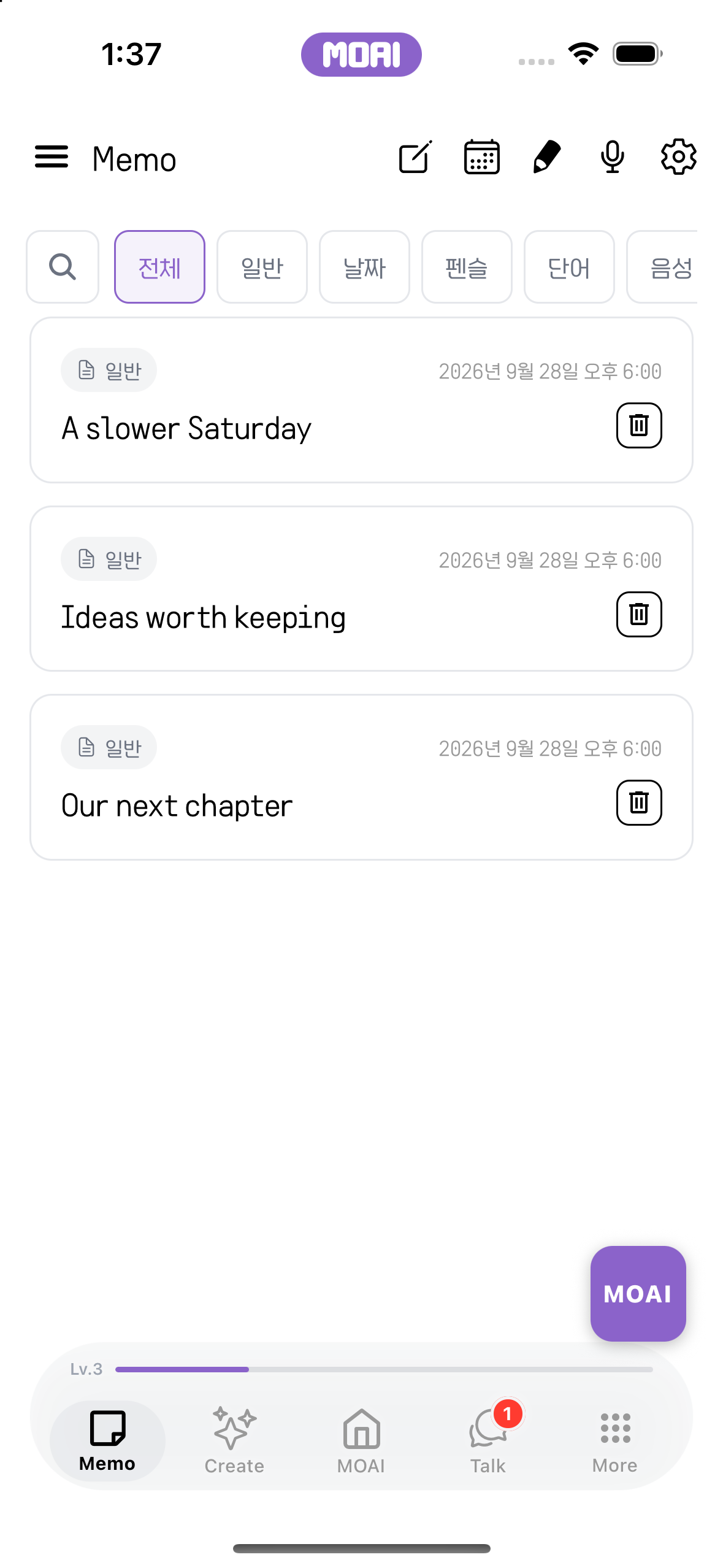
Memo 한국어
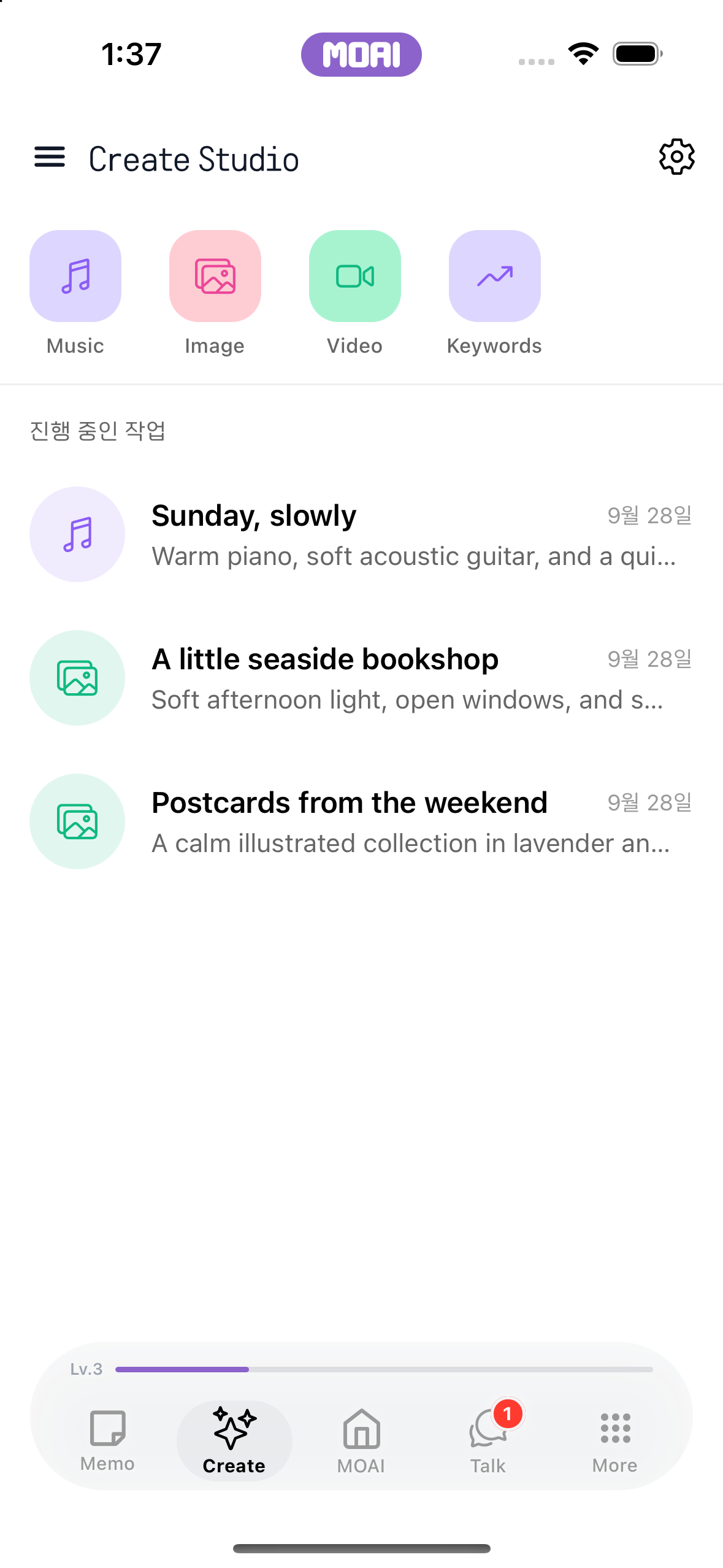
Create Studio 한국어
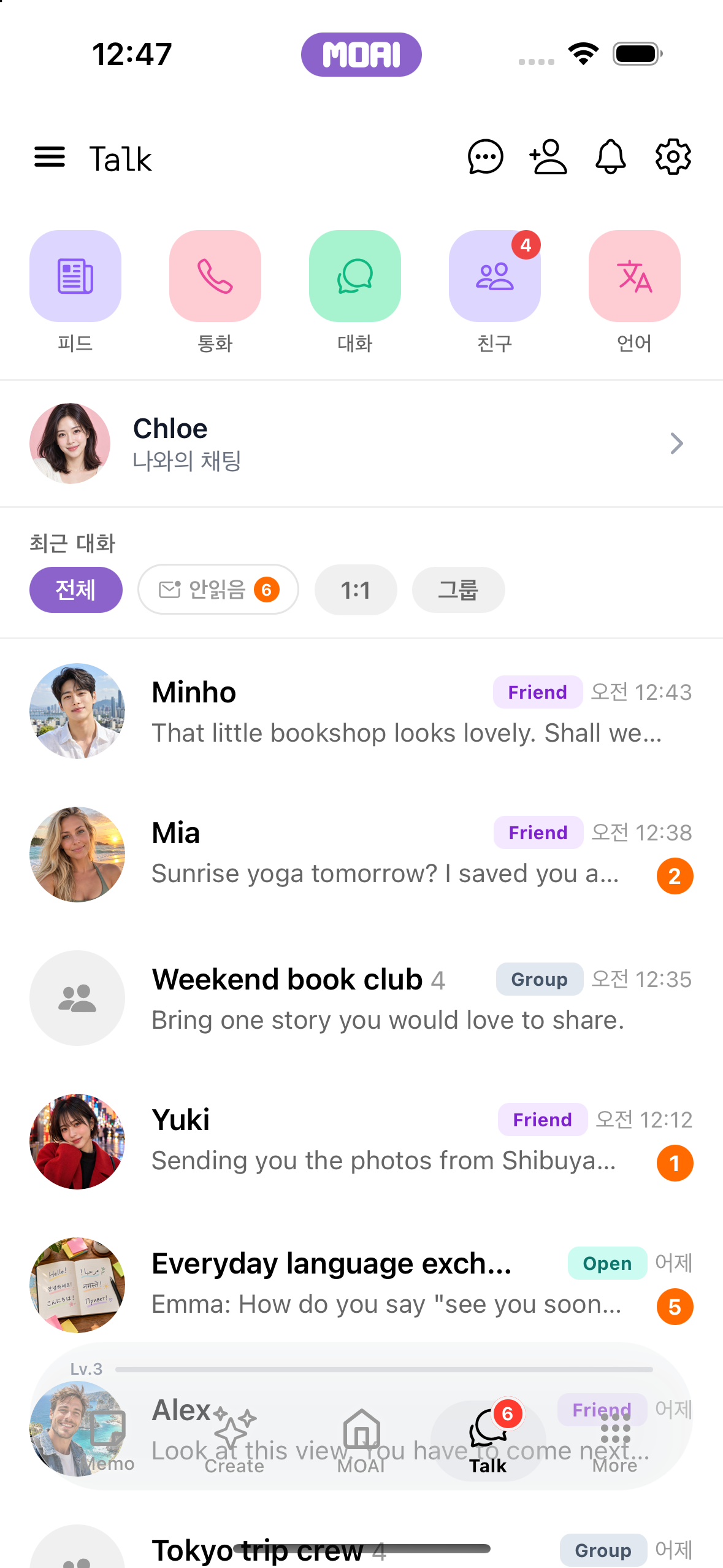
Talk 한국어
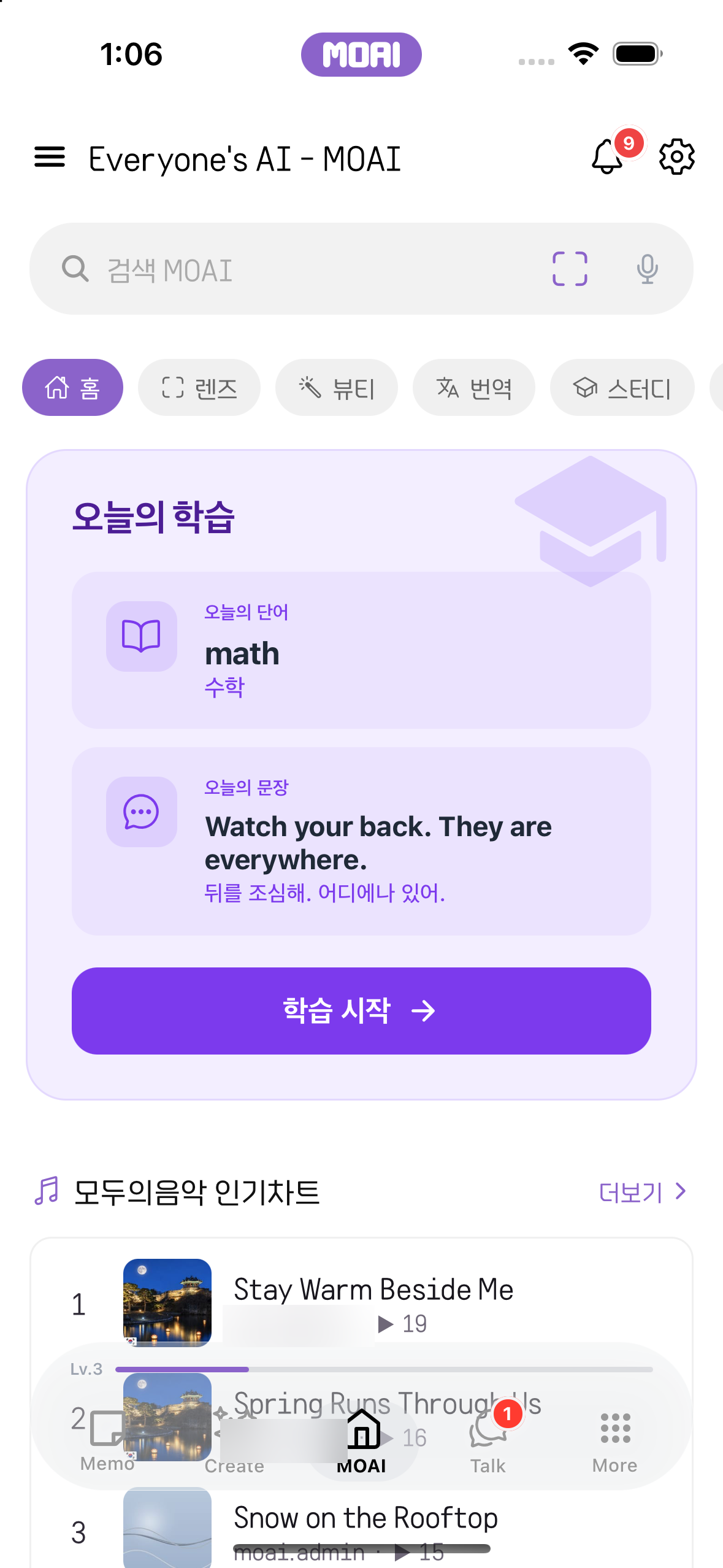
MOAI home 한국어
Getting started 한국어
모아이가 궁금하신가요?
모두의 AI - 모아이(MOAI)란 무엇인가요?
모두의 AI - 모아이(MOAI)는 iPhone, iPad, Android, Mac, Windows에서 쓰는 올인원 AI 앱입니다. AI로 메모를 작성·정리하고, 음성 메모와 회의를 녹음해 텍스트로 변환하며, 문서와 실시간 대화를 번역하고, 외국어를 공부하고, 음악·이미지·영상을 만들고, 친구와 채팅·통화할 수 있습니다. 30개 언어를 지원합니다.
모아이로 무엇을 할 수 있나요?
짧은 메모부터 회의, 달력 속 기록, 한 장의 그림까지. 세부 내용을 한곳에 모아두세요. Music Studio, 비트 메이커, Image Studio, Video Studio, Keywords. 아이디어 하나로 음악, 이미지, 영상을 만들어 보세요. MOAI 렌즈, 뷰티 카메라, 실시간 대화 번역기, 스터디, 음악, 운세, 연애까지 한곳에서 만나보세요. 메시지와 통화, 채널, 함께 나누는 이야기로 사람들과 가까워지세요.