Color over the line drawing while keeping the completed reference beside it. iPhone 16
Mobile
Semua ciri aplikasi MOAI pada iPhone dan Android.
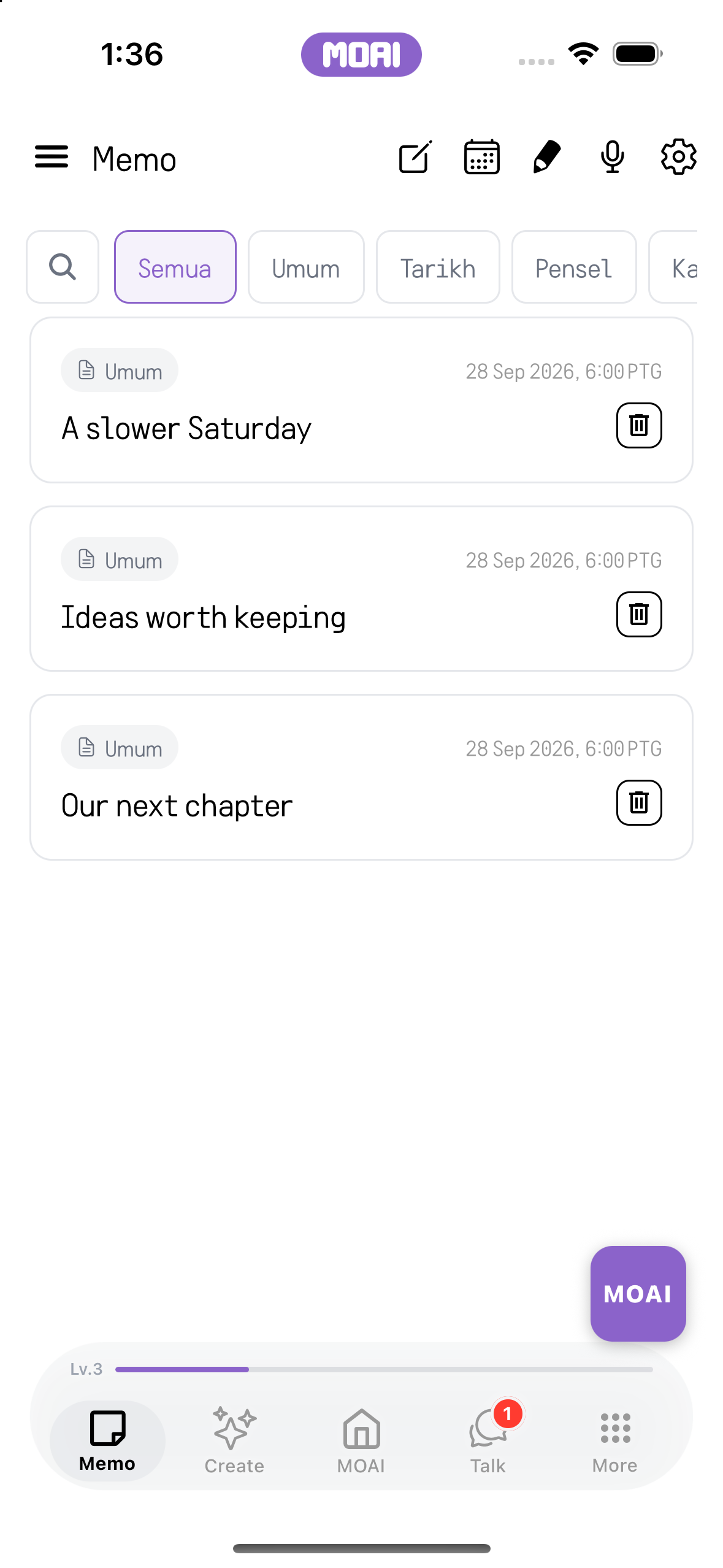
Memo
Beri ruang kepada fikiranmu.
Daripada nota ringkas hingga mesyuarat, entri kalendar atau lukisan. Simpan semua butirannya di satu tempat.
Nota Baru
Tulis dan edit nota, tambah imej dan lampirkan bahan yang ingin kamu simpan bersamanya.
Gunakan senarai berpeluru, kemudian buat asal perubahan itu.
MOAI Pembantu
Minta AI menyusun notamu, kemudian semak hasilnya bersebelahan dengan versi asal.
Rakaman skrin menjalankan MOAI Organize pada memo dan menerima senarai pelan yang kemas. Contoh hasil dipaparkan.
Teks memo asal dalam editor sebelum disusun oleh MOAI. Contoh kandungan dipaparkan.
MOAI Assistant memaparkan memo yang telah disusun sebagai senarai pelan ringkas dengan butang Copy dan Add to Memo. Contoh hasil dipaparkan.
Nota
Cari nota dengan carian dan penapis untuk pelbagai jenis kandungan.
Cari dalam pustaka nota anda untuk menemui nota yang sepadan.
Kalendar
Bertukar antara paparan bulan dan tahun, buka satu tarikh dan tambah nota pada hari itu.
Pilih tarikh untuk melihat nota yang dijadualkan pada tarikh itu.
Pilih tahun dan bulan daripada pemilih kalendar.
Peringatan
Tetapkan masa untuk sesuatu nota supaya pemberitahuannya membawamu kembali kepadanya.
Helaian Schedule Alert dalam kalendar Memo dengan tajuk, masa penggera dan pilihan ulangan untuk tarikh yang dipilih. Contoh kandungan dipaparkan.
Rakaman Suara
Rakam satu buah fikiran, transkripsikan audionya dan susun teksnya. Kembali ke rakaman untuk memainkannya.
Skrin rakaman suara, sedia bermula apabila anda mengetik Start Recording.
Rakaman Mesyuarat
Rakam mesyuarat dan semak transkrip, penutur, ringkasan serta tindakan susulannya.
Tetapkan bilangan peserta sebelum merakam.
Moai Pencil
Pilih berus, lukis di atas kanvas dan simpan hasil kerjamu dalam galeri.
Color over the line drawing while keeping the completed reference beside it.
Perbendaharaan Kata
Temui perkataan yang ditanda buku melalui penapis perbendaharaan kata dan teruskan belajar daripada notamu.
Senarai memo dengan cip penapis Words dipilih, memaparkan sembilan perkataan tersimpan dengan butang tanda buku. Contoh kandungan dipaparkan.
Senarai Memo Words ditatal untuk memaparkan perkataan Sepanyol dan Jepun yang ditanda buku beserta maksudnya. Contoh kandungan dipaparkan.
Eksport PDF
Bawa masuk bahan ke dalam notamu, eksport PDF atau kongsi nota dengan aplikasi lain.
Membuka memo dan mengeksportnya ke pratonton PDF. Contoh kandungan dipaparkan.
Nota Dipadam
Buka tong sampah dan pulihkan nota yang ingin kamu simpan.
Senarai Deleted Memos yang memaparkan memo dalam tong sampah dengan butang pulihkan dan padam serta baki hari sebelum dipadam secara automatik. Contoh kandungan dipaparkan.
Create
Mulakan dengan satu idea.
Music Studio, Pembuat Beat, Image Studio, Video Studio dan Keywords. Mulakan dengan satu idea dan jadikannya muzik, imej dan video.
Create Studio
Terokai alat kreatif dan ejen, kemudian kembali ke hasil kerja yang telah kamu buat.
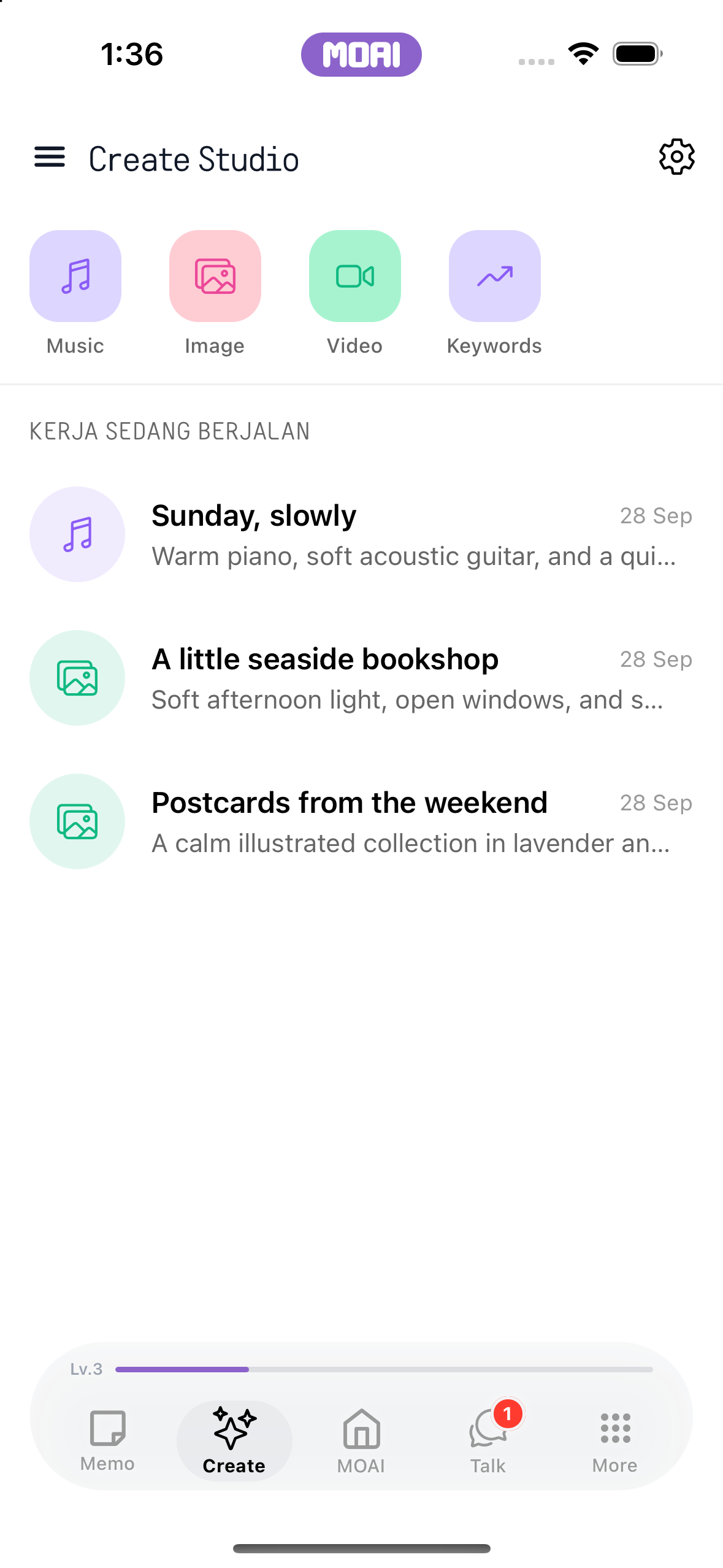
Laman utama Create Studio dengan pintasan studio dan karya dalam proses, membuka Music Studio dan kembali ke laman utama Create. Kandungan contoh dipaparkan.
Laman utama Create Studio dengan studio Music, Image, Video dan Keywords di bahagian atas. Contoh kandungan dipaparkan.
Senarai karya yang sedang dibuat dalam Create Studio dengan satu projek muzik dan dua projek imej. Contoh kandungan dipaparkan.
Music Studio
Huraikan satu idea muzik, hasilkan lagu dan susun muzikmu ke dalam album.
Terokai tetapan muzik dengan contoh gesaan, pilihan genre Acoustic dan pilihan suasana.
Pilih Acoustic daripada pilihan genre muzik. Skrin tetapan iPhone 16 yang sebenar.
Pilih Calm untuk membentuk suasana muzik. Konsep dan penjanaan muzik tidak ditunjukkan.
Pembuat Beat
Bina satu beat, usahakan gubahannya dan mainkan semula.
Ketik pad berwarna-warni untuk memasukkan not dalam Beat Maker dan tekan Play untuk mengulang corak. Kandungan contoh dipaparkan.
Image Studio
Huraikan imej dalam sembang, pilih nisbah dan gayanya, dan urus ciptaanmu dalam Image Studio.
Pilih nisbah imej dan gaya Watercolor. Tetapan sahaja; tiada imej dijana.
Pilih nisbah imej 4:3 dan gaya Watercolor. Tetapan sebenar sahaja; tiada hasil janaan atau simpanan dipaparkan.
Video Studio
Hasilkan video atau usahakan klip dengan penyuntingan AI, studio dan penyunting video.
Rakaman skrin editor Video Studio memainkan klip yang diimport dan memisahkannya kepada dua klip pada garis masa.
Laman utama Video Studio dengan butang Create dan Edit, AI Edit, persediaan penerbitan dan draf suntingan terkini. Contoh kandungan dipaparkan.
Keywords
Pilih negara, lihat kata kunci popular dan buka kata kunci untuk mengetahui butirannya.
Terokai negara untuk kata kunci yang sedang tren. Kembali ke kedudukan kata kunci.
Layari kata kunci yang sedang tren beserta bilangan carian dan bilangan berita berkaitan.
MOAI
Ikut rasa ingin tahumu.
MOAI Lens, Beauty Camera, penterjemah perbualan masa nyata, Belajar, Muzik, Ramalan dan Cinta, semuanya di satu tempat.
Utama
Gunakan menu pantas untuk membuka alat atau menerokai kandungan harian.
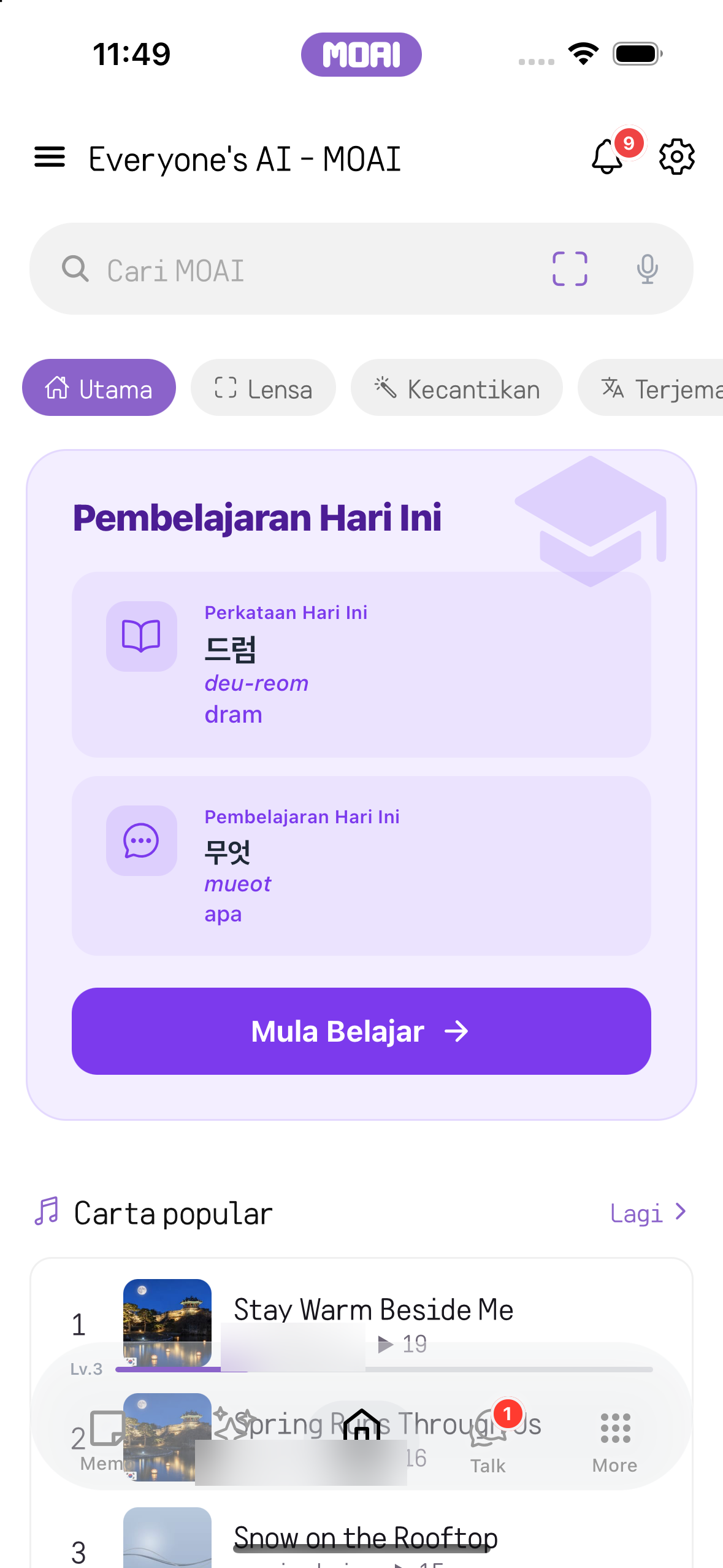
Tatal laman utama MOAI dengan kad Today's Study dan kad harian, kemudian ketik cip menu pantas Translate untuk membuka penterjemah. Kandungan contoh dipaparkan.
Laman utama tab MOAI dengan kad Today's Study yang memaparkan perkataan dan ayat hari ini. Contoh kandungan dipaparkan.
MOAI Lens
Ambil foto atau pilih imej daripada album, kemudian minta kanta menganalisisnya.
Foto kafe kedai buku dipilih daripada album, dianalisis, dan Lens membuka hasil carian dengan taklimat. Contoh hasil dipaparkan.
Pemilih album MOAI memaparkan contoh foto, termasuk foto kafe kedai buku, untuk dianalisis dengan Lens. Contoh kandungan dipaparkan.
Beauty Camera
Ambil gambar dengan kesan kecantikan langsung, tukar antara panel Glam, MY, Beauty, Advanced Beauty, Makeup dan Filters, kemudian simpan atau edit foto itu.
Mencuba rupa Glam pada foto album model fiksyen: Goddess, Apricot, Moonrabbit, Sunset dan Clean, membandingkan dengan yang asal dan menyimpan.
Kamera kecantikan langsung dengan panel Makeup dibuka: Foundation, Blusher, Lipstick, Contour, Highlighter dan Color Lens, bersama tab Glam, MY, Beauty, Advanced Beauty dan Filters. MOAI menawarkan sejumlah 597 pilihan kecantikan yang boleh dilaraskan.
Retouch foto album: Lipstick digunakan dengan pilihan gaya dan palet warna pada model fiksyen. Makeup sahaja merangkumi 224 daripada 597 pilihan kecantikan MOAI.
Face Reshape dengan kumpulan Proportion, Face, Eye, Eyebrow dan Nose; Eye Size dilaraskan untuk kedua-dua mata atau setiap sebelah. Model fiksyen.
Foto yang telah diretouch disimpan ke album, sedia dikongsi atau disunting semula. Model fiksyen.
Skrin utama Beauty Camera dengan mod Beauty dipilih di sebelah Lens dan Translate, memaparkan paparan kamera langsung dengan pilihan kualiti Low, Normal dan High.
Skrin hasil tangkapan dengan butang Retake, Share, Save dan Detailed edit di bawah foto yang ditangkap.
Skrin hasil tangkapan selepas disimpan: butang Save telah bertukar menjadi tanda semak hijau Saved di sebelah Retake, Share dan Detailed edit.
Kamera kecantikan langsung dengan tab Glam pada kategori New, memaparkan rupa seperti Latte, Berry, Honey dan Icy.
Kamera kecantikan langsung dengan tab MY dibuka, memaparkan satu rupa tersimpan dan jubin Save untuk tetapan semasa (sehingga 30).
Kamera kecantikan langsung dengan tab Beauty dibuka, memaparkan peluncur Face Shape dan alat seperti Slim, Small Head, Face Size dan V-Line.
Kamera kecantikan langsung dengan tab Advanced Beauty dibuka, memaparkan peluncur 3D Lifting dan alat seperti 3D Forehead, 3D Nose Size, 3D Apple Zone dan 3D Lips.
Kamera kecantikan langsung dengan gaya Lipstick dibuka di bawah Makeup: None, Daily, Idol, Roselle, Ballerina dan Truffle, dengan peluncur keamatan dan butang warna.
Kamera kecantikan langsung dengan tab Filters dibuka, memaparkan kategori All, Selfie, Lovely, Natural, Pure, Blur dan Soft dan penapis seperti None, Original, Daily, No Filter dan HD.
Kamera kecantikan langsung dengan panel pilihan dibuka pada tab Glam, memaparkan 20 rupa dalam kategori Beauty di sebelah Hot, New dan Character.
Skrin suntingan terperinci pada tab Glam dengan rupa Moonrabbit daripada kategori Beauty digunakan, butang perbandingan Original dan tab Glam, MY, Portrait, Tools, Filters dan Adjust. Model fiksyen.
Skrin Detailed edit pada tab Adjust, memaparkan alat HSL, Lux, Brightness, Luminance dan Contrast dengan peluncur serta butang buat asal dan buat semula.
Skrin Detailed edit pada tab Portrait, memaparkan Face Reshape, Volume Lifting, Skin Detail, Face Angle dan 3D Face.
Skrin Detailed edit pada tab Tools, memaparkan Crop, Object Eraser, Mosaic, DSLR dan Cutout.
Foto album dalam editor terperinci pada panel 3D Face, memaparkan 3D Lifting, 3D Forehead, 3D Nose Size, 3D Nose Bridge dan 3D Nostril dengan peluncur. Model fiksyen.
Foto album dalam editor terperinci pada tab Portrait, memaparkan Face Reshape, Volume Lifting, Skin Detail, Face Angle dan 3D Face.
Skrin hasil foto album dengan butang Back to camera, Share, Save dan Detailed edit.
Hasil foto album selepas disunting, dengan butang Back to camera, Share, Save dan Detailed edit.
Hasil foto album selepas disimpan: butang Save menunjukkan tanda semak hijau Saved di sebelah Back to camera, Share dan Detailed edit.
Glam
Layari satu penampilan, gunakannya pada kamera dan bandingkan hasilnya.
Tab Glam dalam editor MOAI Beauty: kategori Beauty menyenaraikan 20 rupa, di sini dengan Apricot digunakan pada potret orang dewasa fiksyen. Contoh kandungan dipaparkan.
Kamera kecantikan langsung pada tab Glam dengan rupa Goddess dipilih dan diserlahkan.
Menahan Original dalam editor Glam memaparkan potret sebelum rupa Goddess digunakan. Contoh kandungan dipaparkan.
Kecantikan
Halusi penampilanmu dengan 597 pilihan kecantikan merangkumi solekan, bentuk wajah, kulit, penapis dan alat penyuntingan.
Menyeret peluncur Slim dalam editor MOAI Beauty untuk melaraskan pilihan potret pada potret orang dewasa fiksyen. Contoh kandungan dipaparkan.
Tab Portrait editor MOAI Beauty yang menyenaraikan pilihan potret seperti Face Reshape, Volume Lifting, Skin Detail dan 3D Face pada potret orang dewasa fiksyen. Contoh kandungan dipaparkan.
Menahan butang banding dalam editor MOAI Beauty memaparkan bibir asal di sebelah senarai pilihan gincu pada potret orang dewasa fiksyen. Contoh kandungan dipaparkan.
MY
Simpan gabungan pelarasan dan gunakannya semula daripada koleksimu.
Menyimpan gabungan tetapan kecantikan semasa ke MY dengan nama.
Senarai MY dalam kamera Beauty, memuatkan sehingga 30 gabungan tersimpan.
Menggunakan gabungan MY yang disimpan pada foto album model fiksyen dengan satu ketikan.
Dialog Save to MY dengan nama MY 2 dimasukkan dan butang Cancel serta Save di atas papan kekunci.
Tab MY pada kamera kecantikan langsung, memaparkan 1/30 rupa yang disimpan dengan jubin Save dan rupa tersimpan bernama MY 1.
Tab MY pada kamera kecantikan langsung dengan rupa tersimpan MY 1 dipilih dan diserlahkan.
Sunting foto album
Buka foto daripada album, ubah bentuk ciri wajah, tambah solekan atau penapis dan simpan imej yang telah disunting.
Memilih gincu Idol dalam editor Beauty dan menahan butang banding untuk melihat bibir asal pada potret orang dewasa fiksyen. Contoh kandungan dipaparkan.
Pemilih album MOAI yang dibuka daripada kamera Beauty, dengan foto contoh orang dewasa fiksyen dan klip contoh. Contoh kandungan dipaparkan.
Potret orang dewasa fiksyen dibuka daripada album dalam skrin MOAI Beauty dengan tindakan Save dan Detailed edit. Contoh kandungan dipaparkan.
Video Kamera Kecantikan
Rakam klip, mainkan semula, edit dan simpan atau kongsi hasilnya.
Menggunakan rupa Glam Sunset pada klip contoh dalam editor kecantikan video, melihat pratonton hasil dan menyimpan video.
Merakam video kecantikan dengan pemasa sedang berjalan.
Memainkan semula klip yang dirakam dengan bar carian, kemudian Save, Share, Retake atau Detailed edit.
Video kecantikan disimpan ke album.
Beauty Camera sedang merakam video, memaparkan butang henti merah, pemasa 0:04 dan mod Beauty di sebelah Lens dan Translate.
Beauty Camera dalam mod video dengan butang rakam merah sedia, di sebelah mod Lens, Translate dan Beauty.
Editor kecantikan video pada tab Beauty, memaparkan peluncur Video position, peluncur Face Shape dan butang Cancel, Play dan Apply.
Editor kecantikan video pada tab Glam, memaparkan peluncur Video position, 20 rupa dalam kategori Beauty dengan Sunset dipilih, dan butang Cancel, Play serta Apply.
Skrin hasil video dengan bar main balik di hujung klip dan butang Retake, Share, Save serta Detailed edit.
Skrin hasil video selepas disimpan, dengan butang Save memaparkan tanda semak hijau Saved.
Terjemahan · Perbualan
Ikuti perbualan dengan kata-kata asal dan terjemahannya.
Persediaan terjemahan perbualan langsung: memilih bahasa pasangan dan bertukar antara mod masa nyata dan giliran. Skrin persediaan sahaja; tiada perbualan dimulakan. Kandungan contoh dipaparkan.
Terjemahan · Teks
Pilih bahasa, masukkan teksmu dan salin terjemahannya.
Masukkan ayat untuk diterjemahkan. Baca terjemahan bahasa Korea beserta sebutannya.
Pembelajaran Buku Teks
Pilih buku teks dan unit. Pelajari kosa kata, dialog dan tatabahasa, buat latihan serta pantau kemajuan anda.
Menatal tahap buku teks tiga bahasa dan membuka Level 1 untuk melayari unitnya.
Menatal dialog buku teks dengan setiap baris dalam bahasa Korea, Jepun dan Sepanyol.
Kad Key Expressions buku teks memaparkan frasa Korea beserta versi Jepun dan Sepanyol serta penjelasan dalam bahasa Inggeris.
Kuiz Perbendaharaan Kata
Tanda buku perkataan dan berlatih dengan kuiz perbendaharaan kata.
Memilih maksud yang betul dalam kuiz perbendaharaan kata Word to Meaning dan melihatnya ditandakan betul. Contoh kandungan dipaparkan.
Kad Word Learning yang memaparkan perkataan Korea beserta padanan Jepun dan Sepanyol, rumi dan butang audio. Contoh kandungan dipaparkan.
Kad Word Learning dengan butang tanda buku terisi selepas menyimpan perkataan untuk ulang kaji kemudian. Contoh kandungan dipaparkan.
Aksara asas 31 bahasa
Pelajari 31 bahasa. Kuasai aksara asas setiap bahasa bersama bunyi setiap huruf: konsonan dan vokal Hangul, hiragana dan katakana, Cyril, tulisan Arab dan banyak lagi.
Set aksara Korea, Jepun dan Sepanyol secara bergilir: grid konsonan/vokal Korea, grid kana Jepun dan abjad Sepanyol.
Pembelajaran Perkataan
Hubungkan sesuatu perkataan dengan imej dan dengar sebutannya.
Bandingkan bahasa Korea, Jepun dan Sepanyol. Paparkan maksud bahasa Inggeris dan tatal untuk membacanya. Leret antara kad perkataan berilustrasi.
Nombor Semua Orang
Latih mengenali dan menggunakan nombor dalam bahasa yang sedang kamu pelajari.
Kekalkan tiga bahasa pembelajaran dipilih dan pilih bahasa utama. Terokai nombor Jepun dalam Grid View. Tukar ke Number Table dan tatal melalui kumpulan nombor.
Pembacaan Cerita
Baca satu cerita dan terokai perbendaharaan katanya sambil membaca.
Menatal cerita Jepun yang setiap babaknya dipaparkan dengan versi Korea dan Sepanyol serta terjemahan bahasa Inggeris.
Latihan Menaip
Latih menaip dan semak keputusanmu selepas setiap sesi.
Memilih bahasa Sepanyol, Jepun atau Korea dalam senarai bahasa latihan menaip, kemudian menaip ayat Korea dengan panduan kekunci.
Tutor MOAI
Latih perbualan melalui pengalaman pembelajaran suara masa nyata.
Skrin tetapan MOAI Tutor yang memaparkan bahasa pembelajaran dan senarai semak tetapan tutor sebelum perbualan langsung.
Muzik semua orang
Layari lagu baharu, cari muzik dan buka sesuatu lagu untuk didengar.
Cari muzik mengikut tajuk. Terokai lagu, artis dan album yang sepadan.
Pustaka saya
Mainkan muzik, buat senarai main dan kembali ke kegemaran serta sejarah pendengaran.
Skrin Playlists yang menyenaraikan tiga senarai main dengan bilangan lagu dan tempoh. Contoh kandungan dipaparkan.
Tab Liked My Library yang menyenaraikan lagu yang disukai pendengar. Contoh kandungan dipaparkan.
Tab Recently Played My Library yang menyenaraikan lagu yang baru dimainkan. Contoh kandungan dipaparkan.
Ramalan untuk Semua
Pilih satu bacaan, masukkan butiran yang diminta dan terokai hasilnya.
Membuka General Fortune, memilih Today's Fortune dan menjalankan analisis untuk mendapat contoh hasil nasib. Contoh hasil dipaparkan. Untuk keseronokan sahaja.
Laman utama Fortune dengan pengurusan profil, enam kategori nasib dan contoh kad nasib harian. Contoh hasil dipaparkan.
Cinta untuk Semua
Terokai alat untuk hubungan, berikan maklumat yang diminta dan semak hasilnya.
Menjawab soalan ujian cinta MBTI satu demi satu dan mendapat contoh hasil INFP. Contoh hasil dipaparkan. Untuk keseronokan sahaja.
Soalan ujian personaliti cinta MBTI dengan lima pilihan jawapan dan kemajuan 1 daripada 8. Contoh kandungan dipaparkan.
Talk
Teruskan perbualan.
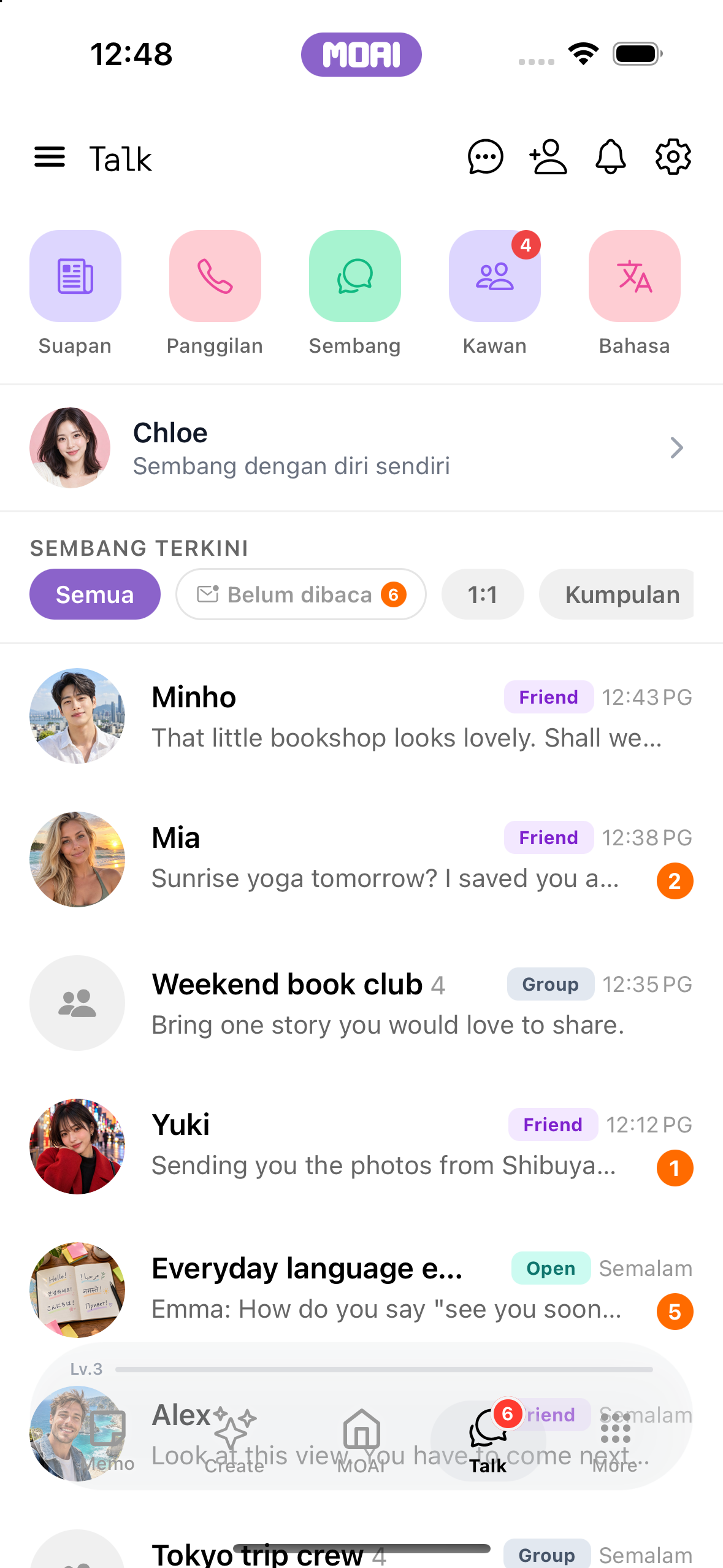
Mesej, panggilan, saluran dan cerita bersama menghubungkan orang ramai.
Sembang
Hantar mesej dan lampiran, beri reaksi, edit dan terjemah dalam perbualan.
Menatal ke belakang dan ke hadapan melalui perbualan sembang satu lawan satu. Contoh kandungan dipaparkan.
Dulang lampiran sembang dengan foto terkini serta pilihan Camera, Photo, Video, File dan Voice. Contoh kandungan dipaparkan.
Sembang kumpulan
Cipta kumpulan, jemput orang dan urus para peserta.
Beralih ke tab Group chat dan memilih rakan untuk memulakan kumpulan. Contoh kandungan dipaparkan.
Membuka menu sembang kumpulan dan senarai Participants-nya. Contoh kandungan dipaparkan.
Medan Add participant dalam sembang kumpulan dengan ID pengguna ditaip dan butang tambah untuk menjemput mereka. Contoh kandungan dipaparkan.
Kawan
Tambah kawan, buka profil dan susun hubunganmu ke dalam folder.
Bertukar antara tab Nickname, Email dan My QR pada skrin Follow. Contoh kandungan dipaparkan.
Senarai ikutan dengan contoh rakan, foto profil, bio dan lencana Friend mereka. Contoh kandungan dipaparkan.
Profil rakan dengan foto, bio, bilangan pengikut serta butang Chat dan panggilan. Contoh kandungan dipaparkan.
Panggilan
Mulakan panggilan suara atau video, gunakan terjemahan dan kembali ke sejarah panggilanmu.
Senarai sejarah panggilan dengan contoh panggilan suara dan video, tempoh dan panggilan tidak dijawab. Contoh kandungan dipaparkan.
Sembang Terbuka
Temui satu saluran, sertai perbualannya atau cipta salurannya sendiri.
Terokai Open Chats. Contoh komuniti dipaparkan. Tukar ke My Open Chats. Contoh keahlian dipaparkan. Kembali ke semua komuniti.
Cari komuniti dengan carian. Contoh komuniti muzik dipaparkan.
Cari komuniti anda dalam My Open Chats. Contoh kandungan dipaparkan.
Chat Rawak
Mulakan sesi pemadanan dan berhubung dengan seseorang yang baharu.
Skrin persediaan Random Chat: bertukar antara mod video dan teks, memilih jantina pasangan dan menatal ke penapis bahasa dan kumpulan umur. Pemadanan tidak dimulakan. Kandungan contoh dipaparkan.
Cari bahasa dalam pilihan Random Chat. Hasil carian bahasa Inggeris dipaparkan.
Pertukaran bahasa
Tetapkan profil dan pilihanmu, cari pasangan dan berlatih melalui perbualan.
Menatal halaman profil Language Exchange. Contoh kandungan dipaparkan.
Tetapan penemuan Language Exchange dengan lokasi, mod global, jantina pilihan dan julat umur. Contoh kandungan dipaparkan.
Kad profil Language Exchange seorang contoh pengguna dengan negara, bandar dan MBTI, serta butang langkau, kongsi dan suka. Contoh kandungan dipaparkan.
Ejen Tersuai
Terokai ejen, cipta ejen tersuai dan mulakan perbualan.
Senarai Custom Agents dengan Book Buddy dan Phrase Coach, kemudian borang Create Agent yang memilih nada dan gaya. Tiada apa-apa disimpan. Kandungan contoh dipaparkan.
Suapan
Terokai cerita, hantaran blog dan tempat dalam suapan.
Menatal suapan Story yang berisi contoh catatan pendek. Contoh kandungan dipaparkan.
Suapan Blog yang menyenaraikan contoh catatan blog dengan foto muka depan, tontonan, suka dan komen. Contoh kandungan dipaparkan.
Tulis siaran
Tulis hantaran, tambah media dan kembali ke aktiviti yang telah kamu terbitkan.
Menulis catatan ringkas dalam bahasa Inggeris dalam editor New Story dan membuka pemilih album untuk melayari foto. Tiada apa-apa dimuat naik atau diterbitkan. Kandungan contoh dipaparkan.
Editor catatan blog baharu dengan contoh tajuk ditaip dan alat pemformatan; tiada apa diterbitkan. Contoh kandungan dipaparkan.
Komen
Beri komen, suka atau terjemah sesuatu hantaran, dan laporkan kandungan apabila perlu.
Membuka contoh catatan Topic daripada suapan dan membaca balasannya dengan kotak komen di bawah. Kandungan contoh dipaparkan.
Tablet
Melukis, menyunting video, mencari nota dan bersembang pada skrin yang lebih besar.
Nota
Cari nota dengan carian dan penapis untuk pelbagai jenis kandungan.
Mencari memo dan mengubah saiz anak tetingkap senarai di sebelah anak tetingkap nota pada iPad. Contoh kandungan dipaparkan.
Moai Pencil
Pilih berus, lukis di atas kanvas dan simpan hasil kerjamu dalam galeri.
Melukis lakaran gunung dengan Moai Pencil pada iPad, kemudian membuat asal dan membuat semula coretan.
Video Studio
Hasilkan video atau usahakan klip dengan penyuntingan AI, studio dan penyunting video.
Menyunting video pada iPad: main satu klip, bahagikannya, tambah kesan hitam putih, laraskan kecerahan dan main semula. Kandungan contoh dipaparkan.
Menyunting klip pada iPad: pangkas klip pada garis masa, rendahkan kelantangannya, tambah pudar masuk audio, ubah kelajuan dan pangkasan, tukar nisbah output, tetapkan peralihan Fade to black, kemudian mainkannya. Kandungan sampel dipaparkan.
Menambah sari kata pada iPad: tambah sari kata, masukkan teks, jadikannya besar dan kuning, seret pada pratonton, tetapkan masa tamat, tambah sari kata kedua di atas berwarna ungu, kemudian mainkan kedua-duanya. Kandungan sampel dipaparkan.
Menutup sebahagian video pada iPad: tambah kawasan, tukar antara Mosaic dan Blur, tetapkan kekuatan, seret ke atas harga, ubah saiz dan mainkan. Kandungan sampel dipaparkan.
Menggunakan lukisan MOAI Pencil dalam video pada iPad: lukis dalam Pencil di sebelah editor, import kanvas dalam Drawing dan mainkan di atas video. Kandungan sampel dipaparkan.
Mengeksport pada iPad: pilih 720p atau 1080p, mulakan eksport pada peranti, ikuti kemajuan dan siapkan dengan sari kata, lukisan dan kabur yang disepadukan ke dalam video. Kandungan sampel dipaparkan.
AI Video Creation pada iPad, langkah 2 daripada 9: idea video yang diisi dengan pratetap Story MOAI brief assist, sebelum memilih imej, platform, panjang dan nisbah. Kandungan sampel dipaparkan.
AI Video Edit pada iPad: dua klip sumber, permintaan pengeditan, audio dan sentuhan akhir pilihan, bahasa sari kata Korea dan Inggeris, nisbah bidang dan panjang sasaran. Kandungan sampel dipaparkan.
Laman utama Video Studio pada iPad: butang Create dan Edit, AI Edit, persediaan penerbitan, bukti kelayakan pos dan draf suntingan terkini, bersebelahan MOAI Pencil. Kandungan sampel dipaparkan.
Menambah video pada iPad: pemilih album dengan tiga klip dipilih mengikut urutan, sedia untuk ditambah ke suntingan baharu. Kandungan sampel dipaparkan.
Garis masa Video Studio pada iPad dengan tiga klip, pemegang pangkas, pisah, buat asal dan buat semula, serta lorong berasingan untuk sari kata, lukisan Pencil dan kawasan privasi. Kandungan sampel dipaparkan.
Prepare Posting pada iPad, langkah 6 daripada 7: semakan sebelum penerbitan untuk TikTok dengan item sedia dan amaran serta senarai semak pengewangan. Kandungan sampel dipaparkan.
Sembang
Hantar mesej dan lampiran, beri reaksi, edit dan terjemah dalam perbualan.
Bertukar antara contoh perbualan pada iPad: mengetik sembang dalam senarai di sebelah kiri membukanya di sebelah kanan. Contoh kandungan dipaparkan.
PC
Tulis nota, belajar perkataan dan dengar muzik di komputer.
Nota Baru
Tulis dan edit nota, tambah imej dan lampirkan bahan yang ingin kamu simpan bersamanya.
Menyunting nota pada Mac: tandakan item tugasan, pilih satu ayat, jadikannya tebal daripada bar format Aa dan simpan. Kandungan contoh dipaparkan.
Pelan hujung minggu yang disimpan dibuka semula dalam editor memo desktop
Kuiz Perbendaharaan Kata
Tanda buku perkataan dan berlatih dengan kuiz perbendaharaan kata.
Pada Mac, Word Learning dibuka dalam tetingkapnya sendiri di sebelah aplikasi utama dan Study Settings, memaparkan satu perkataan dalam bahasa Korea, Jepun dan Sepanyol beserta maksud bahasa Inggerisnya.
Pustaka saya
Mainkan muzik, buat senarai main dan kembali ke kegemaran serta sejarah pendengaran.
Memainkan muzik pada Mac: mulakan satu lagu, tukar antara kulit dan lirik, langkau ke hadapan, hidupkan ulangan, suka dan pergi ke lagu seterusnya.
MOAI, in your language.
See the app in any of its 30 languages.
Memo Bahasa Melayu
Create Studio Bahasa Melayu
Talk Bahasa Melayu
MOAI home Bahasa Melayu
Getting started Bahasa Melayu
Soalan tentang MOAI
Apakah AI untuk Semua - MOAI?
AI untuk Semua - MOAI ialah aplikasi AI serba lengkap untuk iPhone, iPad, Android, Mac dan Windows. Anda boleh menulis dan mengatur nota dengan AI, merakam dan menyalin memo suara serta mesyuarat, menterjemah teks dan perbualan langsung, belajar bahasa, mencipta muzik, imej dan video, serta bersembang dan membuat panggilan dengan rakan — dalam 30 bahasa.
Apakah yang boleh saya lakukan dengan MOAI?
Daripada nota ringkas hingga mesyuarat, entri kalendar atau lukisan. Simpan semua butirannya di satu tempat. Music Studio, Pembuat Beat, Image Studio, Video Studio dan Keywords. Mulakan dengan satu idea dan jadikannya muzik, imej dan video. MOAI Lens, Beauty Camera, penterjemah perbualan masa nyata, Belajar, Muzik, Ramalan dan Cinta, semuanya di satu tempat. Mesej, panggilan, saluran dan cerita bersama menghubungkan orang ramai.
Di manakah saya boleh memuat turun MOAI?
Pilih platform anda pada halaman muat turun untuk membuka gedung aplikasi rasminya.
Aplikasi MOAI dan halaman ini tersedia dalam 30 bahasa, termasuk bahasa Inggeris, Korea, Jepun, Sepanyol, Perancis, Jerman, Rusia, Arab, Hindi, Thai dan Vietnam. Bahasa pembelajaran dipilih secara berasingan daripada bahasa aplikasi.