Color over the line drawing while keeping the completed reference beside it. iPhone 16
Mobile
Alle functies van de MOAI-app op iPhone en Android.
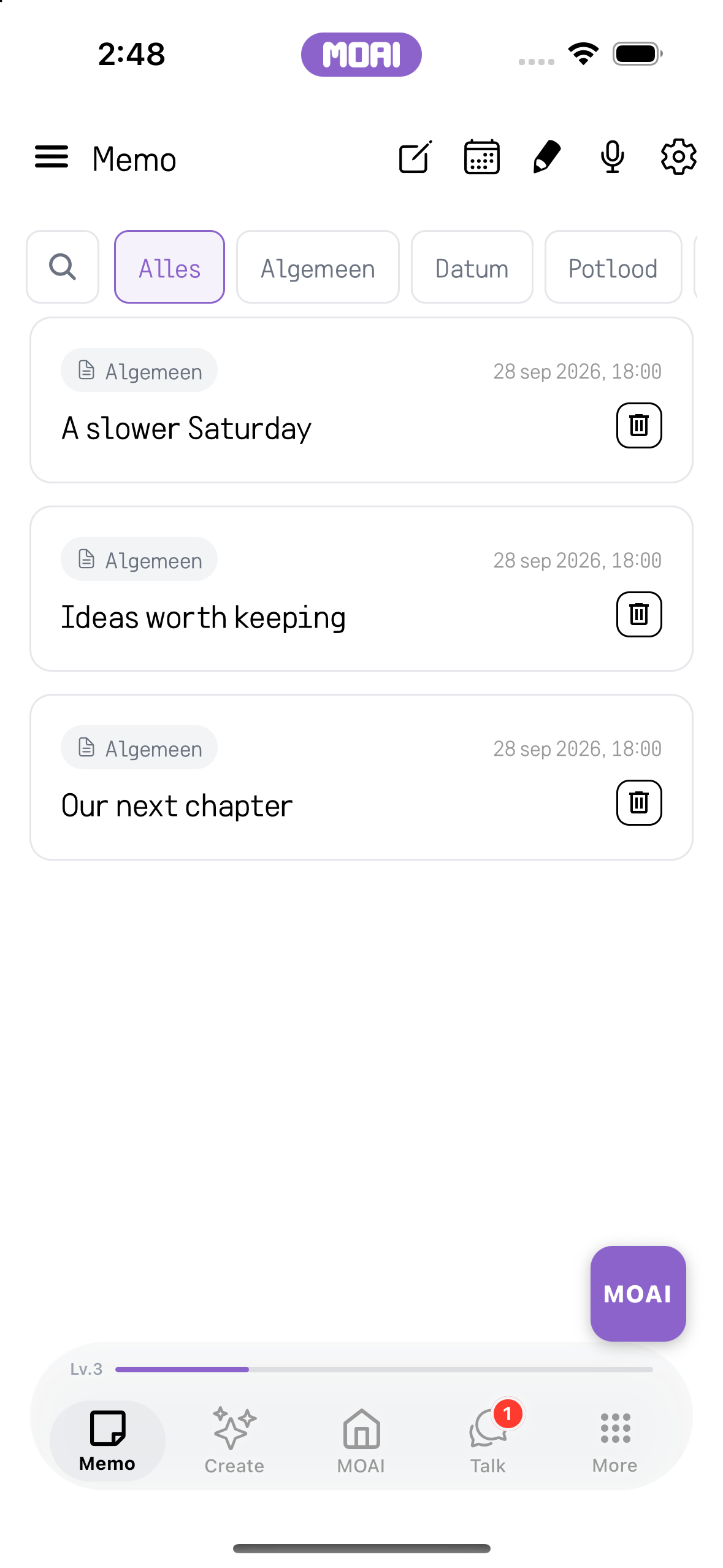
Memo
Geef je gedachten ruimte.
Van een snelle notitie tot een vergadering, een agenda-item of een tekening. Bewaar alle details bij elkaar.
Nieuwe notitie
Schrijf en bewerk een notitie, voeg afbeeldingen toe en voeg het materiaal toe dat je erbij wilt bewaren.
Pas een lijst met opsommingstekens toe en maak de wijziging daarna ongedaan.
MOAI Assistent
Laat AI je notities ordenen en bekijk het resultaat naast het origineel.
Schermopname van MOAI Organize, uitgevoerd op een notitie en met een nette planlijst als resultaat. Voorbeeldresultaat.
De oorspronkelijke notitietekst in de editor voordat MOAI die ordent. Voorbeeldinhoud.
MOAI Assistant toont de geordende notitie als een korte planlijst met de knoppen Copy en Add to Memo. Voorbeeldresultaat.
Notitie
Vind een notitie met zoeken en filters voor verschillende soorten inhoud.
Doorzoek je notitiebibliotheek om een overeenkomende notitie te vinden.
Kalender
Wissel tussen maand- en jaaroverzicht, open een datum en voeg een notitie aan die dag toe.
Selecteer een datum om de daarvoor geplande notities te zien.
Kies een jaar en een maand in de kalenderkiezer.
Herinneringen
Stel een tijdstip in voor een notitie, zodat de melding je er weer naartoe brengt.
Het blad Schedule Alert in de notitiekalender met een titel, meldingstijd en herhaaloptie voor een gekozen datum. Voorbeeldinhoud.
Spraakopname
Neem een gedachte op, transcribeer de audio en orden de tekst. Ga terug naar de opname om die af te spelen.
Het scherm voor spraakopname, klaar om te beginnen zodra je op Start Recording tikt.
Vergaderopname
Neem een vergadering op en bekijk het transcript, de sprekers, de samenvatting en de actiepunten.
Stel het aantal deelnemers in voordat je opneemt.
Moai Pencil
Kies een penseel, teken op het canvas en bewaar je werk in de galerij.
Color over the line drawing while keeping the completed reference beside it.
Woordenlijst
Vind gemarkeerde woorden met het woordenschatfilter en leer verder vanuit je notities.
De notitielijst met de filterchip Words geselecteerd, met negen opgeslagen woorden en bladwijzerknoppen. Voorbeeldinhoud.
De lijst Memo Words, gescrold om Spaanse en Japanse woorden met bladwijzer en hun betekenissen te tonen. Voorbeeldinhoud.
PDF exporteren
Haal materiaal in je notities, exporteer een pdf of deel een notitie met een andere app.
Een notitie openen en exporteren naar een pdf-voorbeeld. Voorbeeldinhoud.
Verwijderde notities
Open de prullenbak en herstel een notitie die je wilt bewaren.
De lijst Deleted Memos met notities in de prullenbak, knoppen voor herstellen en verwijderen en het aantal dagen tot automatische verwijdering. Voorbeeldinhoud.
Create
Begin met een idee.
Music Studio, Beat Maker, Image Studio, Video Studio en Keywords. Begin met één idee en maak er muziek, beelden en video van.
Create Studio
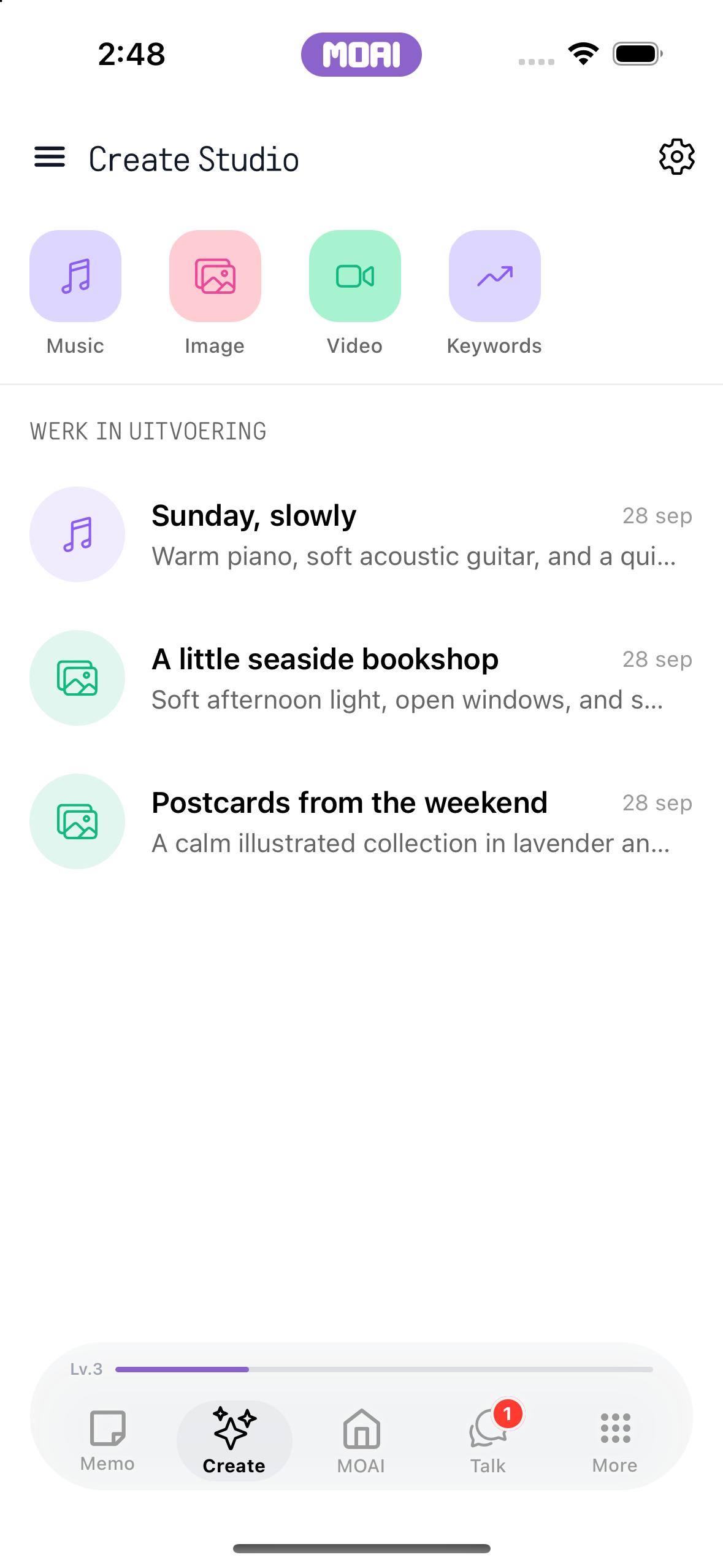
Ontdek creatieve hulpmiddelen en agenten en ga terug naar je eigen werk.
Startscherm van Create Studio met studiosnelkoppelingen en lopend werk: Music Studio openen en terugkeren naar het Create-startscherm. Voorbeeldinhoud getoond.
De startpagina van Create Studio met de studio's Music, Image, Video en Keywords bovenaan. Voorbeeldinhoud.
De lijst met lopende werken in Create Studio met een muziekproject en twee afbeeldingsprojecten. Voorbeeldinhoud.
Music Studio
Beschrijf een muzikaal idee, genereer een nummer en orden je muziek in albums.
Ontdek de muziekinstellingen met een voorbeeldprompt, een keuze voor het genre Acoustic en sfeeropties.
Kies Acoustic uit de opties voor muziekgenre. Echt instelscherm van een iPhone 16.
Kies Calm om de sfeer van de muziek te bepalen. Concept en muziekgeneratie worden niet getoond.
Beat Maker
Bouw een beat, werk aan de compositie en speel hem af.
Op gekleurde pads tikken om noten in te voeren in Beat Maker en op Play drukken om het patroon te herhalen. Voorbeeldinhoud getoond.
Image Studio
Beschrijf een afbeelding in de chat, kies de verhouding en stijl en beheer je creaties in Image Studio.
Kies een beeldverhouding en de stijl Watercolor. Alleen instellingen; er wordt geen afbeelding gegenereerd.
Selecteer een beeldverhouding van 4:3 en de stijl Watercolor. Alleen de echte instelling; er wordt geen gegenereerd resultaat of opslag getoond.
Video Studio
Genereer een video of werk aan een clip met AI-bewerking, de studio en de video-editor.
Schermopname van de Video Studio-editor die een geïmporteerde clip afspeelt en deze op de tijdlijn in twee clips splitst.
De startpagina van Video Studio met de knoppen Create en Edit, AI Edit, publicatievoorbereiding en recente bewerkingsconcepten. Voorbeeldinhoud.
Keywords
Kies een land, bekijk populaire zoekwoorden en open een zoekwoord voor meer informatie.
Bekijk de landen voor trending zoekwoorden. Keer terug naar de ranglijsten van zoekwoorden.
Bekijk trending zoekwoorden met het aantal zoekopdrachten en het aantal gerelateerde nieuwsberichten.
MOAI
Volg je nieuwsgierigheid.
MOAI Lens, Beauty Camera, een realtime gespreksvertaler, Studie, Muziek, Horoscoop en Liefde, alles op één plek.
Start
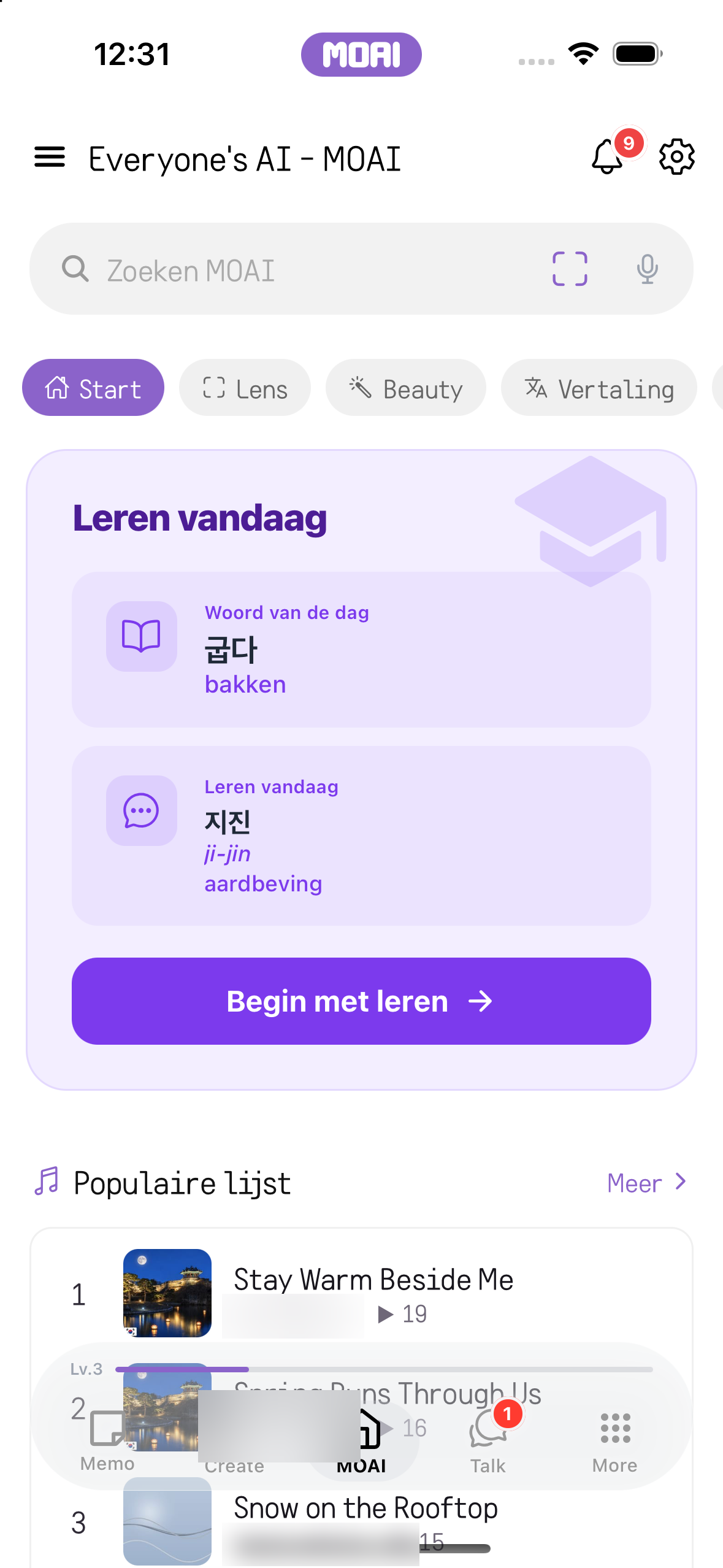
Gebruik het snelmenu om een hulpmiddel te openen of de dagelijkse inhoud te ontdekken.
Door het MOAI-startscherm scrollen met de Today's Study-kaart en dagelijkse kaarten en daarna op de snelmenuchip Translate tikken om de vertaler te openen. Voorbeeldinhoud getoond.
De startpagina van het MOAI-tabblad met de kaart Today's Study, die het woord en de zin van de dag toont. Voorbeeldinhoud.
MOAI Lens
Maak een foto of kies een afbeelding uit je album en laat de lens die analyseren.
Een foto van een boekhandelcafé wordt uit het album gekozen en geanalyseerd, en Lens opent zoekresultaten met een briefing. Voorbeeldresultaat.
De MOAI-albumkiezer met voorbeeldfoto's, waaronder een foto van een boekhandelcafé, om te analyseren met Lens. Voorbeeldinhoud.
Beauty Camera
Fotografeer met live beautyeffecten, wissel tussen de panelen Glam, MY, Beauty, Advanced Beauty, Makeup en Filters en bewaar of bewerk de foto.
Glam-looks uitproberen op een albumfoto van een fictief model: Goddess, Apricot, Moonrabbit, Sunset en Clean, vergelijken met het origineel en opslaan.
Live beautycamera met het paneel Makeup geopend: Foundation, Blusher, Lipstick, Contour, Highlighter en Color Lens, naast de tabbladen Glam, MY, Beauty, Advanced Beauty en Filters. MOAI biedt in totaal 597 instelbare beautyopties.
Een albumfoto retoucheren: Lipstick toegepast met stijlkeuzes en een kleurenpalet op een fictief model. Alleen Makeup omvat 224 van de 597 beautyopties van MOAI.
Face Reshape met de groepen Proportion, Face, Eye, Eyebrow en Nose; Eye Size aangepast voor beide ogen of per kant. Fictief model.
De geretoucheerde foto opgeslagen in het album, klaar om te delen of opnieuw te bewerken. Fictief model.
Startscherm van Beauty Camera met de modus Beauty geselecteerd naast Lens en Translate, met het live camerabeeld en de kwaliteitsopties Low, Normal en High.
Resultaatscherm van de opname met de knoppen Retake, Share, Save en Detailed edit onder de vastgelegde foto.
Resultaatscherm van de opname na het opslaan: de knop Save is een groen vinkje Saved geworden naast Retake, Share en Detailed edit.
Live beautycamera met het tabblad Glam op de categorie New, met looks zoals Latte, Berry, Honey en Icy.
Live beautycamera met het tabblad MY geopend, met een opgeslagen look en een tegel Save voor de huidige instellingen (maximaal 30).
Live beautycamera met het tabblad Beauty geopend, met de schuifregelaar Face Shape en hulpmiddelen zoals Slim, Small Head, Face Size en V-Line.
Live beautycamera met het tabblad Advanced Beauty geopend, met de schuifregelaar 3D Lifting en hulpmiddelen zoals 3D Forehead, 3D Nose Size, 3D Apple Zone en 3D Lips.
Live beautycamera met de Lipstick-stijlen geopend onder Makeup: None, Daily, Idol, Roselle, Ballerina en Truffle, met een intensiteitsregelaar en tintknoppen.
Live beautycamera met het tabblad Filters geopend, met de categorieën All, Selfie, Lovely, Natural, Pure, Blur en Soft en filters zoals None, Original, Daily, No Filter en HD.
Live beautycamera met het optiepaneel geopend op het tabblad Glam, met 20 looks in de categorie Beauty naast Hot, New en Character.
Gedetailleerd bewerkingsscherm op het tabblad Glam met de look Moonrabbit uit de categorie Beauty toegepast, een vergelijkingsknop Original en de tabbladen Glam, MY, Portrait, Tools, Filters en Adjust. Fictief model.
Scherm Detailed edit op het tabblad Adjust, met de hulpmiddelen HSL, Lux, Brightness, Luminance en Contrast, een schuifregelaar en knoppen voor ongedaan maken en opnieuw.
Scherm Detailed edit op het tabblad Portrait, met Face Reshape, Volume Lifting, Skin Detail, Face Angle en 3D Face.
Scherm Detailed edit op het tabblad Tools, met Crop, Object Eraser, Mosaic, DSLR en Cutout.
Albumfoto in de gedetailleerde editor op het paneel 3D Face, met 3D Lifting, 3D Forehead, 3D Nose Size, 3D Nose Bridge en 3D Nostril en een schuifregelaar. Fictief model.
Albumfoto in de gedetailleerde editor op het tabblad Portrait, met Face Reshape, Volume Lifting, Skin Detail, Face Angle en 3D Face.
Resultaatscherm van een albumfoto met de knoppen Back to camera, Share, Save en Detailed edit.
Resultaat van een albumfoto na het bewerken, met de knoppen Back to camera, Share, Save en Detailed edit.
Resultaat van een albumfoto na het opslaan: de knop Save toont een groen vinkje Saved naast Back to camera, Share en Detailed edit.
Glam
Blader door een look, pas die toe op de camera en vergelijk het resultaat.
Het tabblad Glam van de MOAI Beauty-editor: de categorie Beauty toont 20 looks, hier met Apricot toegepast op een portret van een fictieve volwassene. Voorbeeldinhoud.
Live beautycamera op het tabblad Glam met de look Goddess geselecteerd en gemarkeerd.
Als je Original ingedrukt houdt in de Glam-editor, zie je het portret voordat de look Goddess werd toegepast. Voorbeeldinhoud.
Beauty
Werk je look bij met 597 beautyopties voor make-up, gezichtsvorm, huid, filters en bewerkingsgereedschap.
De schuifregelaar Slim slepen in de MOAI Beauty-editor om een portretoptie aan te passen op een portret van een fictieve volwassene. Voorbeeldinhoud.
Het tabblad Portrait van de MOAI Beauty-editor met portretopties zoals Face Reshape, Volume Lifting, Skin Detail en 3D Face op een portret van een fictieve volwassene. Voorbeeldinhoud.
Als je de vergelijkknop in de MOAI Beauty-editor ingedrukt houdt, zie je de originele lippen naast de lijst met lippenstiftopties op een portret van een fictieve volwassene. Voorbeeldinhoud.
MY
Sla een combinatie van aanpassingen op en pas die opnieuw toe vanuit je collectie.
De huidige combinatie van beautyinstellingen met een naam opslaan in MY.
De MY-lijst in de beautycamera, waarin tot 30 opgeslagen combinaties passen.
Een opgeslagen MY-combinatie met één tik toepassen op een albumfoto van een fictief model.
Dialoogvenster Save to MY met de ingevoerde naam MY 2 en de knoppen Cancel en Save boven het toetsenbord.
Tabblad MY van de live beautycamera, met 1/30 opgeslagen looks, de tegel Save en een opgeslagen look genaamd MY 1.
Tabblad MY van de live beautycamera met de opgeslagen look MY 1 geselecteerd en gemarkeerd.
Albumfoto retoucheren
Open een foto uit je album, geef gelaatstrekken een andere vorm, voeg make-up of een filter toe en bewaar de bewerkte afbeelding.
De Idol-lippenstift kiezen in de Beauty-editor en de vergelijkknop ingedrukt houden om de originele lippen te zien op een portret van een fictieve volwassene. Voorbeeldinhoud.
De MOAI-albumkiezer geopend vanuit de Beauty-camera, met voorbeeldfoto's van fictieve volwassenen en een voorbeeldclip. Voorbeeldinhoud.
Een portret van een fictieve volwassene, vanuit het album geopend in het MOAI Beauty-scherm met de acties Save en Detailed edit. Voorbeeldinhoud.
Beauty camera-video
Neem een clip op, speel die af, bewerk hem en bewaar of deel het resultaat.
De Glam-look Sunset toepassen op een voorbeeldclip in de video beauty-editor, het resultaat bekijken en de video opslaan.
Een beautyvideo opnemen terwijl de timer loopt.
De opgenomen clip afspelen met een voortgangsbalk, en daarna Save, Share, Retake of Detailed edit.
De beautyvideo opgeslagen in het album.
Beauty Camera die een video opneemt, met een rode stopknop, een timer op 0:04 en de modus Beauty naast Lens en Translate.
Beauty Camera in videomodus met de rode opnameknop klaar, naast de modi Lens, Translate en Beauty.
Video-beautyeditor op het tabblad Beauty, met een schuifregelaar Video position, de schuifregelaar Face Shape en de knoppen Cancel, Play en Apply.
Video beauty-editor op het tabblad Glam, met een schuifregelaar Video position, 20 looks in de categorie Beauty met Sunset geselecteerd en de knoppen Cancel, Play en Apply.
Resultaatscherm van de video met een afspeelbalk aan het einde van de clip en de knoppen Retake, Share, Save en Detailed edit.
Resultaatscherm van de video na het opslaan, waarbij de knop Save een groen vinkje Saved toont.
Vertaling · Gesprek
Volg een gesprek met de oorspronkelijke woorden en de vertaling ervan.
Instellen van live gespreksvertaling: de taal van de gesprekspartner kiezen en schakelen tussen realtime- en beurtmodus. Alleen het instelscherm; er wordt geen gesprek gestart. Voorbeeldinhoud getoond.
Vertaling · Tekst
Kies de talen, voer je tekst in en kopieer de vertaling.
Voer een zin in om te vertalen. Lees de Koreaanse vertaling en de uitspraak.
Leerboek Studie
Kies een leerboek en een onderdeel. Werk aan woordenschat, dialogen, grammatica en oefeningen en volg je voortgang.
Scrollen door de leerboekniveaus in drie talen en Level 1 openen om de units te bekijken.
Scrollen door een leerboekdialoog met elke regel in het Koreaans, Japans en Spaans.
Een Key Expressions-kaart in het leerboek toont een Koreaanse zin met de Japanse en Spaanse versie en een Engelse uitleg.
Woordenschatquiz
Markeer woorden en oefen met woordenschatquizzen.
De juiste betekenis kiezen in een woordenschatquiz Word to Meaning en zien dat die als juist wordt gemarkeerd. Voorbeeldinhoud.
Een Word Learning-kaart met een Koreaans woord en de Japanse en Spaanse equivalenten, romanisatie en audioknoppen. Voorbeeldinhoud.
Een Word Learning-kaart met de bladwijzerknop gevuld nadat het woord is opgeslagen voor latere herhaling. Voorbeeldinhoud.
Basistekens van 31 talen
Leer 31 talen. Oefen de basistekens van elke taal met de klank van elke letter: Hangul-medeklinkers en -klinkers, hiragana en katakana, cyrillisch, Arabisch schrift en meer.
De Koreaanse, Japanse en Spaanse tekensets na elkaar: het Koreaanse raster met medeklinkers en klinkers, het Japanse kana-raster en het Spaanse alfabet.
Woorden leren
Koppel een woord aan een afbeelding en luister naar de uitspraak.
Vergelijk Koreaans, Japans en Spaans. Toon de Engelse betekenis en scrol om die te lezen. Veeg tussen geïllustreerde woordkaarten.
Ieders nummers
Oefen met het herkennen en gebruiken van getallen in de taal die je leert.
Houd drie leertalen geselecteerd en kies een hoofdtaal. Ontdek Japanse getallen in Grid View. Schakel over naar Number Table en scrol door de getalgroepen.
Verhalen lezen
Lees een verhaal en ontdek onderweg de woordenschat.
Scrollen door een Japans verhaal waarin elke scène wordt getoond met Koreaanse en Spaanse versies en een Engelse vertaling.
Typefoefening
Oefen met typen en bekijk je resultaat na elke sessie.
Spaans, Japans of Koreaans kiezen in de talenlijst van de typeoefening en daarna een Koreaanse zin typen met de toetsenhulp.
MOAI-tutor
Oefen een gesprek met de realtime spraakstudie-ervaring.
Het instelscherm van MOAI Tutor met de leertalen en de checklist met tutorinstellingen vóór een live gesprek.
Muziek voor iedereen
Blader door nieuwe nummers, zoek muziek en open een nummer om te luisteren.
Zoek muziek op titel. Bekijk de overeenkomende nummers, artiesten en albums.
Mijn bibliotheek
Speel muziek af, maak een afspeellijst en ga terug naar favorieten en je luistergeschiedenis.
Het scherm Playlists met drie afspeellijsten met aantal nummers en duur. Voorbeeldinhoud.
Het tabblad Liked van My Library met nummers die de luisteraar leuk vond. Voorbeeldinhoud.
Het tabblad Recently Played van My Library met onlangs afgespeelde nummers. Voorbeeldinhoud.
Horoscoop voor iedereen
Kies een lezing, voer de gevraagde gegevens in en ontdek het resultaat.
General Fortune openen, Today's Fortune kiezen en de analyse uitvoeren om bij een voorbeeld van een horoscoopresultaat te komen. Voorbeeldresultaat. Alleen voor de lol.
De startpagina van Fortune met profielbeheer, zes horoscoopcategorieën en een voorbeeldkaart van de dagelijkse horoscoop. Voorbeeldresultaat.
Liefde voor iedereen
Ontdek de relatiehulpmiddelen, geef de gevraagde informatie op en bekijk het resultaat.
De vragen van de MBTI-liefdestest een voor een beantwoorden en bij een voorbeeldresultaat INFP uitkomen. Voorbeeldresultaat. Alleen voor de lol.
Een vraag uit de MBTI-liefdespersoonlijkheidstest met vijf antwoordopties en de voortgang weergegeven als 1 van 8. Voorbeeldinhoud.
Talk
Blijf in gesprek.
Berichten, gesprekken, kanalen en gedeelde verhalen brengen mensen samen.
Chats
Stuur berichten en bijlagen, reageer, bewerk en vertaal binnen een gesprek.
Heen en weer scrollen door een één-op-één chatgesprek. Voorbeeldinhoud.
De bijlagelade van de chat met recente foto's en de opties Camera, Photo, Video, File en Voice. Voorbeeldinhoud.
Groepschat
Maak een groep, nodig mensen uit en beheer de deelnemers.
Overschakelen naar het tabblad Group chat en vrienden selecteren om een groep te starten. Voorbeeldinhoud.
Het menu van een groepschat en de deelnemerslijst openen. Voorbeeldinhoud.
Het veld Add participant van een groepschat met een ingetypte gebruikers-ID en een plusknop om uit te nodigen. Voorbeeldinhoud.
Vrienden
Voeg vrienden toe, open profielen en orden je contacten in mappen.
Wisselen tussen de tabbladen Nickname, Email en My QR op het scherm Follow. Voorbeeldinhoud.
De volglijst met voorbeeldvrienden, hun profielfoto's, bio's en Friend-badges. Voorbeeldinhoud.
Het profiel van een vriend met foto, bio, aantallen volgers en chat- en belknoppen. Voorbeeldinhoud.
Oproepen
Start een spraak- of videogesprek, gebruik vertaling en ga terug naar je gespreksgeschiedenis.
De gespreksgeschiedenis met voorbeeldspraak- en videogesprekken, duur en gemiste gesprekken. Voorbeeldinhoud.
Open chats
Ontdek een kanaal, doe mee aan het gesprek of maak een eigen kanaal.
Ontdek Open Chats. Voorbeeldcommunity's getoond. Schakel over naar My Open Chats. Voorbeeldlidmaatschap getoond. Keer terug naar alle community's.
Vind een community met zoeken. Voorbeeldmuziekcommunity getoond.
Vind je community's in My Open Chats. Voorbeeldinhoud.
Willekeurige Chat
Start een matchsessie en maak contact met iemand nieuw.
Het instelscherm van Random Chat: schakelen tussen video- en tekstmodus, het geslacht van de partner kiezen en scrollen naar de taal- en leeftijdsgroepfilters. Matchen wordt niet gestart. Voorbeeldinhoud getoond.
Zoek een taal in de voorkeuren van Random Chat. Engelse zoekresultaten getoond.
Taaluitwisseling
Stel je profiel en voorkeuren in, vind een match en oefen in gesprek.
Scrollen door de profielpagina van Language Exchange. Voorbeeldinhoud.
De ontdekinstellingen van Language Exchange met locatie, wereldwijde modus, voorkeursgeslacht en leeftijdsbereik. Voorbeeldinhoud.
Een Language Exchange-profielkaart van een voorbeeldpersoon met land, stad en MBTI en de knoppen overslaan, delen en liken. Voorbeeldinhoud.
Aangepaste agenten
Ontdek agenten, maak een eigen agent en start een gesprek.
De lijst Custom Agents met Book Buddy en Phrase Coach, daarna het formulier Create Agent waarin een toon en een stijl worden gekozen. Er wordt niets opgeslagen. Voorbeeldinhoud getoond.
Tijdlijn
Ontdek verhalen, blogberichten en plaatsen in de feed.
Scrollen door de Story-feed met korte voorbeeldberichten. Voorbeeldinhoud.
De Blog-feed met voorbeeldblogberichten met omslagfoto's, weergaven, likes en reacties. Voorbeeldinhoud.
Post schrijven
Schrijf een bericht, voeg media toe en ga terug naar je gepubliceerde activiteit.
Een kort Engels bericht schrijven in de New Story-editor en de albumkiezer openen om foto's te bekijken. Er wordt niets geüpload of gepubliceerd. Voorbeeldinhoud getoond.
De editor voor een nieuw blogbericht met een voorbeeldtitel en opmaaktools; er wordt niets gepubliceerd. Voorbeeldinhoud.
Opmerking
Reageer op een bericht, geef een like of vertaal het, en meld inhoud wanneer dat nodig is.
Een voorbeeldbericht in Topic openen vanuit de feed en de reacties lezen met het opmerkingenveld eronder. Voorbeeldinhoud getoond.
Tablet
Teken, bewerk video’s, zoek notities en chat op een groter scherm.
Notitie
Vind een notitie met zoeken en filters voor verschillende soorten inhoud.
Notities zoeken en het lijstpaneel naast het notitiepaneel van grootte veranderen op iPad. Voorbeeldinhoud.
Moai Pencil
Kies een penseel, teken op het canvas en bewaar je werk in de galerij.
Een bergschets tekenen met Moai Pencil op iPad en daarna strepen ongedaan maken en opnieuw uitvoeren.
Video Studio
Genereer een video of werk aan een clip met AI-bewerking, de studio en de video-editor.
Video bewerken op iPad: een clip afspelen, splitsen, een zwart-witeffect toevoegen, de helderheid aanpassen en weer afspelen. Voorbeeldinhoud getoond.
Clips bewerken op de iPad: een clip op de tijdlijn trimmen, het volume verlagen, een audio-fade-in toevoegen, snelheid en bijsnijden wijzigen, de uitvoerverhouding omschakelen, een Fade to black-overgang instellen en afspelen. Voorbeeldinhoud getoond.
Ondertitels toevoegen op de iPad: voeg een ondertitel toe, typ de tekst, maak hem groot en geel, sleep hem in het voorbeeld, stel de eindtijd in, voeg bovenaan een tweede ondertitel in paars toe en speel beide af. Voorbeeldinhoud getoond.
Een deel van een video bedekken op de iPad: voeg een gebied toe, wissel tussen Mosaic en Blur, stel de sterkte in, sleep het over de prijzen, wijzig de grootte en speel het af. Voorbeeldinhoud getoond.
Een MOAI Pencil-tekening in een video gebruiken op de iPad: teken in Pencil naast de editor, importeer het canvas in Drawing en speel het af over de video. Voorbeeldinhoud getoond.
Exporteren op de iPad: kies 720p of 1080p, start de export op het apparaat, volg de voortgang en rond af met ondertitels, tekening en vervaging in de video verwerkt. Voorbeeldinhoud getoond.
AI Video Creation op de iPad, stap 2 van 9: een video-idee ingevuld met de Story-preset van MOAI brief assist, voordat je afbeeldingen, platforms, lengte en beeldverhouding kiest. Voorbeeldinhoud getoond.
AI Video Edit op de iPad: twee bronclips, een bewerkingsverzoek, optionele audio en verfijningen, ondertiteltalen Koreaans en Engels, beeldverhouding en doellengte. Voorbeeldinhoud getoond.
Startscherm van Video Studio op de iPad: knoppen Create en Edit, AI Edit, publicatievoorbereiding, inloggegevens voor posten en recente bewerkingsconcepten, naast MOAI Pencil. Voorbeeldinhoud getoond.
Video's toevoegen op de iPad: de albumkiezer met drie clips in volgorde geselecteerd, klaar om aan een nieuwe bewerking toe te voegen. Voorbeeldinhoud getoond.
De Video Studio-tijdlijn op de iPad met drie clips, trimgrepen, splitsen, ongedaan maken en opnieuw, en aparte sporen voor ondertitels, een Pencil-tekening en een privacygebied. Voorbeeldinhoud getoond.
Prepare Posting op de iPad, stap 6 van 7: de controle vóór publicatie voor TikTok met gereed- en waarschuwingsitems en de checklist voor inkomsten genereren. Voorbeeldinhoud getoond.
Chats
Stuur berichten en bijlagen, reageer, bewerk en vertaal binnen een gesprek.
Wisselen tussen voorbeeldgesprekken op iPad: tik links in de lijst op een chat en die opent rechts. Voorbeeldinhoud.
PC
Schrijf notities, leer woorden en luister muziek op je computer.
Nieuwe notitie
Schrijf en bewerk een notitie, voeg afbeeldingen toe en voeg het materiaal toe dat je erbij wilt bewaren.
Een notitie bewerken op Mac: taken afvinken, een zin selecteren, vetgedrukt maken via de opmaakbalk Aa en opslaan. Voorbeeldinhoud getoond.
Een opgeslagen weekendplan, opnieuw geopend in de notitie-editor op de desktop
Woordenschatquiz
Markeer woorden en oefen met woordenschatquizzen.
Op de Mac opent Word Learning in een eigen venster naast de hoofdapp en Study Settings, en toont één woord in het Koreaans, Japans en Spaans met de Engelse betekenis.
Mijn bibliotheek
Speel muziek af, maak een afspeellijst en ga terug naar favorieten en je luistergeschiedenis.
Muziek afspelen op Mac: een nummer starten, wisselen tussen hoes en songtekst, vooruitspoelen, herhalen aanzetten, liken en naar het volgende nummer gaan.
MOAI, in your language.
See the app in any of its 30 languages.
Memo Nederlands
Create Studio Nederlands
Talk Nederlands
MOAI home Nederlands
Getting started Nederlands
Vragen over MOAI
Wat is AI voor iedereen - MOAI?
AI voor iedereen - MOAI is een alles-in-één AI-app voor iPhone, iPad, Android, Mac en Windows. Je kunt notities schrijven en ordenen met AI, spraakmemo's en vergaderingen opnemen en uitschrijven, teksten en live gesprekken vertalen, talen leren, muziek, afbeeldingen en video's maken en chatten en bellen met vrienden – in 30 talen.
Wat kan ik met MOAI doen?
Van een snelle notitie tot een vergadering, een agenda-item of een tekening. Bewaar alle details bij elkaar. Music Studio, Beat Maker, Image Studio, Video Studio en Keywords. Begin met één idee en maak er muziek, beelden en video van. MOAI Lens, Beauty Camera, een realtime gespreksvertaler, Studie, Muziek, Horoscoop en Liefde, alles op één plek. Berichten, gesprekken, kanalen en gedeelde verhalen brengen mensen samen.
Waar kan ik MOAI downloaden?
Kies je platform op de downloadpagina om de officiële appwinkel te openen.
De MOAI-app en deze pagina zijn beschikbaar in 30 talen, waaronder Engels, Koreaans, Japans, Spaans, Frans, Duits, Russisch, Arabisch, Hindi, Thai en Vietnamees. Studietalen kies je los van de taal van de app.