Color over the line drawing while keeping the completed reference beside it. iPhone 16
Mobile
Alle funksjonene i MOAI-appen på iPhone og Android.
Memo
Gi tankene dine plass.
Fra et raskt notat til et møte, en kalenderoppføring eller en tegning. Ha detaljene samlet.
Nytt notat
Skriv og rediger et notat, legg til bilder og legg ved materiale du vil ta vare på sammen med det.
Bruk en punktliste, og angre deretter endringen.
MOAI Assistent
Be AI om å organisere notatene dine, og se over resultatet ved siden av originalen.
Skjermopptak av MOAI Organize kjørt på et memo med en ryddig planliste som resultat. Eksempelresultat vises.
Original memotekst i redigereren før noen MOAI-organisering. Eksempelinnhold vises.
MOAI Assistant viser det organiserte memoet som en kort planliste med knappene Copy og Add to Memo. Eksempelresultat vises.
Notat
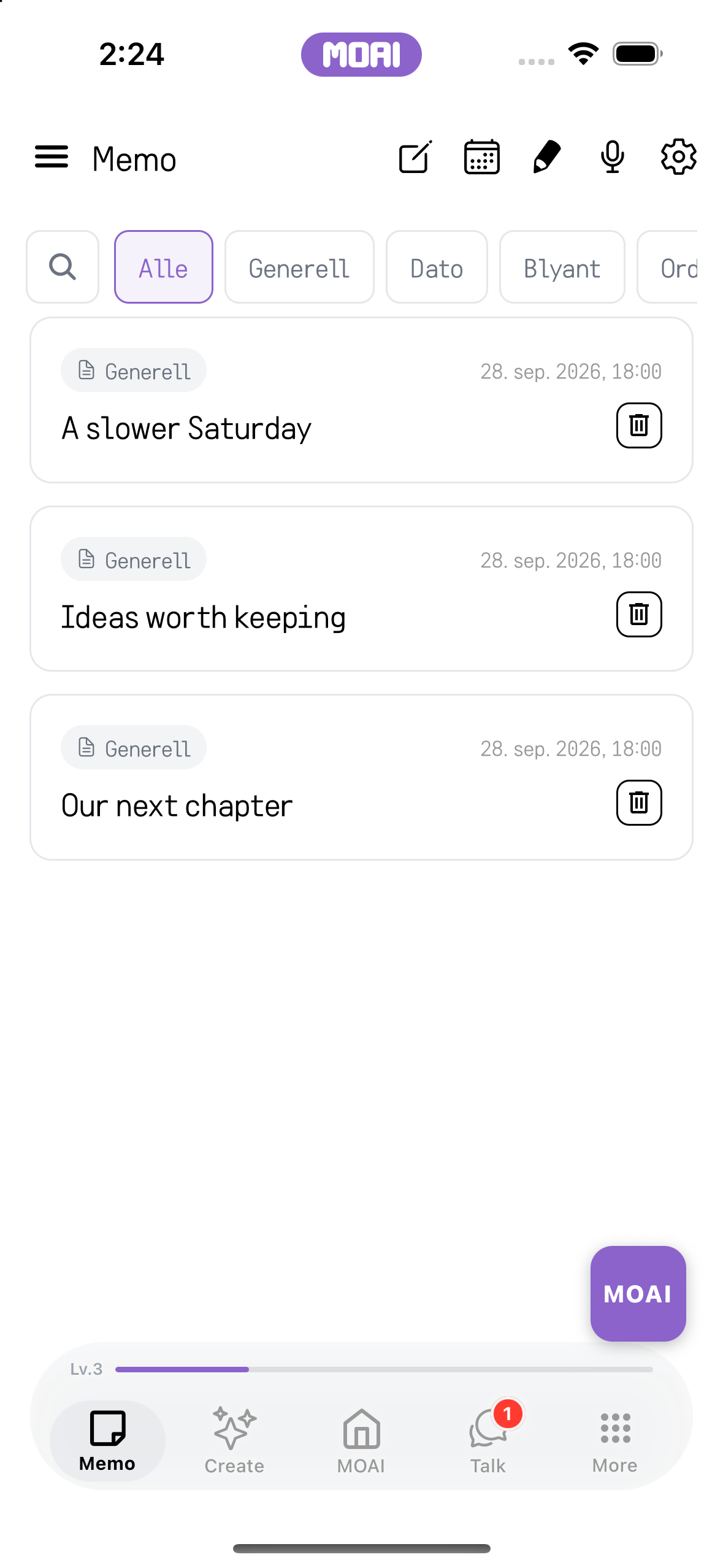
Finn et notat med søk og filtre for ulike typer innhold.
Søk i notatbiblioteket ditt for å finne et samsvarende notat.
Kalender
Bytt mellom måneds- og årsvisning, åpne en dato og legg til et notat for dagen.
Velg en dato for å se de planlagte notatene.
Velg et år og en måned i kalendervelgeren.
Påminnelser
Sett et tidspunkt for et notat, slik at varselet fører deg tilbake til det.
Arket Schedule Alert i Memo-kalenderen med tittel, varseltidspunkt og gjentakelsesalternativ for en valgt dato. Eksempelinnhold vises.
Taleopptak
Ta opp en tanke, transkriber lyden og organiser teksten. Gå tilbake til opptaket for å spille det av.
Skjermen for stemmeopptak, klar til å starte når du trykker på Start Recording.
Møteopptak
Ta opp et møte og se over transkripsjon, talere, sammendrag og oppgaver.
Angi antall deltakere før opptak.
Moai Pencil
Velg en pensel, tegn på lerretet og lagre verket ditt i galleriet.
Color over the line drawing while keeping the completed reference beside it.
Ordliste
Finn bokmerkede ord med ordforrådsfilteret og fortsett å studere ut fra notatene dine.
Memolisten med filterchipen Words valgt, som viser ni lagrede ord med bokmerkeknapper. Eksempelinnhold vises.
Listen Memo Words rullet slik at bokmerkede spanske og japanske ord med betydningene vises. Eksempelinnhold vises.
Eksporter PDF
Ta inn materiale i notatene dine, eksporter en PDF eller del et notat med en annen app.
Åpne et memo og eksportere det til en PDF-forhåndsvisning. Eksempelinnhold vises.
Slettede notater
Åpne papirkurven og gjenopprett et notat du vil beholde.
Listen Deleted Memos med slettede memoer, knapper for å gjenopprette og slette og dager igjen før automatisk fjerning. Eksempelinnhold vises.
Create
Start med en idé.
Music Studio, Beat Maker, Image Studio, Video Studio og Keywords. Ta utgangspunkt i én idé, og gjør den om til musikk, bilder og video.
Create Studio
Utforsk kreative verktøy og agenter, og gå tilbake til verkene du har laget.
Startsiden i Create Studio med snarveier til studioer og pågående arbeider: åpne Music Studio og gå tilbake til Create-startsiden. Eksempelinnhold vist.
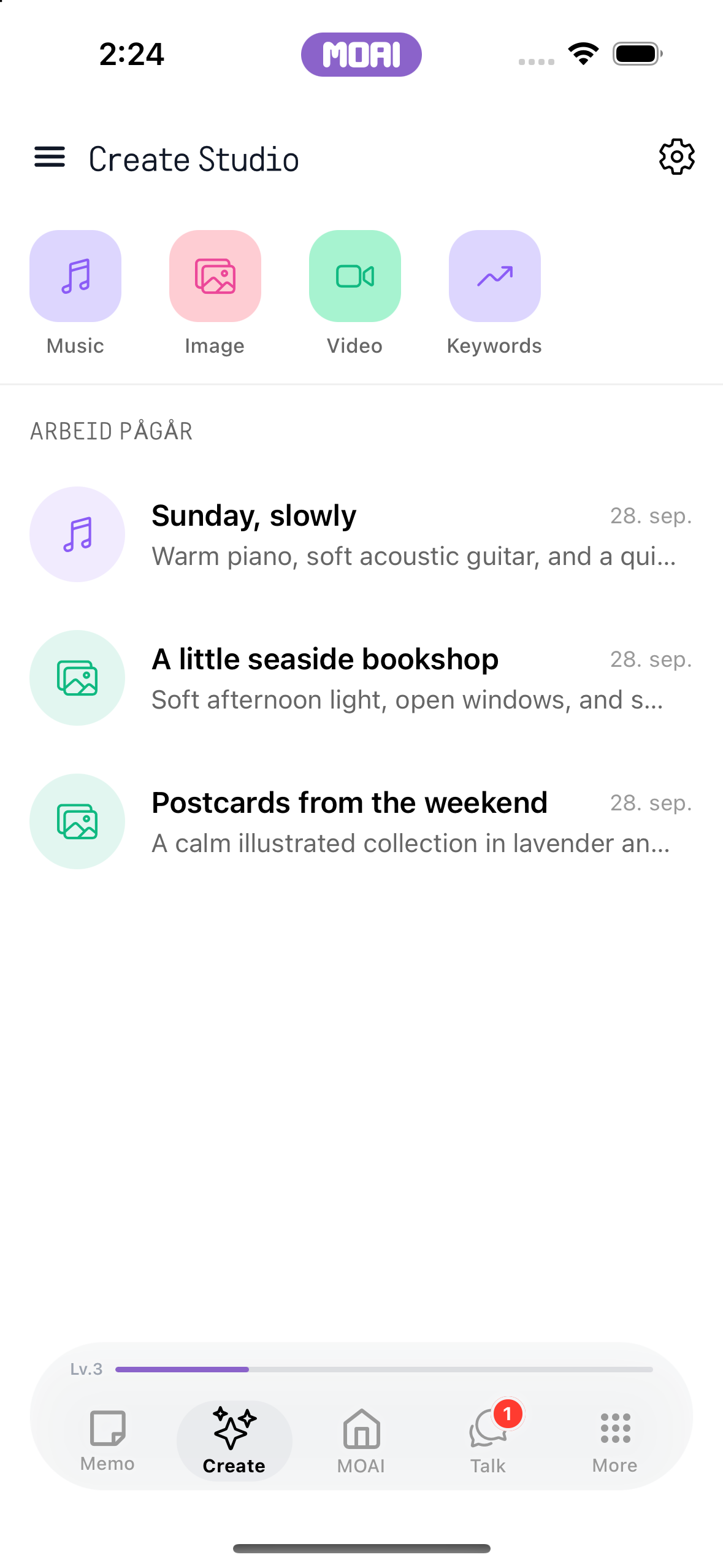
Startsiden i Create Studio med studioene Music, Image, Video og Keywords øverst. Eksempelinnhold vises.
Listen over pågående arbeid i Create Studio med et musikkprosjekt og to bildeprosjekter. Eksempelinnhold vises.
Music Studio
Beskriv en musikalsk idé, generer en låt og organiser musikken din i album.
Utforsk musikkoppsettet med en eksempelprompt, valget av sjangeren Acoustic og stemningsalternativer.
Velg Acoustic blant musikksjangrene. Faktisk oppsettskjerm på iPhone 16.
Velg Calm for å forme musikkens stemning. Konsept og musikkgenerering vises ikke.
Beat Maker
Bygg et beat, jobb med komposisjonen og spill den av.
Trykk på fargerike pads for å legge inn noter i Beat Maker, og trykk på Play for å gjenta mønsteret i løkke. Eksempelinnhold vist.
Image Studio
Beskriv et bilde i chatten, velg sideforhold og stil, og administrer kreasjonene dine i Image Studio.
Velg et bildeformat og stilen Watercolor. Kun innstillinger; ingen bilde genereres.
Velg bildeformatet 4:3 og stilen Watercolor. Kun faktisk oppsett; ingen generert resultat eller lagring vises.
Video Studio
Generer en video eller jobb med et klipp med AI-redigering, studioet og videoredigereren.
Skjermopptak av redigereren i Video Studio som spiller av et importert klipp og deler det i to klipp på tidslinjen.
Startsiden i Video Studio med knappene Create og Edit, AI Edit, publiseringsforberedelse og nylige redigeringsutkast. Eksempelinnhold vises.
Keywords
Velg et land, se populære søkeord og åpne et for å lese mer.
Utforsk land for populære søkeord. Gå tilbake til søkeordlistene.
Bla gjennom populære søkeord med antall søk og antall relaterte nyheter.
MOAI
Følg nysgjerrigheten din.
MOAI Lens, Beauty Camera, en samtaleoversetter i sanntid, Studier, Musikk, Horoskop og Kjærlighet, samlet på ett sted.
Hjem
Bruk hurtigmenyen for å åpne et verktøy eller utforske dagens innhold.
Rull gjennom MOAI-startsiden med kortet Today's Study og de daglige kortene, og trykk deretter på hurtigmenychipen Translate for å åpne oversetteren. Eksempelinnhold vist.
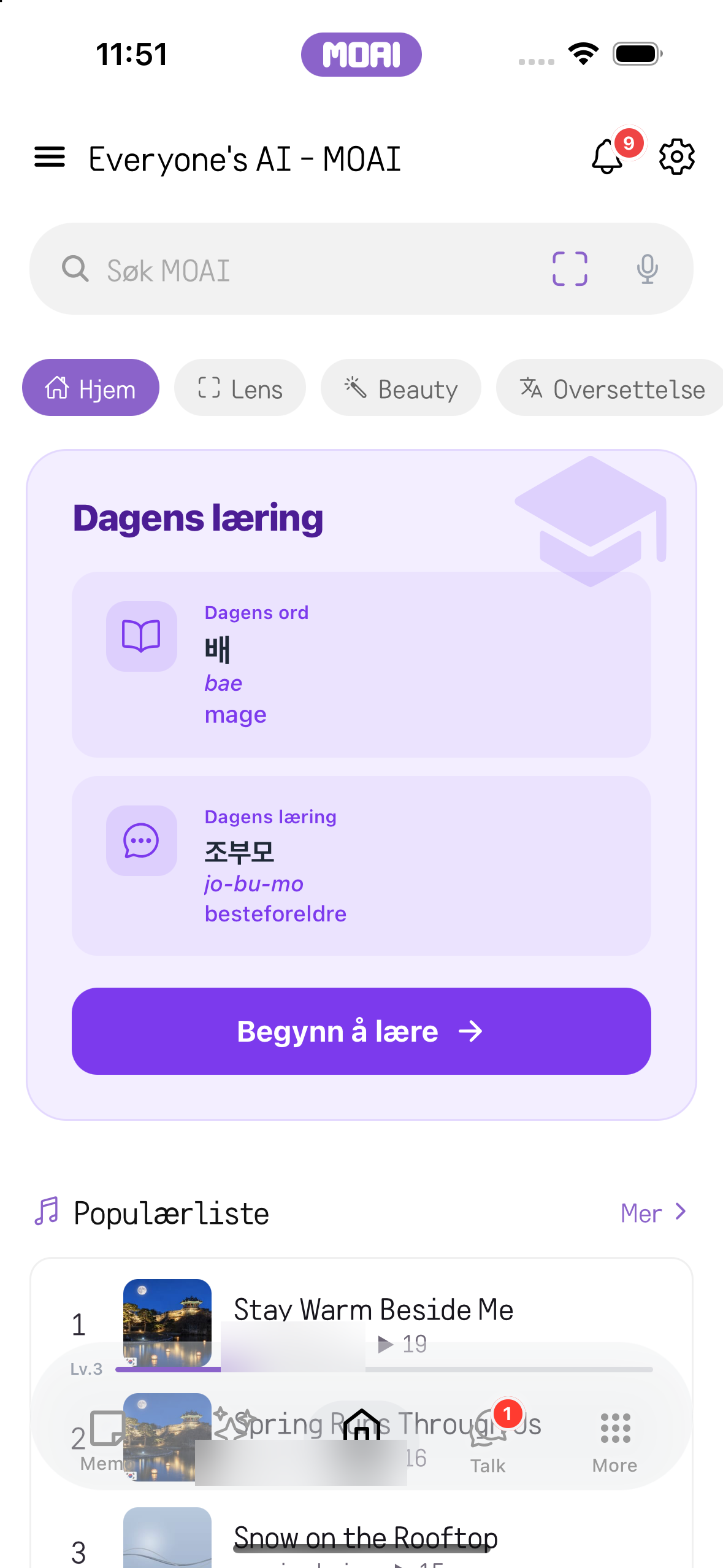
Startsiden i fanen MOAI med kortet Today's Study som viser dagens ord og setning. Eksempelinnhold vises.
MOAI Lens
Ta et bilde eller velg et bilde fra albumet, og be linsen analysere det.
Et bilde av en bokhandelkafé velges fra albumet, analyseres, og Lens åpner søkeresultater med en oppsummering. Eksempelresultat vises.
MOAI-albumvelgeren med eksempelbilder, blant annet et bilde av en bokhandelkafé, som skal analyseres med Lens. Eksempelinnhold vises.
Beauty Camera
Ta bilder med skjønnhetseffekter i sanntid, bytt mellom panelene Glam, MY, Beauty, Advanced Beauty, Makeup og Filters, og lagre eller rediger deretter bildet.
Utprøving av Glam-looks på et albumbilde av en fiktiv modell: Goddess, Apricot, Moonrabbit, Sunset og Clean, sammenligning med originalen og lagring.
Live beauty-kamera med panelet Makeup åpent: Foundation, Blusher, Lipstick, Contour, Highlighter og Color Lens ved siden av fanene Glam, MY, Beauty, Advanced Beauty og Filters. MOAI tilbyr til sammen 597 justerbare beauty-alternativer.
Retusjering av et albumbilde: leppestift påført med stilvalg og en fargepalett på en fiktiv modell. Makeup alene omfatter 224 av MOAIs 597 skjønnhetsalternativer.
Face Reshape med gruppene Proportion, Face, Eye, Eyebrow og Nose; Eye Size justert for begge øynene eller hvert øye. Fiktiv modell.
Det retusjerte bildet lagret i albumet, klart til å deles eller redigeres på nytt. Fiktiv modell.
Startskjermen i Beauty Camera med modusen Beauty valgt ved siden av Lens og Translate, med live-kamerabildet og kvalitetsalternativene Low, Normal og High.
Resultatskjerm etter opptaket med knappene Retake, Share, Save og Detailed edit under det tatte bildet.
Resultatskjerm etter lagring: knappen Save har blitt en grønn Saved-hake ved siden av Retake, Share og Detailed edit.
Live beauty-kamera med fanen Glam på kategorien New, som viser looks som Latte, Berry, Honey og Icy.
Live beauty-kamera med fanen MY åpen, som viser en lagret look og en Save-flis for gjeldende innstillinger (opptil 30).
Live-skjønnhetskamera med fanen Beauty åpen, som viser glidebryteren Face Shape og verktøy som Slim, Small Head, Face Size og V-Line.
Live-skjønnhetskamera med fanen Advanced Beauty åpen, som viser glidebryteren 3D Lifting og verktøy som 3D Forehead, 3D Nose Size, 3D Apple Zone og 3D Lips.
Live beauty-kamera med Lipstick-stilene åpne under Makeup: None, Daily, Idol, Roselle, Ballerina og Truffle, med en intensitetsglidebryter og fargetoneknapper.
Live-skjønnhetskamera med fanen Filters åpen, som viser kategoriene All, Selfie, Lovely, Natural, Pure, Blur og Soft og filtre som None, Original, Daily, No Filter og HD.
Live beauty-kamera med innstillingspanelet åpent på fanen Glam, som viser 20 looks i kategorien Beauty ved siden av Hot, New og Character.
Detaljert redigeringsskjerm på fanen Glam med looken Moonrabbit fra kategorien Beauty brukt, en sammenligningsknapp Original og fanene Glam, MY, Portrait, Tools, Filters og Adjust. Fiktiv modell.
Skjermen Detailed edit på fanen Adjust, som viser verktøyene HSL, Lux, Brightness, Luminance og Contrast med en glidebryter og knapper for angre og gjør om.
Skjermen Detailed edit på fanen Portrait, som viser Face Reshape, Volume Lifting, Skin Detail, Face Angle og 3D Face.
Skjermen Detailed edit på fanen Tools, som viser Crop, Object Eraser, Mosaic, DSLR og Cutout.
Albumbilde i den detaljerte editoren på panelet 3D Face, som viser 3D Lifting, 3D Forehead, 3D Nose Size, 3D Nose Bridge og 3D Nostril med en glidebryter. Fiktiv modell.
Albumbilde i den detaljerte editoren på fanen Portrait, som viser Face Reshape, Volume Lifting, Skin Detail, Face Angle og 3D Face.
Resultatskjerm for et albumbilde med knappene Back to camera, Share, Save og Detailed edit.
Resultat for et albumbilde etter redigering, med knappene Back to camera, Share, Save og Detailed edit.
Resultat for et albumbilde etter lagring: knappen Save viser en grønn Saved-hake ved siden av Back to camera, Share og Detailed edit.
Glam
Bla gjennom et look, bruk det på kameraet og sammenlign resultatet.
Fanen Glam i MOAI Beauty-redigereren: kategorien Beauty viser 20 looks, her med Apricot brukt på et fiktivt voksenportrett. Eksempelinnhold vises.
Live beauty-kamera på fanen Glam med looken Goddess valgt og uthevet.
Hvis du holder inne Original i Glam-redigereren, vises portrettet før looken Goddess ble brukt. Eksempelinnhold vises.
Skjønnhet
Finjuster looken din med 597 skjønnhetsalternativer for sminke, ansiktsform, hud, filtre og redigeringsverktøy.
Dra i glideren Slim i MOAI Beauty-redigereren for å justere et portrettalternativ på et fiktivt voksenportrett. Eksempelinnhold vises.
Fanen Portrait i MOAI Beauty-redigereren med portrettalternativer som Face Reshape, Volume Lifting, Skin Detail og 3D Face på et fiktivt voksenportrett. Eksempelinnhold vises.
Når du holder inne sammenligningsknappen i MOAI Beauty-redigereren, vises de originale leppene ved siden av listen over leppestiftalternativer på et fiktivt voksenportrett. Eksempelinnhold vises.
MY
Lagre en kombinasjon av justeringer og bruk den på nytt fra samlingen din.
Lagring av den gjeldende kombinasjonen av skjønnhetsinnstillinger i MY med et navn.
Listen MY i skjønnhetskameraet, som rommer opptil 30 lagrede kombinasjoner.
Påføring av en lagret MY-kombinasjon på et albumbilde av en fiktiv modell med ett trykk.
Dialogboksen Save to MY med navnet MY 2 skrevet inn og knappene Cancel og Save over tastaturet.
Fanen MY i live-skjønnhetskameraet, som viser 1/30 lagrede looks med Save-ruten og en lagret look som heter MY 1.
Fanen MY i live-skjønnhetskameraet med den lagrede looken MY 1 valgt og utheva.
Retusjering av albumbilde
Åpne et bilde fra albumet, endre ansiktstrekk, legg til sminke eller et filter og lagre det redigerte bildet.
Velge leppestiften Idol i Beauty-redigereren og holde inne sammenligningsknappen for å se de originale leppene på et fiktivt voksenportrett. Eksempelinnhold vises.
MOAI-albumvelgeren åpnet fra Beauty-kameraet, med eksempelbilder av fiktive voksne og et eksempelklipp. Eksempelinnhold vises.
Et fiktivt voksenportrett åpnet fra albumet i MOAI Beauty-skjermen med handlingene Save og Detailed edit. Eksempelinnhold vises.
Skjønnhetskamera-video
Ta opp et klipp, spill det av, rediger det og lagre eller del resultatet.
Bruk av Glam-looken Sunset på et eksempelklipp i video beauty-redigereren, forhåndsvisning av resultatet og lagring av videoen.
Opptak av en beauty-video mens tidtakeren går.
Avspilling av det innspilte klippet med en søkelinje, deretter Save, Share, Retake eller Detailed edit.
Skjønnhetsvideoen lagret i albumet.
Beauty Camera som tar opp en video, med en rød stoppknapp, en tidtaker på 0:04 og modusen Beauty ved siden av Lens og Translate.
Beauty Camera i videomodus med den røde opptaksknappen klar, ved siden av modusene Lens, Translate og Beauty.
Videoskjønnhetseditoren på fanen Beauty, som viser en glidebryter Video position, glidebryteren Face Shape og knappene Cancel, Play og Apply.
Video beauty-redigerer på fanen Glam med en glidebryter Video position, 20 looks i kategorien Beauty med Sunset valgt og knappene Cancel, Play og Apply.
Videoresultatskjerm med en avspillingslinje på slutten av klippet og knappene Retake, Share, Save og Detailed edit.
Videoresultatskjerm etter lagring, der knappen Save viser et grønt Saved-hakemerke.
Oversettelse · Samtale
Følg en samtale med de opprinnelige ordene og oversettelsen av dem.
Oppsett av direkteoversettelse av samtale: velg partnerens språk og bytt mellom sanntids- og turbasert modus. Bare oppsettskjermen; ingen samtale startes. Eksempelinnhold vist.
Oversettelse · Tekst
Velg språk, skriv inn teksten din og kopier oversettelsen.
Skriv inn en setning som skal oversettes. Les den koreanske oversettelsen og uttalen.
Læring med lærebok
Velg en lærebok og en enhet. Arbeid med ordforråd, dialoger, grammatikk og øvelser, og følg fremgangen din.
Bla gjennom lærebokens nivåer på tre språk og åpne Level 1 for å se enhetene.
Bla gjennom en dialog i læreboken med hver replikk på koreansk, japansk og spansk.
Et Key Expressions-kort i læreboken viser en koreansk frase med japansk og spansk versjon og en forklaring på engelsk.
Ordforrådsquiz
Bokmerk ord og øv med ordforrådsquizer.
Velge riktig betydning i ordforrådsquizen Word to Meaning og se at svaret markeres som riktig. Eksempelinnhold vises.
Kort i Word Learning med et koreansk ord og de japanske og spanske ekvivalentene, romanisering og lydknapper. Eksempelinnhold vises.
Kort i Word Learning med bokmerkeknappen fylt ut etter at ordet er lagret for senere repetisjon. Eksempelinnhold vises.
Grunnleggende tegn på 31 språk
Lær 31 språk. Øv på grunntegnene i hvert språk med lyden av hver bokstav: hangul-konsonanter og -vokaler, hiragana og katakana, kyrillisk, arabisk skrift og mer.
Koreanske, japanske og spanske tegnsett etter tur: koreansk konsonant-/vokalrutenett, japansk kanarutenett og det spanske alfabetet.
Ordlæring
Koble et ord til et bilde og lytt til uttalen.
Sammenlign koreansk, japansk og spansk. Vis den engelske betydningen og bla for å lese den. Sveip mellom illustrerte ordkort.
Alles tall
Øv på å kjenne igjen og bruke tall på språket du lærer.
Behold tre læringsspråk valgt, og velg et hovedspråk. Utforsk japanske tall i Grid View. Bytt til Number Table og bla gjennom tallgrupper.
Historielesing
Les en historie og utforsk ordforrådet underveis.
Bla gjennom en japansk historie der hver scene vises med koreansk og spansk versjon og en engelsk oversettelse.
Skriveøvelse
Øv på å skrive på tastatur og se over resultatet etter hver økt.
Velg spansk, japansk eller koreansk i språklisten for skriveøvelsen, og skriv deretter en koreansk setning med tastaturguiden.
MOAI-veileder
Øv på en samtale med studieopplevelsen med stemme i sanntid.
Oppsettskjermen i MOAI Tutor viser læringsspråkene og sjekklisten med tutorinnstillinger før en live samtale.
Alles musikk
Bla gjennom nye låter, søk etter musikk og åpne en låt for å lytte.
Søk etter musikk på tittel. Utforsk treff blant låter, artister og album.
Mitt bibliotek
Spill musikk, lag en spilleliste og gå tilbake til favoritter og lyttehistorikk.
Skjermen Playlists med tre spillelister med antall låter og varighet. Eksempelinnhold vises.
Fanen Liked i My Library med låter lytteren har likt. Eksempelinnhold vises.
Fanen Recently Played i My Library med nylig spilte låter. Eksempelinnhold vises.
Horoskop for alle
Velg en spådom, skriv inn opplysningene som etterspørres og utforsk resultatet.
Åpne General Fortune, velge Today's Fortune og kjøre analysen for å nå et eksempelresultat. Eksempelresultat vises. Bare for moro skyld.
Startsiden for Fortune med profilbehandling, seks horoskopkategorier og et eksempelkort med dagens horoskop. Eksempelresultat vises.
Kjærlighet for alle
Utforsk verktøyene for forhold, oppgi opplysningene som etterspørres og se over resultatet.
Besvare spørsmålene i MBTI-kjærlighetstesten ett om gangen og nå et eksempelresultat med INFP. Eksempelresultat vises. Bare for moro skyld.
Et spørsmål i MBTI-kjærlighetstesten med fem svaralternativer og fremdrift vist som 1 av 8. Eksempelinnhold vises.
Talk
Hold samtalen i gang.
Meldinger, samtaler, kanaler og delte historier bringer folk sammen.
Samtaler
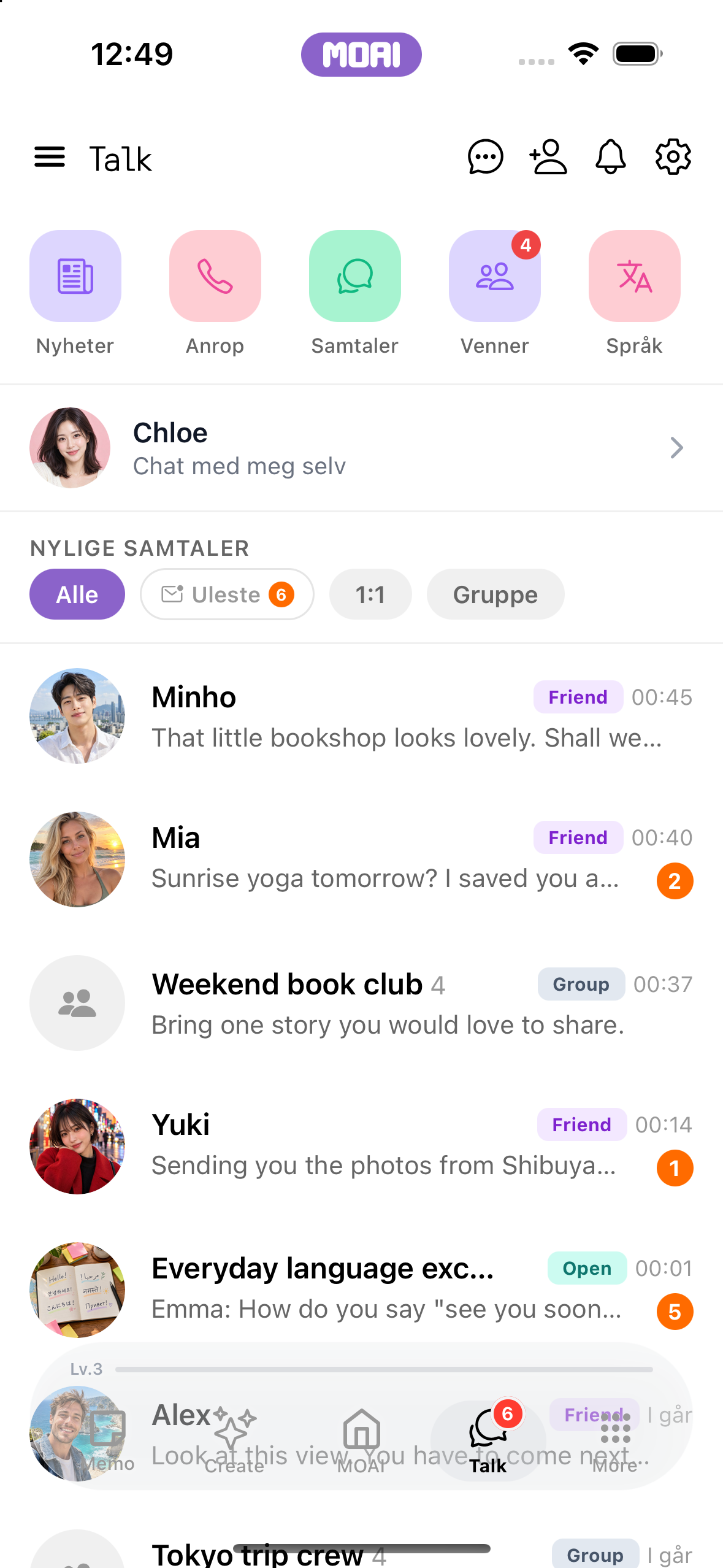
Send meldinger og vedlegg, reager, rediger og oversett i en samtale.
Bla bakover og fremover gjennom en chatsamtale med én person. Eksempelinnhold vises.
Vedleggsbrettet i chatten med nylige bilder og alternativene Camera, Photo, Video, File og Voice. Eksempelinnhold vises.
Gruppechat
Opprett en gruppe, inviter folk og administrer deltakerne.
Bytte til fanen Group chat og velge venner for å starte en gruppe. Eksempelinnhold vises.
Åpne menyen i en gruppechat og deltakerlisten. Eksempelinnhold vises.
Feltet Add participant i en gruppechat med en bruker-ID skrevet inn og en plussknapp for å invitere personen. Eksempelinnhold vises.
Venner
Legg til venner, åpne profiler og organiser kontaktene dine i mapper.
Bytte mellom fanene Nickname, Email og My QR på skjermen Follow. Eksempelinnhold vises.
Følgelisten med eksempelvenner, profilbildene deres, presentasjonene deres og Friend-merker. Eksempelinnhold vises.
En venns profil med bilde, presentasjon, antall følgere og knappene Chat og samtale. Eksempelinnhold vises.
Anrop
Start en tale- eller videosamtale, bruk oversettelse og gå tilbake til samtalehistorikken.
Samtaleloggen med eksempler på tale- og videosamtaler, varighet og tapte anrop. Eksempelinnhold vises.
Åpne chatter
Finn en kanal, delta i samtalen eller opprett din egen kanal.
Utforsk Open Chats. Eksempelfellesskap vises. Bytt til My Open Chats. Eksempelmedlemskap vises. Gå tilbake til alle fellesskap.
Finn et fellesskap med søk. Eksempel på et musikkfellesskap vises.
Finn fellesskapene dine i My Open Chats. Eksempelinnhold vises.
Tilfeldig Chat
Start en matchøkt og få kontakt med noen nye.
Oppsettskjermen i Random Chat: bytt mellom video- og tekstmodus, velg partnerens kjønn og rull til språk- og aldersgruppefiltrene. Matchingen startes ikke. Eksempelinnhold vist.
Søk etter et språk i preferansene for Random Chat. Engelske søkeresultater vises.
Språkutveksling
Sett opp profilen og preferansene dine, finn en match og øv gjennom samtale.
Bla gjennom profilsiden i Language Exchange. Eksempelinnhold vises.
Oppdagelsesinnstillinger i Language Exchange med posisjon, global modus, foretrukket kjønn og aldersintervall. Eksempelinnhold vises.
Et Language Exchange-profilkort for en eksempelperson med land, by og MBTI og knappene hopp over, del og lik. Eksempelinnhold vises.
Egendefinerte agenter
Utforsk agenter, opprett en egen agent og start en samtale.
Listen Custom Agents med Book Buddy og Phrase Coach, deretter skjemaet Create Agent der en tone og en stil velges. Ingenting lagres. Eksempelinnhold vist.
Nyhetsstrøm
Utforsk historier, blogginnlegg og steder i feeden.
Bla gjennom Story-feeden med korte eksempelinnlegg. Eksempelinnhold vises.
Blog-feeden med eksempelblogginnlegg med forsidebilder, visninger, likerklikk og kommentarer. Eksempelinnhold vises.
Skriv innlegg
Skriv et innlegg, legg til media og gå tilbake til aktiviteten du har publisert.
Skriv et kort engelsk innlegg i editoren New Story og åpne albumvelgeren for å bla gjennom bilder. Ingenting lastes opp eller publiseres. Eksempelinnhold vist.
Redigereren for nye blogginnlegg med en eksempeltittel skrevet inn og formateringsverktøy; ingenting publiseres. Eksempelinnhold vises.
Kommentar
Kommenter, lik eller oversett et innlegg, og rapporter innhold ved behov.
Åpne et eksempelinnlegg i Topic fra feeden og les svarene med kommentarfeltet under. Eksempelinnhold vist.
Tablet
Tegn, rediger video, søk i notater og chat på en større skjerm.
Notat
Finn et notat med søk og filtre for ulike typer innhold.
Søke i memoer og endre størrelsen på listepanelet ved siden av notatpanelet på iPad. Eksempelinnhold vises.
Moai Pencil
Velg en pensel, tegn på lerretet og lagre verket ditt i galleriet.
Tegne en fjellskisse i MOAI Pencil på iPad og deretter angre og gjøre om strøk.
Video Studio
Generer en video eller jobb med et klipp med AI-redigering, studioet og videoredigereren.
Videoredigering på iPad: spill av et klipp, del det, legg til en svart-hvitt-effekt, juster lysstyrken og spill av på nytt. Eksempelinnhold vist.
Klipperedigering på iPad: trim et klipp på tidslinjen, senk volumet, legg til en lydinntoning, endre hastighet og beskjæring, bytt utdataformat, still inn en Fade to black-overgang og spill av. Eksempelinnhold vist.
Legge til undertekster på iPad: legg til en undertekst, skriv inn teksten, gjør den stor og gul, dra den i forhåndsvisningen, still inn sluttiden, legg til en andre undertekst øverst i lilla og spill av begge. Eksempelinnhold vist.
Dekke til en del av en video på iPad: legg til et område, bytt mellom Mosaic og Blur, still inn styrken, dra det over prisene, endre størrelsen og spill av. Eksempelinnhold vist.
Bruke en MOAI Pencil-tegning i en video på iPad: tegn i Pencil ved siden av redigeringsprogrammet, importer lerretet i Drawing og spill det av over videoen. Eksempelinnhold vist.
Eksport på iPad: velg 720p eller 1080p, start eksporten på enheten, følg fremdriften og avslutt med undertekster, tegning og uskarphet innebygd i videoen. Eksempelinnhold vist.
AI Video Creation på iPad, trinn 2 av 9: en videoidé fylt ut med Story-forhåndsinnstillingen i MOAI brief assist, før du velger bilder, plattformer, lengde og format. Eksempelinnhold vist.
AI Video Edit på iPad: to kildeklipp, en redigeringsforespørsel, valgfri lyd og finjusteringer, undertekstspråk koreansk og engelsk, bildeformat og mållengde. Eksempelinnhold vist.
Startsiden i Video Studio på iPad: knappene Create og Edit, AI Edit, publiseringsforberedelse, påloggingsopplysninger for innlegg og nylige redigeringsutkast, ved siden av MOAI Pencil. Eksempelinnhold vist.
Legge til videoer på iPad: albumvelgeren med tre klipp valgt i rekkefølge, klare til å legges til i en ny redigering. Eksempelinnhold vist.
Tidslinjen i Video Studio på iPad med tre klipp, trimhåndtak, del, angre og gjør om, og separate spor for undertekster, en Pencil-tegning og et personvernområde. Eksempelinnhold vist.
Prepare Posting på iPad, trinn 6 av 7: kontrollen før publisering for TikTok med klare punkter og advarsler og sjekklisten for inntjening. Eksempelinnhold vist.
Samtaler
Send meldinger og vedlegg, reager, rediger og oversett i en samtale.
Bytte mellom eksempelsamtaler på iPad: å trykke på en chat i listen til venstre åpner den til høyre. Eksempelinnhold vises.
PC
Skriv notater, lær ord og hør på musikk på datamaskinen.
Nytt notat
Skriv og rediger et notat, legg til bilder og legg ved materiale du vil ta vare på sammen med det.
Redigering av et notat på Mac: kryss av oppgaver, marker en setning, gjør den fet fra formateringslinjen Aa og lagre. Eksempelinnhold vist.
En lagret helgeplan åpnet på nytt i memoredigeringen på datamaskinen
Ordforrådsquiz
Bokmerk ord og øv med ordforrådsquizer.
På Mac åpnes Word Learning i et eget vindu ved siden av hovedappen og Study Settings, og viser ett ord på koreansk, japansk og spansk med den engelske betydningen.
Mitt bibliotek
Spill musikk, lag en spilleliste og gå tilbake til favoritter og lyttehistorikk.
Avspilling av musikk på Mac: start et spor, bytt mellom cover og sangtekst, hopp fremover, slå på gjentakelse, lik og gå til neste spor.
MOAI, in your language.
See the app in any of its 30 languages.
Memo Norsk
Create Studio Norsk
Talk Norsk
MOAI home Norsk
Getting started Norsk
Spørsmål om MOAI
Hva er KI for alle - MOAI?
KI for alle - MOAI er en alt-i-ett AI-app for iPhone, iPad, Android, Mac og Windows. Du kan skrive og organisere notater med AI, ta opp og transkribere talememoer og møter, oversette tekster og direktesamtaler, lære språk, lage musikk, bilder og videoer og chatte og ringe med venner – på 30 språk.
Hva kan jeg gjøre med MOAI?
Fra et raskt notat til et møte, en kalenderoppføring eller en tegning. Ha detaljene samlet. Music Studio, Beat Maker, Image Studio, Video Studio og Keywords. Ta utgangspunkt i én idé, og gjør den om til musikk, bilder og video. MOAI Lens, Beauty Camera, en samtaleoversetter i sanntid, Studier, Musikk, Horoskop og Kjærlighet, samlet på ett sted. Meldinger, samtaler, kanaler og delte historier bringer folk sammen.
Hvor kan jeg laste ned MOAI?
Velg plattformen din på nedlastingssiden for å åpne den offisielle appbutikken.
MOAI-appen og denne siden er tilgjengelig på 30 språk, blant annet engelsk, koreansk, japansk, spansk, fransk, tysk, russisk, arabisk, hindi, thai og vietnamesisk. Studiespråk velges separat fra appspråket.