Color over the line drawing while keeping the completed reference beside it. iPhone 16
Mobile
Wszystkie funkcje aplikacji MOAI na iPhonie i Androidzie.
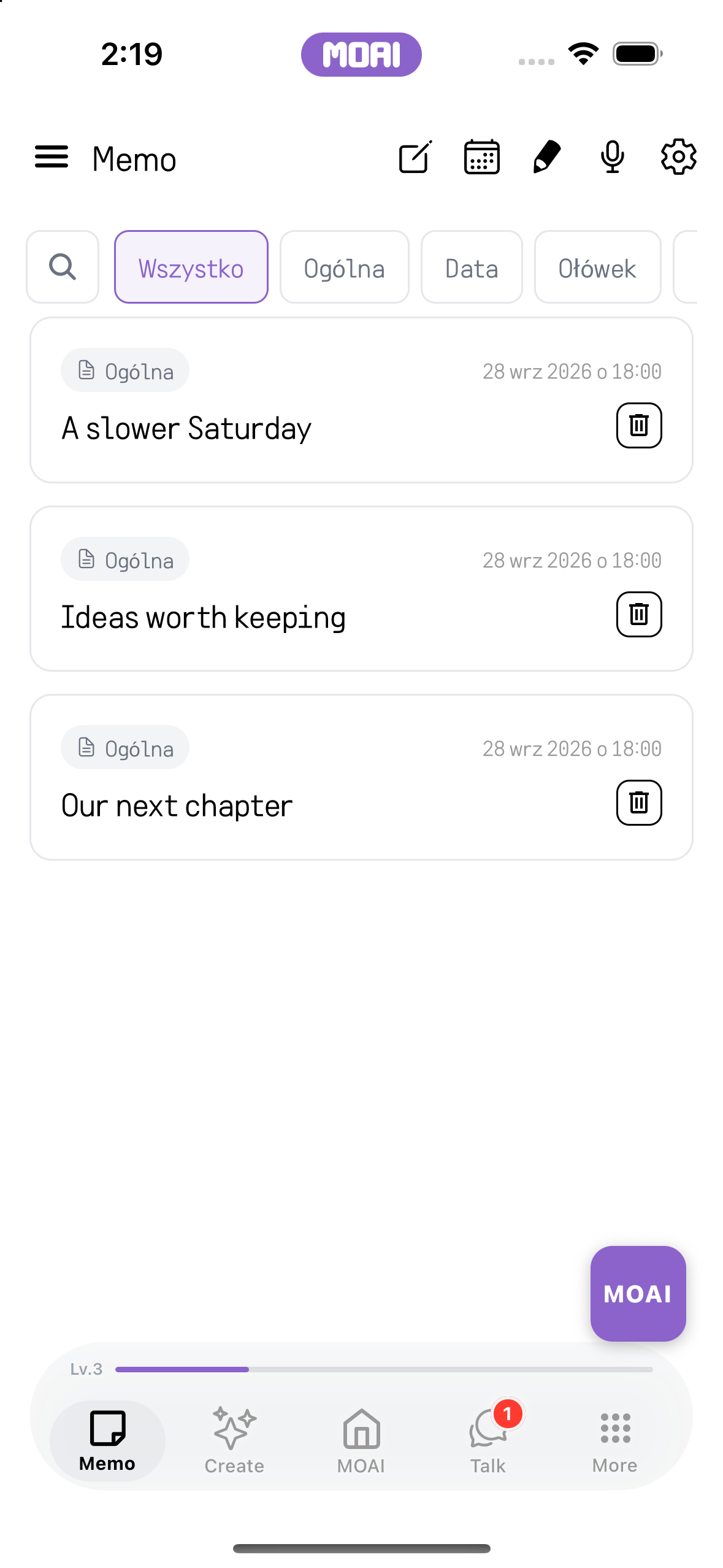
Memo
Daj myślom przestrzeń.
Od szybkiej notatki po spotkanie, wpis w kalendarzu czy rysunek. Wszystkie szczegóły w jednym miejscu.
Nowa notatka
Pisz i edytuj notatkę, dodawaj obrazy i dołączaj materiały, które chcesz zachować.
Zastosowanie listy punktowanej, a następnie cofnięcie zmiany.
MOAI Asystent
Poproś AI o uporządkowanie notatek, a potem porównaj wynik z oryginałem.
Nagranie ekranu z uruchomieniem MOAI Organize na notatce i otrzymaniem uporządkowanej listy planu. Pokazano przykładowy wynik.
Oryginalny tekst notatki w edytorze przed uporządkowaniem przez MOAI. Pokazano treści demonstracyjne.
MOAI Assistant pokazuje uporządkowaną notatkę jako krótką listę planu z przyciskami Copy i Add to Memo. Pokazano przykładowy wynik.
Notatka
Znajdź notatkę za pomocą wyszukiwania i filtrów dla różnych rodzajów treści.
Przeszukiwanie biblioteki notatek, aby znaleźć pasującą notatkę.
Kalendarz
Przełączaj się między widokiem miesiąca i roku, otwórz datę i dodaj do niej notatkę.
Wybierz datę, aby zobaczyć zaplanowane na nią notatki.
Wybór roku i miesiąca w kalendarzu.
Przypomnienia
Ustaw godzinę dla notatki, aby powiadomienie przywróciło Cię do niej.
Arkusz Schedule Alert w kalendarzu notatek z tytułem, godziną alertu i powtarzaniem dla wybranej daty. Pokazano treści demonstracyjne.
Nagranie głosowe
Nagraj myśl, zamień dźwięk na tekst i uporządkuj go. Do nagrania możesz wrócić i je odtworzyć.
Ekran nagrywania głosu, gotowy do startu po dotknięciu Start Recording.
Nagranie spotkania
Nagraj spotkanie i przejrzyj transkrypcję, rozmówców, podsumowanie oraz zadania do wykonania.
Ustawienie liczby uczestników przed nagraniem.
Moai Pencil
Wybierz pędzel, rysuj na płótnie i zapisuj prace w galerii.
Color over the line drawing while keeping the completed reference beside it.
Słówka
Znajdź zapisane słowa dzięki filtrowi słownictwa i kontynuuj naukę prosto z notatek.
Lista notatek z wybranym filtrem Words, pokazująca dziewięć zapisanych słów z przyciskami zakładek. Pokazano treści demonstracyjne.
Lista Memo Words przewinięta do słów z zakładkami po hiszpańsku i japońsku wraz ze znaczeniami. Pokazano treści demonstracyjne.
Eksportuj PDF
Dodawaj materiały do notatek, eksportuj PDF lub udostępnij notatkę w innej aplikacji.
Otwarcie notatki i wyeksportowanie jej do podglądu PDF. Pokazano treści demonstracyjne.
Usunięte notatki
Otwórz kosz i przywróć notatkę, którą chcesz zachować.
Lista Deleted Memos z usuniętymi notatkami, przyciskami przywracania i usuwania oraz liczbą dni do automatycznego usunięcia. Pokazano treści demonstracyjne.
Create
Zacznij od pomysłu.
Music Studio, Beat Maker, Image Studio, Video Studio i Keywords. Zacznij od jednego pomysłu i zamień go w muzykę, obrazy i wideo.
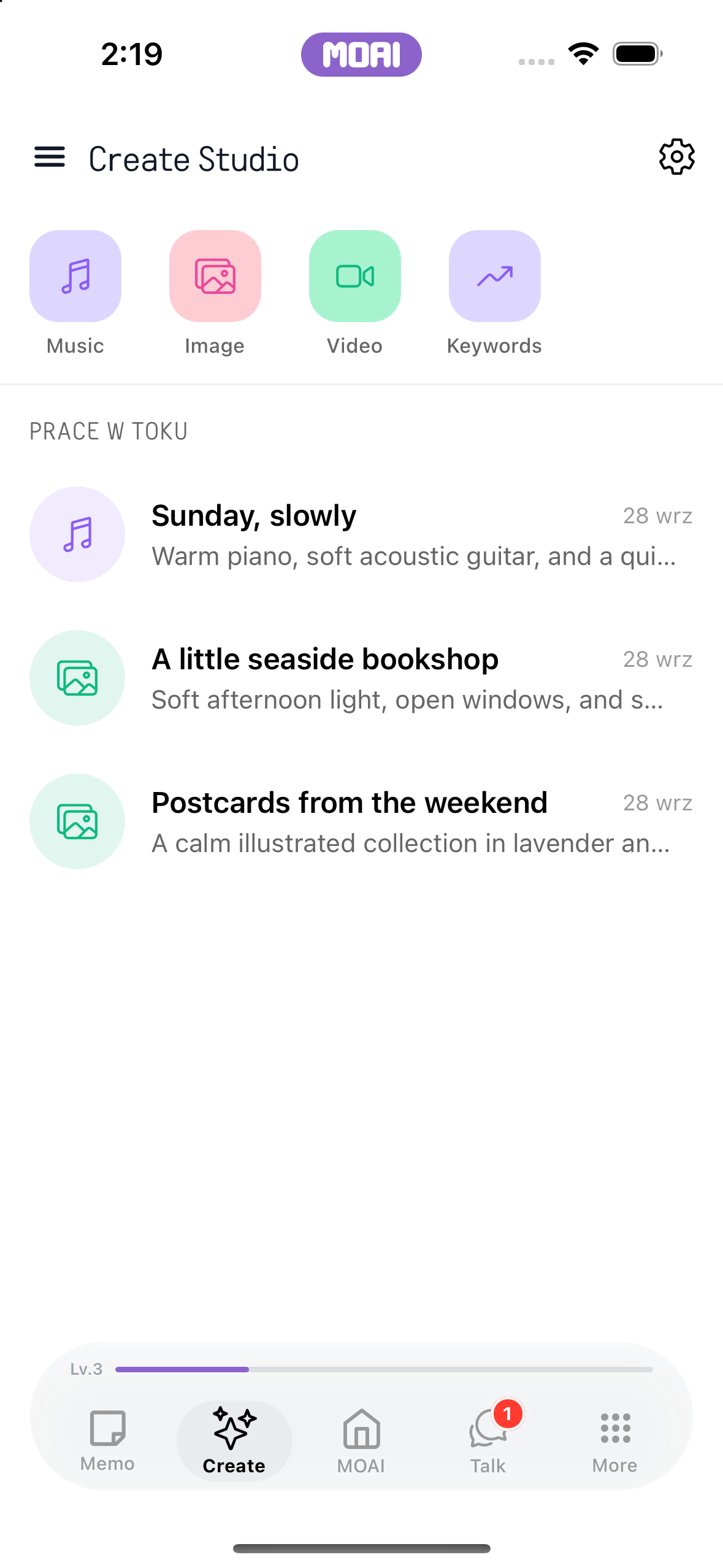
Create Studio
Poznaj narzędzia twórcze i agentów, a potem wracaj do swoich prac.
Ekran główny Create Studio ze skrótami do studiów i pracami w toku: otwarcie Music Studio i powrót do ekranu głównego Create. Wyświetlono przykładową zawartość.
Ekran główny Create Studio ze studiami Music, Image, Video i Keywords u góry. Pokazano treści demonstracyjne.
Lista prac w toku w Create Studio z projektem muzycznym i dwoma projektami obrazów. Pokazano treści demonstracyjne.
Music Studio
Opisz muzyczny pomysł, wygeneruj utwór i porządkuj muzykę w albumach.
Poznawanie konfiguracji muzyki z przykładowym poleceniem, wyborem gatunku Acoustic i opcjami nastroju.
Wybór gatunku Acoustic spośród opcji gatunków muzycznych. Rzeczywisty ekran konfiguracji na iPhonie 16.
Wybór nastroju Calm dla muzyki. Pomysł i generowanie muzyki nie są pokazane.
Beat Maker
Zbuduj beat, pracuj nad kompozycją i odtwórz ją.
Stukanie w kolorowe pady, aby wprowadzać nuty w Beat Maker, i naciśnięcie Play, aby odtwarzać wzór w pętli. Wyświetlono przykładową zawartość.
Image Studio
Opisz obraz na czacie, wybierz proporcje i styl oraz zarządzaj swoimi pracami w Image Studio.
Wybór proporcji obrazu i stylu Watercolor. Tylko ustawienia; obraz nie jest generowany.
Wybór proporcji obrazu 4:3 i stylu Watercolor. Tylko konfiguracja; wygenerowany wynik i zapis nie są pokazane.
Video Studio
Wygeneruj wideo lub pracuj nad klipem dzięki edycji AI, studiu i edytorowi wideo.
Nagranie ekranu edytora Video Studio odtwarzającego zaimportowany klip i dzielącego go na dwa klipy na osi czasu.
Ekran główny Video Studio z przyciskami Create i Edit, AI Edit, przygotowaniem do publikacji i ostatnimi szkicami montażu. Pokazano treści demonstracyjne.
Keywords
Wybierz kraj, przeglądaj popularne słowa kluczowe i otwórz wybrane, aby poznać szczegóły.
Przeglądanie krajów dla popularnych słów kluczowych. Powrót do rankingu słów kluczowych.
Przeglądanie popularnych słów kluczowych z liczbą wyszukiwań i liczbą powiązanych wiadomości.
MOAI
Podążaj za ciekawością.
MOAI Lens, Beauty Camera, tłumacz rozmów w czasie rzeczywistym, nauka, muzyka, horoskop i miłość — wszystko w jednym miejscu.
Główna
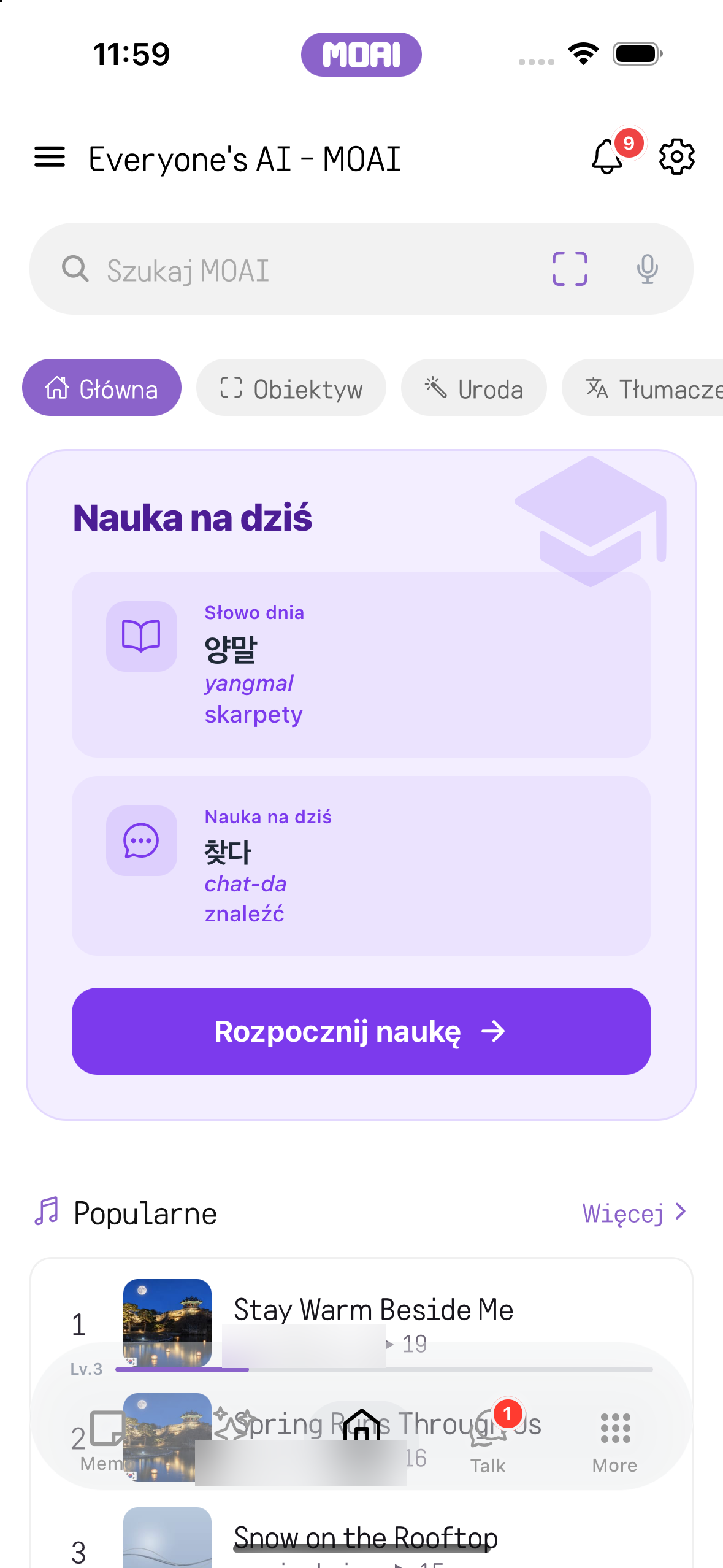
Otwieraj narzędzia z szybkiego menu lub przeglądaj codzienne treści.
Przewijanie ekranu głównego MOAI z kartą Today's Study i kartami dziennymi, a następnie stuknięcie chipa szybkiego menu Translate, aby otworzyć tłumacza. Wyświetlono przykładową zawartość.
Ekran główny karty MOAI z kartą Today's Study: słowo i zdanie dnia. Pokazano treści demonstracyjne.
MOAI Lens
Zrób zdjęcie lub wybierz obraz z albumu, a następnie poproś obiektyw o jego analizę.
Zdjęcie kawiarni z księgarnią zostaje wybrane z albumu i przeanalizowane, a Lens otwiera wyniki wyszukiwania z briefingiem. Pokazano przykładowy wynik.
Album MOAI z przykładowymi zdjęciami, w tym zdjęciem kawiarni z księgarnią, do analizy w Lens. Pokazano treści demonstracyjne.
Beauty Camera
Rób zdjęcia z efektami beauty na żywo, przełączaj panele Glam, MY, Beauty, Advanced Beauty, Makeup i Filters, a potem zapisz lub edytuj zdjęcie.
Wypróbowywanie looków Glam na zdjęciu z albumu fikcyjnego modela: Goddess, Apricot, Moonrabbit, Sunset i Clean, porównanie z oryginałem i zapis.
Aparat piękna na żywo z otwartym panelem Makeup: Foundation, Blusher, Lipstick, Contour, Highlighter i Color Lens, obok kart Glam, MY, Beauty, Advanced Beauty i Filters. MOAI oferuje łącznie 597 regulowanych opcji piękna.
Retusz zdjęcia z albumu: szminka Lipstick z wyborem stylów i paletą odcieni na fikcyjnej modelce. Samo Makeup zawiera 224 z 597 opcji urody MOAI.
Face Reshape z grupami Proportion, Face, Eye, Eyebrow i Nose; Eye Size regulowany dla obu oczu lub dla każdego osobno. Fikcyjna modelka.
Wyretuszowane zdjęcie zapisane w albumie, gotowe do udostępnienia lub ponownej edycji. Fikcyjna modelka.
Ekran główny Beauty Camera z wybranym trybem Beauty obok Lens i Translate, pokazujący podgląd kamery na żywo i opcje jakości Low, Normal i High.
Ekran wyniku zdjęcia z przyciskami Retake, Share, Save i Detailed edit pod zrobionym zdjęciem.
Ekran wyniku zdjęcia po zapisaniu: przycisk Save zmienił się w zielony znacznik Saved obok Retake, Share i Detailed edit.
Aparat piękna na żywo z kartą Glam w kategorii New, pokazujący looki takie jak Latte, Berry, Honey i Icy.
Aparat piękna na żywo z otwartą kartą MY, pokazujący zapisany look i kafelek Save do zapisania bieżących ustawień (do 30).
Kamera urody na żywo z otwartą kartą Beauty, pokazująca suwak Face Shape i narzędzia, takie jak Slim, Small Head, Face Size i V-Line.
Kamera urody na żywo z otwartą kartą Advanced Beauty, pokazująca suwak 3D Lifting i narzędzia, takie jak 3D Forehead, 3D Nose Size, 3D Apple Zone i 3D Lips.
Aparat piękna na żywo z otwartymi stylami Lipstick w sekcji Makeup: None, Daily, Idol, Roselle, Ballerina i Truffle, z suwakiem intensywności i przyciskami odcieni.
Kamera urody na żywo z otwartą kartą Filters, pokazująca kategorie All, Selfie, Lovely, Natural, Pure, Blur i Soft i filtry, takie jak None, Original, Daily, No Filter i HD.
Aparat piękna na żywo z otwartym panelem opcji na karcie Glam, pokazujący 20 looków w kategorii Beauty obok Hot, New i Character.
Ekran szczegółowej edycji na karcie Glam z zastosowanym lookiem Moonrabbit z kategorii Beauty, przyciskiem porównania Original oraz kartami Glam, MY, Portrait, Tools, Filters i Adjust. Fikcyjny model.
Ekran Detailed edit na karcie Adjust, pokazujący narzędzia HSL, Lux, Brightness, Luminance i Contrast z suwakiem oraz przyciskami cofania i ponawiania.
Ekran Detailed edit na karcie Portrait, pokazujący Face Reshape, Volume Lifting, Skin Detail, Face Angle i 3D Face.
Ekran Detailed edit na karcie Tools, pokazujący Crop, Object Eraser, Mosaic, DSLR i Cutout.
Zdjęcie z albumu w szczegółowym edytorze na panelu 3D Face, pokazujące 3D Lifting, 3D Forehead, 3D Nose Size, 3D Nose Bridge i 3D Nostril z suwakiem. Fikcyjny model.
Zdjęcie z albumu w szczegółowym edytorze na karcie Portrait, pokazujące Face Reshape, Volume Lifting, Skin Detail, Face Angle i 3D Face.
Ekran wyniku zdjęcia z albumu z przyciskami Back to camera, Share, Save i Detailed edit.
Wynik zdjęcia z albumu po edycji, z przyciskami Back to camera, Share, Save i Detailed edit.
Wynik zdjęcia z albumu po zapisaniu: przycisk Save pokazuje zielony znacznik Saved obok Back to camera, Share i Detailed edit.
Glam
Przeglądaj stylizacje, zastosuj je w aparacie i porównaj efekt.
Karta Glam w edytorze MOAI Beauty: kategoria Beauty zawiera 20 looków, tutaj z zastosowanym Apricot na portrecie fikcyjnej osoby dorosłej. Pokazano treści demonstracyjne.
Aparat piękna na żywo na karcie Glam z wybranym i wyróżnionym lookiem Goddess.
Przytrzymanie Original w edytorze Glam pokazuje portret sprzed zastosowania looku Goddess. Pokazano treści demonstracyjne.
Uroda
Dopracuj swój wygląd dzięki 597 opcjom beauty: makijaż, kształt twarzy, skóra, filtry i narzędzia edycji.
Przeciąganie suwaka Slim w edytorze MOAI Beauty, aby dostosować opcję portretu na fikcyjnym portrecie osoby dorosłej. Pokazano treści demonstracyjne.
Karta Portrait w edytorze MOAI Beauty z listą opcji portretu, takich jak Face Reshape, Volume Lifting, Skin Detail i 3D Face, na fikcyjnym portrecie osoby dorosłej. Pokazano treści demonstracyjne.
Przytrzymanie przycisku porównania w edytorze MOAI Beauty pokazuje oryginalne usta obok listy opcji szminki na fikcyjnym portrecie osoby dorosłej. Pokazano treści demonstracyjne.
MY
Zapisz zestaw ustawień i stosuj go ponownie ze swojej kolekcji.
Zapisanie bieżącej kombinacji ustawień urody w MY wraz z nazwą.
Lista MY w aparacie beauty, mieszcząca do 30 zapisanych kombinacji.
Zastosowanie zapisanej kombinacji MY do zdjęcia fikcyjnej modelki z albumu jednym dotknięciem.
Okno Save to MY z wpisaną nazwą MY 2 oraz przyciskami Cancel i Save nad klawiaturą.
Karta MY w kamerze urody na żywo, pokazująca 1/30 zapisanych looków z kafelkiem Save oraz zapisany look o nazwie MY 1.
Karta MY w kamerze urody na żywo z wybranym i wyróżnionym zapisanym lookiem MY 1.
Retusz zdjęcia z albumu
Otwórz zdjęcie z albumu, zmień rysy twarzy, dodaj makijaż lub filtr i zapisz edytowany obraz.
Wybór szminki Idol w edytorze Beauty i przytrzymanie przycisku porównania, aby zobaczyć oryginalne usta na fikcyjnym portrecie osoby dorosłej. Pokazano treści demonstracyjne.
Selektor albumu MOAI otwarty z aparatu Beauty, z przykładowymi zdjęciami fikcyjnych dorosłych i przykładowym klipem. Pokazano treści demonstracyjne.
Fikcyjny portret osoby dorosłej otwarty z albumu na ekranie MOAI Beauty z przyciskami Save i Detailed edit. Pokazano treści demonstracyjne.
Wideo z kamery Beauty
Nagraj klip, odtwórz go, edytuj i zapisz lub udostępnij wynik.
Zastosowanie looku Glam Sunset do przykładowego klipu w edytorze piękna wideo, podgląd wyniku i zapisanie wideo.
Nagrywanie wideo piękna z działającym licznikiem czasu.
Odtwarzanie nagranego klipu z paskiem przewijania, a następnie Save, Share, Retake lub Detailed edit.
Wideo beauty zapisane w albumie.
Beauty Camera nagrywająca wideo, z czerwonym przyciskiem zatrzymania, licznikiem 0:04 i trybem Beauty obok Lens i Translate.
Beauty Camera w trybie wideo z gotowym czerwonym przyciskiem nagrywania, obok trybów Lens, Translate i Beauty.
Edytor urody wideo na karcie Beauty, pokazujący suwak Video position, suwak Face Shape i przyciski Cancel, Play i Apply.
Edytor piękna wideo na karcie Glam, pokazujący suwak Video position, 20 looków w kategorii Beauty z wybranym Sunset oraz przyciski Cancel, Play i Apply.
Ekran wyniku wideo z paskiem odtwarzania na końcu klipu oraz przyciskami Retake, Share, Save i Detailed edit.
Ekran wyniku wideo po zapisaniu, na którym przycisk Save pokazuje zielony znacznik Saved.
Tłumaczenie · Rozmowa
Śledź rozmowę, widząc oryginał i tłumaczenie obok siebie.
Konfiguracja tłumaczenia rozmowy na żywo: wybór języka rozmówcy i przełączanie między trybem w czasie rzeczywistym a trybem naprzemiennym. Tylko ekran konfiguracji; żadna rozmowa nie jest rozpoczęta. Wyświetlono przykładową zawartość.
Tłumaczenie · Tekst
Wybierz języki, wpisz tekst i skopiuj tłumaczenie.
Wpisanie zdania do przetłumaczenia. Koreańskie tłumaczenie i wymowa.
Nauka z podręcznikiem
Wybierz podręcznik i rozdział. Ucz się słownictwa, dialogów i gramatyki, rozwiązuj ćwiczenia i śledź postępy.
Przewijanie trójjęzycznych poziomów podręcznika i otwarcie Level 1, aby przejrzeć jego lekcje.
Przewijanie dialogu z podręcznika, w którym każda kwestia jest po koreańsku, japońsku i hiszpańsku.
Karta Key Expressions w podręczniku: koreańska fraza z wersją japońską i hiszpańską oraz wyjaśnieniem po angielsku.
Quiz słownikowy
Zapisuj słowa w zakładkach i ćwicz z quizami słownictwa.
Wybór poprawnego znaczenia w quizie słownictwa Word to Meaning i oznaczenie odpowiedzi jako poprawnej. Pokazano treści demonstracyjne.
Karta Word Learning z koreańskim słowem, jego japońskim i hiszpańskim odpowiednikiem, romanizacją i przyciskami audio. Pokazano treści demonstracyjne.
Karta Word Learning z wypełnionym przyciskiem zakładki po zapisaniu słowa do późniejszej powtórki. Pokazano treści demonstracyjne.
Podstawowe znaki 31 języków
Ucz się 31 języków. Poznaj podstawowe znaki każdego języka wraz z wymową każdej litery: spółgłoski i samogłoski hangul, hiraganę i katakanę, cyrylicę, pismo arabskie i inne.
Kolejno zestawy znaków koreański, japoński i hiszpański: siatka koreańskich spółgłosek i samogłosek, siatka japońskiej kany i hiszpański alfabet.
Nauka słów
Połącz słowo z obrazem i posłuchaj jego wymowy.
Porównanie koreańskiego, japońskiego i hiszpańskiego. Wyświetlenie znaczenia po angielsku i przewinięcie, aby je przeczytać. Przesuwanie ilustrowanych kart ze słowami.
Liczby dla wszystkich
Ćwicz rozpoznawanie i używanie liczb w uczonym języku.
Pozostaw wybrane trzy języki nauki i wybierz język główny. Japońskie liczby w widoku Grid View. Przełączenie na Number Table i przewijanie grup liczb.
Czytanie opowiadania
Czytaj opowieść i poznawaj słownictwo w trakcie lektury.
Przewijanie japońskiej historii, w której każda scena jest pokazana z wersją koreańską i hiszpańską oraz tłumaczeniem na angielski.
Ćwiczenie pisania na klawiaturze
Ćwicz pisanie na klawiaturze i sprawdzaj wynik po każdej sesji.
Wybór hiszpańskiego, japońskiego lub koreańskiego na liście języków ćwiczenia pisania, a następnie pisanie koreańskiego zdania z przewodnikiem po klawiszach.
Korepetytor MOAI
Ćwicz rozmowę w trybie nauki głosowej w czasie rzeczywistym.
Ekran konfiguracji MOAI Tutor z językami nauki i listą ustawień lektora przed rozmową na żywo.
Muzyka dla wszystkich
Przeglądaj nowe utwory, wyszukuj muzykę i otwórz utwór, aby go posłuchać.
Wyszukiwanie muzyki po tytule. Przeglądanie pasujących utworów, wykonawców i albumów.
Moja biblioteka
Odtwarzaj muzykę, twórz playlisty i wracaj do ulubionych oraz historii odtwarzania.
Ekran Playlists z trzema playlistami, liczbą utworów i czasem trwania. Pokazano treści demonstracyjne.
Karta Liked w My Library z listą utworów polubionych przez słuchacza. Pokazano treści demonstracyjne.
Karta Recently Played w My Library z listą ostatnio odtwarzanych utworów. Pokazano treści demonstracyjne.
Horoskop dla wszystkich
Wybierz odczyt, podaj wymagane dane i poznaj wynik.
Otwarcie General Fortune, wybór Today's Fortune i uruchomienie analizy, aby uzyskać przykładowy wynik wróżby. Pokazano przykładowy wynik. Tylko dla zabawy.
Ekran główny Fortune z zarządzaniem profilem, sześcioma kategoriami wróżb i przykładową kartą wróżby dziennej. Pokazano przykładowy wynik.
Miłość dla wszystkich
Poznaj narzędzia dotyczące relacji, podaj potrzebne informacje i przejrzyj wynik.
Odpowiadanie kolejno na pytania testu MBTI o miłości i uzyskanie przykładowego wyniku INFP. Pokazano przykładowy wynik. Tylko dla zabawy.
Pytanie testu MBTI o osobowość w miłości z pięcioma odpowiedziami i postępem 1 z 8. Pokazano treści demonstracyjne.
Talk
Podtrzymaj rozmowę.
Wiadomości, połączenia, kanały i wspólne historie łączą ludzi.
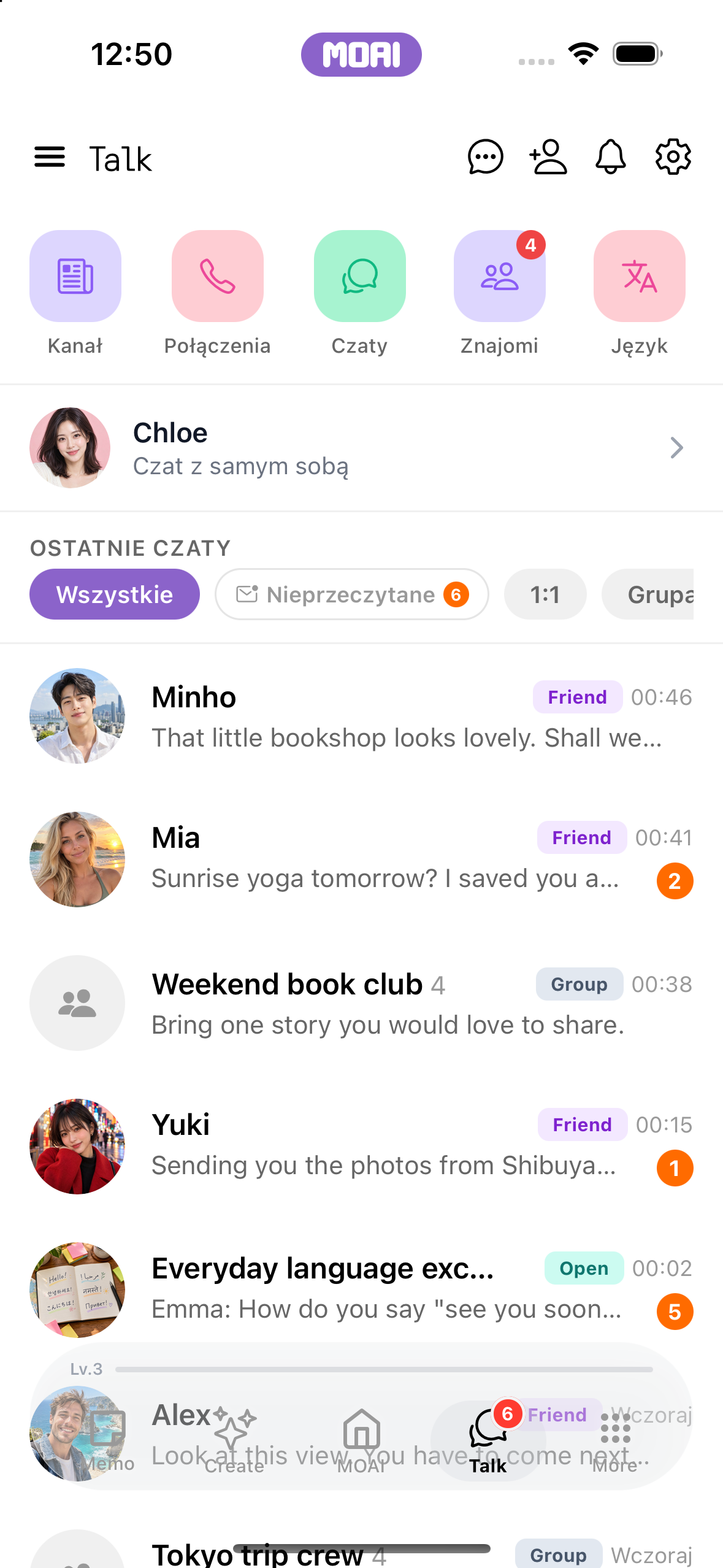
Czaty
Wysyłaj wiadomości i załączniki, reaguj, edytuj i tłumacz w ramach rozmowy.
Przewijanie wstecz i w przód rozmowy jeden na jeden. Pokazano treści demonstracyjne.
Taca załączników czatu z ostatnimi zdjęciami oraz opcjami Camera, Photo, Video, File i Voice. Pokazano treści demonstracyjne.
Czat grupowy
Utwórz grupę, zaproś osoby i zarządzaj uczestnikami.
Przejście na kartę czatu grupowego i wybór znajomych do rozpoczęcia grupy. Pokazano treści demonstracyjne.
Otwarcie menu czatu grupowego i listy Participants. Pokazano treści demonstracyjne.
Pole Add participant czatu grupowego z wpisanym ID użytkownika i przyciskiem plus do zaproszenia. Pokazano treści demonstracyjne.
Znajomi
Dodawaj znajomych, otwieraj profile i porządkuj kontakty w folderach.
Przełączanie między kartami Nickname, Email i My QR na ekranie Follow. Pokazano treści demonstracyjne.
Lista obserwowanych z przykładowymi znajomymi, ich zdjęciami profilowymi, opisami i plakietkami Friend. Pokazano treści demonstracyjne.
Profil znajomego ze zdjęciem, opisem, liczbą obserwujących oraz przyciskami Chat i połączenia. Pokazano treści demonstracyjne.
Połączenia
Rozpocznij połączenie głosowe lub wideo, korzystaj z tłumaczenia i wracaj do historii połączeń.
Lista historii połączeń z przykładowymi połączeniami głosowymi i wideo, czasem trwania i nieodebranymi. Pokazano treści demonstracyjne.
Otwarte czaty
Znajdź kanał, dołącz do rozmowy lub utwórz własny kanał.
Przeglądanie Open Chats. Pokazano przykładowe społeczności. Przejście do My Open Chats. Pokazano przykładowe członkostwo. Powrót do wszystkich społeczności.
Twoje społeczności w My Open Chats. Pokazano treści demonstracyjne.
Losowy Czat
Rozpocznij sesję dopasowania i poznaj kogoś nowego.
Ekran konfiguracji Random Chat: przełączanie między trybem wideo i tekstowym, wybór płci rozmówcy i przewinięcie do filtrów języka i grupy wiekowej. Dobieranie nie jest uruchomione. Wyświetlono przykładową zawartość.
Wyszukiwanie języka w preferencjach Random Chat. Pokazano wyniki wyszukiwania po angielsku.
Wymiana językowa
Ustaw profil i preferencje, znajdź partnera i ćwicz w rozmowie.
Przewijanie strony profilu Language Exchange. Pokazano treści demonstracyjne.
Ustawienia wyszukiwania w Language Exchange: lokalizacja, tryb globalny, preferowana płeć i przedział wiekowy. Pokazano treści demonstracyjne.
Karta profilu Language Exchange przykładowej osoby z krajem, miastem i MBTI oraz przyciskami pomiń, udostępnij i polub. Pokazano treści demonstracyjne.
Niestandardowi agenci
Poznaj agentów, utwórz własnego agenta i zacznij rozmowę.
Lista Custom Agents z Book Buddy i Phrase Coach, a następnie formularz Create Agent, w którym wybiera się ton i styl. Nic nie jest zapisywane. Wyświetlono przykładową zawartość.
Kanał
Przeglądaj historie, wpisy na blogach i miejsca w kanale.
Przewijanie kanału Story z krótkimi przykładowymi wpisami. Pokazano treści demonstracyjne.
Kanał Blog z listą przykładowych wpisów na blogu ze zdjęciami okładkowymi, wyświetleniami, polubieniami i komentarzami. Pokazano treści demonstracyjne.
Napisz post
Napisz wpis, dodaj media i wracaj do opublikowanej aktywności.
Napisanie krótkiego wpisu po angielsku w edytorze New Story i otwarcie selektora albumów, aby przeglądać zdjęcia. Nic nie jest przesyłane ani publikowane. Wyświetlono przykładową zawartość.
Edytor nowego wpisu na blogu z wpisanym przykładowym tytułem i narzędziami formatowania; nic nie jest publikowane. Pokazano treści demonstracyjne.
Komentarz
Komentuj, polub lub przetłumacz wpis, a w razie potrzeby zgłoś treść.
Otwarcie przykładowego wpisu Topic z kanału i czytanie odpowiedzi z polem komentarza poniżej. Wyświetlono przykładową zawartość.
Tablet
Rysuj, montuj filmy, wyszukuj notatki i rozmawiaj na większym ekranie.
Notatka
Znajdź notatkę za pomocą wyszukiwania i filtrów dla różnych rodzajów treści.
Wyszukiwanie notatek i zmiana rozmiaru panelu listy obok panelu notatki na iPadzie. Pokazano treści demonstracyjne.
Moai Pencil
Wybierz pędzel, rysuj na płótnie i zapisuj prace w galerii.
Rysowanie szkicu gór w MOAI Pencil na iPadzie, a następnie cofanie i ponawianie pociągnięć.
Video Studio
Wygeneruj wideo lub pracuj nad klipem dzięki edycji AI, studiu i edytorowi wideo.
Edycja wideo na iPadzie: odtworzenie klipu, podział, dodanie efektu czarno-białego, ustawienie jasności i ponowne odtworzenie. Wyświetlono przykładową zawartość.
Edycja klipów na iPadzie: przytnij klip na osi czasu, zmniejsz jego głośność, dodaj narastanie dźwięku, zmień prędkość i kadrowanie, przełącz proporcje wyjściowe, ustaw przejście Fade to black i odtwórz. Wyświetlono przykładową zawartość.
Dodawanie napisów na iPadzie: dodaj napis, wpisz tekst, zrób go dużym i żółtym, przeciągnij w podglądzie, ustaw czas zakończenia, dodaj drugi napis u góry na fioletowo i odtwórz oba. Wyświetlono przykładową zawartość.
Zasłanianie fragmentu filmu na iPadzie: dodaj obszar, przełączaj między Mosaic i Blur, ustaw siłę, przeciągnij go na ceny, zmień rozmiar i odtwórz. Wyświetlono przykładową zawartość.
Użycie rysunku MOAI Pencil w filmie na iPadzie: rysuj w Pencil obok edytora, zaimportuj płótno w Drawing i odtwórz je nad filmem. Wyświetlono przykładową zawartość.
Eksport na iPadzie: wybierz 720p lub 1080p, uruchom eksport na urządzeniu, obserwuj postęp i zakończ z napisami, rysunkiem i rozmyciem wbudowanymi w film. Wyświetlono przykładową zawartość.
AI Video Creation na iPadzie, krok 2 z 9: pomysł na film wypełniony ustawieniem Story z MOAI brief assist, przed wyborem obrazów, platform, długości i proporcji. Wyświetlono przykładową zawartość.
AI Video Edit na iPadzie: dwa klipy źródłowe, prośba o edycję, opcjonalny dźwięk i poprawki, języki napisów koreański i angielski, proporcje obrazu i docelowa długość. Wyświetlono przykładową zawartość.
Ekran główny Video Studio na iPadzie: przyciski Create i Edit, AI Edit, przygotowanie publikacji, dane do publikowania i ostatnie wersje robocze edycji, obok MOAI Pencil. Wyświetlono przykładową zawartość.
Dodawanie filmów na iPadzie: wybór z albumu z trzema klipami zaznaczonymi po kolei, gotowymi do dodania do nowej edycji. Wyświetlono przykładową zawartość.
Oś czasu Video Studio na iPadzie z trzema klipami, uchwytami przycinania, podziałem, cofnij i ponów oraz osobnymi ścieżkami dla napisów, rysunku Pencil i obszaru prywatności. Wyświetlono przykładową zawartość.
Prepare Posting na iPadzie, krok 6 z 7: kontrola przed publikacją dla TikToka z gotowymi pozycjami i ostrzeżeniami oraz listą kontrolną monetyzacji. Wyświetlono przykładową zawartość.
Czaty
Wysyłaj wiadomości i załączniki, reaguj, edytuj i tłumacz w ramach rozmowy.
Przełączanie między przykładowymi rozmowami na iPadzie: dotknięcie czatu na liście po lewej otwiera go po prawej. Pokazano treści demonstracyjne.
PC
Pisz notatki, ucz się słówek i słuchaj muzyki na komputerze.
Nowa notatka
Pisz i edytuj notatkę, dodawaj obrazy i dołączaj materiały, które chcesz zachować.
Edycja notatki na Macu: odhaczanie zadań, zaznaczenie zdania, pogrubienie go na pasku formatowania Aa i zapis. Wyświetlono przykładową zawartość.
Zapisany plan na weekend otwarty ponownie w edytorze notatek na komputerze
Quiz słownikowy
Zapisuj słowa w zakładkach i ćwicz z quizami słownictwa.
Na Macu Word Learning otwiera się we własnym oknie obok głównej aplikacji i Study Settings, pokazując jedno słowo po koreańsku, japońsku i hiszpańsku ze znaczeniem po angielsku.
Moja biblioteka
Odtwarzaj muzykę, twórz playlisty i wracaj do ulubionych oraz historii odtwarzania.
Odtwarzanie muzyki na Macu: uruchomienie utworu, przełączanie między okładką a tekstem, przewinięcie do przodu, włączenie powtarzania, polubienie i przejście do następnego utworu.
MOAI, in your language.
See the app in any of its 30 languages.
Memo Polski
Create Studio Polski
Talk Polski
MOAI home Polski
Getting started Polski
Pytania o MOAI
Czym jest AI dla każdego - MOAI?
AI dla każdego - MOAI to wszechstronna aplikacja AI na iPhone, iPad, Android, Mac i Windows. Pozwala tworzyć i porządkować notatki z pomocą AI, nagrywać i transkrybować notatki głosowe oraz spotkania, tłumaczyć teksty i rozmowy na żywo, uczyć się języków, tworzyć muzykę, obrazy i wideo oraz czatować i dzwonić do znajomych – w 30 językach.
Co mogę robić w MOAI?
Od szybkiej notatki po spotkanie, wpis w kalendarzu czy rysunek. Wszystkie szczegóły w jednym miejscu. Music Studio, Beat Maker, Image Studio, Video Studio i Keywords. Zacznij od jednego pomysłu i zamień go w muzykę, obrazy i wideo. MOAI Lens, Beauty Camera, tłumacz rozmów w czasie rzeczywistym, nauka, muzyka, horoskop i miłość — wszystko w jednym miejscu. Wiadomości, połączenia, kanały i wspólne historie łączą ludzi.
Gdzie mogę pobrać MOAI?
Wybierz swoją platformę na stronie pobierania, aby otworzyć oficjalny sklep z aplikacjami.
Aplikacja MOAI i ta strona są dostępne w 30 językach, w tym po angielsku, koreańsku, japońsku, hiszpańsku, francusku, niemiecku, rosyjsku, arabsku, w hindi, tajskim i wietnamskim. Języki nauki wybiera się osobno od języka aplikacji.