Color over the line drawing while keeping the completed reference beside it. iPhone 16
Mobile
Alla funktioner i MOAI-appen på iPhone och Android.
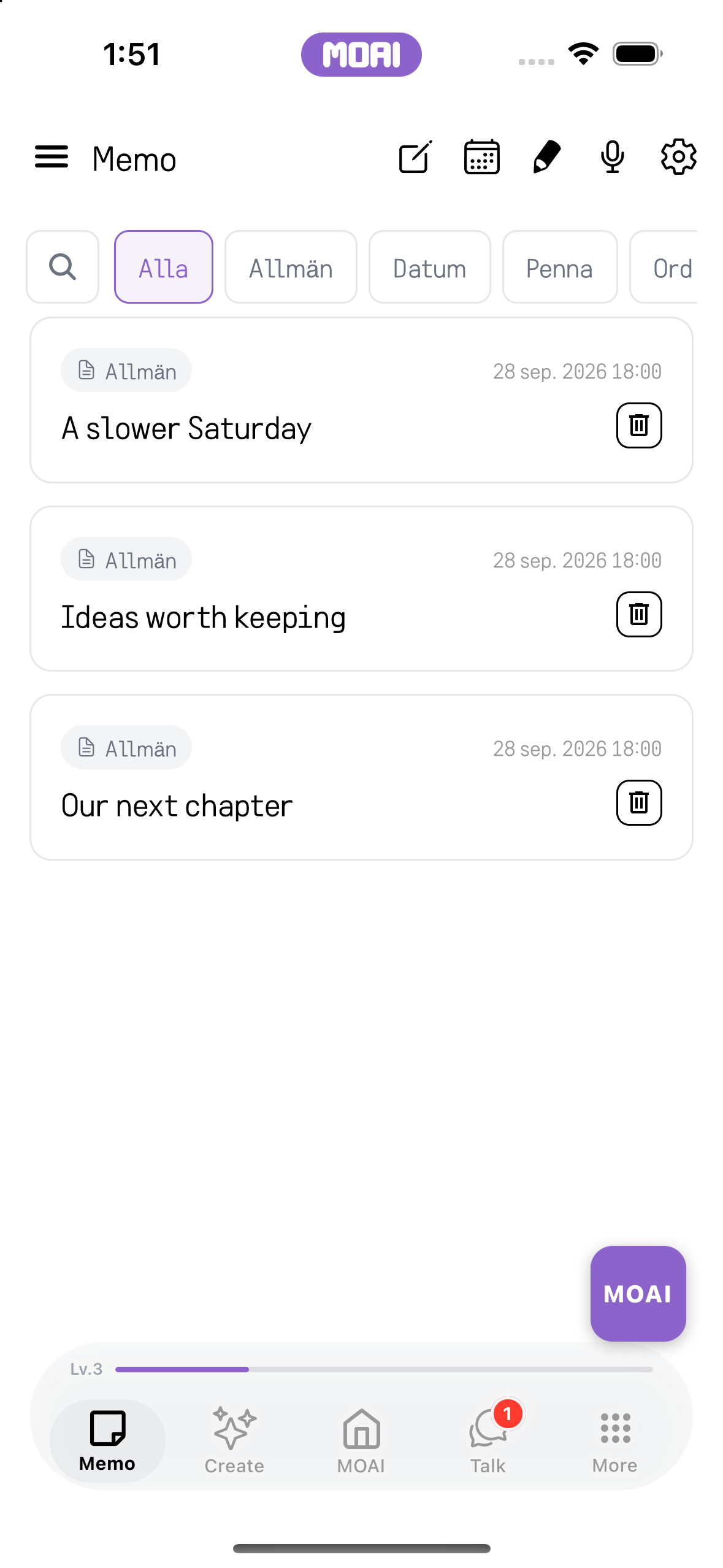
Memo
Ge tankarna utrymme.
Från en snabb anteckning till ett möte, en kalenderpost eller en teckning. Ha detaljerna samlade.
Ny anteckning
Skriv och redigera en anteckning, lägg till bilder och bifoga material du vill spara med den.
Använd en punktlista och ångra sedan ändringen.
MOAI Assistent
Be AI ordna dina anteckningar och granska sedan resultatet bredvid originalet.
Skärminspelning av MOAI Organize körd på ett memo, med en prydlig planlista som resultat. Exempelresultat visas.
Originaltexten i memot i redigeraren före all MOAI-organisering. Exempelinnehåll visas.
MOAI Assistant visar det organiserade memot som en kort planlista med knapparna Copy och Add to Memo. Exempelresultat visas.
Anteckning
Hitta en anteckning med sök och filter för olika typer av innehåll.
Sök i ditt anteckningsbibliotek för att hitta en matchande anteckning.
Kalender
Växla mellan månads- och årsvy, öppna ett datum och lägg till en anteckning för dagen.
Välj ett datum för att se dess schemalagda anteckningar.
Välj år och månad i kalenderväljaren.
Påminnelser
Ställ in en tid för en anteckning så att aviseringen tar dig tillbaka till den.
Arket Schedule Alert i Memo-kalendern med titel, aviseringstid och upprepningsalternativ för ett valt datum. Exempelinnehåll visas.
Röstinspelning
Spela in en tanke, transkribera ljudet och ordna texten. Gå tillbaka till inspelningen för att lyssna.
Röstinspelningsskärmen, redo att börja när du trycker på Start Recording.
Mötesinspelning
Spela in ett möte och granska transkription, talare, sammanfattning och uppgifter.
Ställ in antal deltagare före inspelning.
Moai Pencil
Välj en pensel, rita på duken och spara ditt verk i galleriet.
Color over the line drawing while keeping the completed reference beside it.
Ordlista
Hitta bokmärkta ord med ordförrådsfiltret och fortsätt plugga utifrån dina anteckningar.
Memolistan med filterchipet Words valt, som visar nio sparade ord med bokmärkesknappar. Exempelinnehåll visas.
Listan Memo Words rullad så att bokmärkta spanska och japanska ord med sina betydelser syns. Exempelinnehåll visas.
Exportera PDF
Ta in material i dina anteckningar, exportera en PDF eller dela en anteckning med en annan app.
Öppna ett memo och exportera det till en PDF-förhandsvisning. Exempelinnehåll visas.
Borttagna anteckningar
Öppna papperskorgen och återställ en anteckning du vill behålla.
Listan Deleted Memos med raderade memon, knappar för att återställa och ta bort samt dagarna kvar tills de tas bort automatiskt. Exempelinnehåll visas.
Create
Börja med en idé.
Music Studio, Beat Maker, Image Studio, Video Studio och Keywords. Utgå från en idé och gör den till musik, bilder och video.
Create Studio
Utforska kreativa verktyg och agenter och gå sedan tillbaka till dina verk.
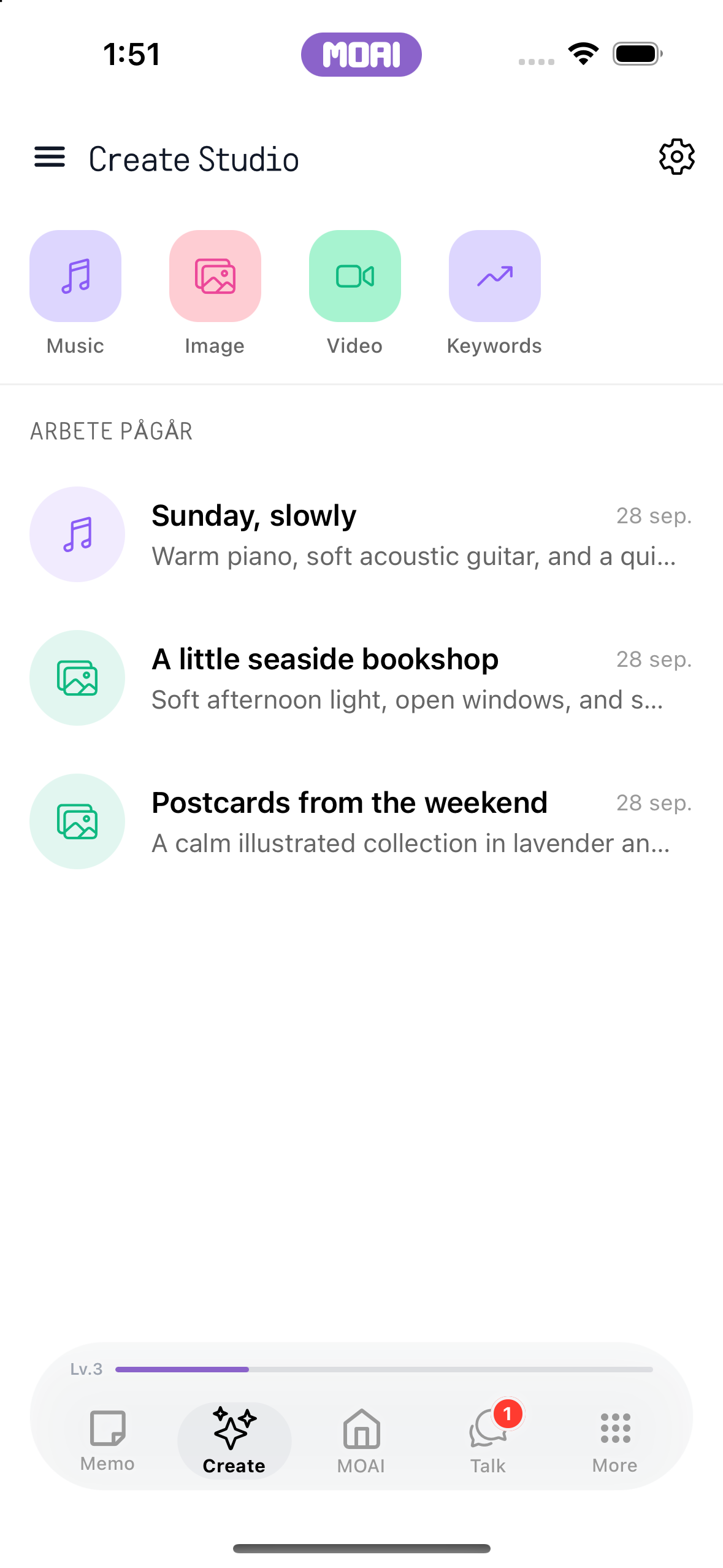
Startsidan i Create Studio med studiogenvägar och pågående verk: öppna Music Studio och gå tillbaka till startsidan i Create. Exempelinnehåll visas.
Startsidan för Create Studio med studiorna Music, Image, Video och Keywords längst upp. Exempelinnehåll visas.
Listan över pågående arbeten i Create Studio med ett musikprojekt och två bildprojekt. Exempelinnehåll visas.
Music Studio
Beskriv en musikalisk idé, generera en låt och ordna din musik i album.
Utforska musikinställningarna med ett exempelmeddelande, valet av genren Acoustic och stämningsalternativ.
Välj Acoustic bland musikgenrerna. Verklig installationsskärm på iPhone 16.
Välj Calm för att forma musikens stämning. Koncept och musikgenerering visas inte.
Beat Maker
Bygg ett beat, arbeta med kompositionen och spela upp den.
Tryck på färgglada pads för att mata in toner i Beat Maker och tryck på Play för att loopa mönstret. Exempelinnehåll visas.
Image Studio
Beskriv en bild i chatten, välj bildförhållande och stil och hantera dina skapelser i Image Studio.
Välj ett bildformat och stilen Watercolor. Endast inställningar; ingen bild genereras.
Välj bildformatet 4:3 och stilen Watercolor. Endast verklig inställning; inget genererat resultat eller sparande visas.
Video Studio
Generera en video eller arbeta med ett klipp med AI-redigering, studion och videoredigeraren.
Skärminspelning av redigeraren i Video Studio som spelar upp ett importerat klipp och delar det i två klipp på tidslinjen.
Startsidan för Video Studio med knapparna Create och Edit, AI Edit, publiceringsförberedelser och senaste redigeringsutkast. Exempelinnehåll visas.
Keywords
Välj ett land, bläddra bland populära sökord och öppna ett för att läsa mer.
Utforska länder för trendande sökord. Gå tillbaka till sökordslistorna.
Bläddra bland trendande sökord med antal sökningar och antal relaterade nyheter.
MOAI
Följ din nyfikenhet.
MOAI Lens, Beauty Camera, en samtalsöversättare i realtid, Studier, Musik, Horoskop och Kärlek, allt på ett ställe.
Hem
Använd snabbmenyn för att öppna ett verktyg eller utforska dagens innehåll.
Scrolla på MOAI-startsidan med kortet Today's Study och dagliga kort och tryck sedan på snabbmenychipet Translate för att öppna översättaren. Exempelinnehåll visas.
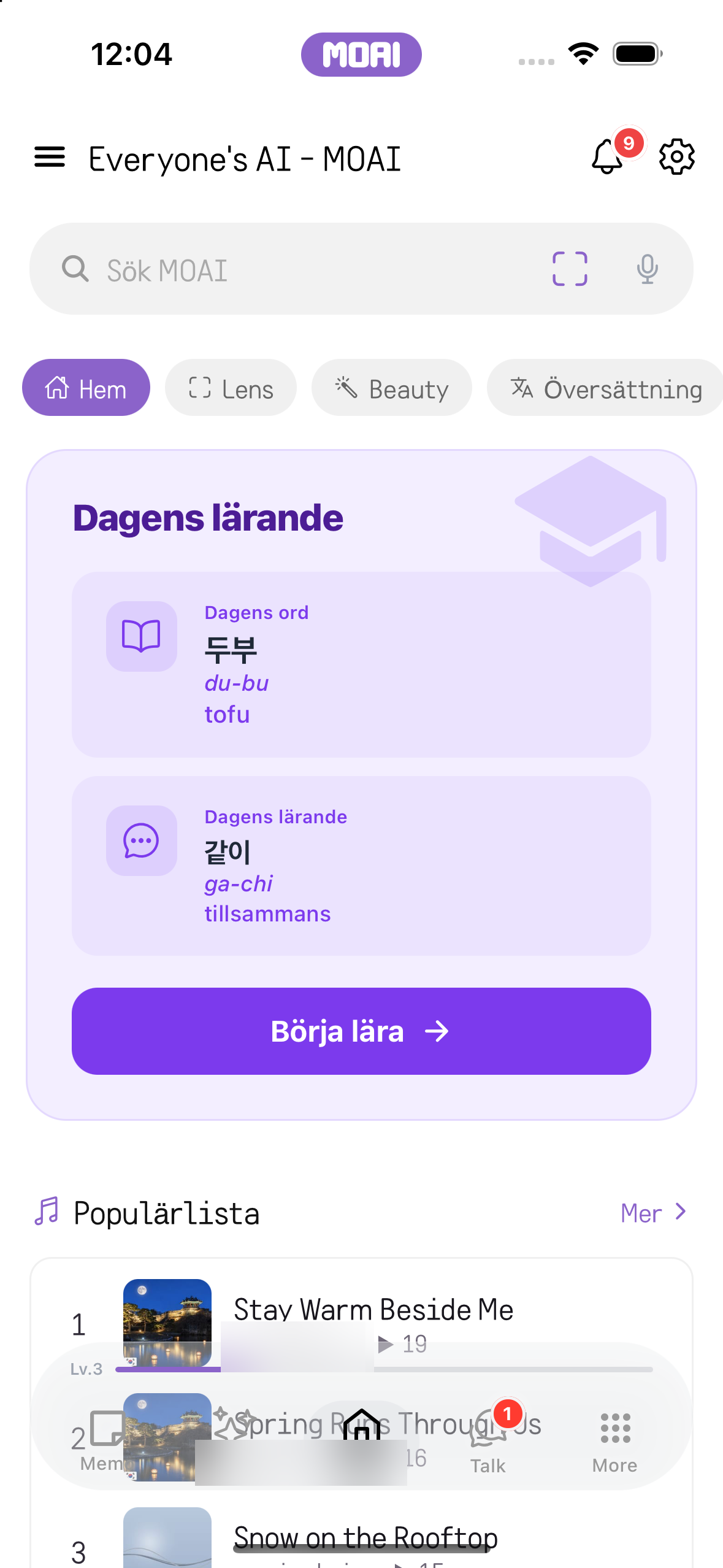
Startsidan i fliken MOAI med kortet Today's Study som visar dagens ord och mening. Exempelinnehåll visas.
MOAI Lens
Ta ett foto eller välj en bild från albumet och be linsen analysera den.
Ett foto av ett bokhandelscafé väljs från albumet, analyseras, och Lens öppnar sökresultat med en sammanfattning. Exempelresultat visas.
MOAI:s albumväljare med exempelbilder, bland annat ett foto av ett bokhandelscafé, att analysera med Lens. Exempelinnehåll visas.
Beauty Camera
Fota med skönhetseffekter i realtid, växla mellan panelerna Glam, MY, Beauty, Advanced Beauty, Makeup och Filters och spara eller redigera sedan fotot.
Prova Glam-looks på ett albumfoto av en fiktiv modell: Goddess, Apricot, Moonrabbit, Sunset och Clean, jämför med originalet och spara.
Live beauty-kamera med panelen Makeup öppen: Foundation, Blusher, Lipstick, Contour, Highlighter och Color Lens, bredvid flikarna Glam, MY, Beauty, Advanced Beauty och Filters. MOAI erbjuder totalt 597 justerbara beauty-alternativ.
Retuschering av ett albumfoto: läppstift applicerat med stilval och en färgpalett på en fiktiv modell. Enbart Makeup omfattar 224 av MOAI:s 597 skönhetsalternativ.
Face Reshape med grupperna Proportion, Face, Eye, Eyebrow och Nose; Eye Size justerad för båda ögonen eller var sida. Fiktiv modell.
Det retuscherade fotot sparat i albumet, redo att delas eller redigeras igen. Fiktiv modell.
Startskärmen i Beauty Camera med läget Beauty valt bredvid Lens och Translate, med live-kameravyn och kvalitetsalternativen Low, Normal och High.
Resultatskärm efter fotograferingen med knapparna Retake, Share, Save och Detailed edit under det tagna fotot.
Resultatskärm efter att fotot sparats: knappen Save har blivit en grön Saved-bock bredvid Retake, Share och Detailed edit.
Live beauty-kamera med fliken Glam på kategorin New, som visar looks som Latte, Berry, Honey och Icy.
Live beauty-kamera med fliken MY öppen, som visar en sparad look och en Save-ruta för de aktuella inställningarna (upp till 30).
Live-skönhetskamera med fliken Beauty öppen, som visar reglaget Face Shape och verktyg som Slim, Small Head, Face Size och V-Line.
Live-skönhetskamera med fliken Advanced Beauty öppen, som visar reglaget 3D Lifting och verktyg som 3D Forehead, 3D Nose Size, 3D Apple Zone och 3D Lips.
Live beauty-kamera med Lipstick-stilarna öppna under Makeup: None, Daily, Idol, Roselle, Ballerina och Truffle, med ett intensitetsreglage och nyansknappar.
Live-skönhetskamera med fliken Filters öppen, som visar kategorierna All, Selfie, Lovely, Natural, Pure, Blur och Soft och filter som None, Original, Daily, No Filter och HD.
Live beauty-kamera med alternativpanelen öppen på fliken Glam, som visar 20 looks i kategorin Beauty bredvid Hot, New och Character.
Detaljerad redigeringsvy på fliken Glam med looken Moonrabbit från kategorin Beauty tillämpad, en jämförelseknapp Original och flikarna Glam, MY, Portrait, Tools, Filters och Adjust. Fiktiv modell.
Skärmen Detailed edit på fliken Adjust, som visar verktygen HSL, Lux, Brightness, Luminance och Contrast med ett reglage och knappar för ångra och gör om.
Skärmen Detailed edit på fliken Portrait, som visar Face Reshape, Volume Lifting, Skin Detail, Face Angle och 3D Face.
Skärmen Detailed edit på fliken Tools, som visar Crop, Object Eraser, Mosaic, DSLR och Cutout.
Albumfoto i den detaljerade redigeraren på panelen 3D Face, som visar 3D Lifting, 3D Forehead, 3D Nose Size, 3D Nose Bridge och 3D Nostril med ett reglage. Fiktiv modell.
Albumfoto i den detaljerade redigeraren på fliken Portrait, som visar Face Reshape, Volume Lifting, Skin Detail, Face Angle och 3D Face.
Resultatskärm för ett albumfoto med knapparna Back to camera, Share, Save och Detailed edit.
Resultat för ett albumfoto efter redigering, med knapparna Back to camera, Share, Save och Detailed edit.
Resultat för ett albumfoto efter att det sparats: knappen Save visar en grön Saved-bock bredvid Back to camera, Share och Detailed edit.
Glam
Bläddra bland looks, använd en på kameran och jämför resultatet.
Fliken Glam i MOAI Beauty-redigeraren: kategorin Beauty listar 20 looks, här med Apricot tillämpad på ett fiktivt vuxenporträtt. Exempelinnehåll visas.
Live beauty-kamera på fliken Glam med looken Goddess vald och markerad.
Om man håller ned Original i Glam-redigeraren visas porträttet innan looken Goddess tillämpades. Exempelinnehåll visas.
Skönhet
Finjustera din look med 597 skönhetsalternativ för smink, ansiktsform, hud, filter och redigeringsverktyg.
Dra i reglaget Slim i MOAI Beauty-redigeraren för att justera ett porträttalternativ på ett fiktivt vuxenporträtt. Exempelinnehåll visas.
Fliken Portrait i MOAI Beauty-redigeraren med porträttalternativ som Face Reshape, Volume Lifting, Skin Detail och 3D Face på ett fiktivt vuxenporträtt. Exempelinnehåll visas.
Att hålla in jämförelseknappen i MOAI Beauty-redigeraren visar originalläpparna bredvid listan med läppstiftsalternativ på ett fiktivt vuxenporträtt. Exempelinnehåll visas.
MY
Spara en kombination av justeringar och använd den igen från din samling.
Sparar den aktuella kombinationen av skönhetsinställningar i MY med ett namn.
Listan MY i skönhetskameran, som rymmer upp till 30 sparade kombinationer.
Applicering av en sparad MY-kombination på ett albumfoto av en fiktiv modell med ett tryck.
Dialogrutan Save to MY med namnet MY 2 inmatat och knapparna Cancel och Save ovanför tangentbordet.
Fliken MY i live-skönhetskameran, som visar 1/30 sparade looks med Save-rutan och en sparad look som heter MY 1.
Fliken MY i live-skönhetskameran med den sparade looken MY 1 vald och markerad.
Retuschera albumbild
Öppna ett foto från albumet, forma om drag, lägg till smink eller ett filter och spara den redigerade bilden.
Välja läppstiftet Idol i Beauty-redigeraren och hålla in jämförelseknappen för att se originalläpparna på ett fiktivt vuxenporträtt. Exempelinnehåll visas.
MOAI:s albumväljare öppnad från Beauty-kameran, med exempelfoton av fiktiva vuxna och ett exempelklipp. Exempelinnehåll visas.
Ett fiktivt vuxenporträtt öppnat från albumet i MOAI Beauty-skärmen med åtgärderna Save och Detailed edit. Exempelinnehåll visas.
Skönhetskamera-video
Spela in ett klipp, spela upp det, redigera det och spara eller dela resultatet.
Tillämpa Glam-looken Sunset på ett exempelklipp i video beauty-redigeraren, förhandsgranska resultatet och spara videon.
Inspelning av en beauty-video medan timern går.
Uppspelning av det inspelade klippet med en sökrad, därefter Save, Share, Retake eller Detailed edit.
Skönhetsvideon sparad i albumet.
Beauty Camera som spelar in en video, med en röd stoppknapp, en timer på 0:04 och läget Beauty bredvid Lens och Translate.
Beauty Camera i videoläge med den röda inspelningsknappen redo, bredvid lägena Lens, Translate och Beauty.
Videoskönhetsredigeraren på fliken Beauty, som visar ett reglage Video position, reglaget Face Shape och knapparna Cancel, Play och Apply.
Video beauty-redigerare på fliken Glam med ett reglage Video position, 20 looks i kategorin Beauty med Sunset vald och knapparna Cancel, Play och Apply.
Videons resultatvy med ett uppspelningsfält i slutet av klippet och knapparna Retake, Share, Save och Detailed edit.
Videons resultatvy efter sparning, där knappen Save visar en grön Saved-bock.
Översättning · Samtal
Följ ett samtal med originalorden och deras översättning.
Inställning av liveöversättning av samtal: välj partnerns språk och växla mellan realtids- och turbaserat läge. Endast inställningsskärmen; inget samtal startas. Exempelinnehåll visas.
Översättning · Text
Välj språk, skriv in din text och kopiera översättningen.
Skriv in en mening att översätta. Läs den koreanska översättningen och uttalet.
Läroboksinlärning
Välj en lärobok och ett avsnitt. Arbeta med ordförråd, dialoger, grammatik och övningar och följ dina framsteg.
Bläddra bland lärobokens trespråkiga nivåer och öppna Level 1 för att se dess avsnitt.
Bläddra i en dialog i läroboken med varje replik på koreanska, japanska och spanska.
Ett Key Expressions-kort i läroboken visar en koreansk fras med japansk och spansk version samt en förklaring på engelska.
Ordförrådsprov
Bokmärk ord och öva med ordförrådsquiz.
Välja rätt betydelse i ordförrådsquizet Word to Meaning och se att svaret markeras som rätt. Exempelinnehåll visas.
Kort i Word Learning med ett koreanskt ord och dess japanska och spanska motsvarigheter, romanisering och ljudknappar. Exempelinnehåll visas.
Kort i Word Learning med bokmärkesknappen ifylld efter att ordet sparats för senare repetition. Exempelinnehåll visas.
Grundläggande tecken i 31 språk
Studera 31 språk. Lär dig grundtecknen i varje språk med ljudet för varje bokstav: hangulkonsonanter och vokaler, hiragana och katakana, kyrilliska, arabisk skrift och mer.
Koreanska, japanska och spanska teckenuppsättningar i tur och ordning: koreanskt konsonant-/vokalrutnät, japanskt kanarutnät och det spanska alfabetet.
Ordinlärning
Koppla ett ord till en bild och lyssna på uttalet.
Jämför koreanska, japanska och spanska. Visa den engelska betydelsen och bläddra för att läsa den. Svep mellan illustrerade ordkort.
Allas siffror
Öva på att känna igen och använda siffror på språket du lär dig.
Behåll tre inlärningsspråk markerade och välj ett huvudspråk. Utforska japanska siffror i Grid View. Växla till Number Table och bläddra bland siffergrupper.
Berättelseläsning
Läs en berättelse och utforska ordförrådet längs vägen.
Bläddra i en japansk berättelse där varje scen visas med koreansk och spansk version samt en engelsk översättning.
Skrivövning
Öva på att skriva och granska ditt resultat efter varje pass.
Välj spanska, japanska eller koreanska i språklistan för skrivövningen och skriv sedan en koreansk mening med tangentguiden.
MOAI-handledare
Öva på ett samtal med studieupplevelsen med röst i realtid.
Installationsskärmen för MOAI Tutor visar inlärningsspråken och checklistan för tutorinställningar före ett livesamtal.
Allas musik
Bläddra bland nya låtar, sök efter musik och öppna en låt för att lyssna.
Sök efter musik på titel. Utforska matchande låtar, artister och album.
Mitt bibliotek
Spela musik, skapa en spellista och gå tillbaka till favoriter och lyssningshistorik.
Skärmen Playlists med tre spellistor, antal låtar och längd. Exempelinnehåll visas.
Fliken Liked i My Library med låtar som lyssnaren har gillat. Exempelinnehåll visas.
Fliken Recently Played i My Library med nyligen spelade låtar. Exempelinnehåll visas.
Horoskop för alla
Välj en spådom, ange de uppgifter som efterfrågas och utforska resultatet.
Öppna General Fortune, välja Today's Fortune och köra analysen för att nå ett exempelresultat. Exempelresultat visas. Endast för skojs skull.
Startsidan för Fortune med profilhantering, sex horoskopkategorier och ett exempelkort för dagens horoskop. Exempelresultat visas.
Kärlek för alla
Utforska verktygen för relationer, ange begärd information och granska resultatet.
Svara på frågorna i MBTI-kärlekstestet en efter en och nå ett exempelresultat med INFP. Exempelresultat visas. Endast för skojs skull.
En fråga i MBTI-kärlekstestet med fem svarsalternativ och förloppet 1 av 8. Exempelinnehåll visas.
Talk
Håll samtalet igång.
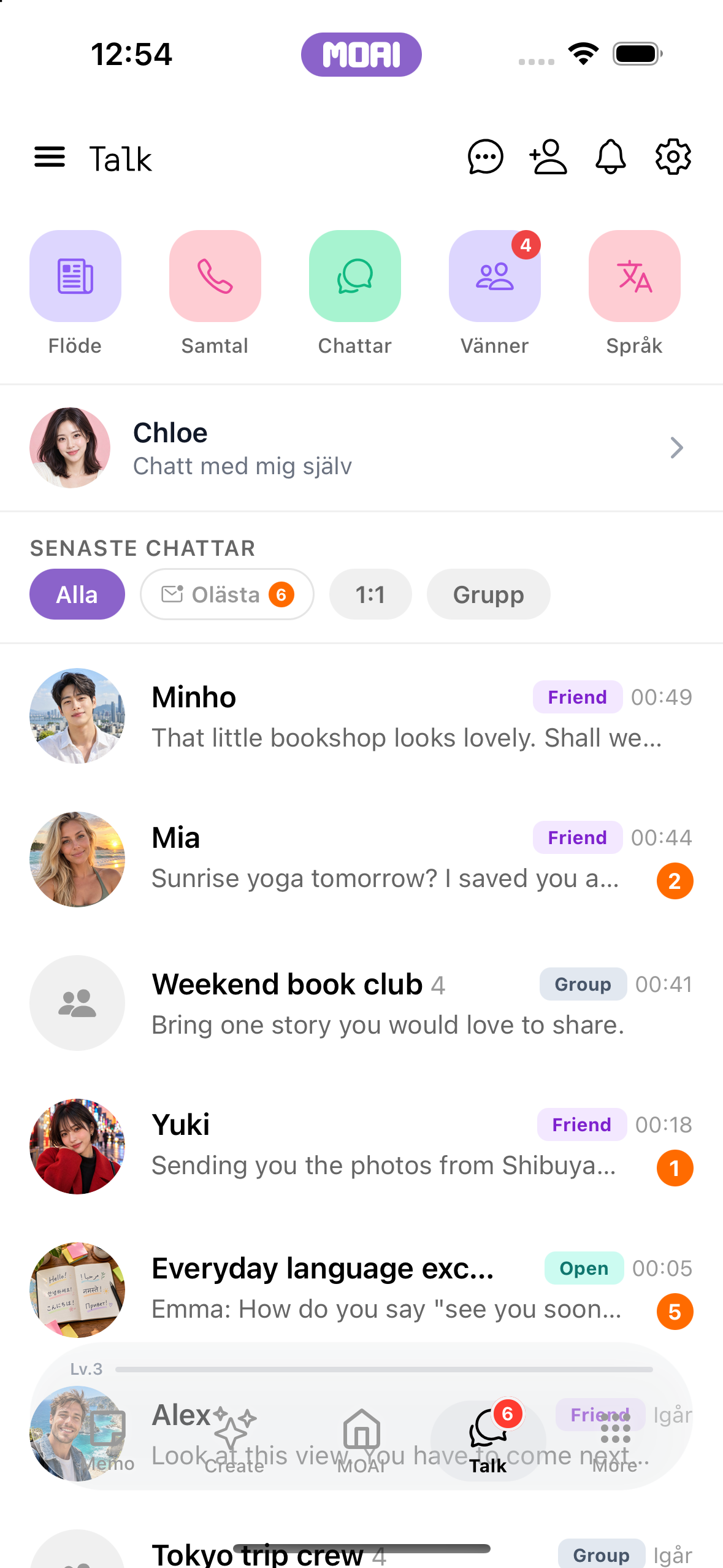
Meddelanden, samtal, kanaler och delade berättelser för människor samman.
Chattar
Skicka meddelanden och bilagor, reagera, redigera och översätt i ett samtal.
Bläddra bakåt och framåt i en enskild chattkonversation. Exempelinnehåll visas.
Bilagefacket i chatten med senaste foton och alternativen Camera, Photo, Video, File och Voice. Exempelinnehåll visas.
Gruppchat
Skapa en grupp, bjud in människor och hantera deltagarna.
Växla till fliken Group chat och välja vänner för att starta en grupp. Exempelinnehåll visas.
Öppna menyn i en gruppchatt och dess deltagarlista. Exempelinnehåll visas.
Fältet Add participant i en gruppchatt med ett användar-ID inskrivet och en plusknapp för att bjuda in personen. Exempelinnehåll visas.
Vänner
Lägg till vänner, öppna profiler och ordna dina kontakter i mappar.
Växla mellan flikarna Nickname, Email och My QR på skärmen Follow. Exempelinnehåll visas.
Följlistan med exempelvänner, deras profilfoton, presentationer och Friend-märken. Exempelinnehåll visas.
En väns profil med foto, presentation, antal följare samt knapparna Chat och samtal. Exempelinnehåll visas.
Samtal
Starta ett röst- eller videosamtal, använd översättning och gå tillbaka till samtalshistoriken.
Samtalshistoriken med exempel på röst- och videosamtal, längd och missade samtal. Exempelinnehåll visas.
Öppna chattar
Hitta en kanal, delta i dess samtal eller skapa en egen kanal.
Utforska Open Chats. Exempelgrupper visas. Växla till My Open Chats. Exempelmedlemskap visas. Gå tillbaka till alla grupper.
Hitta en grupp med sökfunktionen. Exempelgrupp för musik visas.
Hitta dina grupper i My Open Chats. Exempelinnehåll visas.
Slumpmässig chatt
Starta en matchningssession och få kontakt med någon ny.
Inställningsskärmen i Random Chat: växla mellan video- och textläge, välj partnerns kön och scrolla till språk- och åldersgruppsfiltren. Matchningen startas inte. Exempelinnehåll visas.
Sök efter ett språk i inställningarna för Random Chat. Engelska sökresultat visas.
Språkutbyte
Ställ in din profil och dina preferenser, hitta en match och öva genom samtal.
Bläddra genom profilsidan i Language Exchange. Exempelinnehåll visas.
Upptäcktsinställningar i Language Exchange med plats, globalt läge, önskat kön och åldersspann. Exempelinnehåll visas.
Ett Language Exchange-profilkort för en exempelperson med land, stad och MBTI samt knapparna hoppa över, dela och gilla. Exempelinnehåll visas.
Anpassade agenter
Utforska agenter, skapa en egen agent och starta ett samtal.
Listan Custom Agents med Book Buddy och Phrase Coach, sedan formuläret Create Agent där en ton och en stil väljs. Ingenting sparas. Exempelinnehåll visas.
Flöde
Utforska berättelser, blogginlägg och platser i flödet.
Bläddra genom Story-flödet med korta exempelinlägg. Exempelinnehåll visas.
Blog-flödet med exempelblogginlägg med omslagsfoton, visningar, gillamarkeringar och kommentarer. Exempelinnehåll visas.
Skriv inlägg
Skriv ett inlägg, lägg till media och gå tillbaka till din publicerade aktivitet.
Skriv ett kort engelskt inlägg i redigeraren New Story och öppna albumväljaren för att bläddra bland foton. Ingenting laddas upp eller publiceras. Exempelinnehåll visas.
Redigeraren för nya blogginlägg med en exempeltitel inskriven och formateringsverktyg; inget publiceras. Exempelinnehåll visas.
Kommentar
Kommentera, gilla eller översätt ett inlägg och rapportera innehåll vid behov.
Öppna ett exempelinlägg i Topic från flödet och läs svaren med kommentarsfältet nedanför. Exempelinnehåll visas.
Tablet
Rita, redigera video, sök bland anteckningar och chatta på en större skärm.
Anteckning
Hitta en anteckning med sök och filter för olika typer av innehåll.
Söka i memon och ändra storlek på listrutan bredvid anteckningsrutan på iPad. Exempelinnehåll visas.
Moai Pencil
Välj en pensel, rita på duken och spara ditt verk i galleriet.
Rita en bergsskiss i MOAI Pencil på iPad och därefter ångra och göra om penseldrag.
Video Studio
Generera en video eller arbeta med ett klipp med AI-redigering, studion och videoredigeraren.
Videoredigering på iPad: spela upp ett klipp, dela det, lägg till en svartvit effekt, justera ljusstyrkan och spela upp igen. Exempelinnehåll visas.
Klippredigering på iPad: trimma ett klipp på tidslinjen, sänk volymen, lägg till en ljudinbländning, ändra hastighet och beskärning, byt utdataformat, ställ in en Fade to black-övergång och spela upp. Exempelinnehåll visas.
Lägga till undertexter på iPad: lägg till en undertext, skriv texten, gör den stor och gul, dra den i förhandsvisningen, ställ in sluttiden, lägg till en andra undertext högst upp i lila och spela upp båda. Exempelinnehåll visas.
Täcka en del av en video på iPad: lägg till ett område, växla mellan Mosaic och Blur, ställ in styrkan, dra det över priserna, ändra storlek och spela upp. Exempelinnehåll visas.
Använda en MOAI Pencil-teckning i en video på iPad: rita i Pencil bredvid redigeraren, importera duken i Drawing och spela upp den över videon. Exempelinnehåll visas.
Exportera på iPad: välj 720p eller 1080p, starta exporten på enheten, följ förloppet och avsluta med undertexter, teckning och oskärpa inbyggda i videon. Exempelinnehåll visas.
AI Video Creation på iPad, steg 2 av 9: en videoidé ifylld med förinställningen Story i MOAI brief assist, innan bilder, plattformar, längd och format väljs. Exempelinnehåll visas.
AI Video Edit på iPad: två källklipp, en redigeringsbegäran, valfritt ljud och finjusteringar, undertextspråk koreanska och engelska, bildformat och mållängd. Exempelinnehåll visas.
Startsidan i Video Studio på iPad: knapparna Create och Edit, AI Edit, publiceringsförberedelse, inloggningsuppgifter för publicering och senaste redigeringsutkast, bredvid MOAI Pencil. Exempelinnehåll visas.
Lägga till videor på iPad: albumväljaren med tre klipp valda i ordning, redo att läggas till i en ny redigering. Exempelinnehåll visas.
Tidslinjen i Video Studio på iPad med tre klipp, trimhandtag, dela, ångra och gör om, och separata spår för undertexter, en Pencil-teckning och ett integritetsområde. Exempelinnehåll visas.
Prepare Posting på iPad, steg 6 av 7: kontrollen före publicering för TikTok med klara punkter och varningar samt checklistan för intäktsgenerering. Exempelinnehåll visas.
Chattar
Skicka meddelanden och bilagor, reagera, redigera och översätt i ett samtal.
Växla mellan exempelkonversationer på iPad: när man trycker på en chatt i listan till vänster öppnas den till höger. Exempelinnehåll visas.
PC
Skriv anteckningar, plugga ord och lyssna på musik på datorn.
Ny anteckning
Skriv och redigera en anteckning, lägg till bilder och bifoga material du vill spara med den.
Redigera en anteckning på Mac: bocka av uppgifter, markera en mening, gör den fetstilt i formateringsfältet Aa och spara. Exempelinnehåll visas.
En sparad helgplan öppnad igen i memoredigeraren på datorn
Ordförrådsprov
Bokmärk ord och öva med ordförrådsquiz.
På Mac öppnas Word Learning i ett eget fönster bredvid huvudappen och Study Settings och visar ett ord på koreanska, japanska och spanska med dess engelska betydelse.
Mitt bibliotek
Spela musik, skapa en spellista och gå tillbaka till favoriter och lyssningshistorik.
Spela musik på Mac: starta ett spår, växla mellan omslag och låttext, hoppa framåt, slå på upprepning, gilla och gå till nästa spår.
MOAI, in your language.
See the app in any of its 30 languages.
Memo Svenska
Create Studio Svenska
Talk Svenska
MOAI home Svenska
Getting started Svenska
Frågor om MOAI
Vad är AI för alla - MOAI?
AI för alla - MOAI är en allt-i-ett-app med AI för iPhone, iPad, Android, Mac och Windows. Du kan skriva och organisera anteckningar med AI, spela in och transkribera röstmemon och möten, översätta texter och livesamtal, studera språk, skapa musik, bilder och videor samt chatta och ringa med vänner – på 30 språk.
Vad kan jag göra med MOAI?
Från en snabb anteckning till ett möte, en kalenderpost eller en teckning. Ha detaljerna samlade. Music Studio, Beat Maker, Image Studio, Video Studio och Keywords. Utgå från en idé och gör den till musik, bilder och video. MOAI Lens, Beauty Camera, en samtalsöversättare i realtid, Studier, Musik, Horoskop och Kärlek, allt på ett ställe. Meddelanden, samtal, kanaler och delade berättelser för människor samman.
Var kan jag ladda ner MOAI?
Välj din plattform på nedladdningssidan för att öppna den officiella appbutiken.
MOAI-appen och den här sidan finns på 30 språk, bland annat engelska, koreanska, japanska, spanska, franska, tyska, ryska, arabiska, hindi, thailändska och vietnamesiska. Studiespråk väljs separat från appens språk.