MOAI
พื้นที่สำหรับไอเดียในชีวิตประจำวันของคุณ
จดบันทึก เรียนรู้คำศัพท์ สร้างสิ่งใหม่ ๆ และพูดคุยต่อเนื่อง ลองสำรวจสิ่งที่คุณทำได้กับ MOAI
Color over the line drawing while keeping the completed reference beside it. iPhone 16
บันทึกใหม่
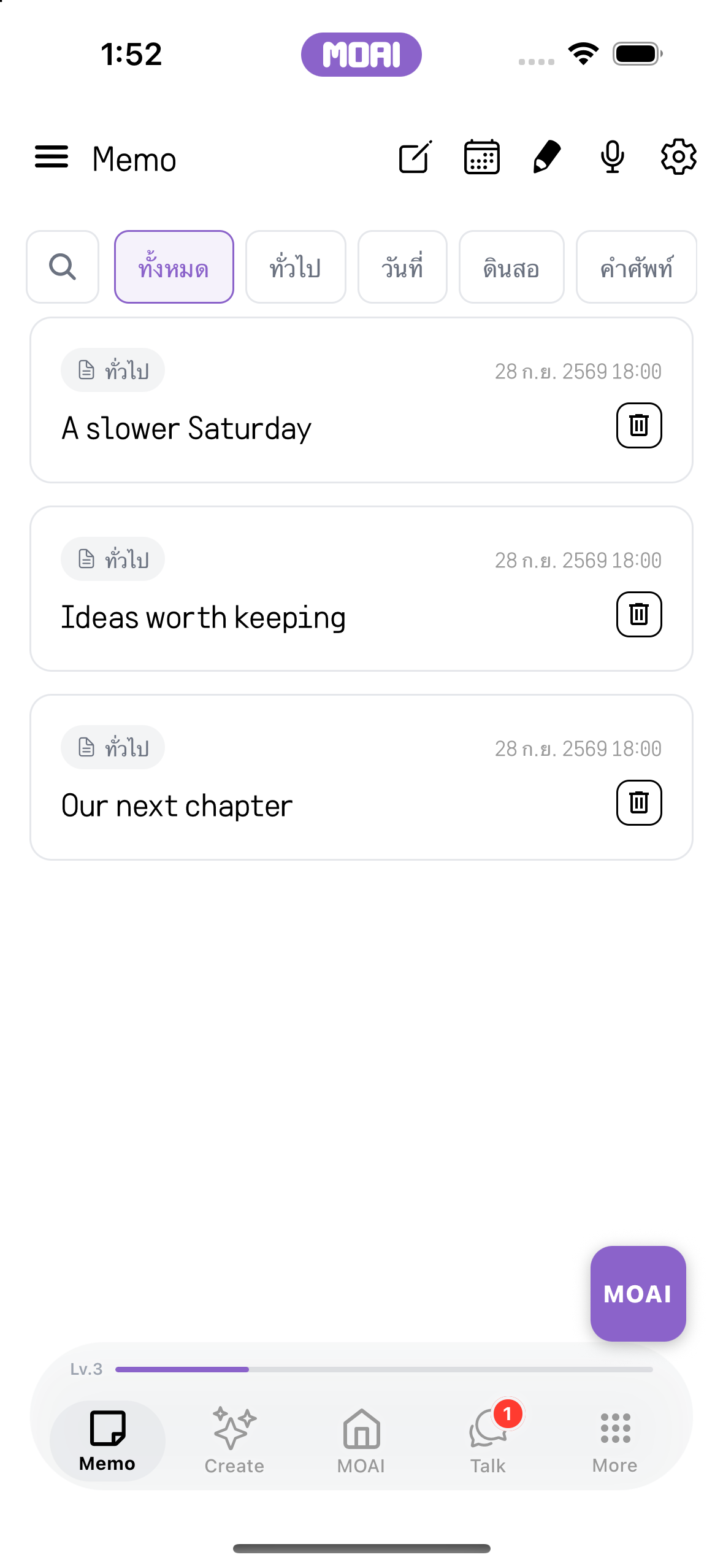
เขียนและแก้ไขโน้ต เพิ่มรูปภาพ และแนบเอกสารที่คุณอยากเก็บไว้ด้วยกัน
- ใช้รายการแบบหัวข้อย่อย แล้วเลิกทำการเปลี่ยนแปลง
MOAI ผู้ช่วย
ให้ AI จัดระเบียบโน้ตของคุณ แล้วเปรียบเทียบผลลัพธ์กับต้นฉบับได้เคียงข้างกัน
- การบันทึกหน้าจอขณะรัน MOAI Organize กับเมโมและได้รับรายการแผนที่เป็นระเบียบ แสดงผลลัพธ์ตัวอย่าง
- ข้อความเมโมต้นฉบับในตัวแก้ไขก่อนที่ MOAI จะจัดระเบียบ แสดงเนื้อหาตัวอย่าง
- MOAI Assistant แสดงเมโมที่จัดระเบียบแล้วเป็นรายการแผนสั้น ๆ พร้อมปุ่ม Copy และ Add to Memo แสดงผลลัพธ์ตัวอย่าง
บันทึก
ค้นหาโน้ตด้วยการค้นหาและตัวกรองตามประเภทเนื้อหา
- ค้นหาในคลังโน้ตเพื่อหาโน้ตที่ตรงกัน
ปฏิทิน
สลับดูแบบรายเดือนและรายปี เปิดวันที่ที่ต้องการ และเพิ่มโน้ตในวันนั้น
- เลือกวันที่เพื่อดูโน้ตที่กำหนดไว้ในวันนั้น
- เลือกปีและเดือนจากตัวเลือกปฏิทิน
การแจ้งเตือน
ตั้งเวลาให้โน้ต เพื่อให้การแจ้งเตือนพาคุณกลับมาที่โน้ตนั้น
- แผ่น Schedule Alert ในปฏิทิน Memo พร้อมชื่อเรื่อง เวลาแจ้งเตือน และตัวเลือกการทำซ้ำสำหรับวันที่เลือก แสดงเนื้อหาตัวอย่าง
บันทึกเสียง
บันทึกความคิดของคุณ ถอดเสียงเป็นข้อความ และจัดระเบียบเนื้อหา กลับมาฟังเสียงที่บันทึกไว้ได้ทุกเมื่อ
- หน้าจอบันทึกเสียง พร้อมเริ่มเมื่อคุณแตะ Start Recording
บันทึกเสียงการประชุม
บันทึกการประชุม แล้วดูบทถอดเสียง ผู้พูด บทสรุป และสิ่งที่ต้องทำต่อ
- ตั้งจำนวนผู้เข้าร่วมก่อนบันทึก
Moai Pencil
เลือกแปรง วาดบนผืนผ้าใบ และบันทึกผลงานไว้ในแกลเลอรี
- Color over the line drawing while keeping the completed reference beside it.
สมุดคำศัพท์
ค้นหาคำที่บุ๊กมาร์กไว้ผ่านตัวกรองคำศัพท์ และเรียนต่อจากโน้ตของคุณได้ทันที
- รายการเมโมที่เลือกชิปตัวกรอง Words แสดงคำที่บันทึกไว้เก้าคำพร้อมปุ่มบุ๊กมาร์ก แสดงเนื้อหาตัวอย่าง
- รายการ Memo Words ที่เลื่อนไปแสดงคำภาษาสเปนและญี่ปุ่นที่บุ๊กมาร์กไว้พร้อมความหมาย แสดงเนื้อหาตัวอย่าง
ส่งออก PDF
นำเนื้อหาเข้ามาในโน้ต ส่งออกเป็น PDF หรือแชร์โน้ตไปยังแอปอื่น
- เปิดเมโมและส่งออกเป็นตัวอย่าง PDF แสดงเนื้อหาตัวอย่าง
บันทึกที่ลบแล้ว
เปิดถังขยะและกู้คืนโน้ตที่คุณต้องการเก็บไว้
- รายการ Deleted Memos แสดงเมโมในถังขยะพร้อมปุ่มกู้คืนและลบ และจำนวนวันที่เหลือก่อนลบอัตโนมัติ แสดงเนื้อหาตัวอย่าง
Create Studio
สำรวจเครื่องมือสร้างสรรค์และเอเจนต์ แล้วกลับไปดูผลงานที่คุณทำไว้
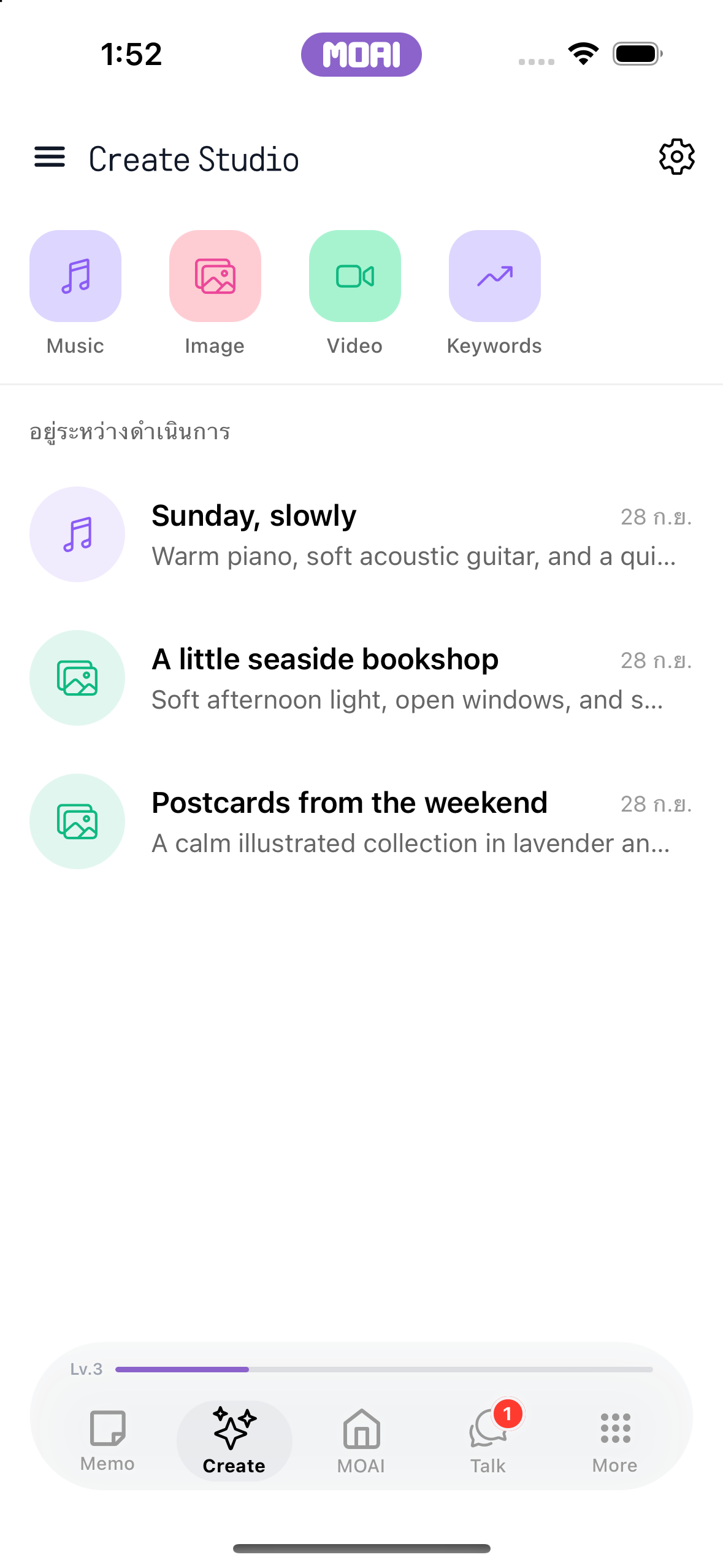
- หน้าแรกของ Create Studio พร้อมทางลัดสตูดิโอและงานที่กำลังทำ เปิด Music Studio แล้วกลับมาที่หน้าแรกของ Create แสดงเนื้อหาตัวอย่าง
- หน้าแรก Create Studio ที่มีสตูดิโอ Music, Image, Video และ Keywords ด้านบน แสดงเนื้อหาตัวอย่าง
- รายการผลงานที่กำลังทำใน Create Studio พร้อมโปรเจกต์เพลงหนึ่งและโปรเจกต์ภาพสอง แสดงเนื้อหาตัวอย่าง
Music Studio
อธิบายไอเดียเพลง สร้างเพลง และจัดเพลงของคุณเป็นอัลบั้ม
- สำรวจการตั้งค่าดนตรีด้วยพรอมต์ตัวอย่าง ตัวเลือกแนว Acoustic และตัวเลือกอารมณ์
- เลือก Acoustic จากตัวเลือกแนวเพลง หน้าจอตั้งค่าจริงบน iPhone 16
- เลือก Calm เพื่อกำหนดอารมณ์ของดนตรี ไม่มีการสาธิตแนวคิดและการสร้างดนตรี
เครื่องทำบีต
สร้างบีต ต่อยอดการเรียบเรียง และเล่นฟัง
- แตะแพดหลากสีเพื่อใส่โน้ตใน Beat Maker แล้วกด Play เพื่อเล่นรูปแบบวนซ้ำ แสดงเนื้อหาตัวอย่าง
Image Studio
อธิบายภาพในแชต เลือกสัดส่วนและสไตล์ และจัดการผลงานของคุณใน Image Studio
- เลือกอัตราส่วนภาพและสไตล์ Watercolor เป็นเพียงการตั้งค่า ไม่มีการสร้างภาพ
- เลือกอัตราส่วนภาพ 4:3 และสไตล์ Watercolor เป็นการตั้งค่าจริงเท่านั้น ไม่แสดงผลลัพธ์ที่สร้างหรือการบันทึก
Video Studio
สร้างวิดีโอหรือทำงานกับคลิปด้วยการตัดต่อด้วย AI สตูดิโอ และตัวตัดต่อวิดีโอ
- การบันทึกหน้าจอตัวแก้ไข Video Studio ที่เล่นคลิปที่นำเข้าและแบ่งเป็นสองคลิปบนไทม์ไลน์
- หน้าแรก Video Studio พร้อมปุ่ม Create และ Edit, AI Edit, การเตรียมเผยแพร่ และร่างการแก้ไขล่าสุด แสดงเนื้อหาตัวอย่าง
Keywords
เลือกประเทศ ดูคำค้นหายอดนิยม แล้วเปิดคำค้นหาเพื่อดูรายละเอียดเพิ่มเติม
- สำรวจประเทศสำหรับคีย์เวิร์ดยอดนิยม กลับไปที่อันดับคีย์เวิร์ด
- เรียกดูคีย์เวิร์ดยอดนิยมพร้อมจำนวนการค้นหาและจำนวนข่าวที่เกี่ยวข้อง
หน้าแรก
ใช้เมนูลัดเพื่อเปิดเครื่องมือ หรือสำรวจเนื้อหาประจำวัน
- เลื่อนดูหน้าแรกของ MOAI ที่มีการ์ด Today's Study และการ์ดรายวัน จากนั้นแตะชิปเมนูด่วน Translate เพื่อเปิดตัวแปลภาษา แสดงเนื้อหาตัวอย่าง
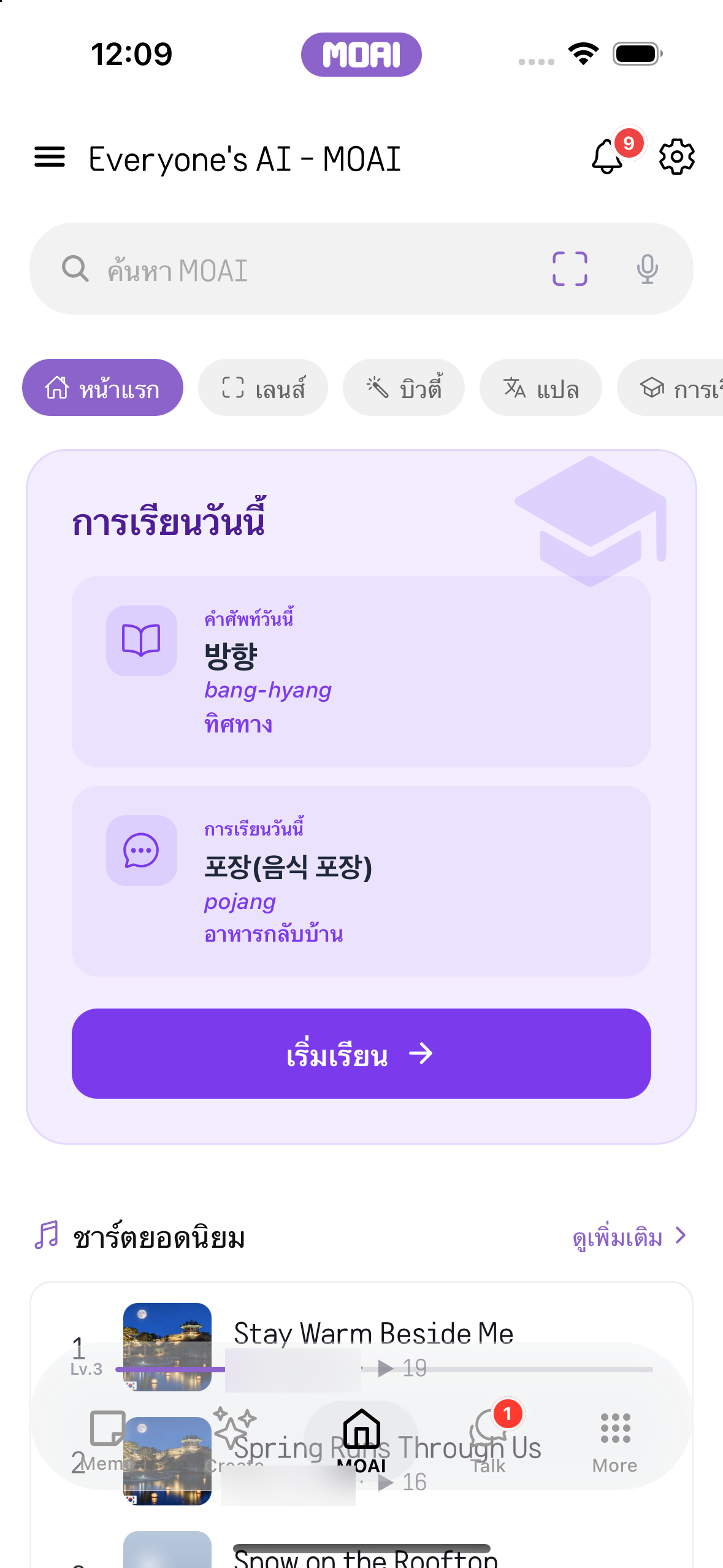
- หน้าแรกแท็บ MOAI พร้อมการ์ด Today's Study ที่แสดงคำและประโยคประจำวัน แสดงเนื้อหาตัวอย่าง
MOAI Lens
ถ่ายภาพหรือเลือกรูปจากอัลบั้ม แล้วให้เลนส์วิเคราะห์ภาพนั้น
- เลือกรูปร้านกาแฟร้านหนังสือจากอัลบั้ม วิเคราะห์ แล้ว Lens เปิดผลการค้นหาพร้อมสรุป แสดงผลลัพธ์ตัวอย่าง
- ตัวเลือกอัลบั้ม MOAI แสดงรูปตัวอย่าง รวมถึงรูปร้านกาแฟร้านหนังสือ เพื่อวิเคราะห์ด้วย Lens แสดงเนื้อหาตัวอย่าง
Beauty Camera
ถ่ายภาพพร้อมเอฟเฟกต์ความงามแบบสด สลับระหว่างแผง Glam, MY, Beauty, Advanced Beauty, Makeup และ Filters จากนั้นบันทึกหรือแก้ไขภาพ
- ลองลุค Glam กับภาพจากอัลบั้มของนางแบบสมมติ ได้แก่ Goddess, Apricot, Moonrabbit, Sunset และ Clean เปรียบเทียบกับภาพต้นฉบับและบันทึก
- กล้องความงามสดที่เปิดแผง Makeup: Foundation, Blusher, Lipstick, Contour, Highlighter และ Color Lens ควบคู่กับแท็บ Glam, MY, Beauty, Advanced Beauty และ Filters MOAI มีตัวเลือกความงามที่ปรับได้รวม 597 รายการ
- แต่งรูปจากอัลบั้ม: ลง Lipstick พร้อมตัวเลือกสไตล์และจานสีเฉดสีบนนางแบบสมมติ เฉพาะ Makeup ก็มี 224 จาก 597 ตัวเลือกความงามของ MOAI
- Face Reshape พร้อมกลุ่ม Proportion, Face, Eye, Eyebrow และ Nose ปรับ Eye Size ได้ทั้งสองข้างหรือแยกทีละข้าง นางแบบสมมติ
- ภาพที่แต่งแล้วถูกบันทึกลงอัลบั้ม พร้อมแชร์หรือแก้ไขอีกครั้ง นางแบบสมมติ
- หน้าจอหลักของ Beauty Camera ที่เลือกโหมด Beauty ไว้ข้าง Lens และ Translate แสดงภาพกล้องสดและตัวเลือกคุณภาพ Low, Normal และ High
- หน้าจอผลการถ่ายภาพที่มีปุ่ม Retake, Share, Save และ Detailed edit อยู่ใต้ภาพที่ถ่าย
- หน้าจอผลการถ่ายภาพหลังบันทึก ปุ่ม Save เปลี่ยนเป็นเครื่องหมายถูกสีเขียว Saved ข้าง Retake, Share และ Detailed edit
- กล้องความงามสดที่แท็บ Glam ในหมวด New แสดงลุคอย่าง Latte, Berry, Honey และ Icy
- กล้องความงามสดที่เปิดแท็บ MY แสดงลุคที่บันทึกไว้และช่อง Save สำหรับบันทึกการตั้งค่าปัจจุบัน (สูงสุด 30)
- กล้องความงามสดที่เปิดแท็บ Beauty แสดงแถบเลื่อน Face Shape และเครื่องมืออย่าง Slim, Small Head, Face Size และ V-Line
- กล้องความงามสดที่เปิดแท็บ Advanced Beauty แสดงแถบเลื่อน 3D Lifting และเครื่องมืออย่าง 3D Forehead, 3D Nose Size, 3D Apple Zone และ 3D Lips
- กล้องความงามสดที่เปิดสไตล์ Lipstick ภายใต้ Makeup: None, Daily, Idol, Roselle, Ballerina และ Truffle พร้อมแถบเลื่อนความเข้มและปุ่มเฉดสี
- กล้องความงามสดที่เปิดแท็บ Filters แสดงหมวด All, Selfie, Lovely, Natural, Pure, Blur และ Soft และฟิลเตอร์อย่าง None, Original, Daily, No Filter และ HD
- กล้องความงามสดที่เปิดแผงตัวเลือกในแท็บ Glam แสดงลุค 20 แบบในหมวด Beauty ถัดจาก Hot, New และ Character
- หน้าจอแก้ไขแบบละเอียดที่แท็บ Glam โดยใช้ลุค Moonrabbit จากหมวด Beauty มีปุ่มเปรียบเทียบ Original และแท็บ Glam, MY, Portrait, Tools, Filters และ Adjust นางแบบสมมติ
- หน้าจอ Detailed edit ในแท็บ Adjust แสดงเครื่องมือ HSL, Lux, Brightness, Luminance และ Contrast พร้อมแถบเลื่อนและปุ่มเลิกทำกับทำซ้ำ
- หน้าจอ Detailed edit ในแท็บ Portrait แสดง Face Reshape, Volume Lifting, Skin Detail, Face Angle และ 3D Face
- หน้าจอ Detailed edit ในแท็บ Tools แสดง Crop, Object Eraser, Mosaic, DSLR และ Cutout
- ภาพจากอัลบั้มในตัวแก้ไขแบบละเอียดที่แผง 3D Face แสดง 3D Lifting, 3D Forehead, 3D Nose Size, 3D Nose Bridge และ 3D Nostril พร้อมแถบเลื่อน นางแบบสมมติ
- ภาพจากอัลบั้มในตัวแก้ไขแบบละเอียดที่แท็บ Portrait แสดง Face Reshape, Volume Lifting, Skin Detail, Face Angle และ 3D Face
- หน้าจอผลลัพธ์ของภาพจากอัลบั้มที่มีปุ่ม Back to camera, Share, Save และ Detailed edit
- ผลลัพธ์ของภาพจากอัลบั้มหลังแก้ไข พร้อมปุ่ม Back to camera, Share, Save และ Detailed edit
- ผลลัพธ์ของภาพจากอัลบั้มหลังบันทึก ปุ่ม Save แสดงเครื่องหมายถูกสีเขียว Saved ข้าง Back to camera, Share และ Detailed edit
Glam
เลือกดูลุค ใช้กับกล้อง และเปรียบเทียบผลลัพธ์
- แท็บ Glam ของตัวแก้ไข MOAI Beauty: หมวด Beauty แสดงลุค 20 แบบ ในภาพใช้ Apricot กับภาพบุคคลผู้ใหญ่สมมติ แสดงเนื้อหาตัวอย่าง
- กล้องความงามสดที่แท็บ Glam โดยเลือกลุค Goddess และไฮไลต์ไว้
- การกด Original ค้างไว้ในตัวแก้ไข Glam จะแสดงภาพบุคคลก่อนใช้ลุค Goddess แสดงเนื้อหาตัวอย่าง
ความงาม
ปรับแต่งลุคของคุณด้วยตัวเลือกความงาม 597 แบบ ครอบคลุมเมคอัป รูปหน้า ผิว ฟิลเตอร์ และเครื่องมือแก้ไข
- ลากแถบเลื่อน Slim ในตัวแก้ไข MOAI Beauty เพื่อปรับตัวเลือกภาพบุคคลบนภาพบุคคลผู้ใหญ่สมมติ แสดงเนื้อหาตัวอย่าง
- แท็บ Portrait ของตัวแก้ไข MOAI Beauty แสดงรายการตัวเลือกภาพบุคคล เช่น Face Reshape, Volume Lifting, Skin Detail และ 3D Face บนภาพบุคคลผู้ใหญ่สมมติ แสดงเนื้อหาตัวอย่าง
- การกดปุ่มเปรียบเทียบค้างในตัวแก้ไข MOAI Beauty จะแสดงริมฝีปากต้นฉบับข้างรายการตัวเลือกลิปสติกบนภาพบุคคลผู้ใหญ่สมมติ แสดงเนื้อหาตัวอย่าง
MY
บันทึกชุดการปรับแต่งและนำกลับมาใช้อีกครั้งจากคอลเลกชันของคุณ
- บันทึกชุดค่าความงามปัจจุบันลงใน MY พร้อมตั้งชื่อ
- รายการ MY ในกล้อง Beauty ที่เก็บชุดค่าที่บันทึกไว้ได้สูงสุด 30 ชุด
- ใช้ชุดค่า MY ที่บันทึกไว้กับรูปในอัลบั้มของนางแบบสมมติด้วยการแตะครั้งเดียว
- กล่องโต้ตอบ Save to MY ที่กรอกชื่อ MY 2 แล้ว และมีปุ่ม Cancel และ Save เหนือแป้นพิมพ์
- แท็บ MY ในกล้องความงามสด แสดงลุคที่บันทึกไว้ 1/30 พร้อมช่อง Save และลุคที่บันทึกชื่อ MY 1
- แท็บ MY ในกล้องความงามสด โดยเลือกและไฮไลต์ลุคที่บันทึกไว้ MY 1
แต่งภาพจากอัลบั้ม
เปิดรูปจากอัลบั้ม ปรับรูปทรงใบหน้า เพิ่มเมคอัปหรือฟิลเตอร์ แล้วบันทึกภาพที่แก้ไขแล้ว
- เลือกลิปสติก Idol ในตัวแก้ไข Beauty และกดปุ่มเปรียบเทียบค้างเพื่อดูริมฝีปากต้นฉบับบนภาพบุคคลผู้ใหญ่สมมติ แสดงเนื้อหาตัวอย่าง
- ตัวเลือกอัลบั้มของ MOAI ที่เปิดจากกล้อง Beauty แสดงภาพตัวอย่างของผู้ใหญ่สมมติและคลิปตัวอย่าง แสดงเนื้อหาตัวอย่าง
- ภาพบุคคลผู้ใหญ่สมมติที่เปิดจากอัลบั้มในหน้าจอ MOAI Beauty พร้อมการทำงาน Save และ Detailed edit แสดงเนื้อหาตัวอย่าง
วิดีโอกล้องความงาม
บันทึกคลิป เล่นดูซ้ำ แก้ไข แล้วบันทึกหรือแชร์ผลงาน
- ใช้ลุค Glam Sunset กับคลิปตัวอย่างในตัวแก้ไขความงามวิดีโอ ดูตัวอย่างผลลัพธ์ และบันทึกวิดีโอ
- บันทึกวิดีโอความงามขณะที่ตัวจับเวลากำลังเดิน
- เล่นคลิปที่บันทึกไว้พร้อมแถบเลื่อนเวลา จากนั้น Save, Share, Retake หรือ Detailed edit
- วิดีโอความงามถูกบันทึกลงอัลบั้ม
- Beauty Camera ขณะบันทึกวิดีโอ แสดงปุ่มหยุดสีแดง ตัวจับเวลา 0:04 และโหมด Beauty ข้าง Lens และ Translate
- Beauty Camera ในโหมดวิดีโอที่ปุ่มบันทึกสีแดงพร้อมใช้งาน ข้างโหมด Lens, Translate และ Beauty
- ตัวแก้ไขความงามของวิดีโอในแท็บ Beauty แสดงแถบเลื่อน Video position แถบเลื่อน Face Shape และปุ่ม Cancel, Play และ Apply
- ตัวแก้ไขความงามวิดีโอที่แท็บ Glam แสดงแถบเลื่อน Video position ลุค 20 แบบในหมวด Beauty โดยเลือก Sunset และปุ่ม Cancel, Play และ Apply
- หน้าจอผลลัพธ์วิดีโอที่มีแถบเล่นอยู่ท้ายคลิป พร้อมปุ่ม Retake, Share, Save และ Detailed edit
- หน้าจอผลลัพธ์วิดีโอหลังบันทึก ปุ่ม Save แสดงเครื่องหมายถูกสีเขียว Saved
แปล · บทสนทนา
ติดตามบทสนทนาพร้อมข้อความต้นฉบับและคำแปล
- การตั้งค่าแปลบทสนทนาสด: เลือกภาษาของคู่สนทนาและสลับระหว่างโหมดเรียลไทม์กับโหมดผลัดกันพูด เป็นเพียงหน้าจอตั้งค่า ยังไม่เริ่มบทสนทนา แสดงเนื้อหาตัวอย่าง
แปล · ข้อความ
เลือกภาษา ใส่ข้อความ แล้วคัดลอกคำแปล
- ป้อนประโยคที่ต้องการแปล อ่านคำแปลภาษาเกาหลีและคำอ่านออกเสียง
การเรียนจากตำราเรียน
เลือกตำราและหน่วยการเรียน เรียนคำศัพท์ บทสนทนา และไวยากรณ์ ทำแบบฝึกหัด พร้อมติดตามความคืบหน้าของคุณ
- เลื่อนดูระดับตำราเรียนสามภาษาและเปิด Level 1 เพื่อเรียกดูบทเรียน
- เลื่อนดูบทสนทนาในตำราเรียนที่แต่ละประโยคเป็นภาษาเกาหลี ญี่ปุ่น และสเปน
- การ์ด Key Expressions ของตำราเรียนแสดงวลีภาษาเกาหลีพร้อมฉบับภาษาญี่ปุ่นและสเปน และคำอธิบายภาษาอังกฤษ
แบบทดสอบคำศัพท์
บุ๊กมาร์กคำศัพท์และฝึกด้วยแบบทดสอบคำศัพท์
- เลือกความหมายที่ถูกต้องในแบบทดสอบคำศัพท์ Word to Meaning และเห็นว่าถูกทำเครื่องหมายว่าถูก แสดงเนื้อหาตัวอย่าง
- การ์ด Word Learning แสดงคำภาษาเกาหลีพร้อมคำที่เทียบเท่าในภาษาญี่ปุ่นและสเปน อักษรโรมัน และปุ่มเสียง แสดงเนื้อหาตัวอย่าง
- การ์ด Word Learning ที่ปุ่มบุ๊กมาร์กถูกเติมสีหลังบันทึกคำไว้ทบทวนภายหลัง แสดงเนื้อหาตัวอย่าง
ตัวอักษรพื้นฐาน 31 ภาษา
เรียนได้ 31 ภาษา ฝึกตัวอักษรพื้นฐานของแต่ละภาษาพร้อมเสียงของทุกตัว เช่น พยัญชนะและสระฮันกึล ฮิรางานะและคาตากานะ อักษรซีริลลิก อักษรอาหรับ และอื่น ๆ
- ชุดอักษรเกาหลี ญี่ปุ่น และสเปนตามลำดับ ได้แก่ ตารางพยัญชนะ/สระเกาหลี ตารางคะนะญี่ปุ่น และอักษรสเปน
การเรียนคำศัพท์
เชื่อมโยงคำศัพท์กับรูปภาพ และฟังการออกเสียง
- เปรียบเทียบภาษาเกาหลี ญี่ปุ่น และสเปน แสดงความหมายภาษาอังกฤษและเลื่อนอ่าน ปัดไปมาระหว่างการ์ดคำศัพท์ที่มีภาพประกอบ
ตัวเลขของทุกคน
ฝึกจดจำและใช้ตัวเลขในภาษาที่คุณกำลังเรียน
- เลือกภาษาที่เรียนไว้สามภาษาและเลือกภาษาหลัก สำรวจตัวเลขภาษาญี่ปุ่นใน Grid View สลับไปที่ Number Table และเลื่อนดูกลุ่มตัวเลข
การอ่านเรื่องราว
อ่านเรื่องราวและสำรวจคำศัพท์ไปพร้อมกัน
- เลื่อนดูเรื่องภาษาญี่ปุ่นที่แต่ละฉากแสดงพร้อมฉบับภาษาเกาหลีและสเปน และคำแปลภาษาอังกฤษ
ฝึกพิมพ์
ฝึกพิมพ์และดูผลลัพธ์ของคุณหลังจบแต่ละรอบ
- เลือกภาษาสเปน ญี่ปุ่น หรือเกาหลีในรายการภาษาของการฝึกพิมพ์ จากนั้นพิมพ์ประโยคภาษาเกาหลีด้วยคู่มือปุ่ม
ติวเตอร์ MOAI
ฝึกสนทนาผ่านประสบการณ์เรียนด้วยเสียงแบบเรียลไทม์
- หน้าจอตั้งค่า MOAI Tutor แสดงภาษาที่เรียนและรายการตรวจสอบการตั้งค่าติวเตอร์ก่อนการสนทนาสด
เพลงของทุกคน
เลือกดูเพลงใหม่ ค้นหาเพลง และเปิดเพลงเพื่อฟัง
- ค้นหาเพลงตามชื่อ สำรวจเพลง ศิลปิน และอัลบั้มที่ตรงกัน
คลังของฉัน
เล่นเพลง สร้างเพลย์ลิสต์ และกลับไปที่เพลงโปรดและประวัติการฟัง
- หน้าจอ Playlists แสดงเพลย์ลิสต์สามรายการพร้อมจำนวนเพลงและความยาว แสดงเนื้อหาตัวอย่าง
- แท็บ Liked ของ My Library แสดงรายการเพลงที่ผู้ฟังกดถูกใจ แสดงเนื้อหาตัวอย่าง
- แท็บ Recently Played ของ My Library แสดงรายการเพลงที่เพิ่งเล่น แสดงเนื้อหาตัวอย่าง
ดวงชะตาสำหรับทุกคน
เลือกการดูดวง กรอกข้อมูลที่ต้องการ และสำรวจผลลัพธ์
- เปิด General Fortune เลือก Today's Fortune และรันการวิเคราะห์เพื่อไปสู่ผลดวงตัวอย่าง แสดงผลลัพธ์ตัวอย่าง เพื่อความบันเทิงเท่านั้น
- หน้าแรก Fortune พร้อมการจัดการโปรไฟล์ หกหมวดดวง และการ์ดดวงรายวันตัวอย่าง แสดงผลลัพธ์ตัวอย่าง
ความรักสำหรับทุกคน
สำรวจเครื่องมือด้านความสัมพันธ์ ให้ข้อมูลที่ต้องการ และดูผลลัพธ์
- ตอบคำถามแบบทดสอบความรัก MBTI ทีละข้อและได้ผล INFP ตัวอย่าง แสดงผลลัพธ์ตัวอย่าง เพื่อความบันเทิงเท่านั้น
- คำถามแบบทดสอบบุคลิกภาพความรัก MBTI พร้อมตัวเลือกคำตอบห้าข้อและความคืบหน้า 1 จาก 8 แสดงเนื้อหาตัวอย่าง
แชท
ส่งข้อความและไฟล์แนบ แสดงรีแอคชัน แก้ไข และแปลภายในการสนทนา
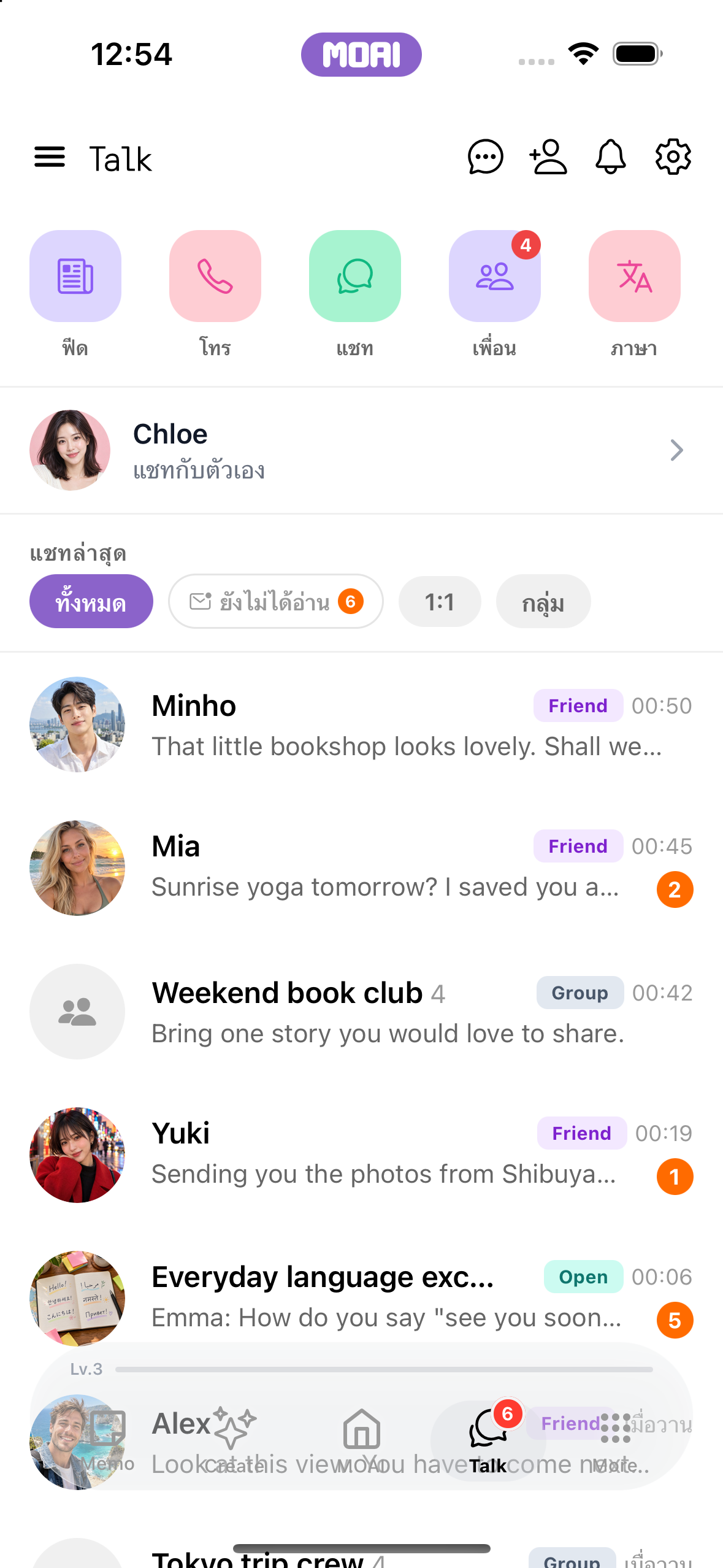
- เลื่อนย้อนกลับและไปข้างหน้าในบทสนทนาแชตตัวต่อตัว แสดงเนื้อหาตัวอย่าง
- ถาดไฟล์แนบของแชตพร้อมรูปล่าสุดและตัวเลือก Camera, Photo, Video, File และ Voice แสดงเนื้อหาตัวอย่าง
แชทกลุ่ม
สร้างกลุ่ม เชิญผู้คน และจัดการสมาชิกในกลุ่ม
- สลับไปที่แท็บ Group chat และเลือกเพื่อนเพื่อเริ่มกลุ่ม แสดงเนื้อหาตัวอย่าง
- เปิดเมนูแชตกลุ่มและรายการ Participants แสดงเนื้อหาตัวอย่าง
- ช่อง Add participant ของแชตกลุ่มที่พิมพ์ ID ผู้ใช้ไว้และปุ่มบวกสำหรับเชิญ แสดงเนื้อหาตัวอย่าง
เพื่อน
เพิ่มเพื่อน เปิดดูโปรไฟล์ และจัดระเบียบรายชื่อของคุณเป็นโฟลเดอร์
- สลับระหว่างแท็บ Nickname, Email และ My QR บนหน้าจอ Follow แสดงเนื้อหาตัวอย่าง
- รายการที่ติดตามพร้อมเพื่อนตัวอย่าง รูปโปรไฟล์ คำแนะนำตัว และป้าย Friend แสดงเนื้อหาตัวอย่าง
- โปรไฟล์ของเพื่อนพร้อมรูป คำแนะนำตัว จำนวนผู้ติดตาม และปุ่ม Chat และโทร แสดงเนื้อหาตัวอย่าง
โทร
เริ่มการโทรด้วยเสียงหรือวิดีโอ ใช้การแปล และกลับไปดูประวัติการโทร
- รายการประวัติการโทรพร้อมตัวอย่างสายเสียงและวิดีโอ ระยะเวลา และสายที่ไม่ได้รับ แสดงเนื้อหาตัวอย่าง
แชทเปิด
ค้นหาแชนเนล เข้าร่วมการสนทนา หรือสร้างแชนเนลของคุณเอง
- สำรวจ Open Chats แสดงชุมชนตัวอย่าง สลับไปที่ My Open Chats แสดงสมาชิกตัวอย่าง กลับไปที่ชุมชนทั้งหมด
- ค้นหาชุมชนด้วยการค้นหา แสดงชุมชนดนตรีตัวอย่าง
- ค้นหาชุมชนของคุณใน My Open Chats แสดงเนื้อหาตัวอย่าง
แชทสุ่ม
เริ่มการจับคู่ แล้วทำความรู้จักกับคนใหม่ ๆ
- หน้าจอตั้งค่า Random Chat: สลับระหว่างโหมดวิดีโอและข้อความ เลือกเพศของคู่สนทนา และเลื่อนไปยังตัวกรองภาษาและช่วงอายุ ยังไม่เริ่มการจับคู่ แสดงเนื้อหาตัวอย่าง
- ค้นหาภาษาในการตั้งค่า Random Chat แสดงผลการค้นหาภาษาอังกฤษ
แลกเปลี่ยนภาษา
ตั้งค่าโปรไฟล์และความต้องการ ค้นหาคู่สนทนา และฝึกภาษาผ่านการพูดคุย
- เลื่อนดูหน้าโปรไฟล์ Language Exchange แสดงเนื้อหาตัวอย่าง
- การตั้งค่าการค้นหาของ Language Exchange พร้อมตำแหน่งที่ตั้ง โหมดทั่วโลก เพศที่ต้องการ และช่วงอายุ แสดงเนื้อหาตัวอย่าง
- การ์ดโปรไฟล์ Language Exchange ของผู้ใช้ตัวอย่างพร้อมประเทศ เมือง และ MBTI และปุ่มข้าม แชร์ และไลก์ แสดงเนื้อหาตัวอย่าง
เอเจนต์ที่กำหนดเอง
สำรวจเอเจนต์ สร้างเอเจนต์ของคุณเอง และเริ่มการสนทนา
- รายการ Custom Agents ที่มี Book Buddy และ Phrase Coach จากนั้นเป็นแบบฟอร์ม Create Agent ที่เลือกน้ำเสียงและสไตล์ ไม่มีการบันทึกใดๆ แสดงเนื้อหาตัวอย่าง
ฟีด
สำรวจสตอรี่ บทความบล็อก และสถานที่ในฟีด
- เลื่อนดูฟีด Story ของโพสต์สั้น ๆ ตัวอย่าง แสดงเนื้อหาตัวอย่าง
- ฟีด Blog แสดงบล็อกโพสต์ตัวอย่างพร้อมรูปหน้าปก ยอดดู ไลก์ และความคิดเห็น แสดงเนื้อหาตัวอย่าง
เขียนโพสต์
เขียนโพสต์ เพิ่มสื่อ และกลับไปดูกิจกรรมที่คุณเผยแพร่
- เขียนโพสต์ภาษาอังกฤษสั้นๆ ในตัวแก้ไข New Story และเปิดตัวเลือกอัลบั้มเพื่อเรียกดูรูปภาพ ไม่มีการอัปโหลดหรือเผยแพร่ใดๆ แสดงเนื้อหาตัวอย่าง
- ตัวแก้ไขบล็อกโพสต์ใหม่ที่พิมพ์ชื่อเรื่องตัวอย่างไว้และเครื่องมือจัดรูปแบบ ไม่มีการเผยแพร่ใด ๆ แสดงเนื้อหาตัวอย่าง
ความคิดเห็น
แสดงความคิดเห็น กดถูกใจ หรือแปลโพสต์ และรายงานเนื้อหาเมื่อจำเป็น
- เปิดโพสต์ Topic ตัวอย่างจากฟีดและอ่านการตอบกลับพร้อมช่องความคิดเห็นด้านล่าง แสดงเนื้อหาตัวอย่าง
บันทึก
ค้นหาโน้ตด้วยการค้นหาและตัวกรองตามประเภทเนื้อหา
- ค้นหาเมโมและปรับขนาดแผงรายการข้างแผงโน้ตบน iPad แสดงเนื้อหาตัวอย่าง
Moai Pencil
เลือกแปรง วาดบนผืนผ้าใบ และบันทึกผลงานไว้ในแกลเลอรี
- วาดภาพสเก็ตช์ภูเขาด้วย Moai Pencil บน iPad จากนั้นเลิกทำและทำซ้ำเส้นที่วาด
Video Studio
สร้างวิดีโอหรือทำงานกับคลิปด้วยการตัดต่อด้วย AI สตูดิโอ และตัวตัดต่อวิดีโอ
- แก้ไขวิดีโอบน iPad: เล่นคลิป แยกคลิป เพิ่มเอฟเฟกต์ขาวดำ ปรับความสว่าง แล้วเล่นซ้ำ แสดงเนื้อหาตัวอย่าง
- การแก้ไขคลิปบน iPad: ตัดแต่งคลิปบนไทม์ไลน์ ลดระดับเสียง เพิ่มเสียงค่อยๆ ดังขึ้น เปลี่ยนความเร็วและการครอป สลับอัตราส่วนเอาต์พุต ตั้งทรานซิชัน Fade to black แล้วเล่นดู แสดงเนื้อหาตัวอย่าง
- การเพิ่มคำบรรยายบน iPad: เพิ่มคำบรรยาย พิมพ์ข้อความ ทำให้ใหญ่และเป็นสีเหลือง ลากบนตัวอย่าง ตั้งเวลาสิ้นสุด เพิ่มคำบรรยายที่สองด้านบนเป็นสีม่วง แล้วเล่นทั้งสองอัน แสดงเนื้อหาตัวอย่าง
- การปิดบางส่วนของวิดีโอบน iPad: เพิ่มพื้นที่ สลับระหว่าง Mosaic และ Blur ตั้งความเข้ม ลากไปทับราคา ปรับขนาด แล้วเล่นดู แสดงเนื้อหาตัวอย่าง
- การใช้ภาพวาด MOAI Pencil ในวิดีโอบน iPad: วาดใน Pencil ข้างตัวแก้ไข นำเข้าแคนวาสใน Drawing แล้วเล่นทับบนวิดีโอ แสดงเนื้อหาตัวอย่าง
- การส่งออกบน iPad: เลือก 720p หรือ 1080p เริ่มส่งออกบนอุปกรณ์ ดูความคืบหน้า และเสร็จสิ้นพร้อมคำบรรยาย ภาพวาด และเอฟเฟกต์เบลอที่รวมอยู่ในวิดีโอ แสดงเนื้อหาตัวอย่าง
- AI Video Creation บน iPad ขั้นที่ 2 จาก 9: ไอเดียวิดีโอที่กรอกด้วยค่าที่ตั้งไว้ล่วงหน้า Story ของ MOAI brief assist ก่อนเลือกรูปภาพ แพลตฟอร์ม ความยาว และอัตราส่วน แสดงเนื้อหาตัวอย่าง
- AI Video Edit บน iPad: คลิปต้นฉบับสองคลิป คำขอแก้ไข เสียงและการปรับแต่งที่เป็นตัวเลือก ภาษาคำบรรยายเกาหลีและอังกฤษ อัตราส่วนภาพ และความยาวเป้าหมาย แสดงเนื้อหาตัวอย่าง
- หน้าหลักของ Video Studio บน iPad: ปุ่ม Create และ Edit, AI Edit, การเตรียมเผยแพร่ ข้อมูลรับรองสำหรับโพสต์ และฉบับร่างการแก้ไขล่าสุด อยู่ข้าง MOAI Pencil แสดงเนื้อหาตัวอย่าง
- การเพิ่มวิดีโอบน iPad: ตัวเลือกอัลบั้มที่เลือกสามคลิปตามลำดับ พร้อมเพิ่มลงในการแก้ไขใหม่ แสดงเนื้อหาตัวอย่าง
- ไทม์ไลน์ของ Video Studio บน iPad พร้อมสามคลิป ที่จับตัดแต่ง การแบ่ง เลิกทำและทำซ้ำ และเลนแยกสำหรับคำบรรยาย ภาพวาด Pencil และพื้นที่ความเป็นส่วนตัว แสดงเนื้อหาตัวอย่าง
- Prepare Posting บน iPad ขั้นที่ 6 จาก 7: การตรวจสอบก่อนเผยแพร่สำหรับ TikTok พร้อมรายการที่พร้อมและคำเตือน และเช็กลิสต์การสร้างรายได้ แสดงเนื้อหาตัวอย่าง
แชท
ส่งข้อความและไฟล์แนบ แสดงรีแอคชัน แก้ไข และแปลภายในการสนทนา
- สลับระหว่างบทสนทนาตัวอย่างบน iPad: แตะแชตในรายการทางซ้ายเพื่อเปิดทางขวา แสดงเนื้อหาตัวอย่าง
บันทึกใหม่
เขียนและแก้ไขโน้ต เพิ่มรูปภาพ และแนบเอกสารที่คุณอยากเก็บไว้ด้วยกัน
- แก้ไขบันทึกบน Mac: ติ๊กรายการที่ต้องทำ เลือกประโยค ทำให้เป็นตัวหนาจากแถบจัดรูปแบบ Aa แล้วบันทึก แสดงเนื้อหาตัวอย่าง
- แผนสุดสัปดาห์ที่บันทึกไว้ถูกเปิดใหม่ในตัวแก้ไขเมโมบนเดสก์ท็อป
แบบทดสอบคำศัพท์
บุ๊กมาร์กคำศัพท์และฝึกด้วยแบบทดสอบคำศัพท์
- บน Mac Word Learning เปิดในหน้าต่างของตัวเองข้างแอปหลักและ Study Settings แสดงคำหนึ่งคำเป็นภาษาเกาหลี ญี่ปุ่น และสเปนพร้อมความหมายภาษาอังกฤษ
คลังของฉัน
เล่นเพลง สร้างเพลย์ลิสต์ และกลับไปที่เพลงโปรดและประวัติการฟัง
- เล่นเพลงบน Mac: เริ่มเล่นเพลง สลับระหว่างปกและเนื้อเพลง ข้ามไปข้างหน้า เปิดการเล่นซ้ำ กดถูกใจ และข้ามไปเพลงถัดไป
MOAI, in your language.
See the app in any of its 30 languages.
คำถามเกี่ยวกับ MOAI
- AI สำหรับทุกคน - MOAI (โมอาย) คืออะไร
AI สำหรับทุกคน - MOAI (โมอาย) คือแอป AI ครบวงจรสำหรับ iPhone, iPad, Android, Mac และ Windows คุณสามารถจดและจัดระเบียบโน้ตด้วย AI บันทึกและถอดเสียงบันทึกเสียงและการประชุม แปลข้อความและบทสนทนาแบบสด เรียนภาษา สร้างเพลง ภาพ และวิดีโอ รวมถึงแชทและโทรหาเพื่อน ๆ ได้ใน 30 ภาษา
- ฉันทำอะไรกับ MOAI ได้บ้าง?
ตั้งแต่โน้ตสั้น ๆ ไปจนถึงการประชุม รายการในปฏิทิน หรือภาพวาด เก็บรายละเอียดทั้งหมดไว้ในที่เดียว Music Studio, เครื่องทำบีต, Image Studio, Video Studio และ Keywords เริ่มจากไอเดียเดียวแล้วเปลี่ยนเป็นเพลง ภาพ และวิดีโอ MOAI Lens, Beauty Camera, ตัวแปลบทสนทนาแบบเรียลไทม์, การเรียน, เพลง, ดวงชะตา และความรัก ครบในที่เดียว ข้อความ การโทร แชนเนล และสตอรี่ที่แชร์ร่วมกัน ช่วยให้ผู้คนใกล้กันมากขึ้น
- ฉันดาวน์โหลด MOAI ได้จากที่ไหน?
เลือกแพลตฟอร์มของคุณในหน้าดาวน์โหลดเพื่อเปิดร้านแอปอย่างเป็นทางการ
ดาวน์โหลด MOAI- MOAI รองรับภาษาอะไรบ้าง
แอป MOAI และหน้านี้มีให้ใช้งานใน 30 ภาษา รวมถึงภาษาอังกฤษ เกาหลี ญี่ปุ่น สเปน ฝรั่งเศส เยอรมัน รัสเซีย อาหรับ ฮินดี ไทย และเวียดนาม ภาษาที่เรียนเลือกแยกต่างหากจากภาษาของแอป