Color over the line drawing while keeping the completed reference beside it. iPhone 16
Mobile
Усі можливості застосунку MOAI на iPhone та Android.
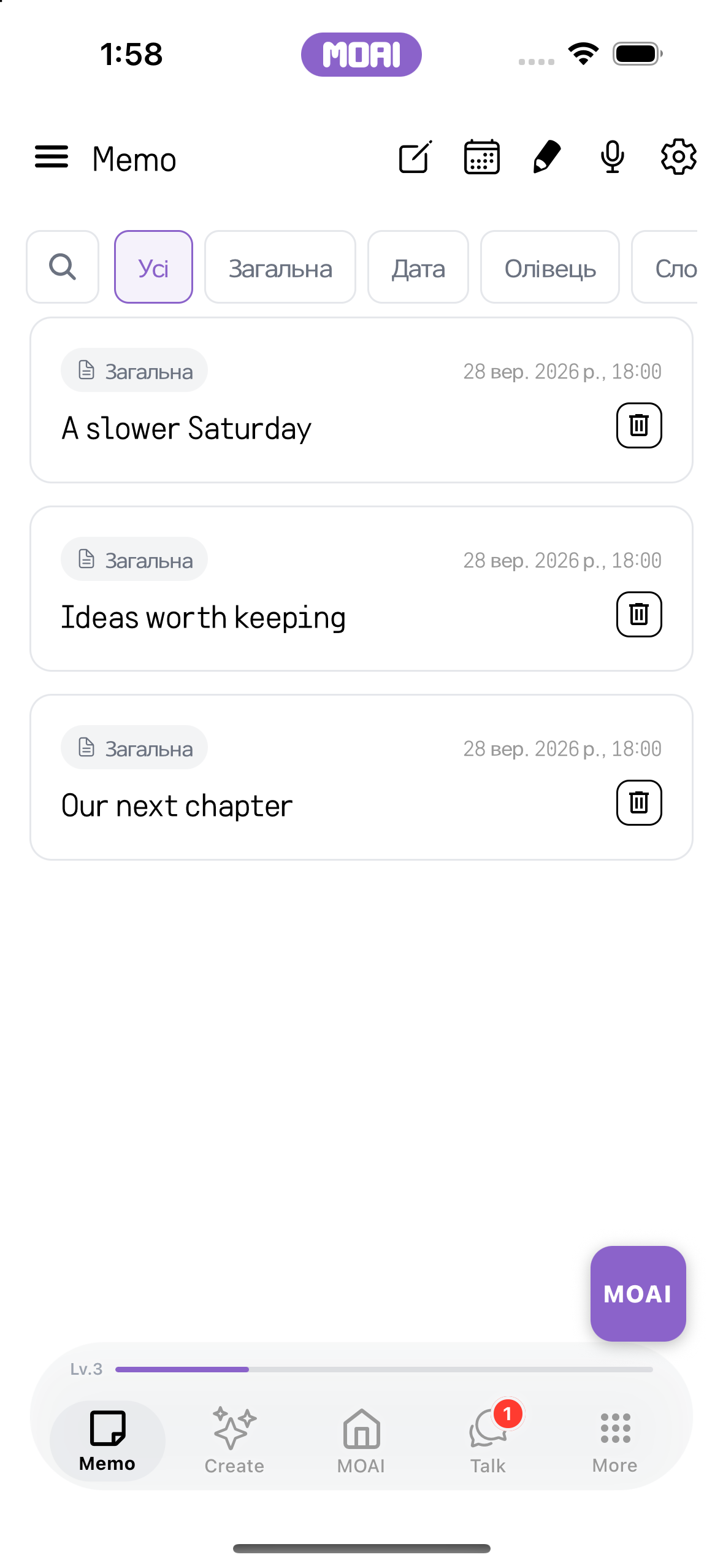
Memo
Дайте думкам простір.
Від швидкої нотатки до зустрічі, запису в календарі чи малюнка. Усі деталі зберігаються разом.
Нова нотатка
Пишіть і редагуйте нотатку, додавайте зображення та прикріплюйте матеріали, які хочете зберегти.
Застосування маркованого списку та скасування зміни.
MOAI Помічник
Попросіть ШІ впорядкувати нотатки, а потім порівняйте результат з оригіналом.
Запис екрана: запуск MOAI Organize для нотатки та отримання охайного списку плану. Показано приклад результату.
Вихідний текст нотатки в редакторі до впорядкування MOAI. Показано демонстраційний вміст.
MOAI Assistant показує впорядковану нотатку у вигляді короткого списку планів з кнопками Copy і Add to Memo. Показано приклад результату.
Нотатка
Знаходьте нотатки за допомогою пошуку та фільтрів за типами вмісту.
Пошук у бібліотеці нотаток, щоб знайти потрібну нотатку.
Календар
Перемикайтеся між переглядом за місяцями та роками, відкрийте дату й додайте до неї нотатку.
Виберіть дату, щоб побачити заплановані на неї нотатки.
Вибір року та місяця в календарі.
Нагадування
Призначте час для нотатки, щоб сповіщення повернуло вас до неї.
Аркуш Schedule Alert у календарі нотаток: назва, час нагадування та повтор для вибраної дати. Показано демонстраційний вміст.
Голосовий запис
Запишіть думку, розшифруйте аудіо та впорядкуйте текст. До запису можна повернутися й прослухати його.
Екран голосового запису, готовий до старту після натискання Start Recording.
Запис зустрічі
Запишіть зустріч і перегляньте розшифровку, учасників, підсумок та список завдань.
Вказівка кількості учасників перед записом.
Moai Pencil
Виберіть пензель, малюйте на полотні та зберігайте роботи в галереї.
Color over the line drawing while keeping the completed reference beside it.
Словник
Знаходьте слова із закладок за допомогою фільтра словника й продовжуйте вчити їх просто з нотаток.
Список нотаток з вибраним фільтром Words: дев'ять збережених слів із кнопками закладок. Показано демонстраційний вміст.
Список Memo Words, прокручений до слів із закладками іспанською та японською та їх значень. Показано демонстраційний вміст.
Експортувати PDF
Додавайте матеріали до нотаток, експортуйте PDF або надсилайте нотатку в інший застосунок.
Відкриття нотатки та її експорт у попередній перегляд PDF. Показано демонстраційний вміст.
Видалені нотатки
Відкрийте кошик і відновіть нотатку, яку хочете зберегти.
Список Deleted Memos з видаленими нотатками, кнопками відновлення та видалення і кількістю днів до автоматичного видалення. Показано демонстраційний вміст.
Create
Почніть з ідеї.
Music Studio, Біт-мейкер, Image Studio, Video Studio і Keywords. Почніть з однієї ідеї та перетворіть її на музику, зображення й відео.
Create Studio
Досліджуйте творчі інструменти й агентів, а потім повертайтеся до своїх робіт.
Головний екран Create Studio зі скороченнями студій і поточними роботами: відкривається Music Studio, потім повернення на головний екран Create. Показано приклад вмісту.
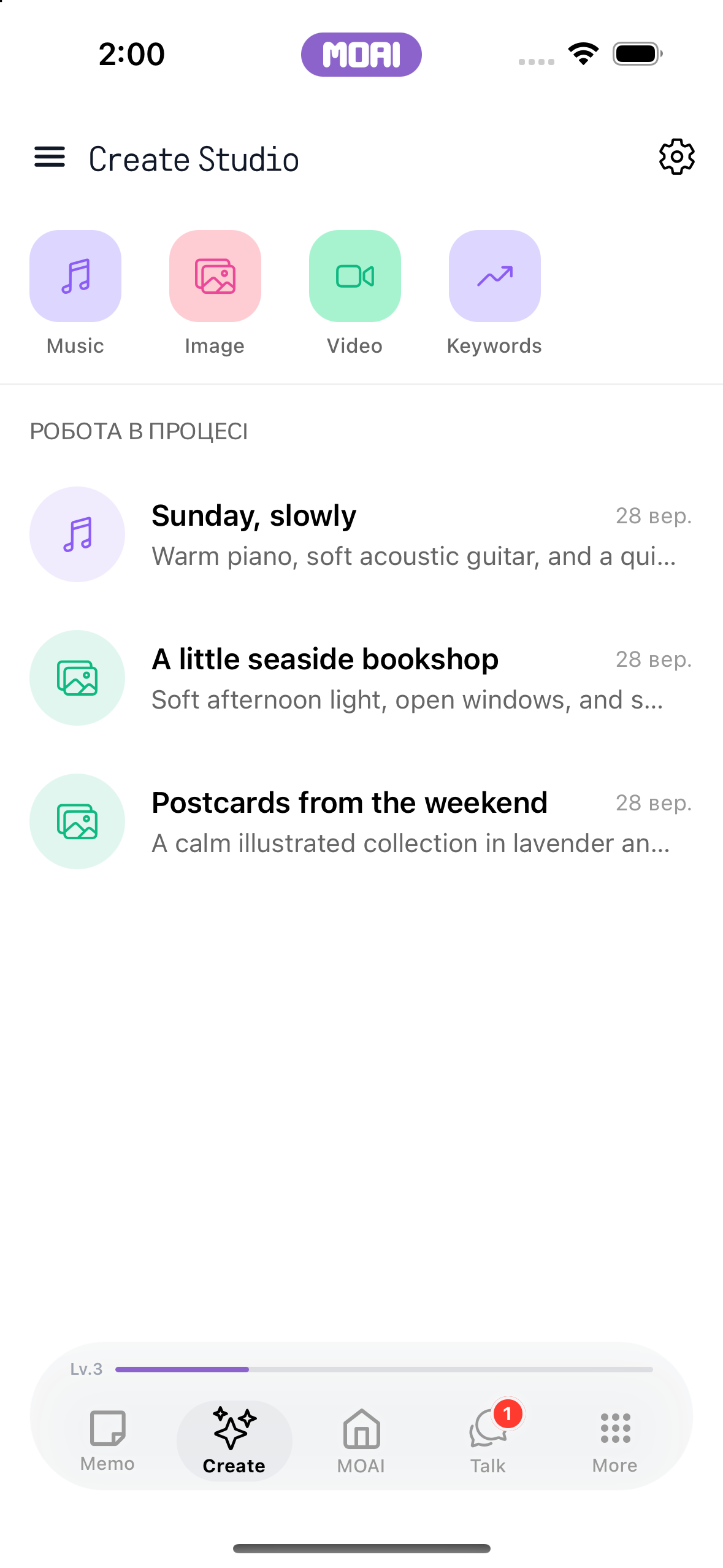
Головний екран Create Studio зі студіями Music, Image, Video і Keywords угорі. Показано демонстраційний вміст.
Список проєктів у роботі Create Studio: музичний проєкт і два проєкти із зображеннями. Показано демонстраційний вміст.
Music Studio
Опишіть музичну ідею, створіть трек і збирайте музику в альбоми.
Знайомство з налаштуванням музики: приклад запиту, вибір жанру Acoustic і варіанти настрою.
Вибір жанру Acoustic серед варіантів музичних жанрів. Справжній екран налаштування на iPhone 16.
Вибір настрою Calm для музики. Ідея та створення музики не демонструються.
Біт-мейкер
Складіть біт, попрацюйте над композицією та прослухайте її.
Дотики до різнокольорових падів для введення нот у Beat Maker і кнопка Play для зацикленого відтворення патерну. Показано приклад вмісту.
Image Studio
Опишіть зображення в чаті, виберіть пропорції та стиль і керуйте своїми роботами в Image Studio.
Вибір формату зображення та стилю Watercolor. Лише налаштування; зображення не створюється.
Вибір формату зображення 4:3 та стилю Watercolor. Лише налаштування; створений результат і збереження не показано.
Video Studio
Створіть відео або доопрацюйте кліп за допомогою ШІ-монтажу, студії та відеоредактора.
Запис екрана редактора Video Studio: відтворення імпортованого кліпу та розділення його на два кліпи на таймлайні.
Головний екран Video Studio з кнопками Create і Edit, AI Edit, підготовкою до публікації та останніми чернетками монтажу. Показано демонстраційний вміст.
Keywords
Виберіть країну, перегляньте популярні запити та відкрийте один із них, щоб дізнатися більше.
Перегляд країн для популярних ключових слів. Повернення до рейтингу ключових слів.
Популярні ключові слова з кількістю запитів і кількістю пов'язаних новин.
MOAI
Ідіть за цікавістю.
MOAI Lens, Beauty Camera, перекладач розмов у реальному часі, навчання, музика, гороскоп і кохання — усе в одному місці.
Головна
Відкривайте інструменти через швидке меню або досліджуйте щоденний вміст.
Прокручування головного екрана MOAI з карткою Today's Study і щоденними картками, потім дотик до чипа швидкого меню Translate, щоб відкрити перекладач. Показано приклад вмісту.
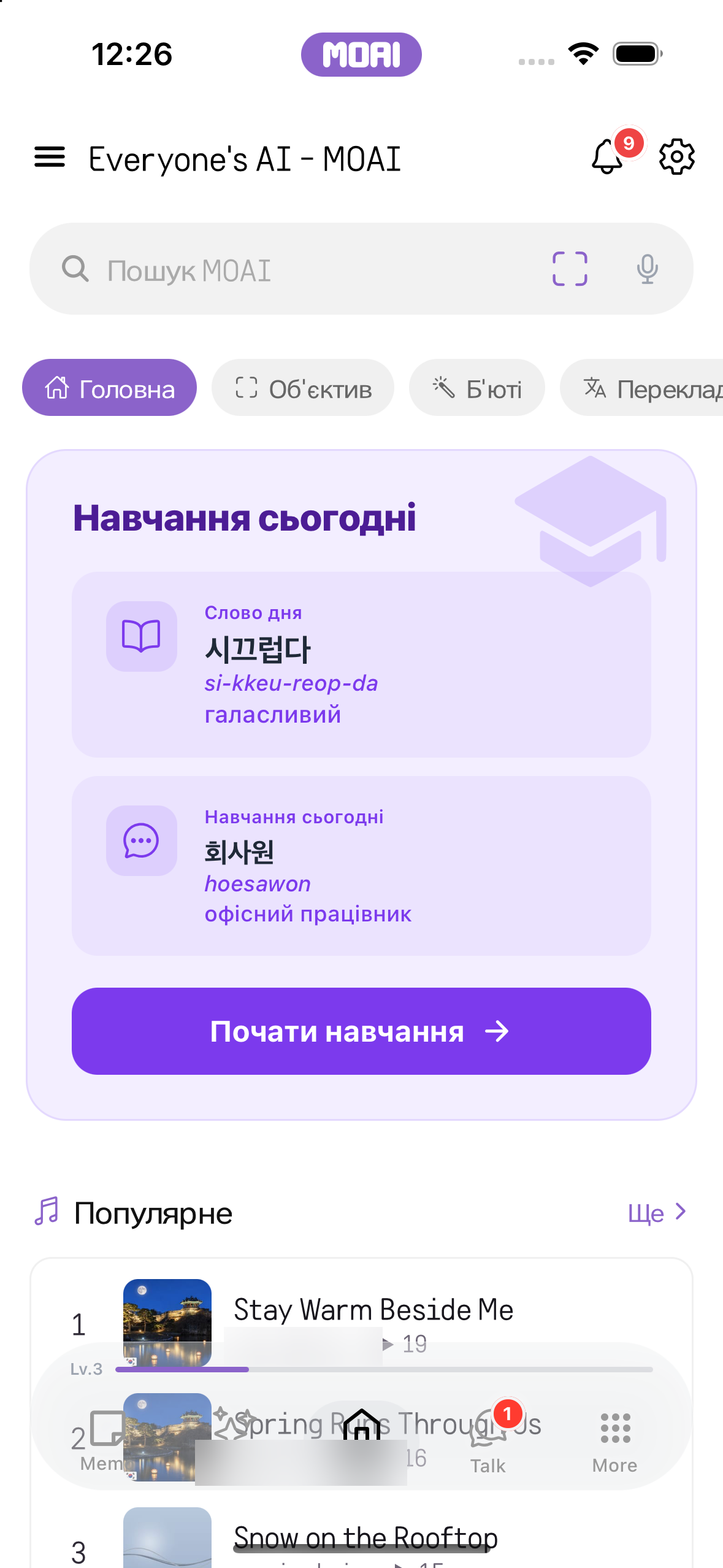
Головний екран вкладки MOAI з карткою Today's Study: слово та речення дня. Показано демонстраційний вміст.
MOAI Lens
Зробіть знімок або виберіть зображення з альбому, а потім попросіть об'єктив проаналізувати його.
Фото книжкової кав'ярні вибирається з альбому, аналізується, і Lens відкриває результати пошуку з брифінгом. Показано приклад результату.
Альбом MOAI з прикладами фото, зокрема фото книжкової кав'ярні, для аналізу в Lens. Показано демонстраційний вміст.
Beauty Camera
Знімайте з б'юті-ефектами в реальному часі, перемикайтеся між панелями Glam, MY, Beauty, Advanced Beauty, Makeup і Filters, а потім зберігайте або редагуйте фото.
Приміряння образів Glam на фото з альбому вигаданої моделі: Goddess, Apricot, Moonrabbit, Sunset і Clean, порівняння з оригіналом і збереження.
Жива камера краси з відкритою панеллю Makeup: Foundation, Blusher, Lipstick, Contour, Highlighter і Color Lens, поруч із вкладками Glam, MY, Beauty, Advanced Beauty і Filters. MOAI пропонує загалом 597 налаштовуваних опцій краси.
Ретуш фото з альбому: помада Lipstick з варіантами стилю та палітрою відтінків на вигаданій моделі. Лише категорія Makeup містить 224 із 597 б'юті-опцій MOAI.
Face Reshape з групами Proportion, Face, Eye, Eyebrow і Nose; Eye Size регулюється для обох очей або для кожного окремо. Вигадана модель.
Відретушоване фото збережено в альбом, ним можна поділитися або знову відредагувати. Вигадана модель.
Головний екран Beauty Camera з вибраним режимом Beauty поруч із Lens і Translate: видно живий вигляд камери та параметри якості Low, Normal і High.
Екран результату зйомки з кнопками Retake, Share, Save і Detailed edit під знятим фото.
Екран результату зйомки після збереження: кнопка Save перетворилася на зелену позначку Saved поруч із Retake, Share і Detailed edit.
Жива камера краси, вкладка Glam у категорії New: видно образи Latte, Berry, Honey та Icy.
Жива камера краси з відкритою вкладкою MY: збережений образ і плитка Save для поточних налаштувань (до 30).
Камера краси в реальному часі з відкритою вкладкою Beauty: видно повзунок Face Shape та інструменти, наприклад Slim, Small Head, Face Size і V-Line.
Камера краси в реальному часі з відкритою вкладкою Advanced Beauty: видно повзунок 3D Lifting та інструменти, наприклад 3D Forehead, 3D Nose Size, 3D Apple Zone і 3D Lips.
Жива камера краси з відкритими стилями Lipstick у розділі Makeup: None, Daily, Idol, Roselle, Ballerina і Truffle, з повзунком інтенсивності та кнопками відтінків.
Камера краси в реальному часі з відкритою вкладкою Filters: видно категорії All, Selfie, Lovely, Natural, Pure, Blur і Soft та фільтри, наприклад None, Original, Daily, No Filter і HD.
Жива камера краси з відкритою панеллю опцій на вкладці Glam: у категорії Beauty 20 образів поруч із Hot, New і Character.
Екран докладного редагування на вкладці Glam: застосовано образ Moonrabbit з категорії Beauty, є кнопка порівняння Original і вкладки Glam, MY, Portrait, Tools, Filters та Adjust. Вигадана модель.
Екран Detailed edit на вкладці Adjust: видно інструменти HSL, Lux, Brightness, Luminance і Contrast з повзунком і кнопками скасування та повтору.
Екран Detailed edit на вкладці Portrait: видно Face Reshape, Volume Lifting, Skin Detail, Face Angle і 3D Face.
Екран Detailed edit на вкладці Tools: видно Crop, Object Eraser, Mosaic, DSLR і Cutout.
Фото з альбому в докладному редакторі на панелі 3D Face: видно 3D Lifting, 3D Forehead, 3D Nose Size, 3D Nose Bridge і 3D Nostril і повзунок. Вигадана модель.
Фото з альбому в докладному редакторі на вкладці Portrait: видно Face Reshape, Volume Lifting, Skin Detail, Face Angle і 3D Face.
Екран результату для фото з альбому з кнопками Back to camera, Share, Save і Detailed edit.
Результат для фото з альбому після редагування, з кнопками Back to camera, Share, Save і Detailed edit.
Результат для фото з альбому після збереження: на кнопці Save зелена позначка Saved поруч із Back to camera, Share і Detailed edit.
Glam
Переглядайте образи, застосовуйте їх до камери й порівнюйте результат.
Вкладка Glam у редакторі MOAI Beauty: у категорії Beauty 20 образів, тут Apricot застосовано до портрета вигаданої дорослої людини. Показано демонстраційний вміст.
Жива камера краси на вкладці Glam: образ Goddess вибрано й виділено.
Якщо утримувати Original у редакторі Glam, показується портрет до застосування образу Goddess. Показано демонстраційний вміст.
Краса
Тонко налаштуйте образ за допомогою 597 б'юті-опцій: макіяж, форма обличчя, шкіра, фільтри та інструменти редагування.
Перетягування повзунка Slim у редакторі MOAI Beauty для налаштування опції портрета на вигаданому портреті дорослої людини. Показано демонстраційний вміст.
Вкладка Portrait у редакторі MOAI Beauty зі списком опцій портрета: Face Reshape, Volume Lifting, Skin Detail, 3D Face та інші, на вигаданому портреті дорослої людини. Показано демонстраційний вміст.
Утримання кнопки порівняння в редакторі MOAI Beauty показує вихідні губи поруч зі списком опцій помади на вигаданому портреті дорослої людини. Показано демонстраційний вміст.
MY
Збережіть поєднання налаштувань і застосовуйте його знову зі своєї колекції.
Збереження поточної комбінації б'юті-налаштувань у MY з назвою.
Список MY у б'юті-камері: до 30 збережених комбінацій.
Застосування збереженої комбінації MY до фото вигаданої моделі з альбому одним дотиком.
Діалог Save to MY із введеною назвою MY 2 і кнопками Cancel та Save над клавіатурою.
Вкладка MY камери краси в реальному часі: видно 1/30 збережених образів, плитку Save і збережений образ MY 1.
Вкладка MY камери краси в реальному часі з вибраним і виділеним збереженим образом MY 1.
Ретуш фото з альбому
Відкрийте фото з альбому, змініть риси обличчя, додайте макіяж або фільтр і збережіть результат.
Вибір помади Idol у редакторі Beauty та утримання кнопки порівняння, щоб побачити вихідні губи на вигаданому портреті дорослої людини. Показано демонстраційний вміст.
Вибір альбому MOAI, відкритий з камери Beauty, із прикладами фото вигаданих дорослих і прикладом кліпу. Показано демонстраційний вміст.
Вигаданий портрет дорослої людини, відкритий з альбому на екрані MOAI Beauty з кнопками Save і Detailed edit. Показано демонстраційний вміст.
Відео бʼюті-камери
Запишіть кліп, перегляньте його, відредагуйте та збережіть або надішліть результат.
Застосування образу Glam Sunset до прикладу кліпу у відеоредакторі краси, попередній перегляд результату та збереження відео.
Запис відео краси з увімкненим таймером.
Відтворення записаного кліпу зі смугою перемотування, потім Save, Share, Retake або Detailed edit.
Б'юті-відео збережено в альбом.
Beauty Camera записує відео: видно червону кнопку зупинки, таймер 0:04 і режим Beauty поруч із Lens і Translate.
Beauty Camera в режимі відео з готовою червоною кнопкою запису поруч із режимами Lens, Translate і Beauty.
Редактор краси для відео на вкладці Beauty: видно повзунок Video position, повзунок Face Shape і кнопки Cancel, Play і Apply.
Відеоредактор краси на вкладці Glam: повзунок Video position, 20 образів у категорії Beauty з вибраним Sunset і кнопки Cancel, Play та Apply.
Екран результату відео зі смугою відтворення в кінці кліпу та кнопками Retake, Share, Save і Detailed edit.
Екран результату відео після збереження: кнопка Save показує зелену позначку Saved.
Переклад · Розмова
Стежте за розмовою: оригінал і переклад поруч.
Налаштування перекладу живої розмови: вибір мови співрозмовника та перемикання між режимами реального часу й по черзі. Лише екран налаштування; розмова не починається. Показано приклад вмісту.
Переклад · Текст
Виберіть мови, введіть текст і скопіюйте переклад.
Введення речення для перекладу. Корейський переклад і вимова.
Навчання за підручником
Виберіть підручник і розділ. Вивчайте лексику, діалоги та граматику, виконуйте вправи й стежте за своїм поступом.
Прокручування тримовних рівнів підручника та відкриття Level 1 для перегляду його розділів.
Прокручування діалогу з підручника, де кожна репліка подана корейською, японською та іспанською.
Картка Key Expressions у підручнику: корейська фраза з японським та іспанським варіантами і поясненням англійською.
Тест на словниковий запас
Додавайте слова із закладок і тренуйтеся за допомогою словникових тестів.
Вибір правильного значення у вікторині Word to Meaning і позначення відповіді як правильної. Показано демонстраційний вміст.
Картка Word Learning з корейським словом, його японським та іспанським еквівалентами, романізацією та кнопками аудіо. Показано демонстраційний вміст.
Картка Word Learning із зафарбованою кнопкою закладки після збереження слова для повторення. Показано демонстраційний вміст.
Базові символи 31 мови
Вивчайте 31 мову. Опановуйте базові символи кожної мови разом зі звучанням кожної літери: приголосні й голосні хангиля, хірагану й катакану, кирилицю, арабське письмо та інші.
Набори символів корейської, японської та іспанської по черзі: сітка корейських приголосних і голосних, сітка японської кани та іспанський алфавіт.
Вивчення слів
Пов'яжіть слово із зображенням і послухайте його вимову.
Порівняння корейської, японської та іспанської. Показ значення англійською та прокручування для читання. Гортання карток слів з ілюстраціями.
Числа для всіх
Тренуйтеся розпізнавати й використовувати числа мовою, яку вивчаєте.
Залиште вибраними три мови навчання та виберіть основну. Японські числа в режимі Grid View. Перемикання на Number Table і прокручування груп чисел.
Читання оповідань
Читайте історію та вивчайте лексику по ходу читання.
Прокручування японської історії, де кожна сцена показана з корейським та іспанським варіантами і перекладом англійською.
Практика набору тексту
Тренуйте набір тексту й переглядайте результат після кожного заняття.
Вибір іспанської, японської або корейської у списку мов тренування набору тексту, потім набір корейського речення з підказкою щодо клавіш.
Репетитор MOAI
Практикуйте розмову в режимі голосового навчання в реальному часі.
Екран налаштування MOAI Tutor з мовами навчання та списком налаштувань репетитора перед живою розмовою.
Музика для всіх
Переглядайте нові треки, шукайте музику та відкривайте трек, щоб послухати.
Пошук музики за назвою. Відповідні треки, виконавці та альбоми.
Моя бібліотека
Слухайте музику, створюйте плейлисти та повертайтеся до улюбленого й історії прослуховувань.
Екран Playlists з трьома плейлистами, кількістю треків і тривалістю. Показано демонстраційний вміст.
Вкладка Liked у My Library зі списком треків, які сподобалися слухачеві. Показано демонстраційний вміст.
Вкладка Recently Played у My Library зі списком нещодавно прослуханих треків. Показано демонстраційний вміст.
Гороскоп для всіх
Виберіть розклад, введіть потрібні дані та дослідіть результат.
Відкриття General Fortune, вибір Today's Fortune і запуск аналізу для отримання прикладу результату передбачення. Показано приклад результату. Лише для розваги.
Головний екран Fortune з керуванням профілем, шістьма категоріями передбачень і прикладом картки щоденного передбачення. Показано приклад результату.
Кохання для всіх
Досліджуйте інструменти для стосунків, вкажіть потрібні відомості та перегляньте результат.
Відповіді по черзі на питання любовного тесту MBTI та отримання прикладу результату INFP. Показано приклад результату. Лише для розваги.
Питання тесту любовного типу особистості MBTI з п'ятьма варіантами відповіді та прогресом 1 з 8. Показано демонстраційний вміст.
Talk
Продовжуйте розмову.
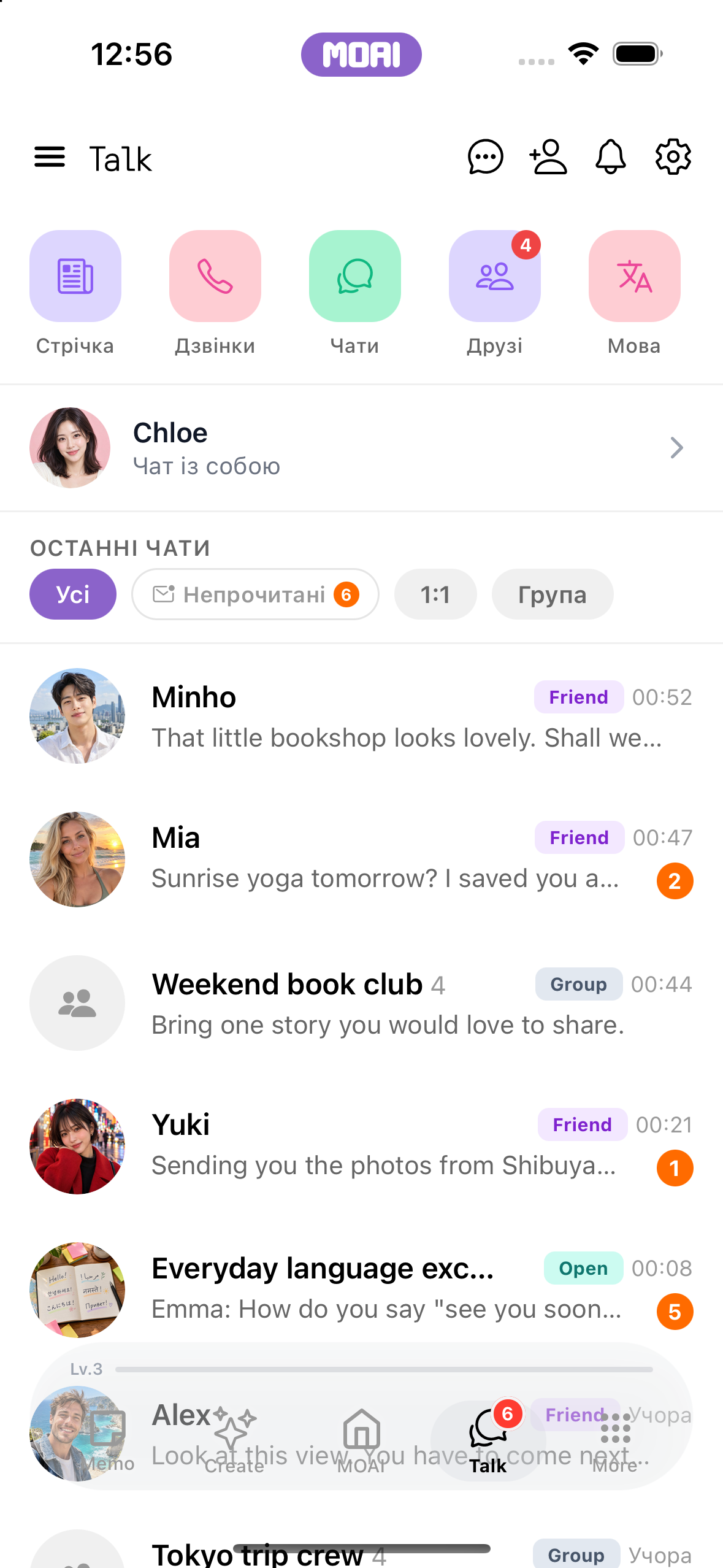
Повідомлення, дзвінки, канали та спільні історії єднають людей.
Чати
Надсилайте повідомлення та вкладення, ставте реакції, редагуйте й перекладайте просто в розмові.
Прокручування особистого листування назад і вперед. Показано демонстраційний вміст.
Лоток вкладень у чаті з нещодавніми фото та варіантами Camera, Photo, Video, File і Voice. Показано демонстраційний вміст.
Груповий чат
Створіть групу, запросіть людей і керуйте учасниками.
Перехід на вкладку групового чату та вибір друзів для створення групи. Показано демонстраційний вміст.
Відкриття меню групового чату та списку Participants. Показано демонстраційний вміст.
Поле Add participant групового чату з введеним ID користувача та кнопкою «плюс» для запрошення. Показано демонстраційний вміст.
Друзі
Додавайте друзів, відкривайте профілі та розкладайте контакти по теках.
Перемикання між вкладками Nickname, Email і My QR на екрані Follow. Показано демонстраційний вміст.
Список підписок із прикладовими друзями, їхніми фото профілю, описами та значками Friend. Показано демонстраційний вміст.
Профіль друга з фото, описом, кількістю підписників та кнопками Chat і дзвінка. Показано демонстраційний вміст.
Дзвінки
Почніть голосовий або відеодзвінок, користуйтеся перекладом і повертайтеся до історії дзвінків.
Історія дзвінків із прикладами голосових і відеодзвінків, тривалістю та пропущеними. Показано демонстраційний вміст.
Відкриті чати
Знайдіть канал, приєднуйтеся до обговорення або створіть власний канал.
Перегляд Open Chats. Показано приклади спільнот. Перехід до My Open Chats. Показано приклад членства. Повернення до всіх спільнот.
Пошук спільноти. Показано приклад музичної спільноти.
Ваші спільноти в розділі My Open Chats. Показано демонстраційний вміст.
Випадковий чат
Почніть підбір співрозмовника й познайомтеся з кимось новим.
Екран налаштування Random Chat: перемикання між відео- та текстовим режимами, вибір статі співрозмовника і прокручування до фільтрів мови та вікової групи. Підбір не запускається. Показано приклад вмісту.
Пошук мови у вподобаннях Random Chat. Показано результати пошуку англійською.
Мовний обмін
Заповніть профіль і вподобання, знайдіть партнера та практикуйтеся в розмові.
Прокручування сторінки профілю Language Exchange. Показано демонстраційний вміст.
Налаштування пошуку в Language Exchange: розташування, глобальний режим, бажана стать і віковий діапазон. Показано демонстраційний вміст.
Картка профілю Language Exchange прикладової людини з країною, містом і MBTI та кнопками «пропустити», «поділитися» і «вподобати». Показано демонстраційний вміст.
Власні агенти
Досліджуйте агентів, створіть власного агента й почніть розмову.
Список Custom Agents з Book Buddy і Phrase Coach, потім форма Create Agent, де обираються тон і стиль. Нічого не зберігається. Показано приклад вмісту.
Стрічка
Досліджуйте історії, публікації в блогах і місця в стрічці.
Прокручування стрічки Story з короткими прикладами дописів. Показано демонстраційний вміст.
Стрічка Blog зі списком прикладів блог-дописів з обкладинками, переглядами, вподобайками та коментарями. Показано демонстраційний вміст.
Написати допис
Складіть публікацію, додайте медіа та повертайтеся до своєї активності.
Написання короткого допису англійською в редакторі New Story і відкриття вибору альбомів для перегляду фото. Нічого не завантажується й не публікується. Показано приклад вмісту.
Редактор нового блог-допису з набраним прикладом заголовка та інструментами форматування; нічого не публікується. Показано демонстраційний вміст.
Коментар
Коментуйте, вподобайте або перекладайте публікацію, а за потреби повідомляйте про порушення.
Відкриття прикладу допису Topic зі стрічки та читання відповідей із полем для коментаря внизу. Показано приклад вмісту.
Tablet
Малюйте, монтуйте відео, шукайте нотатки й спілкуйтеся на великому екрані.
Нотатка
Знаходьте нотатки за допомогою пошуку та фільтрів за типами вмісту.
Пошук нотаток і зміна розміру панелі списку поруч із панеллю нотатки на iPad. Показано демонстраційний вміст.
Moai Pencil
Виберіть пензель, малюйте на полотні та зберігайте роботи в галереї.
Малювання ескізу гір у MOAI Pencil на iPad, потім скасування й повтор штрихів.
Video Studio
Створіть відео або доопрацюйте кліп за допомогою ШІ-монтажу, студії та відеоредактора.
Редагування відео на iPad: відтворення кліпу, розділення, додавання чорно-білого ефекту, налаштування яскравості й повторне відтворення. Показано приклад вмісту.
Редагування кліпів на iPad: обрізання кліпу на таймлайні, зменшення гучності, плавне наростання звуку, зміна швидкості й кадрування, зміна співвідношення сторін на виході, перехід Fade to black і відтворення. Показано зразок вмісту.
Додавання субтитрів на iPad: додайте субтитр, введіть текст, зробіть його великим і жовтим, перетягніть на попередньому перегляді, задайте час завершення, додайте другий субтитр угорі фіолетовим і відтворіть обидва. Показано зразок вмісту.
Приховування частини відео на iPad: додайте ділянку, перемикайтеся між Mosaic і Blur, задайте інтенсивність, перетягніть її на ціни, змініть розмір і відтворіть. Показано зразок вмісту.
Використання малюнка MOAI Pencil у відео на iPad: малюйте в Pencil поруч із редактором, імпортуйте полотно в Drawing і відтворіть його поверх відео. Показано зразок вмісту.
Експорт на iPad: виберіть 720p або 1080p, запустіть експорт на пристрої, стежте за перебігом і завершіть із субтитрами, малюнком і розмиттям, вбудованими у відео. Показано зразок вмісту.
AI Video Creation на iPad, крок 2 з 9: ідея відео, заповнена пресетом Story з MOAI brief assist, до вибору зображень, платформ, тривалості та співвідношення сторін. Показано зразок вмісту.
AI Video Edit на iPad: два вихідні кліпи, запит на монтаж, необов'язкові звук і доопрацювання, мови субтитрів — корейська й англійська, співвідношення сторін і цільова тривалість. Показано зразок вмісту.
Головний екран Video Studio на iPad: кнопки Create і Edit, AI Edit, підготовка до публікації, облікові дані для публікації та нещодавні чернетки монтажу, поруч із MOAI Pencil. Показано зразок вмісту.
Додавання відео на iPad: вибір з альбому з трьома кліпами, позначеними за порядком і готовими до додавання в новий монтаж. Показано зразок вмісту.
Таймлайн Video Studio на iPad із трьома кліпами, маркерами обрізання, поділом, скасуванням і повтором, а також окремими доріжками для субтитрів, малюнка Pencil і ділянки приватності. Показано зразок вмісту.
Prepare Posting на iPad, крок 6 з 7: перевірка перед публікацією для TikTok із готовими пунктами, попередженнями та чекліст монетизації. Показано зразок вмісту.
Чати
Надсилайте повідомлення та вкладення, ставте реакції, редагуйте й перекладайте просто в розмові.
Перемикання між прикладами розмов на iPad: дотик до чату в списку ліворуч відкриває його праворуч. Показано демонстраційний вміст.
PC
Пишіть нотатки, вивчайте слова й слухайте музику на комп’ютері.
Нова нотатка
Пишіть і редагуйте нотатку, додавайте зображення та прикріплюйте матеріали, які хочете зберегти.
Редагування нотатки на Mac: позначення пунктів списку справ, виділення речення, виділення його жирним на панелі форматування Aa і збереження. Показано приклад вмісту.
Збережений план на вихідні, знову відкритий у редакторі нотаток на комп'ютері
Тест на словниковий запас
Додавайте слова із закладок і тренуйтеся за допомогою словникових тестів.
На Mac Word Learning відкривається в окремому вікні поруч з основним застосунком і Study Settings: одне слово корейською, японською та іспанською зі значенням англійською.
Моя бібліотека
Слухайте музику, створюйте плейлисти та повертайтеся до улюбленого й історії прослуховувань.
Відтворення музики на Mac: запуск треку, перемикання між обкладинкою та текстом пісні, перемотування вперед, увімкнення повтору, «Подобається» і перехід до наступного треку.
MOAI, in your language.
See the app in any of its 30 languages.
Memo Українська
Create Studio Українська
Talk Українська
MOAI home Українська
Getting started Українська
Запитання про MOAI
Що таке ШІ для всіх - MOAI (Моаї)?
ШІ для всіх - MOAI (Моаї) — універсальний ШІ-застосунок для iPhone, iPad, Android, Mac і Windows. Він дає змогу вести й упорядковувати нотатки зі ШІ, записувати та розшифровувати голосові нотатки й наради, перекладати тексти та живі розмови, вивчати мови, створювати музику, зображення й відео, а також спілкуватися в чаті й телефонувати друзям — 30 мовами.
Що можна робити в MOAI?
Від швидкої нотатки до зустрічі, запису в календарі чи малюнка. Усі деталі зберігаються разом. Music Studio, Біт-мейкер, Image Studio, Video Studio і Keywords. Почніть з однієї ідеї та перетворіть її на музику, зображення й відео. MOAI Lens, Beauty Camera, перекладач розмов у реальному часі, навчання, музика, гороскоп і кохання — усе в одному місці. Повідомлення, дзвінки, канали та спільні історії єднають людей.
Де завантажити MOAI?
Виберіть свою платформу на сторінці завантаження, щоб відкрити офіційний магазин застосунків.
Застосунок MOAI і ця сторінка доступні 30 мовами, зокрема англійською, корейською, японською, іспанською, французькою, німецькою, російською, арабською, гінді, тайською та в'єтнамською. Мови для вивчення обирають окремо від мови застосунку.